

Партнерка на США и Канаду по недвижимости, выплаты в крипто
- 30% recurring commission
- Выплаты в USDT
- Вывод каждую неделю
- Комиссия до 5 лет за каждого referral
Вкладка Сведения о сотруднике содержит установочные данные с возможностью размещения фотографии сотрудника.
Обязательными полями для заполнения являются Фамилия, Имя, Отчество, Табельный №.
Заполнение общих сведений производится в следующем порядке:
1) Данные полей Фамилия, Имя, Отчество, Табельный № автоматически переносятся из раздела Картотека. Если какие-либо данные не были перенесены, их можно ввести вручную.
Примечание: Переход по полям можно осуществлять с помощью мыши (щелчок в нужном поле), либо с помощью клавиатуры (клавиша Tab)
2) В полях Пол, Профсоюз, Статус иностранного гражданина значения выбираются из списка
3) Заполнение полей Дата рождения, Дата заполнения личного дела может производиться либо путем выбора даты из календаря, либо производя ввод даты вручную. При вводе даты вручную дата записывается в формате дд. мм. гггг. Точки между числом и месяцем, а также между месяцем и годом не записываются (они проставляются автоматически)
4) Поля № личного дела, Домашний телефон, E-mail, Мобильный телефон заполняются вручную
5) Для вставки фотографии:
a. Вызвать контекстное меню в поле Фото и выбрать команду Загрузить
b. В диалоговом окне Открыть выбрать и открыть папку с хранящейся цифровой фотографией сотрудника
c. Выделить файл фотографии и щелкнуть кнопку Открыть
Примечание: Файлы с цифровыми фотографиями должны иметь тип *.jpg или *.jpeg
6) По окончании ввода для сохранения данных необходимо выполнить команду меню Команды/Сохранить изменения (или на Панели инструментов кнопка  )
)
Задания:
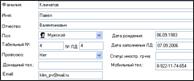
1. В модуле Кадры проверьте учебный год – 2006/2007 и откройте раздел Личное дело вкладку Сведения
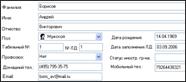 | 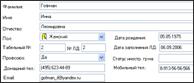 |
Заполните вкладку Сведения для следующих работников:
 |  |
Вкладка Приём на работу является второй по значимости базовой информацией в процессе заполнения личного дела сотрудника. Без заполнения этой вкладки данные работника в модуле Тарификация недоступны ни при распределении учебной нагрузки, ни при распределении ставок других должностей.
Примечание: При большом объёме работы по вводу данных сотрудников целесообразно в первую очередь ввести данные на вкладках Сведения и Приём на работу для всех сотрудников, а лишь затем постепенно заполнять остальные вкладки в личном деле каждого работника.
Заполнение вкладки Приём на работу осуществляется в следующем порядке:
1) Раздел Сведения о приёме на работу заполняется при любых условиях приёма на работу (с заключением трудового договора, либо без него). При заполнении раздела:
a. Поля Дата приёма и От могут быть заполнены либо с помощью календаря, либо вручную
Примечание: При заполнении полей вручную даты вводятся в формате дд. мм. гггг. Точки, отделяющие в дате число от месяца и месяц от года, не проставляются – в процессе записи даты они устанавливаются автоматически
b. Поле № приказа заполняется вручную
c. В поля Должность и Предмет значения вводится из списка
Примечания:
- Списки полей Должность и Предмет являются постоянными, возможности редактирования справочников нет
- Список должностей в справочник Должности введен в соответствии с общеотраслевым перечнем должностей
- В случае отсутствия в списке поля Предметы нужного названия выбирается предмет Другой из соответствующей предметной области (например, Другой (из области математики))
d. Метка Молодой специалист ставится в случае, если сотрудник при приёме на работу является молодым специалистом
2) Раздел Трудовой договор заполняется в случае оформления с работником договорных отношений. При этом:
a. Заполнение полей Дата заключения и До осуществляется аналогично либо с помощью календаря, либо вручную
b. Поля Договор №, Испытательный срок, Причина заключения срочного договора заполняются вручную
c. В полях Условия приёма и Вид договора данные выбираются из списков
3) Раздел Данные о совместителе активизируется в случае, если в поле Условие приёма (раздел Трудовой договор) выбрано значение по совместительству. В этом случае:
a. Поля Основное место работы, Должность по основному месту работы заполняются вручную
b. Поле Коэффициент оплаты активизируется при установке метки С почасовой оплатой. Данные в поле вводятся вручную
4) Раздел Статус заполняется автоматически при заполнении полей раздела Сведения о приёме на работу
Примечание: Поле Статус имеет список статусов работника (декрет, уход за ребенком до 1,5 лет, уход за ребенком до 3-х лет, уволен). При изменении статуса работника в списке выбирается соответствующее поле и в полях С и По проставляется дата начала и окончания нового статуса. Новые данные раздела статус автоматически переносятся в соответствующие столбцы Картотеки
Задания:
В модуле Кадры проверьте учебный год – 2006/2007 и откройте раздел Личное дело вкладку Прием на работу Заполните вкладку Приём на работу для работников в соответствии с таблицей, сохраняя изменения в личном деле каждого работника:№ п/п | Ф. И.О. | Дата приёма | № при-каза | Должность | Предмет | Комментарий |
1. | 04.11.2002 | 123 | Учитель физкультуры | Физкультура, ОБЖ | ||
2. | 10.10.2005 | 110 | Учитель иностранного языка | Английский язык | ||
3. | 27.08.1985 | 100 | Учитель русского языка и литературы | Литература | ||
4. | 28.08.2006 | 99 | Учитель биологии | Природоведение | Молодой специалист | |
5. | 04.10.2004 | 115 | Учитель иностранного языка | Немецкий язык | ||
6. | 25.08.2003 | 107 | Учитель математики | Математика | ||
7. | 13.03.2006 | 38 | Учитель истории | История | ||
8. | 27.08.1990 | 104 | Учитель информатики | Информатика | ||
9. | 04.09.2006 | 109 | Водитель автомобиля | |||
10. | 17.04.2000 | 42 | Главный бухгалтер | |||
11. | 16.01.2006 | 3 | Дворник | |||
12. | 09.07.2001 | 85 | Директор | |||
13. | 01.08.2005 | 90 | Заместитель директора по научно-методической работе |
14. | 11.10.2004 | 117 | Заместитель директора по учебно-воспитательной работе | |||
15. | 20.03.2006 | 40 | Кассир | |||
16. | 19.05.2003 | 65 | Лаборант |
Вкладка Трудовая деятельность содержит информацию, необходимую для расчета трудового стажа (общего, непрерывного, педагогического). Несмотря на то, что сам расчет стажа осуществляется на странице Стаж/Разряды, все необходимые данные для его расчета заполняются на вкладке Трудовая деятельность.
Примечание:
а) На вкладку Трудовая деятельность записываются не только предыдущие места работы, но и текущее место работы.
б) Для текущего места работы столбцы Дата окончания и Стаж не заполняются
Ввод данных производится в следующем порядке:
1) Создать новую строку (команда меню Команды/Создать, или на Панели инструментов кнопка  )
)
2) В столбце Место работы записывается название организации
Примечание: Название организации может быть записано в сокращенном варианте
3) В столбце Местонахождение из списка выбирается необходимое значение
4) В столбце Подробнее, при необходимости, записывается название населенного пункта, в котором расположено место работы
5) В столбце Должность записывается должность работника, как она записана в трудовой книжке
6) Столбцы ДОгМ и Должность ДОгМ заполняются только для работников, относящихся к Департаменту образования г. Москвы
7) Значение столбца Тип должности выбирается из списка
8) Столбцы Дата начала и Дата окончания заполняются либо с помощью встроенного календаря, либо вручную, используя формат дд. мм. гггг
Примечание: При записи даты вручную точки разделения проставляются автоматически в процессе набора чисел
9) Столбец Стаж заполняется автоматически после заполнения столбца Дата окончания
10) В столбцах Пед (педагогический стаж), Непр (непрерывный стаж), Доп пед (дополнительный педагогический стаж), при необходимости, проставляются метки
Примечание:
а) На вкладке Трудовая деятельность рассчитывается только совокупный стаж предыдущих мест работы. Текущее место работы в этот стаж не включается.
б) Пересчет с учетом текущего стажа производится на вкладке Стаж/Разряды
Задания:
В модуле Кадры проверьте учебный год – 2006/2007 и откройте раздел Личное дело вкладку Трудовая деятельность Заполните вкладку Трудовая деятельность для работников в соответствии с таблицей, сохраняя изменения в личном деле каждого работника:-
Место работы – МОУ СОШ №12 г. Ульяновска
Должность - учитель физкультуры
Начало деятельности – 01.09.92
Окончание – 27.10.02
Непрерывный педагогический стаж
-
Место работы – МОУ СОШ № 000 г. Москвы
Должность - учитель биологии
Начало деятельности – 28.08.06
Непрерывный педагогический стаж
3. Проверьте раздел Стаж работы на вкладке Трудовая деятельность
- для
- для
Ответьте на вопрос: «Почему не рассчитан стаж для »Вкладка Стаж/Разряды содержит сведения о разрядах сотрудника, квалификации, присвоенной по результатам аттестации, результаты пересчета стажа на любую дату.
Примечание: Данные раздела Разряды вкладки Стаж/Разряды в дальнейшем автоматически переносится в модуль Тарификация (на страницы Нагрузка, Доплаты, Расстановка). Таким образом, в процессе проведения тарификации (как педагогической, так и должностной) необходимо иметь заполненными в модуле Кадры страницы Сведения, Приём на работу, Стаж/Разряды
Заполнение вкладки осуществляется на основании следующих правил:
1) Создание новой строки производится командой меню Команды/Создать (или на Панели инструментов кнопка )
2) В столбцы Разряд и Номер приказа данные вводятся вручную
3) Столбцы Вид и Должность заполняются из списка на основе справочников
4) Дата приказа может быть введена либо с помощью встроенного календаря, либо вручную, используя формат дд. мм. гггг
5) В графе Исключение ставится метка в том случае, если разряд работнику присваивается в качестве исключения из общих положений и правил
На вкладке Стаж/Разряды расположен раздел Квалификация, содержание которого пополняется автоматически на основе заполнения вкладки Аттестационный лист.
Для пересчета стажа конкретного сотрудника на любую дату необходимо выполнить следующие действия:
1) В поле Табельный номер (в верхней части вкладки) выбрать фамилию работника
2) В нижней части окна в поле ввести дату, на которую пересчитывается стаж
3) Щелкнуть кнопку Перенести стаж
4) Щелкнуть кнопку Пересчитать стаж
Для пересчета стажа всех сотрудников на любую дату необходимо:
1) В меню выбрать команду Задачи/Расчет стажа
2) В диалоговом окне ввести дату, на которую пересчитывается стаж работников и щелкнуть кнопку Выполнить
3) Перед проведением расчетов на экран будет выведено сообщение:
4) Для выполнения расчетов – ОК, в случае отказа от пересчета – Отмена
5) По окончании расчетов на экран будет выведено сообщение
Для завершения работы – ОК. Модуль Кадры будет закрыт. Повторный запуск позволит увидеть пересчет стажа на выбранную дату всех сотрудников.
Остальные вкладки модуля Кадры содержат следующую информацию:
· Документы - удостоверение личности, медицинский полис, идентификационный номер и номер страхового свидетельства Пенсионного фонда, а также сведения об инвалидности
· Достижения - список наград и поощрений с номерами документов и датами присвоения
· Образование - данные об образовании, полученном и получаемом, наличии ученых степеней и сведения о владении иностранными языками
· состав семьи - наличие детей, других родственников и иждивенцев
· отпуска - список периодов отпуска сотрудника с указанием его вида
· командировки - цель, страна и пункт назначения, даты начала и окончания командировки, номер удостоверения, дополнительная информация

|
Из за большого объема этот материал размещен на нескольких страницах:
1 2 3 |
