

Партнерка на США и Канаду по недвижимости, выплаты в крипто
- 30% recurring commission
- Выплаты в USDT
- Вывод каждую неделю
- Комиссия до 5 лет за каждого referral
Информационно-технологический центр
«СИСТЕМЫ – ПРОГРАММЫ - СЕРВИС»
ШКОЛЬНЫЙ ОФИС 3.5
Учебный практикум
Москва, 2006
Тема 1. Администрирование системы
Цель: Получение умений по управлению работой пользователей путем задания различных прав доступа, автоматизации расчета ЕТС, создание резервных копий БД и восстановления данных из резервной копии
Школьный офис 3.5 – программный комплекс, обеспечивающий автоматизацию наиболее трудоемких направлений делопроизводства в деятельности образовательного учреждения:
· Ведение карточек учащихся,
· Ведение личных дел сотрудников,
· Осуществление тарификации учебного процесса и всей деятельности учебного заведения
Структура программного комплекса включает модули:
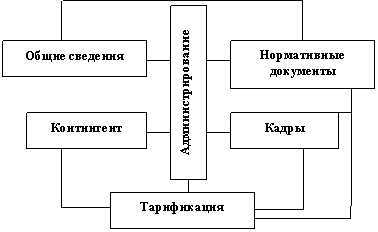 |
Начальным этапом администрирования является установка и регистрация программного комплекса. Установка осуществляется с помощью Мастера установки и не представляет особых трудностей.
После установки необходима регистрация программного продукта. Регистрация программного комплекса заключается в выполнении следующих шагов:
· формирование цифрового кода (в программе Регистрация, входящей в состав программного комплекса «Школьный офис»),
· сохранение сформированного кода в формате *.txt,
· пересылка файла *.txt в ИТЦ «СПС» (Информационно-технологический центр «Системы-Программы-Сервис»),
· получение файла с ответным ключом,
· ввод ответного ключа в программу Регистрация,
· окончательная регистрация программы
Примечание: При запуске не зарегистрированного программного комплекса появляется сообщение Программа не зарегистрирована и будет закрыта, после чего программа закрывается.
Успешно зарегистрированная программа – начало успешной работы.
Работа с программным комплексом «Школьный офис» возможна как в сетевом, так и в локальном режимах. Сетевой режим предполагает, что база данных хранится на одном компьютере (сервере), а на остальных рабочих местах пользователи, обращаясь к серверу, имеют возможность работать и хранящейся на нем информацией. Сервер также может быть использован как рабочая станция.
Для использования сетевого варианта после установления и регистрации «Школьного офиса» на всех используемых компьютерах необходимо провести их сетевую настройку, указав в Администраторе источников данных ODBC (файл odbcad32.exe) IP-адрес сервера (или его имя).
Локальное использование «Школьного офиса» не позволяет добавлять дополнительные данные из других резервных копий. Восстановление резервной копии подразумевает автоматическое удаление всей предыдущей БД. Таким образом, при локальном использовании программного комплекса (ПК) «Школьный офис» все данные необходимо вносить на одном компьютере.
Основные операции текущего администрирования включают:
· создание/удаление пользователей,
· установление (или изменение) прав доступа пользователям,
· ввод данных в ЕТС (единую тарифную сетку) в случае её изменения,
· создание резервной копии БД,
· восстановление БД из резервной копии.
Алгоритм создания пользователя:
1) Запустите модуль Администрирование командой
Пуск ] Программы ] Школьный офис 3.5 ] Администрирование
2) Выберите пользователя Администратор и введите пароль 12345, затем щелкните ОК
3) В меню выберите команду Задачи/Пользователи системы (или на Панели инструментов – кнопка 
4) В меню выберите команду Команды/Создать (или на Панели инструментов – кнопка 
5) Во вновь появившейся строке в столбце Пользователь введите имя нового пользователя (его ФИО или должность)
6) Щелкните по соответствующей ячейке столбца Пароль и в появившемся окне Смена пароля дважды введите пароль в поля Пароль и Подтверждение. По окончании щелкните ОК
7) На панели инструментов щелкните по кнопке 
Алгоритм установки прав доступа пользователя:
1) Выделите имя пользователя, которому необходимо установить права доступа
2) В меню выберите команду Задачи/Распределение прав доступа (или на Панели инструментов – кнопка 
3) В поле Модуль выберите модуль программы, для которой устанавливаются права доступа
4) Раскройте функции модулей щелчком по кнопке + слева от модуля
5) Проставьте в столбцах Чтение и Изменение метки напротив соответствующих функций
6) По окончании на Панели инструментов щелкните по кнопке
Примечание: Доступ Изменение будет работать только при наличии доступа Чтение
Алгоритм создания новой ЕТС:
1) Откройте страницу ЕТС командой меню Задачи/Единая тарифная сетка или щелчком по кнопке Панели инструментов 
2) В меню выберите команду Команды/Создать (или на Панели инструментов – кнопка
3) Скопируйте из предыдущей ЕТС данные столбца Коэффициент
Примечание: 1) При переходе на предыдущую страницу ЕТС появится запрос на сохранение изменений, на который следует ответить ДА
2) Для копирования в буфер используйте сочетание Ctrl+C, для вставки из буфера – Ctrl+V
4) Внесите в соответствующую ячейку значения МРОТ (для зарплат) и МРОТ (для соц. выплат) и щелкните на Панели инструментов по кнопке 
Примечание:
а) Для расчета ЕТС по Москве значение базовой ставки водится в ячейку, соответствующую первому разряду, затем – кнопка
б) В случае наличия доплат к каким-либо разрядам (обычно их делают для 1 -3 разрядов для повышения социальной поддержки работников, имеющих небольшую ставку), в ячейки столбца Разряды вписываются необходимые значения, затем– кнопка
5) По окончании на Панели инструментов щелкните по кнопке
Алгоритм создания резервной копии:
1) В меню выберите команду Задачи→Импорт/экспорт→Создание резервной копии
2) В открывшемся окне Резервное копирование в поле Папка выберите из выпадающего списка папку, в которой хранятся резервные копии, затем в поле Имя файла запишите имя файла (в поле Тип файла – Резервный файл (*.zip))
3) Щелкните кнопку Сохранить
Примечание: Во избежание потери резервных копий целесообразно хранить их в специальной папке, которую ежедневно переносить на съёмный носитель (например, на CD)
Алгоритм восстановления БД из резервной копии:
1) В меню выберите команду Задачи→Импорт/экспорт→ Восстановление из резервной копии
2) В открывшемся окне Восстановление из резервной копии в поле Папка выберите из выпадающего списка папку, в которой хранятся резервные копии, затем в рабочем окне выберите имя файла последнего архива базы данных:
Примечание: Для восстановления базы данных можно использовать как архивный файл (*.zip, *.rar), так и исходный (разархивированный) – *.dmp
Задания:
1) Запустите модуль Администрирование
2) Создайте нового пользователя, присвойте ему свою фамилию, задайте пароль и сохраните
3) Установите себе доступ на редактирование модулей Тарификация, Кадры, Контингент, Администрирование
4) Создайте новую ЕТС, установив МРОТ (для зарплат) – 2800, МРОТ (для соц. выполат) – 1800, для Москвы – минимальный разряд 4000, доплаты для 1, 2, 3 разрядов – 500 руб. Сохраните введенные изменения
5) Создайте резервную копию в папке Мои документы под именем<Ваша фамилия_текущая дата>.
6) Закройте модуль Администрирование
7) Откройте модуль Администрирование, пользуясь своим логином и паролем
8) Восстановите резервную копию, созданную Вами ранее
Тема 2. Модуль «КОНТИНГЕНТ»
Цель: Получение умений по работе с базой данных учащихся: создание и редактирование карточек учащихся, осуществление перевода и выпуска учащихся, работа с архивом
Модуль Контингент предназначен для автоматизации документооборота, связанного с учащимися:
· ведение личных дел учащихся,
· документирование перевода их из одного класса в другой,
· выпуск,
· ведение алфавитной книги,
· поиск личного дела учащегося,
· передача личного дела в архив.
Запуск модуля осуществляется командой Пуск ] Программы ] Школьный офис 3.5 ] Контингент (или из окна любого модуля – в меню команда Модули/Контингент).
Примечание: Открытие модуль из окна уже запущенного другого модуля осуществляется без пароля. При этом, модуль откроется лишь в том случае, если Вы имеете к нему доступ. В противном случае на экране появится сообщение: Ошибка! Вы не имеете доступа к данному модулю
Начало работы с контингентом необходимо начинать с выбора учебного года.
Алгоритм выбора учебного года:
1) В меню выберите команду Задачи→Выбор учебного года
2) В диалоговом окне из списка выберите нужный учебный год и щелкните ОК
Примечание: Если нужного учебного года нет, то щелкните по кнопке со стрелкой Ú над полем с перечнем учебных годов, счетчиком установите нужный год, щелкните кнопку Создать, затем – щелчок по кнопке со стрелкой Ù под полем с перечнем учебных годов, затем – ОК
Создание новых потоков учащихся начинается с создания классов и параллелей (курсов).
Алгоритм создания параллелей и классов:
1) В меню выбрать команду Задачи/Классы (или на Панели инструментов щелкнуть кнопку 
2) На Панели инструментов щелкнуть кнопку 
3) В окне Учебный класс в поле Параллель (курс) указать параллель (1-е, 2-е, … 11-е классы)
4) В поле Количество указать, сколько классов присутствует на данной параллели
5) Выбрать способ обозначения классов
6) По окончании щелкнуть ОК
Примечание:
а) При создании классов проверьте, какой учебный отображен на Панели инструментов в поле Учебный год. Если отображаемый год не совпадает с годом, выбранным через меню, то выберите в выпадающем списке данного поля нужный учебный год.
б) Если учебный год на Панели инструментов совпадает с годом, выбранным через меню, но при этом классы не создаются, то в поле на Панели инструментов обновите учебный год и повторите операцию создания классов.
При добавлении класса(ов) к уже созданным используется эта же команда, но указывается номер параллели (курса), куда нужно добавить класс, а в поле Количество указывается количество добавляемых классов.
Примечание: В случае добавления классов в параллель (курс) нумерация новых классов может отличаться от принятой ранее. Например, в параллель 6-х классов (6-а, 6-б) добавлен ещё один класс, для которого введено обозначение 6-1. Тогда, после добавления в параллели будут присутствовать классы: 6-1, 6-а, 6-б.
Прежде чем удалять класс, необходимо проверить, содержит ли он карточки учащихся. В случае наличия карточек, их необходимо перевести в другой класс или удалить.
Алгоритм удаления параллелей и классов:
1) Выделить удаляемый класс
2) На Панели инструментов (или в контекстном меню) выбрать команду Удалить
Примечание: Для удаления параллели сначала в ней необходимо удалить классы. С последним оставшимся классом удаляется вся параллель.
Задания:
1) В модуле Контингент выберите 2006/2007 учебный год
2) Создайте параллели с классами: 1-а, 2-а, 2-б, 3-а, 4-а, 5-а
3) Добавьте в параллель 1-х классов ещё два класса: 1-б, 1-в
4) Добавьте в параллель 3-х классов ещё один класс: 3-1
5) Удалите всю параллель 2-х классов
6) Удалите из параллели 1-х классов 1-б
7) Переименуйте «1-в» в «1-б»
8) Создайте параллель 2-х классов (2-а, 2-б)
9) Удалите из параллели 3-х классов 3-1
Алгоритм создания карточки учащегося:
1) На Панели инструментов щелкните по кнопке  (либо вызовите контекстное окно в правом окне и в нем выберите команду Создать)
2) В появившемся окне Сведения об учащемся заполните данные, последовательно перемещаясь по всем вкладкам
3) По окончании щелкните ОК
Примечание:
1) При заполнении адреса, в случае, если Адрес постоянной регистрации (или Адрес временной регистрации) совпадает с Адресом фактического проживания, то поля группы Адреса постоянной регистрации (или Адрес временной регистрации) заполняются автоматически. Для этого необходимо щелкнуть по стрелке справа от названия группы
2) Заполнение адресов осуществляется через справочник, так что поля Страна, Регион, Район, Населенный пункт, Улица выбираются из выпадающего списка. При отсутствии в списке нужной записи её можно вписать в поле Примечание
Если требуется отредактировать уже имеющуюся запись, то достаточно дважды щелкнуть по ней в левом окне (или на Панели инструментов щелкнуть кнопку  , либо в контекстном меню выбрать команду Изменить, предварительно выделив запись в левом окне). Откроется окно Сведения об учащемся, в котором производится изменение данных.
Для удаления карточки учащегося достаточно выделить запись учащегося в левом окне и на Панели инструментов щелкнуть кнопку  .
.
Примечание: Удаляя карточку, помните, что восстановить данные нельзя!
Задания:
1) В модуле Контингент проверьте учебный год – 2006/2007
2) Откройте 1-а класс и создайте карточки следующих учащихся:
a. , рождение: 06.11.2000, свидетельство о рождении: № 000, серия IIIМО, выдано 13.11.2000 Таганским ЗАГСом г. Москвы, фактическое проживание: г. Москва, , адрес постоянной регистрации совпадает с проживанием, мед. полис: серия 99900, № , выдан – Медстрах, здоровье: группа – V, ребенок-инвалид с нарушением слуха, дата выдачи документа – 23.11.2003, обучение: форма – очная, иностранный язык – английский, прибыл – 01.09.2006 из детского сада
b. , рождение: 04.12.2000, свидетельство о рождении: № 870312, серия IIIМО, выдано 20.12.2000 Лефортовским ЗАГСом г. Москвы, фактическое проживание: г. Москва, , адрес постоянной регистрации: г. Москва, , мед. полис: серия 99900, № , выдан – Медстрах, здоровье: группа – I, обучение: форма – очная, иностранный язык – немецкий, прибыл – 01.09.2006 из дома
c. , рождение: 04.02.2000, свидетельство о рождении: № 881515, серия IIIМО, выдано 21.02.2000 Свердловским ЗАГСом г. Перми, фактическое проживание: г. Москва, , адрес постоянной регистрации: г. Пермь, , адрес временной регистрации совпадает с проживанием, мед. полис: серия 65554, № , выдан – Медстрах, здоровье: группа – II, обучение: форма – очная, иностранный язык – французский, прибыл – 01.09.2006 из детского сада (уточнение – г. Пермь)
3) Откройте карточку Арбузовой Анны и измените группу здоровья на IV
4) Удалите карточку Воробьёва Никиты
Комплекс «Школьный офис» располагает возможностями осуществления различных переводов:
· отдельного учащегося:
o текущий перевод – из класса в класс в рамках одной параллели данного ОУ
o в процессе выбытия из данного ОУ
o в процессе оставления на повторное обучение
o в процессе перевода при успешном завершении учебного года
· класса целиком:
o в процессе перевода при успешном завершении учебного года
o в процессе выпуска из данного ОУ
Примечание: Перед осуществлением массового перевода (класса целиком) сформируйте списки классов на следующий учебный год!
Алгоритм перевода отдельного учащегося:
1) В меню выберите команду Задачи/Массовый перевод (или на Панели инструментов щелкните кнопку  ).
).
2) В левой части окна раскройте структуру параллели (щелкните по знаку + слева от названия параллели) и выделите нужный класс. При этом справа отобразится список данного класса
3) Выделите фамилию учащегося, подлежащего переводу
4) В нижней части выберите условия перевода:
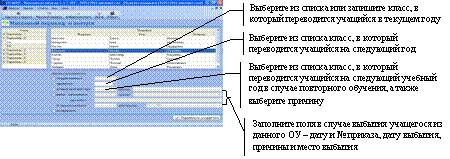 |
Алгоритм перевода целого класса:
1) В меню выберите команду Задачи/Массовый перевод (или на Панели инструментов щелкните кнопку  ).
).
2) В левой части окна раскройте структуру параллели (щелкните по знаку + слева от названия параллели) и выделите нужный класс.
3) В нижней части выберите условия перевода.
Задания:
1) В модуле Контингент проверьте учебный год – 2006/2007
2) Отразите перевод Арбузовой Анны из 1-а в 1-б, осуществляемый в текущем учебном году
3) Откройте 1-а класс и создайте ещё 3 карточки учащихся – , , . Все остальные данные для этих учащихся введите по своему усмотрению
4) Отразите выбытие Петрова Сергея из 1-а в связи с переездом в Санкт-Петербург
5) Отразите перевод Бороздина Андрея по окончании учебного года из 1-а во 3-б
6) Отразите факт оставления на повторное обучение Груздева Ильи Самсоновича
7) Отразите перевод всех учащихся 1-а по окончании учебного года во 2-а
В архиве хранятся карточки учащихся, выбывших из образовательного учреждения, либо закончивших его. При выбытии или выпуске учащегося его личная карточка перемещается из базы данных в архив.
Открыть архив можно с помощью команды меню Задачи/Архив или на Панели инструментов с помощью кнопки  . Но при этом страница Карточки учащихся должна быть закрыта.
Карточку в архиве создать нельзя – она попадает в него автоматически. Положение карточки в архиве определяется тем учебным годом, в котором выбывает ученик/класс. Например, карточка ученика, выбывшего из образовательного учреждения в 2005/2006 учебном году, будет помещена только в архив 2005/2006 года.
При работе в архиве допускаются следующие действия с карточками учащихся:
· Просмотр
· Редактирование (частичное)
· Поиск
· Сортировка
· Восстановление из архива
· Удаление
Просмотр архивной карточки осуществляется аналогично действующей карточки учащегося.
В архиве допускается редактирование не всей карточки, а лишь следующих полей:
- Отметка о выдаче личного дела Номер и дата приказа о выбытии Причина выбытия (уточнение) Сведения о выпускнике.
Алгоритм редактирования архивной карточки:
1) Раскройте структуру параллели, затем структуру класса
2) Выделите фамилию учащегося, у которого редактируются данные
3) На панели инструментов щелкните кнопку  .
.
При восстановлении карточки из архива она появляется в том классе в том учебном году, в котором ученик учился до выбытия. Для того, чтобы восстановить карточку учащегося из архива, необходимо выбрать нужный учебный год, затем выбрать карточку учащегося среди других карточек и нажать на кнопку  .
.
Алгоритм перевода учащегося из 9-го класса в 10-й:
1) Раскройте в архиве структуру параллели, затем структуру класса
2) Выделите фамилию учащегося и двойным щелчком мыши откройте её
3) На вкладке Данные об обучении в поле Сведения о выпускнике откройте диалоговое окно щелчком по  , расположенной справа
4) В диалоговом окне Выбор значения раскройте структуру папки Продолжает обучение и выберите запись Общеобразовательное заведение в котором обучался (для выпускников 9 класса), затем ОК
5) В диалоговом окне Выбор класса запишите класс, в который переведен учащийся, затем щелкните ОК
6) В окне сообщения, подтверждающем перевод учащегося щелкните ОК, затем Применить, затем ОК
Поиск учащихся в архиве выполняется так же, как и поиск карточек учащихся.
Алгоритм поиска архивной карточки:
1) На панели инструментов щелкните кнопку 
2) В окне Поиск учащихся введите известные данные
3) Щелкните по кнопке Найти
4) В нижней части окна Поиск учащихся отобразится список всех найденных по описанным параметрам учеников
5) Дважды щелкните по нужной записи для открытия карточки данного учащегося
Примечание: Кнопка Найти в окне поиска недоступна, пока не заполнено хотя бы одно поле
Сортировка данных осуществляется в пределах класса путем упорядочивания карточек по фамилии, либо по имени, либо по отчеству учащихся. Для проведения процедуры необходимо щелкнуть по шапке соответствующего столбца. При этом треугольник столбца покажет направление сортировки: если пик треугольника направлен вверх, то сортировка произведена от А к Я, в противном случае – наоборот.
Любую карточку учащегося можно удалить из архива. При удалении карточки все данные об учащемся стираются без возможности восстановления. Чтобы удалить карточку учащегося из архива, необходимо в списке учащихся выбрать ученика и нажать на кнопку  .
.
Задания:
1) В модуле Контингент проверьте учебный год – 2006/2007
2) Откройте страницу Архив
3) Найдите запись выбывшего Петрова Сергея и замените Санкт-Петербург на Выборг
4) Попытайтесь изменить в карточке Петрова Сергея отчество – с Артёмовича на Артуровича и ответьте на вопрос «Возможно ли данное изменение в архивной карточке?» ____________________________________________________
5) Восстановите карточку Петрова Сергея
6) На странице Карточки учащихся найдите восстановленную карточку и проверьте содержание вкладки Выбытие и ответьте на вопрос: «Сохранилась ли предыдущая запись о переезде в другой город?» ___________________________
Программный комплекс «Школьный офис» имеет в своем распоряжении большой набор всевозможных отчетов, выгружаемых после создания в программы MS Word или MS Excel.
Чтобы создать любой из встроенных в систему отчётов, необходимо выбрать в меню команду Отчеты/Отчетные формы и в открывшемся подменю отчётов выбрать требуемый:
- По списку классов – выгрузка в MS Word По возрасту – выгрузка в MS Excel По полу – выгрузка в MS Excel По изучаемому языку – выгрузка в MS Word По прибывшим ученикам – выгрузка в MS Word По наполняемости классов – выгрузка в MS Word По формам обучения – выгрузка в MS Word По сдающим ЕГЭ – выгрузка в MS Word По алфавитной книге – выгрузка в MS Excel По архиву – выгрузка в MS Excel Отчет в управу района о поступивших на обучение детях – выгрузка в MS Excel Отчет в управу района и окружное управление образования о выбывших учащихся – выгрузка в MS Excel
Помимо списка отчетов меню, на Панель инструментов вынесены комплексные отчеты – ОШ-1, ОШ-5, ОШ-9.
Для облегчения создания отчетов других видов и форм, а также расширения возможностей обработки данных в программном комплексе Школьный офис предусмотрена возможность экспорта данных в MS Excel.
Для экспорта данных в MS Excel служит команда в меню Задачи/Экспорт-Импорт/Экспорт данных в Microsoft Excel.
Для формирования данных с целью передачи их в электронном виде в Департамент образования данные экспортируются в формате *.xml. Для этого служит команда меню Задачи/Экспорт/Импорт/Экспорт для сдачи.
Задания:
1) В модуле Контингент проверьте учебный год – 2006/2007
2) Создайте отчет по изучаемому языку
3) Экспортируйте данные детей, переведенных во 2-а класс в MS Excel
Тема 2. Модуль «КАДРЫ»
Цель: Получение умений по работе с базой данных сотрудников: создание картотеки, редактирование личных дел, определение стажа за отработанных годы и на любую дату.
Модуль Кадры предназначен для ведения кадрового учета работников учебного заведения.
Запуск модуля осуществляется командой Пуск ] Программы ] Школьный офис 3.5 ] Кадры (или из окна любого модуля – в меню команда Модули/Кадры).
Раздел картотека содержит список сотрудников учреждения и основные данные оперативной востребованности.
Примечание: Создание новой карточки сотрудника возможно только в картотеке. После заполнения в картотеке столбцов Фамилия, Имя, Отчество, Таб.№ можно перейти в раздел Личное дело и продолжить ввод данных.
Раздел Картотека (открывается командой Задачи/Картотека или на Панели инструментов – кнопка  )
)
При вводе данных в картотеку обязательными для заполнения полями являются Фамилия, Имя, Отчество, Таб.№. Остальные поля могут оставаться свободными.
Примечание: Данные ячейки считаются введенными лишь после того, как осуществлен переход на другую ячейку или нажата клавиша ENTER.
Переход на другую ячейку может быть можно производить щелчком по ней, либо с помощью клавиши Tab
Задания:
1. В модуле Кадры проверьте учебный год – 2006/2007 и откройте раздел Картотека
2. Введите Данные следующих работников:
№ п/п | Фамилия | Имя | Отчество | Таб. № |
1) | Борисов | Андрей | Викторович | 1 |
2) | Гофман | Инна | Леонидовна | 2 |
3) | Иванова | Светлана | Николаевна | 3 |
4) | Климатов | Павел | Валентинович | 4 |
5) | Круглова | Валентина | Константиновна | 5 |
6) | Некрасова | Виолетта | Андреевна | 6 |
7) | Петрова | Надежда | Константиновна | 7 |
8) | Углов | Николай | Петрович | 8 |
9) | Морозов | Илья | Александрович | 9 |
10) | Воронина | Екатерина | Тимофеевна | 10 |
11) | Стариков | Константин | Петрович | 11 |
12) | Вяземский | Владимир | Леонидович | 12 |
13) | Савинков | Георгий | Корнеевич | 13 |
14) | Тарасюк | Любовь | Дмитриевна | 14 |
15) | Иванова | Анна | Дмитриевна | 15 |
16) | Каспарян | Ванесса | Эдуардовна | 16 |
Раздел Личное дело служит для заполнения всех необходимых данных по работнику. Раздел имеет 16 вкладок. Чтобы открыть интересующую вкладку можно воспользоваться командой Задачи/Личное дело/<вкладка> или на Панели инструментов щелкнуть по стрелке кнопки  и выбрать нужную вкладку).

|
Из за большого объема этот материал размещен на нескольких страницах:
1 2 3 |
