

Партнерка на США и Канаду по недвижимости, выплаты в крипто
- 30% recurring commission
- Выплаты в USDT
- Вывод каждую неделю
- Комиссия до 5 лет за каждого referral
2При нажатии на ссылку открывается окно со списком страниц/страница, на которой находится посетитель в данный момент;
3При нажатии на ссылку открывается Информационная карта посетителя.
4Опертаор не может вручную пригласить Посетителя. Действует при удовлетворении настроек ручного вызова в Панели Администратора.
5При инициативе Оператора (Посетитель принял приглашение на диалог)
Глава 2 | Знакомство с marva |
Настройка вашего рабочего места
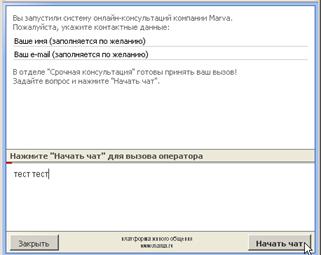
После первого запуска (см. Глава 3 «Как правильно включить Пульт», Рис. 4) Рабочее место оператора настраивается автоматически. Вы можете установить размер и расположение окна по вашему усмотрению. При следующем запуске Пульта окно откроется с учетом этих установок. В системе имеется возможность отключения звукового оповещения о Входящем вызове. Для этого откройте «Настройки Пульта» (см. Рис.1 п.6), выберите вкладку «Сигнал вызова» и поставьте флаг «Отключить звуковое оповещение о новых вызовах». Нажмите кнопку «Сохранить». Для проверки автоматической настройки Рабочего места оператора: 1. предложите всем Операторам из вашего Отдела выйти из системы; 2. щелкните по кнопке вызова Оператора, расположенной на вашем сайте (см. Рис.2); 3. в открывшемся окне (см. Рис.3) введите тестовый вопрос (длина более 6 знаков); 4. нажмите кнопку «Начать чат»; 5. убедитесь, что в Пульте открылась «Зона поступающих вызовов» и прозвучал сигнал Вызова. |
| |
Рис. 1 Кнопка вызова Оператора | ||
| ||
Рис. 2 Окно вызова Оператора | ||

|


|
Основные принципы работы с пультом
В своей работе придерживайтесь следующих принципов:
· одновременно открывайте только один Пульт Оператора;
· выходите из Пульта только нажатием кнопки «Выход» (см. Рис.1 п. 9);
· сразу после авторизации открывайте Пульт в отдельном окне кнопкой  (см. Рис.1 п. 8);
· при необходимости устанавливайте состояние «Занят» в выпадающем списке  (см. Рис.1 п. 5).
Соблюдение этих простых правил позволит вам не пропускать Входящие вызовы и предотвратит возникновение технических проблем при работе с системой.
| Глава 3 | Использование marva |
Эта глава отвечает на вопросы:
 как эффективно работать с системой;
как избежать пропущенных Вызовов и сбоев в работе системы;
как пользоваться Архивом переписок и получать информацию о Посетителе;
что такое «Мастер команд» и как им пользоваться.
|
Как правильно включить пульт
Запросите у Администратора Логин и пароль оператора. Заходите на сайт http://*****/, нажимайте
кнопку  , после чего вы попадаете на страницу http://passport. *****/
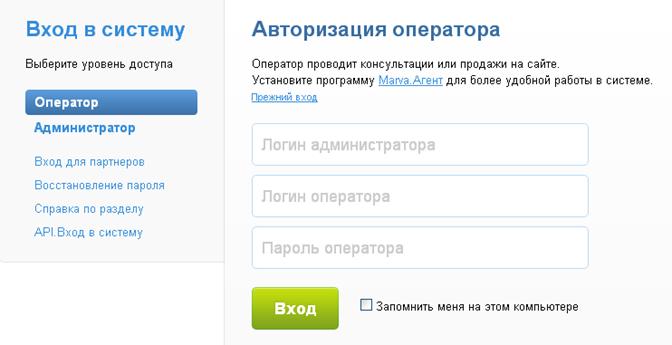
Рис. 3 Окно Авторизации
Создайте на вашем рабочем столе ярлык, открывающий данную страницу, или добавьте ссылку на нее в избранные закладки Браузера.
После ввода Логина, пароля и нажатия кнопки «Вход» в окне Авторизации (см. Рис. 3) вы перенаправляетесь в Пульт. Обязательно откройте Пульт в отдельном окне, нажав кнопку (см. Рис. 1 п. 8). Установите размер и расположение окна по вашему усмотрению. При следующем запуске Пульта окно откроется с учетом этих установок.
Для работы в системе старайтесь использовать Интернет-обозреватель Microsoft Internet Explorer от 7 версии или программу Marva агент (http://agent. *****/). Это позволит избежать некоторых ограничений со стороны производителей Браузеров.
|
Обработка запросов посетителей

 При поступлении Вызова в Пульте отображается «Зона поступающих вызовов» (см. Рис. 1), раздается звуковой сигнал и Пульт «всплывает» поверх всех открытых окон. Вы видите Отдел, в который обратился Посетитель, его имя и вопрос, который он задал (см. Рис. 1 п. 12). Для приема Входящего вызова нажмите на изображение зеленой трубки (см. Рис.1 п.10). У вас откроется окно Чата (см. Рис. 5). Для отклонения Вызова нажмите на изображение красной трубки (см. Рис. 1 п.11).
|


Глава 3 | Использование marva |
Администратор устанавливает время, которое отводится вам на прием Входящего вызова, после чего система автоматически переадресует его следующему Оператору или, если никто не ответил, отображает Посетителю окно обратной связи, где он может ввести свое имя, e-mail и вопрос на который он хочет получить ответ от компании.
Статистика пропущенных вами Вызовов доступна Администратору.
Метод распределения Входящих вызовов по Операторам устанавливает Администратор.



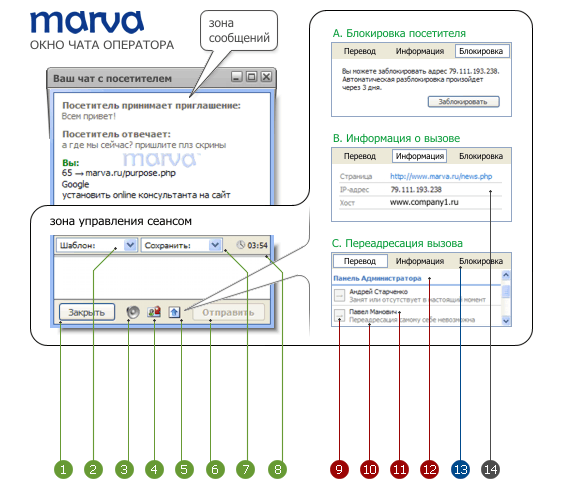
Рис. 4 Чат Оператора
| 1 | Закрыть текущий Сеанс связи | 8 | Продолжительность Сеанса связи |
| 2 | Загрузить в чат Шаблон готового ответа | 9 | Перевести Вызов на другое Рабочие место |
| 3 | Включить / выключить звук, информирующий о появлении нового сообщения от Посетителя | 10 | Информация о состоянии Рабочего места |
| 4 | Открыть Информационную карту посетителя | 11 | Имя Оператора, закрепленного за Рабочим местом |
| 5 | Открыть панель «Действия» | 12 | Название Отдела, закрепленного за Рабочим местом |
| 6 | Отправить сообщение Посетителю | 13 | Заблокировать Посетителя, с которым идет Переписка |
| 7 | Выбрать режим записи Шаблона готового ответа | 14 | Просмотреть дополнительную информацию о Сеансе |
Глава 3 | Использование marva | |||
| ||||
Просмотр информации о посетителей
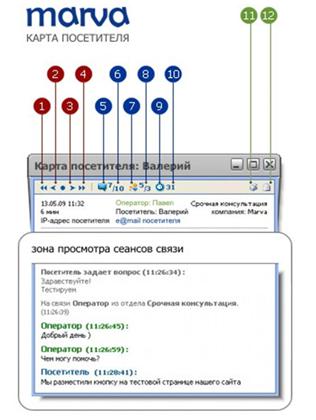
Система автоматически производит сбор информации о каждом Посетителе для того, чтобы вы понимали, кто к вам обратился с вопросом. А также могли определить, кто и зачем посещает сайт вашей компании. В зависимости от тарифного плана, по которому обслуживается ваша организация, в Информационной карте посетителя (см. Рис. 6) будет отображаться различная информация.
Если система используется только для обработки Входящих вызовов, вы можете видеть:
· страницу, с которой Посетитель обратился к Оператору с вопросом;
· Архив переписок с Посетителем, а также текущий Чат с ним;
· IP-адрес и Хост, закрепленный за Посетителем;
· имя и E-mail Посетителя, если он представился.
При включенной опции Активных продаж вы можете дополнительно видеть:
· статистику просмотров страниц Посетителем;
· статистику Вызовов Посетителя;
· адрес Интернет-страницы, с которой Посетитель перешел на ваш сайт.
Информационная карта посетителя открывается через Пульт (см. Рис. 1 п.26 Примечание4), Чат (см. Рис. 5 п. 4) или Архив переписок (см. Рис. 1 п. 2).
Рис. 5 Информационная карта посетителя |


| Глава 3 | Использование marva |
Установите размер и расположение окна Карты посетителя на экране по вашему усмотрению. При следующем запуске Пульта окно откроется с учетом этих установок.
Система подсвечивает пункты меню 5-10 Информационной карты посетителя в зависимости от текущей ситуации.
|
Перевод вызова на другого оператора
В системе существует возможность перевода Вызова с одного Оператора на другого. Необходимость в этом может возникнуть когда Оператор, принявший Вызов, не способен ответить на вопрос Посетителя:
· откройте панель «Действия» (см. Рис. 5 п. 5);
· выберите закладку «Перевод» (см. Рис. 5 С);
· убедитесь, что вызываемый Оператор свободен и готов принять переадресованный Вызов (Рис. 5 п. 10);
· нажмите кнопку «Перевести» (см. Рис. 5 п. 9)
|
Шаблоны готовых ответов
В стандартных ситуациях можно существенно увеличить скорость обслуживания Посетителей, воспользовавшись Шаблонами готовых ответов:
· вы можете создавать Шаблоны «на лету» в процессе общения и использовать их в дальнейшей работе;
· имеете возможность подбора интересных Шаблонов из Общей базы шаблонов вашей компании;
· создавать динамически обновляемые Шаблоны, на которые будут подписываться другие Операторы.
|

В системе существует два уровня Шаблонов:
· Личные шаблоны Операторов, которые не были выгружены в Корпоративную базу шаблонов;
· общие Шаблоны, доступные всем Операторам компании или Отдела.
При создании Шаблона вы можете установить флаг «Предложить всем» (см. Рис. 7 п. 12). При этом в Общей базе шаблонов компании сохранится копия создаваемого Шаблона.
Выбор параметра «Поддерживать мои обновления» (см. Рис. 7 п.12) означает, что в общую базу сохраняется копия Шаблона со ссылкой на обновления автора. То есть, если вы через некоторое время измените текст Шаблона, изменения произойдут у всех Операторов, добавивших копию данного Шаблона из общей базы в свой Личный набор шаблонов.
Например, Оператор создает Шаблон: «Спасибо за ваш вопрос». При создании он ставит флаги «предложить всем» и «поддерживать мои обновления». Если через некоторое время он заменит текст на: «Спасибо вам за вопрос!», в общей базе вместо текста «Спасибо за ваш вопрос» появится «Спасибо вам за вопрос!». Кроме этого, у всех Операторов, которые подключили себе рассматриваемый Шаблон из общей базы, произойдут аналогичные изменения.

Рис. 6 Панель настроек
В любой момент вы можете отписаться от обновлений общего Шаблона, копия которого находится в вашем Личном наборе шаблонов. Для этого достаточно внести в Шаблон изменения. Подписка на обновления будет автоматически прервана. Если автором обновляемого Шаблона являетесь вы сами, создать Личный шаблон на основе обновляемого можно, сняв флаг «Обновлять у всех при моей правке».
В любое время на основе своего личного Шаблона вы можете сделать общий. Для этого достаточно при правке Шаблона поставить флаг «Предложить всем обновляемую копию». Копия Шаблона будет сохранена в общей базе со ссылкой на ваши обновления.
| Глава 3 | Использование marva |
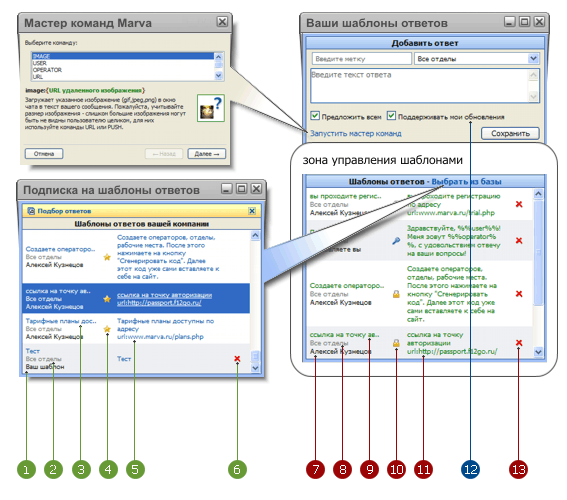
Рис. 7 Управление Шаблонами быстрых ответов
1 | Имя автора общего Шаблона | 8 | Наименование Отдела, в котором доступен Шаблон |
|
2 | Наименование Отдела, в котором доступен Шаблон | 9 | Текстовая метка Шаблона |
|
3 | Текстовая метка Шаблона | 10 | Тип общего обновляемого Шаблона: «Синий ключик» - обновления поддерживаете вы, «Желтый замочек» - вы подписались на обновления другого автора и при вашей правке шаблона подписка на обновления автоматически прерывается. | |
4 | Индикатор наличия Шаблона в вашем Личном наборе шаблонов | |||
5 | Текст Шаблона | 11 | Текст Шаблона | |
6 | Удалить Шаблон из Общей базы шаблонов (опция доступна только автору Шаблона) | 12 | Выбор способа сохранения Шаблона: «Предложить всем» – Шаблон копируется в общую базу; «Поддерживать мои обновления» – на ваши обновления данного Шаблона могут подписываться другие Операторы «Обновлять у всех при моей правке» – сохранение статуса общего обновляемого Шаблона при его правке «Предложить всем обновляемую копию» – создание общего обновляемого Шаблона на основе личного |
|
7 | Если Шаблон является общим и обновляемым, вы видите ФИО автора, поддерживающего обновления. Если автором Шаблона являетесь вы, выводится надпись: «Обновляете вы». Если Шаблон является вашим личным, вы видите надпись: «Личный шаблон» | |||
13 | Удалить Шаблон из Личного набора шаблонов |
|
| Глава 3 | Использование marva |
Создание нового шаблона

|
Из за большого объема этот материал размещен на нескольких страницах:
1 2 3 |
