

Для создания нового Шаблона выполните следующие действия:
· откройте панель управления Шаблонами (см. Рис. 1 п. 7 -> закладка «Ответы»)
· обратите внимание на группу полей с заголовком «Добавить ответ»
· введите метку Шаблона, по которой вы будете выбирать его в окне Чата (см. Рис 5 п. 2);
· введите текст готового ответа, ограничиваясь длиной 1200 символов;
· выберите Отдел, для Сеансов связи которого данный Шаблон будет виден в списке доступных;
· поставьте флаг «Предложить всем», если желаете сохранить копию в Корпоративной базе шаблонов;
· поставьте флаг «Поддерживать мои обновления», если желаете, чтобы на ваши обновления данного Шаблона могли подписываться другие Операторы;
· щелкните «Запустить мастер команд» для добавления Команды в текст Шаблона.



Вы можете создавать Шаблоны готовых ответов непосредственно в процессе общения с Посетителем. Для этого необходимо ввести ответ на вопрос Посетителя и в выпадающем списке с названием «Сохранить» выбрать способ сохранения Шаблона («Личный шаблон», «Общий шаблон» или «Обновлять у всех», см. Глава 3 Шаблоны готовых ответов).
После нажатия кнопки «Отправить» или клавиши «Enter», введенный текст сохранится в качестве Шаблона (вы будете оповещены об этом всплывающим окном). В качестве метки Шаблона будут использованы первые 20 символов вашего сообщения. Вновь созданный Шаблон появится в выпадающем списке с названием «Шаблон» только при Сеансе со следующим Посетителем.
|


Выбор шаблонов из корпоративной базы
При щелчке на ссылке «Выбрать из базы» (см. Рис. 8 Зона управления шаблонами) открывается Общая база шаблонов компании. Вы можете выбрать из нее нужные Шаблоны ответов. При щелчке на Шаблоне он добавляется в ваш Личный набор шаблонов. Звездочка (см. Рис. 8 п. 4) означает, что Шаблон уже находится в вашем наборе. Помните, удаление ваших Шаблонов из Общей базы шаблонов превратит все их обновляемые копии у остальных операторов в их Личные шаблоны, обновлять которые вы более не сможете!
Редактирование шаблонов
В «Зоне управления шаблонами» (см. Рис. 8), под заголовком «Шаблоны ответов» расположен список выбранных или созданных вами Шаблонов. Личные шаблоны отмечены синим шрифтом. Шаблоны, выбранные из общей базы или имеющие там обновляемую копию, отмечены зеленым шрифтом. Если вы – автор обновляемого Шаблона, он отмечен синим ключиком. Если автором обновляемого Шаблона является другой Оператор, Шаблон отмечен желтым замочком.
Для редактирования Шаблона щелкните по нему один раз. «Зона управления шаблонами» перейдет в режим редактирования. Для перехода обратно к списку Шаблонов без сохранения изменений нажмите «Отмена». Для сохранения изменений укажите, как они отразятся на Общей базе шаблонов (см. Рис. 8 п. 12) и нажмите «Сохранить».
| Глава 3 | Использование marva |
Архив сеансов связи
Доступ к Архиву переписок Вы можете получить через Пульт (см. Рис.1 п. 2). Вам будет удобно открыть его в отдельном окне, если часто приходится искать Переписки. В marva предусмотрен поиск нужной Переписки по ключевым словам с дополнительным фильтром «Название отдела».
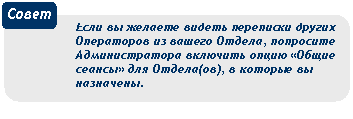
Для просмотра Переписки щелкните на нее один раз. Откроется Информационная карта посетителя (см. Рис.6) с текстом Сеанса. В Информационной карте посетителя вы можете просмотреть все Переписки с данным Посетителем, используя кнопки навигации (см. Рис.6 пп. 1-4). При переборе Сеансов связи, каждый раз закрывать Информационную карту посетителя нет необходимости (информация в ней обновляется автоматически). Для вашего удобства просмотренные Сеансы подсвечиваются темно-серым цветом.
 |

|
Блокировка посетителя
Иногда появляются Посетители, мешающие вам работать. Их можно заблокировать. Заблокированный посетитель не сможет вызывать со своего IP-адреса ни одного Оператора marva. Для него кнопка вызова Оператора будет оставаться неактивной в течение трех дней.
Блокировка осуществляется непосредственно через Чат (см. Рис. 5 п. 13) или через Пульт (см. Рис. 1 п. 25). В последнем случае вы увидите, что количество заблокированных Посетителей в «Зоне активных продаж» увеличилось на 1 (см. Рис. 1 п. 14).
Разблокировать IP-адрес Посетителя вы можете через «Панель настроек» (см. Рис. 1 п. 7). Далее выберите вкладку Фильтры и следуйте приведенным инструкциям.
|
Состояние “Занят” и правильное выключение пульта
Если в процессе работы вам необходимо отойти от компьютера (например, у вас обеденный перерыв) или не желаете отвлекаться от важных дел, будет удобно установить статус «Занят» (см. Рис. 1 п. 5). При этом для Посетителей вы станете невидимым. То есть, если в компании вы работаете с marva один, кнопка на вашем сайте перейдет в режим «Операторы недоступны». При переводе Пульта в состояние «Занят», он закрывается через заданное в разделе «Настройки Пульта» (см. Рис. 1 п. 5) время.
|


При завершении работы с Пультом необходимо его закрыть. Щелкните на «Выход» (см. Рис. 1 п. 9).
Настоящим руководством запрещается использование стандартной кнопки Браузера «Закрыть окно».
| Глава 3 | Использование marva |
Мастер команд
Используя данный инструмент, вы сможете активировать ссылки, вставлять изображения в чат и выполнять другие удобные и полезные функции при общении с посетителями вашего сайта.
1. В открытом чате выберите из выпадающего списка «Шаблон: » раздел «Мастер команд»;
2. В открывшемся отдельно окне щелчком мыши выберите одну из команд:
IMAGE - Загружает указанное изображение (gif, jpeg, png) в окно чата в текст вашего сообщения.
USER - Заменяет себя именем посетителя, с которым производится обмен сообщениями. Эту команду удобно использовать для создания универсальных шаблонов ответов (как личных, так и общих). Например, вы можете отправить посетителю персональное приветствие в начале беседы.
OPERATOR - Заменяет себя именем оператора, общающегося с посетителем. Эту команду удобно использовать для создания общих шаблонов ответов. Например, шаблон "Здравствуйте %%user%%, меня зовут %%operator%%!" будет адаптироваться не только под посетителя, но и под каждого оператора.
URL - Оформляет текст как ссылку. вы можете использовать эту команду, если желаете ознакомить пользователя с каким-либо сайтом или документом.
PUSH - Пытается автоматически открыть новое окно обозревателя и загружает в него указанный документ. Рекомендуем использовать эту команду только в том случае, если вы уверены в согласии пользователя с дистанционным управлением его компьютером.
EMAIL - При щелчке на ссылке открывает почтовый клиент пользователя в режиме отправления сообщения электронной почты на указанный адрес.
3. В зависимости от выбранной команды, нажмите кнопку «Готово» (для команд OPERATOR , USER) или «Далее» (для команд IMAGE, URL, PUSH, EMAIL ). При нажатии кнопки «Далее» - следуйте инструкции;
4. Выбранная команда появится в поле, для введения текста. Для отправки команды в чат, нажмите «Enter» либо кнопку «Отправить» в окне чата.
Также возможно набирать команды в чате вручную, без запуска «Мастера команд»:
image:{URL удаленного изображения}
url:{адрес удаленного узла}
push:{URL удаленного документа}
email:{адрес электронной почты}
| Глава 4 | Расширенные возможности (активные продажи) a |
Эта глава отвечает на вопросы:
 зачем нужна функция Вызова посетителей и что она позволяет;
каких Посетителей “видит” система и кого можно вызвать с ее помощью;
как увеличить количество обращений Посетителей сайта;
как сократить время при работе с функцией Вызова посетителей.
|
Мониторинг посетителей
Занимаясь Активными продажами на сайте, удобно видеть перемещение Посетителей в реальном времени.
В Интернете Посетитель сайта представлен IP-адресом компьютера, с которого он выходит в сеть. По IP-адресу система пытается определить текущее местоположение Посетителя (страну, город).
Часто IP-адресу соответствует определенное название Хоста, которое может отражать наименование организации, за которой закреплен компьютер посетителя (удобно для активных продаж в секторе B2B) или название Интернет-провайдера.
На основе открытых данных система определяет, каким образом Посетитель оказался на вашем сайте:
· набрал URL вашего сайта в панели адреса своего Браузера;
· щелкнул на ссылку, расположенную в сети Интернет и ведущую на ваш сайт;
· воспользовался поисковой системой (при этом Вы увидите текст поискового запроса);
· пришел по рекламной ссылке (контекстная или баннерная реклама).
В marva встроена система статистики, которая позволяет получить следующую информацию:
· количество просмотренных Посетителем страниц;
· наименование страницы, на которой Посетитель находится в данный момент;
· историю Переписок с Посетителем;
· историю способов установления связи с Посетителем.
Для запуска системы Мониторинга откройте Панель посетителей. (см. Рис. 1 п. 1). Рекомендуем подробно ознакомится с Рис. 1 «Пульт оператора marva» для того чтобы понять где и какая информация о Посетителях отображается.
|


Информация о Посетителях в Пульте обновляется автоматически. Режим обновления зависит от количества Посетителей на сайте и Операторов в сети. Система прогнозирует время до следующего обновления Пульта, которое выводится рядом с кнопкой «Настройки мониторинга» (см. Рис. 1 п. 15).

Когда новый Посетитель появляется на сайте, вы слышите звуковой сигнал. Это полезно для сайтов с небольшой посещаемостью. Звуковое оповещение можно отключить, нажав на значок «Громкоговоритель»  (см. Рис. 1 п. 16).
| Глава 4 | Расширенные возможности (активные продажи) a |
Приглашение посетителя
Вы можете отправить Посетителю персонализированное Приглашение с предложением начать диалог (или, говоря другими словами, «вызвать посетителя»). В Приглашении содержится ваша фотография, вопрос и форма ввода ответа для Посетителя, который имеет возможность отклонить Приглашение или принять его.
Когда Посетитель отвечает на Приглашение, к вам поступает Входящий вызов. Вы увидите текст своего Приглашения (см. Рис. 1 п. 12) и ответ Посетителя. После приема Входящего вызова откроется окно Чата, и вы сможете начать Консультацию.

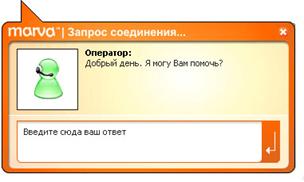
Рис. 8 Приглашение Посетителя
Доступно два режима Вызова посетителей: ручной и автоматический.
Ручной режим используется для сайтов с небольшой посещаемостью при высокой стоимости Посетителей. Вы можете сами решать, кого, в какой момент и с каким вопросом вызвать. Основной недостаток ручного режима – это необходимость постоянного Мониторинга посетителей сайта.
Для вызова посетителя в ручном режиме:
· откройте форму Вызова посетителя (см. Рис. 12) щелчком на значке  (см. Рис. 1 п. 30);
· введите текст Приглашения, или щелкните на значок «Карандашик» для подбора эффективного текста, или щелкните на значок  для подбора личного шаблона приглашения;
· нажмите кнопку «ОК» (см. Рис. 12).


Автоматический режим обычно используется для сайтов с большой посещаемостью.
Настроить параметры Автовызова можно в Панели администратора. При включенном Автовызове изображение  изменится на
  (см. Рис 1 п. 13).
Глава 4 | Расширенные возможности (активные продажи) a |
|
Шаблоны приглашений
Использование Шаблонов приглашений оправдано при ручном Вызове посетителей или при внесении корректировок в работу автовызова. Прежде чем создавать Шаблоны приглашений, разделите ваших Посетителей на группы, в зависимости от целей их визита. Для каждой группы создайте свой Шаблон приглашения. Также мы рекомендуем создать Шаблоны для наиболее популярных страниц вашего сайта, поисковых запросов, по которым Посетители заходят на сайт, и учесть проводимые рекламные акции.
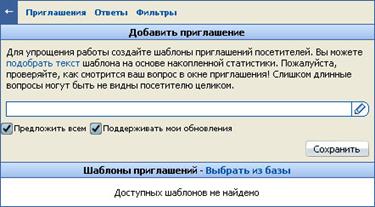
Рис. 9 Управление Шаблонами приглашений
Модуль управления Шаблонами приглашений, доступ к которому осуществляется через «Настройки Пульта» (Рис. 1 п.7) закладка «Приглашения», во многом аналогичен модулю управления Шаблонами готовых ответов (см. Глава 3 Шаблоны готовых ответов). Однако имеется важное дополнение, состоящее в возможности создания Шаблонов приглашений на основе статистики эффективности использования того или иного текста при Вызове посетителей в прошлом. Для этого щелкните на значок «Карандашик» в правой части любого поля для ввода текста Приглашения (см. Рис. 12). Вам откроется таблица отправленных Приглашений (см. Рис. 11), с указанием частоты и эффективности их использования. Щелкните на любое, и оно автоматически загрузится в форму для ввода текста Приглашения.
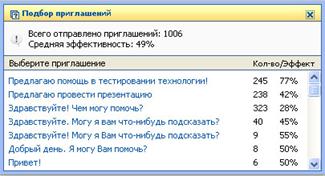
Рис. 10 Подбор приглашений

Рис. 11 Вызов посетителя
Для использования Шаблона, при Вызове посетителя щелкните на изображение «Вопросик» слева от формы ввода текста Приглашения (см. Рис. 11). Форма ввода будет заменена выпадающим списком, в котором вы сможете выбрать нужный Шаблон.
| Глава 5 | Возможные проблемы и способы их устранения a |
В приведенной таблице собраны наиболее типовые проблемы,
возникающие у наших клиентов в процессе использования marva.
Если устранить неисправность самостоятельно не удалось, обязательно свяжитесь с нами:
Россия *****@***ru, +7(4, +7(8, 8(8;
Украина *****@***, +38-(097).
Все проблемы в таблице классифицированы в соответствии с ситуациями, в которых они возникают:
1. Авторизация в Пульте;
2. прием Входящих вызовов;
3. работа в Чате;
4. Архив переписок;
5. Вызов посетителя;
6. оценки Операторов.
1. Авторизация в пульте | |
Неполадка | Способ устранения |
1.1. Страница, с которой я обычно авторизуюсь, не загружается | 1. У вас отсутствует доступ к сети Интернет. Попробуйте зайти на любой другой Интернет ресурс. 2. У поставщика возникли проблемы с серверами. Попробуйте зайти на сайт www. *****, www. marva. .. Если хотя бы один из сайтов загрузился, вызовите Оператора и выясните причину вашей проблемы. |
1.2. Пульт не открывается после ввода Логина, пароля и нажатия клавиши «Enter» | Скорее всего, вы вводите неверный Логин и пароль. Напоминаем, что Логин Оператора состоит из двух частей, разделенных значком «@». После значка «@» следует Логин Администратора. Если у вас не получилось зайти в Пульт, обратитесь к вашему Администратору. |
1.3. Выводится сообщение о том, что открыт еще один Пульт | Под одним Аккаунтом запущено более одного Пульта. Действуйте согласно описанным в сообщении инструкциям. |
1.4. Размеры и положение окон системы не сохраняются | У вас превышен лимит на объем временных файлов, сохраняемых вашим Браузером. Очистите временные файлы в настройках вашего Браузера. |
1.5. Выводится сообщение о наличии ограничений функциональности системы | Ваша организация перешла на тариф, в котором не предусмотрены Активные продажи. Уточните подробности у вашего Администратора. |
2. Прием входящих вызовов | |
Неполадка | Способ устранения |
2.1. Окно Чата не открывается при нажатии на кнопку «Принять вызов» | 1. Вы используете старую версию Браузера, например IE6 сборки 2000 года. Скачайте бесплатное обновление. 2. У вас превышен лимит на объем временных файлов, сохраняемых вашим Браузером. Очистите временные файлы в настройках вашего Браузера. 3. Антивирус, прокси или фаервол, установленный в вашей сети, блокирует систему. Обратитесь к вашему системному администратору. |
2.2. Ко мне не поступает Вызов при попытке вызвать самого себя | 1. Ваш администратор не создал для вас Рабочего места. В этом случае у вас отобразится соответствующее сообщение. 2. Ваш администратор некорректно настроил приоритеты обработки Вызова. Попросите его проконтролировать, чтобы панель с настройками приоритетов не была подкрашена красным цветом. 3. Вызов ушел другому Оператору. В этом случае вы вызываете своего коллегу. В зависимости от его действий, вам отобразится форма обратной связи, или откроется окно Чата. |
| Глава 5 | Возможные проблемы и способы их устранения a |
Неполадка | Способ устранения |
2.3. Звук не прекращается при нажатии кнопки «Принять вызов». Чат при этом открывается успешно. | Звук должен прекратиться через несколько секунд. Если этого не произошло, закройте Пульт и очистите временные файлы в настройках вашего Браузера. Проверьте стабильность подключения к сети Интернет. |
2.4. Я пропускаю Входящие вызовы | Для того чтобы не пропускать Входящие вызовы следуйте инструкциям Главы 3. Разделы «Как правильно включить Пульт» и «Состояние «занят» и правильное выключение Пульта». |
2.5. В «Зоне активных продаж» нет Посетителя, который меня вызывает | 1. «Зона активных продаж» успела обновиться после поступления Вызова. 2. Вызов поступил из Отдела, в котором не предусмотрена функциональность Активных продаж. Например, если Посетитель вызвал вас через кнопку в сообщении электронной почты. Для просмотра информации о вызвавшем вас Посетителе откройте его информационную карту (см. Рис. 5 п.4) |
3. Работа в чате | |
Неполадка | Способ устранения |
3.1. Чат открылся, а Посетитель ничего не пишет | Если Посетитель ничего не пишет, обратитесь к нему с двумя тремя дежурными фразами и оставьте Чат открытым. Ни в коем случае не нажимайте кнопку «Обновить страницу» (клавиша по-умолчанию F5). Если вы это сделаете, в окне Чата может появиться сообщение «Собеседник покинул сеанс». |
3.2. В процессе общения с Посетителем появляются сообщения «Собеседник покинул сеанс» | 1. Посетитель случайно закрыл окно чата. Скорее всего, он сам вызовет вас снова. Если Вызов не поступил, а Посетитель остается на сайте, попробуйте отправить ему Приглашение с текстом: «Вы внезапно пропали. Предлагаю возобновить диалог». 2. Была нажата кнопка «Обновить страницу» (клавиша по-умолчанию F5). В этом случае постарайтесь как можно быстрее проинформировать Посетителя о том, что вы еще на связи и произошел обрыв соединения. 3. У поставщика произошел системный сбой. В этом случае вы увидите и другие последствия сбоя, например, сообщения об ошибках в Пульте. В этом случае постарайтесь как можно быстрее проинформировать Посетителя о том, что вы еще на связи и произошел обрыв соединения. |
3.3. В процессе общения Интернет отключился | marva продолжает работать при разрыве соединения с сетью Интернет. Если разрыв кратковременный, Посетитель, с которым идет Сеанс связи, не узнает о возникшей проблеме. |
3.4. Посетитель пишет о том, что не видит моих сообщений или отдельных букв | 1. Проверьте соответствие вашего компьютера системным требованиям (см. Глава 1 Раздел «Системные требования»). 2. Проверьте стабильность подключения к сети Интернет. |
4. Архив переписок | |
Неполадка | Способ устранения |
4.1. Не могу найти Переписку в Архиве | 1. В настройках Отдела, за которым вы закреплены, стоит короткий срок хранения Переписок. Попросите Администратора увеличить его. 2. Сеанс связи с Посетителем был очень продолжительным (несколько часов). За это время произошел системный сбой на сервере поставщика. В этом случае восстановить Переписку невозможно. 3.Возможно в настройках отдела отключена возможность просматривать сеансы связи других операторов и сначала Вызов принял Оператор, закрепленный за одним Отделом, а закончил общаться Оператор, закрепленный за другим Отделом. |
4.2. Переписки сохраняются не в том Отделе, в котором хотелось бы | 1. Сначала Вызов принял Оператор, закрепленный за одним Отделом, а закончил общаться Оператор, закрепленный за другим Отделом. 2. При проведении Активных продаж вы не меняли в настройках название Отдела, от имени которого вызывается Посетитель. Обратитесь к Администратору для исправления ситуации. |
| Глава 5 | Возможные проблемы и способы их устранения a |
5. Вызов посетителя | |
Неполадка | Способ устранения |
5.1. Я не вижу списка Посетителей | 1. Вы не открыли «Зону активных продаж» (см. Рис. 1 п.1). 2. Ваш Администратор не установил «нижний» код marva на сайт. 3. Вы назначены в Отдел, не поддерживающий Вызов посетителей. 4. Ваша организация обслуживается по тарифу, в котором не предусмотрена функциональность Активных продаж. В этом случае вы увидите сообщение об установленном ограничении. |
5.2. Посетители не откликаются на Приглашения. | Не все Посетители принимают Приглашения. Попробуйте вызвать самого себя и посмотрите на окно Приглашения. Если оно отображается корректно, следуйте дальнейшим инструкциям, если нет - обратитесь к пункту 5.3. Попросите Администратора изменить текст Приглашения и момент Вызова посетителей. Пробуйте вызывать Посетителей в автоматическом режиме, пока не совершите более 100 вызовов. Если никто не откликнулся, обратитесь к поставщику. Рекомендуем также отследить, что происходит с Посетителями, которым вы отправляете Приглашения: они сразу исчезают с сайта, отклоняют Приглашения или продолжают перемещаться по сайту. Для распознавания приведенных выше состояний обратитесь к Рис.1 п.29 и п.30. |
5.3. Окно Приглашения отображается некорректно | 1 У вас не добавлена фотография Оператора. В этом случае вместо фотографии изображен «зеленый человечек». Обратитесь к вашему Администратору для загрузки фотографии. 2. Вы ввели слишком длинный текст Приглашения. В этом случае в окне Приглашения появляется полоса прокрутки. Измените текст Приглашения на более короткий. 3. Сервер поставщика перегружен (такое возможно для компаний, находящихся на тестовом периоде). В этом случае содержание Приглашения подгружается по частям и с большой задержкой во времени. Срочно свяжитесь с поставщиком и сообщите ему о проблеме. 4. Ваш Администратор некорректно подключил сайт к системе. В этом случае вместо русских букв, вы увидите «абракадабру». Срочно свяжитесь с поставщиком и сообщите ему о проблеме. |
5.4. Окно Приглашения «выплывает» под шапкой сайта | Свяжитесь с вашим Администратором и сообщите ему о данной проблеме. Дайте ему ссылку на Правила размещения кода системы -> Установка кода (пункт 2 ) расположенной по адресу: http://*****/terms-ru/requirements-ru/ |
5.5. Посетители, которых я вызываю, убегают с сайта | 1. Параметры Вызова посетителей настроены не оптимально. Попробуйте изменить текст Приглашения и момент Вызова посетителя используя «Настройки мониторинга» (Рис. 1 п.11). 2. Посетитель не может отклонить Приглашение и оно отображается снова. Свяжитесь с Администратором и попросите его проконтролировать, чтобы панель с настройками приоритетов Операторов не была подкрашена красным цветом. |
5.6. Автовызов никого не вызывает | 1. Вы не запустили автовызов. В этом случае изображение 2. Установлен параметр «0» в настройках времени, через которое произойдет обновление списка Посетителей. Вы можете его изменить в панели «Настройки мониторинга» (Рис. 1 п. 17). 3. Такая проблема может возникнуть, если у вас слишком мало Посетителей сайта. Автовызов не приглашает Посетителей дважды, а также тех, кто уже обращался в компанию. 4. Выполнено одно из условий отключения автовызова (см. Глава 4. Раздел «Приглашение посетителя»). |
Предметный указатель |
Автовызов 17 Авторизация 7 Администратор 4 Аккаунт 7 Активные продажи в Интернет 14 Архив 13 Архив сеансов связи 13 Архив переписок 13
Блокировка посетителя 13 Браузер 4 Быстрые ответы 10, 12
Веб-интерфейс 4 Включение пульта 4 Вставить команду в сообщение 12 Вставить шаблон в чат 8 Вход в систему 4 Входящий вызов 4 Выбор шаблона из базы 12 Вызов 7 Вызов посети Выключение пульта 13
Готовые ответы 10, 12 Готовые приглашения 16
Диагностика неисправностей 17 Добавить шаблон 11, 12, 16 Доступ в систему 4
Заблокировать посетителя 13 Загрузить шаблон в чат 8 Запись шаблона 8 Звуковой сигнал 7 Зона активных продаж 5 Зона поступающих вызовов 5 Зона просмотра сеансов связи 9 Зона управления сеансом 8 Зона управления шаблонами 11
Интернет-обозреватель 4 Интерфейс Marva 5 Информационная карта посетителя 8 |
Карта посетителя 8 Кнопка вызова оператора 6 Команда 12 Консультация 8, 13 Корпоративная база шаблонов 12
Личные шаблоны 10, 11, 12 Личный набор шаблонов 11, 12 Логин 4, 7
Мастер команд 12 , 14 Метка шаблона 12 Мониторинг 14 Мониторинг посетителей 14
Настройки мониторинга 5 Настройки пульта 5
Обновляемый шаблон 12, 16 Общая база шаблонов 12 Общие сеансы 13 Общий шаблон 12, 16 Окно авторизации 7 Окно вызова посетителя 6 Окно приглашения 15 Окно чата 8 Оператор 4 Отдел 4 Отправить сеанс на e-mail 9 Отключить звук 7
Переадресация вызова 10 Перевод вызова 10 Переписка 8, 13 Печать сеанса связи 9 Подбор текста приглашений 16 Пользователь 4 Посетитель 5 Приглашение 15 Приглашение посетителя 15 Прием входящего вызова 6, 7 Просмотр переписок - 9 Пульт 5, 7 Пульт оператора 5, 7 |
Рабочее место 4 Рабочее место оператора 5, 7 Распечатать сеанс 9 Распределение вызовов 7 Редактировать шаблон 12, 16 Рекламная ссылка 14 Режим записи шаблона 8 Режим обновления информации 14 Режим распределения вызовов 7
Сеанс 8, 13 Сеанс связи 8, 13 Системные требования 2 Скорость работы системы 14 Создать приглашение 16 Создать шаблон 12, 16 Сохранить приглашение 16 Сохранить шаблон 12, 16 Список посетителей 14
Текст шаблона 12 Текущий сеанс с посетителем 8 Тип шаблона 11, 12
Удалить шаблон из базы 11 Удалить шаблон из набора 11 Управление шаблонами 11 Учетная запись 7
Форма вызова посетителя 16 Форма обратной связи 7
Хост 14
Чат 8, 13
Шаблон 10, 16 Шаблоны готовых ответов 10 Шаблоны приглашений 16
Эффективность приглашений 16
IP-адрес 14 |
Для заметокa |

|
Из за большого объема этот материал размещен на нескольких страницах:
1 2 3 |
