


Партнерка на США и Канаду по недвижимости, выплаты в крипто
- 30% recurring commission
- Выплаты в USDT
- Вывод каждую неделю
- Комиссия до 5 лет за каждого referral
Инструкция для пользователей по работе с электронной таблицей для оценки учебных достижений в 1 – 4 четвертях учащихся 5 - 11 классов по предмету "Физическая культура"
·
· Назначение и возможности электронных таблиц «Рабочие журналы учителя ФК»
· Установка электронного рабочего журнала на компьютер
· Порядок работы при первом использовании файла рабочего журнала
· Правила заполнения таблицы
Назначение и возможности электронных таблиц «Рабочие журналы учителя ФК»
Электронные таблицы «Рабочие журналы учителя ФК» предназначены для использования в процессе оценивания по десятибалльной шкале учебных достижений учащихся по предмету "Физическая культура" для 5 - 10 классов (12-летняя система обучения, 11 кл – 11-летняя). Использование электронных таблиц значительно экономит время учителя, так как программа «берет на себя» всю «черную работу» преподавателя при оценивании результатов тестов по таблицам, подсчета уровня физической подготовленности и четвертной оценки, при проведении мониторинга УФП, позволяет избавиться от «помощи» калькулятора.
Работа программы при вычислении оценок построена в строгом соответствии с инструктивными письмами 2005 и 2006 г. г.
Программа позволяет в начале четверти распечатывать бланки учета успеваемости со списками учеников для каждого класса. В конце четверти учитель может распечатать итоговые мониторинговые таблицы с диаграммами результатов успеваемости каждого класса, не тратя дополнительного времени на их подсчет, так как после внесения последней оценки ученика, автоматически подсчитываются результаты по классу и по школе.
Работа с электронными таблицами «Рабочие журналы учителя ФК» не требует серьезной подготовки пользователя. В программе используется система всплывающих подсказок, позволяющая начинающим пользователям избегать ошибки при заполнении таблиц. Тот, кто владеет азами работы с компьютером и знает методику учета успеваемости по предмету «Физическая культура», легко освоит навыки работы с электронным помощником учителя ФК.
Установка электронного рабочего журнала на компьютер
Для работы с электронным журналом учителя физической культуры необходимо установить файлы из папки /Рабочие журналы/ компакт-диска на винчестер компьютера. Установка осуществляется стандартной процедурой копирования: 1) выделите нужные файлы, кликните по ним правой кнопкой мыши, кликните по команде КОПИРОВАТЬ; 2) создайте папку на винчестере компьютера, напр. РАБОЧИЕ ЖУРНАЛЫ ПО ФК; 3) перейдите в созданную папку папку; 4) кликните по меню ПРАВКА и команде ВСТАВИТЬ.
Порядок работы при первом использовании файла рабочего журнала
Откройте файл электронной таблицы нужной четверти (чистый вариант). Его необходимо сохранить под новым именем, чтобы внесенные Вами изменения, сохранились в нем, не изменяя первоначальный файл. Для этого проделайте последовательно сл. действия: кликните меню ФАЙЛ – СОХРАНИТЬ КАК; введите новое имя, напр. 1 ЧЕТВ. 2007; кликните кнопку СОХРАНИТЬ. Журнал готов к работе.
Если в вашей школе нет параллельных классов и в классах не более 24 учеников, то работа с электронной книгой начинается с заполнения ячеек с данными учеников ФАМИЛИЯ, ИМЯ; ПОЛ; ГРУППА ПО ФИЗКУЛЬТУРЕ на листах нужных классов (данные вносятся только в верхний список, нижний заполняется автоматически).
Если в классе больше 24 учащихся, в таблицу необходимо добавить строки. Строки добавляются в следующем порядке:
1) кликните по любой ячейке строки последнего учащегося в верхнем списке;
2) кликните по кнопке Добавить строки столько раз, сколько строк необходимо добавить;
3) проделайте шаги 1 и 2 для нижнего списка;
4) выделите всю строку, расположенную выше первой вставленной (пустой) строки в верхнем списке, кликнув по номеру строки (левее номера ученика) слева;
5) кликните по кнопке Копировать;
6) кликните по первой слева ячейке вставленной строки, затем по кнопке Вставить;
7) проделайте 6 шаг для всех вставленных строк верхнего списка, включая строку с ячейками для последнего в списке (непустую) ученика;
8) проделайте шаги 4 – 7 для нижнего списка.
9) заполните данные учеников. При правильном копировании строк, нижний список автоматически дублируется в соответствии с верхним.
Для добавления в книгу листа для параллельного класса, проделайте следующие операции:
1) кликните меню Вставка, команду Лист;
2) перейдите на лист нужного класса, кликнув его по ярлыку;
3) выделите весь лист (кликните левее заголовка первой строки)
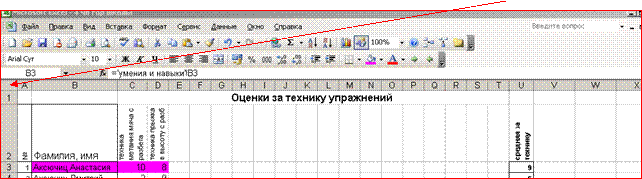 4) кликните по кнопке Копировать;
5) перейдите на вставленный лист Лист 1;
6) кликните по кнопке Вставить;
7) переименуйте Лист 1 на 10 кл Б, кликнув правой кнопкой по ярлыку листа Лист 1 и команде Переименовать. Таблица готова к работе.
После заполнения списков учащихся можно приступить к распечатке бумажных бланков рабочих журналов, в которые будут вноситься результаты выполнения нормативов, текущие отметки за прилежание и т. д.
В течение четверти из бумажных рабочих журналов в электронную таблицу вносятся результаты выполнения нормативов, оценки за технику упражнений, прилежание, домашнее задание, знания.
Большинство ячеек имеют всплывающие подсказки, которые появляются при наведении курсора. Они помогают пользователю определить формат ввода данных. Ячейки, предназначенные для ввода результатов нормативов, оценок за прилежание и др., имеют ограничения ввода (например, в ячейку для ввода результата прыжка в длину нельзя ввести результат 50, так как он нереален для этого упражнения, программа предложит повторить ввод). Ограничение ввода так же позволяет избежать ошибок вследствие случайного двойного нажатия клавиш; в ячейки для оценок за прилежание нельзя ввести цифру больше 10; в ячейку для результата бега 60 м нельзя ввести результат 106 вместо 10,6.
В таблице имеются ячейки, содержащие формулы, в которых автоматически подсчитываются, например, оценка за кросс 2000 м и т. д., их очищать (нажимать клавишу Delete при наведенном табличном курсоре) нельзя. Ячейки, содержащие формулы отличаются от обычных тем, что кликнув по ячейке с формулой, как правило, появляется подсказка с сообщением «оценка … Вычисляется автоматически».
Если нужно очистить неправильно внесенный результат или исправить текст ячейки, необходимо выделить ячейку, которую нужно очистить, кликнув по ней, и нажать клавишу Delete. Для ускорения процесса очистки можно выделять мышью несколько ячеек сразу, держа нажатой клавишу Ctrl, затем очистить их нажатием клавиши Delete.
Если по ошибке была удалена формула, её можно восстановить, скопировав содержимое соседней ячейки сверху или снизу (кликните по ячейке с формулой, кликните по кнопке Копировать, кликните по ячейке, в которую нужно вставить формулу, кликните по кнопке Вставить). Очищать эти ячейки не следует. Ячейки, не содержащие формул, можно изменять (изменять результат, фамилию и т. д.).
К концу четверти необходимо занести в электронную таблицу все результаты учащихся. Затем можно распечатать все листы таблицы с готовыми результатами оценивания учебных достижений учеников класса. Во избежание технических ошибок рекомендуется перед выставлением итоговых отметок в классный журнал ознакомить учащихся с результатами оценивания.
Правила заполнения таблицы
При внесении результатов по бегу в ячейки необходимо соблюдать правильность разделения минут, секунд, десятых долей секунд запятыми без пробелов. Результаты прыжков записываются в сантиметрах, метаний – в метрах.
К концу четверти необходимо занести в компьютер все результаты учащихся на всех листах. Четвертная отметка ученика будет подсчитана правильно только после внесения всех его личных результатов и отметок за знания, прилежание и т. д. Необходимым условием для подсчёта четвертной оценки является наличие хотя бы одной отметки на каждом из разделов: "Умения и навыки", "техника упр.", "прилежание", "знания", "дом. зад.". В раздел "УФП" заносятся результаты тестов. Оценка и уровень УФП, в соответствии с инструктивным письмом, подсчитывается при условии выполнения всех 6 тестов. Если ученик не выполнил хотя бы один тест для определения УФП, оценка по УФП не выставляется, а четвертная оценка не будет подсчитана автоматически.
Для контроля правильности внесения результатов (возможны технические описки и т. д.), рекомендуется ознакомить учащихся с результатами оценивания до выставления четвертных отметок в классный журнал.
Если ученик не оценивался по какому-то упражнению из раздела "Умения и навыки", результат не выставляется. Средний балл в разделе "умения" будет подсчитан только по упражнениям, в которых есть результат. Отсутствие какой-либо отметки за упражнение допускается, это не будет влиять на правильность подсчёта четвертной отметки.
В разделах "техника упр.", "прилежание", "знания", "дом. зад." вносятся цифровые отметки, полученные учеником в течение четверти. Обязательное условие – на каждом из этих разделов должны быть хотя бы по одной отметке.
Четвертная отметка пересчитывается автоматически после выставления каждой отметки ученика, при наличии хотя бы одной отметки по всем разделам. Она определяется в соответствии с суммой баллов по 5 (без УФП – по 4) разделам. Оценка за умения и навыки подсчитывается как среднее арифметическое средних значений отметок за выполненные учебные нормативов (в разделе "Умения и навыки") и среднего значения отметок за технику упражнений (в столбцах "техника упр."
На листе "мониторинг" отображаются итоговые таблицы и диаграммы учебных достижений и физической подготовленности 5 – 11 классов. Таблицы и диаграммы изменяются автоматически после внесения каждой отметки и результата. Внимание! При добавлении в книгу листов для параллельных классов, их результаты в общей таблице отображаться не будут. Необходимо вносить изменения в таблицу на листе Мониторинг, но это под силу только опытным пользователям.
На листах "табл" и "норм" содержатся данные таблиц инструктивного письма. Во избежание ошибок в работе таблицы, вносить изменения в содержание этих листов не рекомендуется.
Вопросы, предложения и отзывы по работе с таблицей можно отправлять Аксючицу Андриану Викторовичу на e-mail *****@***by
или по телефону (8-01774) раб. 73-9-48, дом. 74-7-17
