


Партнерка на США и Канаду по недвижимости, выплаты в крипто
- 30% recurring commission
- Выплаты в USDT
- Вывод каждую неделю
- Комиссия до 5 лет за каждого referral
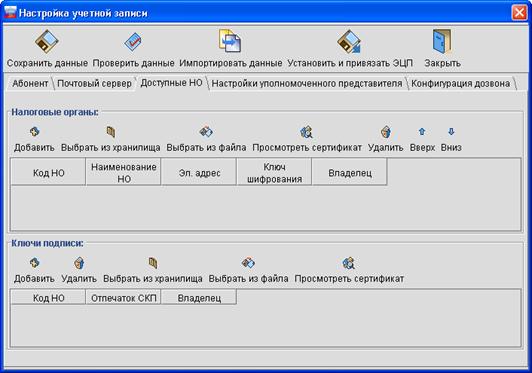
Рис. 32. Вкладка Доступные НО окна «Настройка учётной записи»
Таблица 3. Настройки налогового органа
Группа полей Налоговые органы |
Данные налогового органа. Чтобы назначить СКП ЭП: 1. Выделите строку и нажмите на кнопку: ¾ Выбрать из хранилища ― если СКП ЭП находится в хранилище сертификатов «Личные» ОС Windows или и в файле cert. sst. ¾ Выбрать из файла ― если необходимо назначить СКП ЭП, представляющий собой отдельный файл с расширением *.cer 2. Выберите сертификат и нажмите на кнопку Выбрать 3. Щелкните дважды левую кнопку мыши в полях Код НО, Наименование НО, Эл. адрес и введите соответствующие данные |
Группа полей Ключи подписи |
Назначается сертификат налогового органа по месту учета налогоплательщика. Чтобы назначить СКП ЭП: 1. Нажмите на кнопку Добавить. 2. Выделите строку и нажмите на кнопку: ¾ Выбрать из хранилища ― если СКП ЭП находится в хранилище сертификатов «Личные» ОС Windows или и в файле cert. sst. ¾ Выбрать из файла ― если необходимо назначить СКП ЭП, представляющий собой отдельный файл с расширением *.cer. СКП ЭП будет назначен налоговому органу, а также прописан в файл cert. sst. 3. Выберите: ¾ сертификат из хранилища и нажмите на кнопку Выбрать ¾ файл сертификата (*.cer) в окне выбора файла и нажмите на кнопку Открыть |
4. Откройте вкладку Настройки уполномоченного представителя и заполните её поля в случае, если налогоплательщик будет осуществлять взаимодействие с налоговыми органами в СЭД ФНС в качестве уполномоченного представителя других налогоплательщиков. Подробнее см. подраздел 3.3.
5. Откройте вкладку Конфигурация дозвона (рис. 33) и заполните её поля в случае использования удалённого доступа к сети передачи данных.
6. Нажмите на кнопку Сохранить данные.
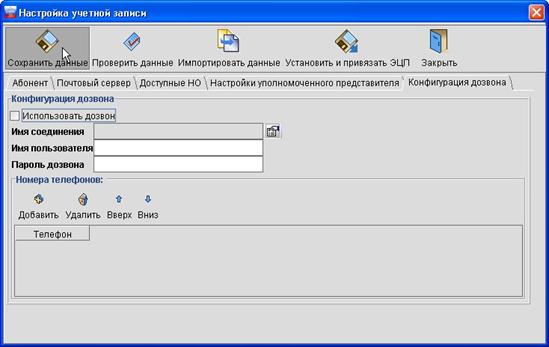
Рис. 33. Вкладка Конфигурация дозвона окна «Настройка учётной записи»
Откроется окно «Внимание!» с соответствующим запросом (рис. 34).
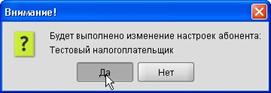
Рис. 34. Окно «Внимание!»
7. Нажмите на кнопку Да. В результате:
¾ будет осуществлён перезапуск программы;
¾ в настройках учётной записи на основании идентификатора налогоплательщика и доменного адреса электронной почты будет сгенерировано системное имя локальной организации в СЭД ФНС;
¾ настройки учётной записи вступят в силу.
4.3 Настройки уполномоченного представителя
Уполномоченный представитель (далее ¾ УП) ― физическое или юридическое лицо, уполномоченное налогоплательщиком представлять его интересы в отношениях, регулируемых законодательством Российской Федерации о налогах и сборах. Настройки режима работы УП производится в случае добавления или изменения его учетной записи.
Чтобы настроить режим работы УП:
1. Настройте учётную запись налогоплательщика и перезапустите программу.
2. Нажмите меню Настройки → Настройка учетной записи. Откроется окно «Настройка учётной записи».
3. Откройте вкладку Настройки уполномоченного представителя (рис. 35).
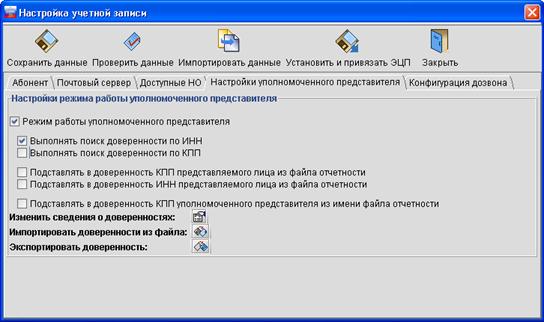
Рис. 35. Вкладка Настройки уполномоченного представителя
4. Выполните следующие действия:
¾ установите флажок Режим работы уполномоченного представителя;
¾ установите дополнительные флажки настроек соответствии с программным документом «Руководство по заполнению доверенности. doc».
5. Нажмите на кнопку Изменить сведения о доверенностях:  . Откроется окно «Сведения о доверенностях».
6. Нажмите на кнопку Добавить (рис. 36).
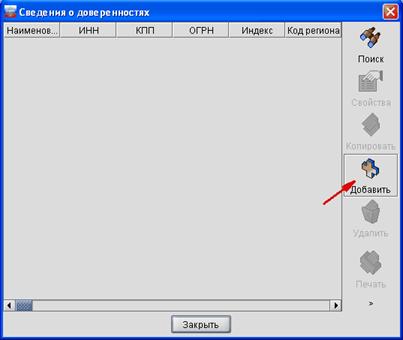
Рис. 36. Окно информации «Сведения о доверенностях»
Откроется окно «Добавление записи» (рис. 37).
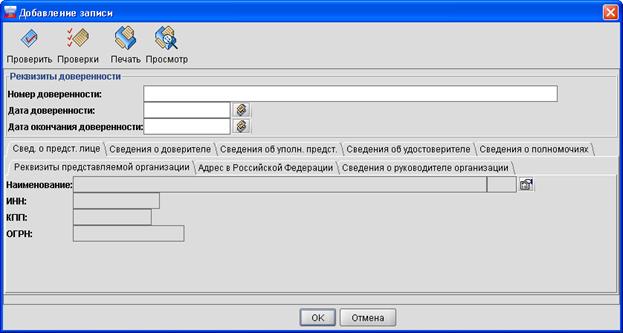
Рис. 37. Окно «Добавление записи» для указания сведений о доверенностях
7. Заполните бланк сведений о доверенностях в соответствии с программным документом ««Руководство по заполнению доверенности. doc».
8. Нажмите на кнопку OK. В окне «Сведения о доверенностях» отобразится новая запись. При предоставлении налоговой отчётности данные сведения будут включаться в предоставляемые уполномоченным представителем документы.
5 Создание учётной записи нового пользователя программы
Учётные записи пользователей программы создаются, редактируются и удаляются с помощью встроенного в программу модуля «Администратор».
Чтобы создать учётную запись пользователя:
1. Загрузите программу под учётной записью администратора (по умолчанию Имя: admin, Пароль: <отсутствует>).
2. Нажмите меню Настройки → Администратор. Откроется окно «ГНИВЦ Курьер Корпорация – Пользователь (Администратор программы)».
3. Откройте вкладку Пользователи и нажмите на кнопку Добавить (рис. 38).
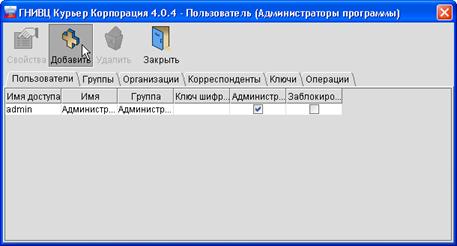
Рис. 38. Вкладка Пользователи
Откроется окно «Свойства пользователя Новый пользователь» (рис. 39).
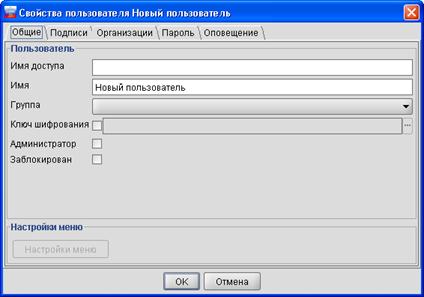
Рис. 39. Вкладка Общие
4. Откройте вкладку Общие и заполните поля согласно таблице 4.
Таблица 4
Наименование поля | Значение поля |
Имя доступа | Логин учётной записи пользователя без прав администратора для доступа в программу. Например, oper |
Имя | Имя пользователя (рекомендуется указать Ф. И.О.) |
Группа | Группа пользователей с определенными правами доступа к настройкам программы |
Администратор | Если данный пользователь будет администратором программы |
| Значение поля Имя доступа чувствительно к регистру! |

5. Откройте вкладку Подписи и нажмите на кнопку Добавить (рис. 40).
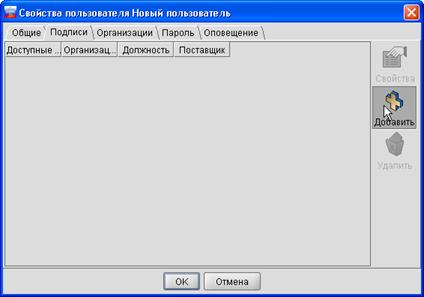
Рис. 40. Вкладка Подписи
Откроется окно «Выбор ключа подписи» (рис. 41).
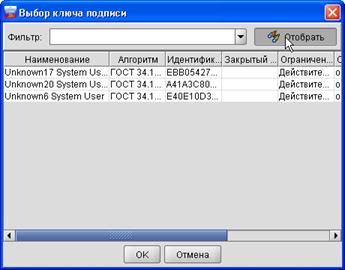
Рис. 41. Окно «Выбор ключа подписи»
6. Нажмите на кнопку Отобрать, выберите из списка личный ключ подписи, принадлежащий регистрируемому пользователю, и нажмите на кнопку OK.
| Если личный сертификат ключа пользователя отсутствует в списке доступных ключей, импортируйте его из локального хранилища сертификатов |
7. Откройте вкладку Организации и установите флажок Доступ в строке учётной записи организации пользователя (рис. 42).
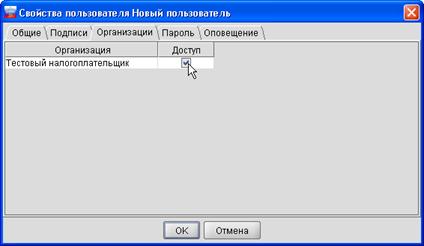
Рис. 42. Вкладка Организации
8. Откройте вкладку Пароль (рис. 43). Установите флажок Требуется пароль. Укажите минимальную длину пароля. При необходимости установите флажок Периодическая принудительная смена пароля и в дополнительных параметрах установите количество дней между принудительными сменами пароля и дату окончания срока действия пароля.
9. Нажмите на кнопку Сменить пароль.
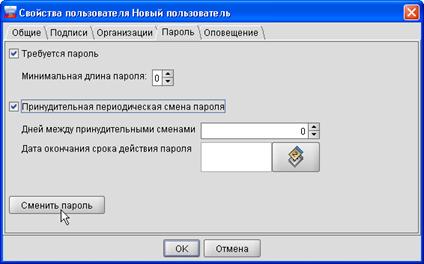
Рис. 43. Вкладка Пароль
Откроется окно «Установка пароля» (рис. 44).
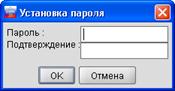
Рис. 44. Установка пароля
10. Введите одинаковый пароль в полях Пароль: и Подтверждение: и нажмите на кнопку OK. Окно «Установка пароля» закроется и пароль будет изменён.
11. Нажмите кнопку OK в окне «Свойства пользователя…». Учетная запись пользователя будет успешно создана.
12. Закройте модуль «Администратор».
6 Рекомендации
6.1 Резервное копирование
После установки и настройки программы рекомендуется сделать полную копию рабочего каталога для хранения на другом носителе информации. Резервное копирование программы и документов обеспечивает их восстановление после сбоя и повреждения.
Рекомендуется один раз в месяц проводить обязательное резервное копирование и сохранение копии на внешнем носителе.
| Консультации по резервному копированию Вам окажет специалист, производивший установку программы |

За дополнительной информацией вы можете также обратиться в службу поддержки ГНИВЦ.
6.2 Обращение в службу техподдержки
При возникновении ошибок, не описанных в настоящем документе, обращайтесь в службу технической поддержки программного продукта или фирму, производившую установку системы.
При обращении по телефону будьте готовы ответить на ряд вопросов, которые вам могут задать. Примерный перечень информации, которую может запросить специалист при сообщении об ошибках:
¾ наименование организации–налогоплательщика;
¾ список налоговых органов, для работы с которыми настроен ПК ГНИВЦ Курьер «Корпорация»;
¾ тип используемого компьютера;
¾ используемая операционная система;
¾ используемые средства ЭП и СКЗИ;
¾ используемое коммуникационное оборудование.
При передаче сообщения об ошибке по электронной почте обязательно включите в него данную информацию.
6.3 Использование антивирусных средств защиты
Использование антивирусных средств защиты информации может приводить к существенному замедлению работы программы. Например, если задержки при просмотре сообщений превышают разумные пределы, рекомендуется отключить проверку каталога, содержащего архив почтовых сообщений.
Термины и определения
В настоящем описании применяются следующие термины с соответствующими определениями.
1. закрытая часть ключа электронной подписи: Уникальная последовательность символов, известная владельцу сертификата ключа подписи. Закрытая часть ключа предназначена для создания в электронных документах электронной подписи с использованием средств электронной подписи.
2. ключевой носитель: Устройство хранения данных (3,5” гибкий магнитный диск или устройство USB eToken) с файлами сертификатов ключей налогоплательщика.
3. компрометация ключа: Утрата доверия к тому, что используемые закрытые ключи недоступны посторонним лицам. К событиям, связанным с компрометацией ключей, относятся, включая, но не ограничиваясь, следующие:
¾ Утрата ключевых носителей.
¾ Утрата ключевых носителей с последующим обнаружением.
¾ Увольнение сотрудников, имевших доступ к ключевым носителям.
¾ Возникновение подозрений на утечку информации или её искажение в системе электронного документооборота.
¾ Нарушение целостности печатей на сейфах с ключевыми носителями, если используется процедура опечатывания.
¾ Утрата ключей от сейфов (помещений) в момент нахождения в них ключевых носителей.
¾ Утрата ключей от сейфов (помещений) в момент нахождения в них ключевых носителей с последующим обнаружением.
¾ Доступ посторонних лиц к ключевой информации.
¾ Случаи, когда нельзя достоверно установить, что произошло с ключевыми носителями (в том числе, когда ключевой носитель вышел из строя и не опровергнута возможность того, что данный факт произошел в результате несанкционированных действий злоумышленника).
4. налоговый орган: Региональная инспекция федеральной налоговой службы России. Участник информационного взаимодействия, получатель документов от налогоплательщиков.
5. налогоплательщик: Налогоплательщики, плательщики сборов, налоговые агенты. Организация или индивидуальный предприниматель без образования юридического лица, участник системы электронного документооборота ФНС, предоставляющие налоговую отчётность в налоговые органы посредством настоящей программы.
6. сертификат ключа проверки электронной подписи, СКП ЭП: Документ на бумажном носителе или электронный документ с ЭП уполномоченного лица Удостоверяющего центра (далее — УЦ), который включает в себя открытый ключ, и выдается УЦ для подтверждения подлинности ЭП, идентификации владельца сертификата и обеспечения конфиденциальности передаваемой информации.
7. система электронного документооборота, СЭД: Совокупность технических и программных средств, с помощью которой реализуется последовательность транзакций по обмену документами между участниками документооборота, и обеспечивающая некоторый регламентированный процесс по обмену документами.
8. средство криптографической защиты информации, СКЗИ: Средство вычислительной техники, осуществляющее криптографическое преобразование информации для обеспечения её безопасности (из п. 36 РД ГТК РФ. Защита от НСД. Термины и определения).
9. система управления базами данных, СУБД: Совокупность программных и лингвистических средств общего или специального назначения, обеспечивающих управление созданием и использованием баз данных.
10. электронный документооборот, документооборот: Последовательность транзакций по обмену документами между участниками документооборота, обеспечивающая некоторый регламентированный процесс по обмену документами (например, документооборот по представлению налоговых деклараций).
11. электронная подпись, ЭП: Реквизит электронного документа, предназначенный для защиты данного электронного документа от подделки, полученный в результате криптографического преобразования информации и позволяющий идентифицировать владельца сертификата ключа проверки электронной подписи, а также установить отсутствие искажения информации в электронном документе.
Лист регистрации изменений
Изм. | Номера листов (страниц) | Всего листов (страниц) в документе | № докум | Входящий № сопроводительного документа и дата | Подпись | Дата | |||
изме-ненных | заменен-ных | новых | аннули-рован-ных | ||||||

|
Из за большого объема этот материал размещен на нескольких страницах:
1 2 |
