


Партнерка на США и Канаду по недвижимости, выплаты в крипто
- 30% recurring commission
- Выплаты в USDT
- Вывод каждую неделю
- Комиссия до 5 лет за каждого referral
УТВЕРЖДЕНО
ПРОГРАММНЫЙ КОМПЛЕКС
ГНИВЦ КУРЬЕР «Корпорация»
ЛИСТОВ 35
ОПИСАНИЕ УСТАНОВКИ
Введение
В настоящем описании приведена необходимая информация по установке и настройке программного комплекса ГНИВЦ КУРЬЕР «Корпорация» на компьютере ответственного исполнителя организации–налогоплательщика, осуществляющей взаимодействие с ФНС России посредством электронного документооборота, а также информация рекомендательного характера по поддержанию работоспособности АРМ.
В разделе 1 приводится информация о необходимых аппаратных и программных средствах, для обеспечения работы налогоплательщика с программным комплексом ГНИВЦ КУРЬЕР «Корпорация», а также требования к информационному обеспечению.
В разделе 2 описывается процедура установки программного комплекса ГНИВЦ КУРЬЕР «Корпорация» и его настройки на работу с SQL базой данных под управлением СУБД Microsoft SQL Server.
Раздел 3 содержит описание процедуры настройки учётной записи налогоплательщика для работы в программном комплексе ГНИВЦ КУРЬЕР «Корпорация».
Раздел 4 содержит информацию по созданию учётной записи нового пользователя программы.
В разделе 5 приведена информация рекомендательного характера по эксплуатации и сервисному обслуживанию программного комплекса ГНИВЦ КУРЬЕР «Корпорация».
Содержание
Введение 2
1 Спецификация рекомендованных аппаратных и программных средств. 4
1.1 Требования к аппаратным средствам.. 4
1.2 Требования к программным средствам.. 4
1.3 Требования к информационному обеспечению.. 5
1.4 Организационные мероприятия. 5
2 Установка программы. 7
2.1 Установка ГНИВЦ Курьер «Корпорация». 7
2.2 Подключение СУБД Microsoft SQL Server 10
2.3 Настройка доступа к СУБД Microsoft SQL Server 14
2.4 Проверка установки системы.. 15
3 Настройка учётной записи налогоплательщика 17
3.1 Установка и привязка ЭП налогоплательщика к ключевому носителю.. 17
3.2 Настройка учётной записи налогоплательщика. 19
3.2.1 Импорт данных налогоплательщика из *.info файла. 20
3.2.2 Ввод данных налогоплательщика вручную.. 21
3.3 Настройки уполномоченного представителя. 25
4 Создание учётной записи нового пользователя программы. 28
5 Рекомендации. 32
5.1 Резервное копирование. 32
5.2 Обращение в службу техподдержки. 32
5.3 Использование антивирусных средств защиты.. 32
Термины и определения 33
Лист регистрации изменений. 35
2 Спецификация рекомендованных аппаратных и программных средств
Программный комплекс ГНИВЦ КУРЬЕР «Корпорация» (далее ― программа) с базой данных Microsoft SQL предназначена для работы:
¾ на платформах IBM/PC–совместимых компьютеров (как стационарных, так и переносных), с модемом или сетевой платой, в условиях окружающей среды, соответствующих условиям эксплуатации IBM/PC–совместимых компьютеров;
¾ с SQL версией базы данных под управлением СУБД Microsoft SQL Server версий 2000, 2005 или 2008.
2.1 Требования к аппаратным средствам
Для обеспечения работоспособности программы необходимо наличие следующего аппаратного обеспечения (при количестве документов в системе не более 30 000):
Рабочее место пользователя ― персональный стационарный или переносной компьютер с техническими характеристиками, не ниже:
¾ Процессор: не менее Intel Pentium 4 2,0 ГГц.
¾ Оперативная память ― не менее 512 Мб.
¾ Устройство чтения компакт-дисков (CD–ROM).
¾ Свободное место на жёстком диске: не менее 650 Мб.
¾ Дисковод 3,5″ (FDD) и/или свободный USB порт для подписания документов с использованием ключевого носителя.
Сервера №1 для СУБД Microsoft SQL Server:
¾ Процессор ― не ниже Intel Pentium 4 3,0 ГГц (с распределением: 50% для работы СУБД, 50% для работы ОС и прикладного ПО).
¾ Память ― не менее 2048 Мб (с распределением: 50% для работы СУБД, 50% для работы ОС и прикладного ПО).
¾ Свободное место на жёстком диске: не менее 200 Мб.
| Использование виртуальной машины для работы сервера СУБД SQL приводит к замедлению работы ПК и крайне не рекомендуется к применению! |

2.2 Требования к программным средствам
Операционная система:
¾ Microsoft Windows 2000 (SP4);
¾ Microsoft Windows XP (SP3 и выше);
¾ Microsoft Windows Vista;
¾ Windows 7.
Прикладное программное обеспечение:
¾ Internet Explorer 5.5 и выше.
¾ СКЗИ КриптоПро CSP 3.6R2 и выше.
| Поскольку программа использует СКЗИ, перед началом эксплуатации необходимо ознакомиться с Формуляром «СРЕДСТВО КРИПТОГРАФИЧЕСКОЙ ЗАЩИТЫ ИНФОРМАЦИИ. «КриптоПро» CSP (ЖТЯИ.00015–01* и эксплуатационной документацией, указанной в данном формуляре. |

¾ Пакет обновления 8.0 (SP8) для ядра баз данных Microsoft Jet 4.0 для вашей операционной системы (http://support. /kb/829558/ru).
¾ Наличие удалённого доступа или выделенного подключения к Интернету.
¾ Сервер управления базами данных Microsoft SQL Server 200x для подключения базы данных ПК «ГНИВЦ Курьер Корпорация» (в случае использования поставки ПК «ГНИВЦ Курьер Корпорация» с базой данных Microsoft SQL).
¾ Возможность подключения к почтовому серверу по протоколам SMTP/POP3, без авторизации или с авторизацией, под одним и тем же именем и паролем для отправки и приёма документов (при авторизации только одного из серверов подключение будет НЕВОЗМОЖНО!) с ПЭВМ Пользователя.
2.3 Требования к информационному обеспечению
Для установки и настройки системы требуется следующее информационное обеспечение:
¾ носитель с дистрибутивом программы;
¾ файлы сертификатов с открытой частью ключа подписи корреспондентов налогоплательщика ― налогового органа и регионального почтового сервера ФНС;
¾ регистрационная карточка с данными налогоплательщика и его корреспондентов― налогового органа и регионального почтового сервера ФНС;
¾ ключевой носитель (дискета 3,5″ или USB EToken) с контейнером закрытой части ключа подписи налогоплательщика.
2.4 Организационные мероприятия
Для взаимодействия компонентов системы необходимо обеспечить возможность подключения к почтовому серверу ФНС по протоколам SMTP/POP3 с рабочего места пользователя.
| Для учётных записей пользователей ОС Windows, выполняющих установку, обновление программы, запуск и работу в программе необходимо разрешение на полный доступ к каталогу программы, включая вложенные каталоги и файлы |
3 Установка программы
3.1 Установка ГНИВЦ Курьер «Корпорация»
Для установки программы:
1. Запустите с дистрибутивного носителя установочный файл GNIVC_courier_corporation534_v5.0-full.exe. В результате откроется окно Мастера установки программы (рис. 1).
2. Нажмите на кнопку Далее >.

Рис. 1. Окно приветствия Мастер установки
Откроется окно выбора каталога установки программы (рис. 2).
3. Выберите каталог установки (или оставьте указанный по умолчанию) и нажмите на кнопку Далее >.
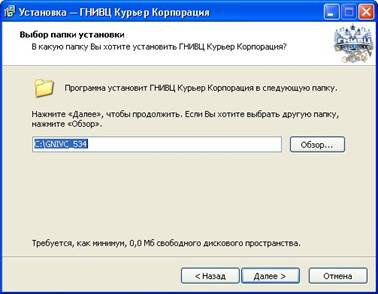
Рис. 2. Выбор каталога для установки системы
В результате откроется окно для выбора компонентов (базы данных) (рис. 3).
4. Установите флажок Курьер Корпорация, переключатель в положение База данных MS SQL (2000, 2005 или 2008) и нажмите на кнопку Далее >.

Рис. 3. Выбор типа базы данных
В результате откроется окно для добавления программы в меню «Пуск», и будет предложено создать новую группу «ГНИВЦ Курьер Корпорация 534 пр.» (рис. 4).
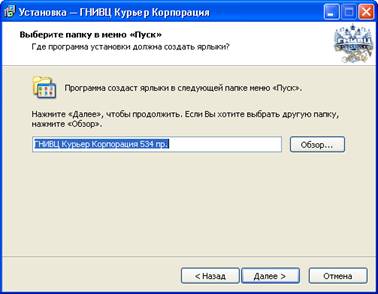
Рис. 4. Выбор имени группы программ в меню «Пуск»
Рекомендуется оставить имя группы без изменений.
4. Нажмите на кнопку Далее >. Откроется окно для установки дополнительных значков (рис. 5).
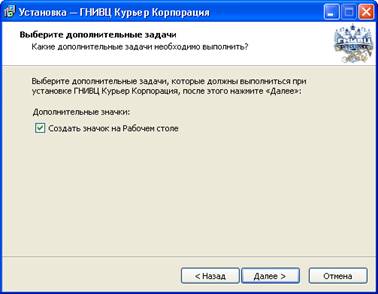
Рис. 5. Выбор дополнительных задач
5. Установите, при необходимости, флажок Создать значок на Рабочем столе и нажмите на кнопку Далее >. Откроется окно со списком выбранных параметров установки (рис. 6).

Рис. 6. Информационное окно с выбранными параметрами
6. Нажмите на кнопку Установить. Будет запущен процесс копирования файлов программы на жесткий диск с отображением его хода на индикаторе прогресса установки (рис. 7).
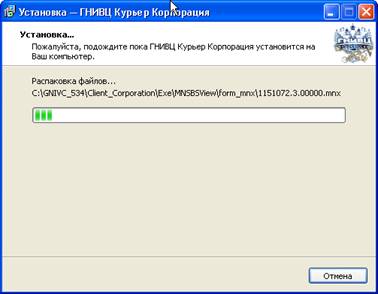
Рис. 7. Процесс установки системы
7. Дождитесь завершения копирования и нажмите на кнопку Завершить (рис. 8).
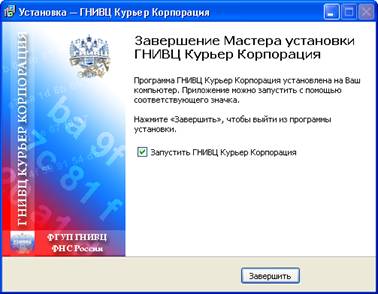
Рис. 8. Завершение установки системы
Установка программы будет успешно завершена и на Рабочем столе отобразится ярлык «ГНИВЦ Курьер Корпорация» (рис. 9).

Рис. 9. Ярлык «ГНИВЦ Курьер Корпорация»
3.2 Подключение СУБД Microsoft SQL Server
Для работы программы требуется подключение СУБД Microsoft SQL Server.
|
| Иллюстрации приведены для версии СУБД Microsoft SQL Server 2000 и мало отличаются для версий СУБД Microsoft SQL Server 2005 и 2008 |

Чтобы подключить СУБД Microsoft SQL Server:
1. Скопируйте файл client_corporation.backup из папки <каталог установки>\Database\) на компьютер с установленной СУБД Microsoft SQL Server (далее ¾ сервер) как образ базы данных программы.
2. На сервере запустите утилиту SQL Server Enterprise Manager и правой кнопкой мыши в её контекстном меню выберите команду All Tasks → Restore Database… (рис. 10).
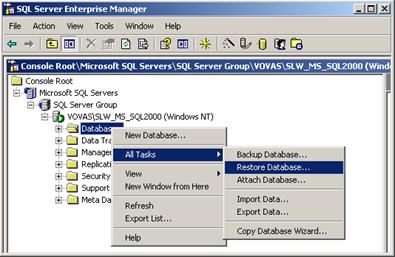
Рис. 10. Вызов задачи восстановления БД на сервере SQL
Откроется окно «Restore database».
3. Установите параметры восстановления базы данных из архива:
¾ введите имя базы в поле Restore as database:;
¾ установите в группе переключателей Restore вариант From device;
¾ установите в группе переключателей Restore backup set вариант Database – complete;
4. Нажмите на кнопку Select devices... (рис. 11).
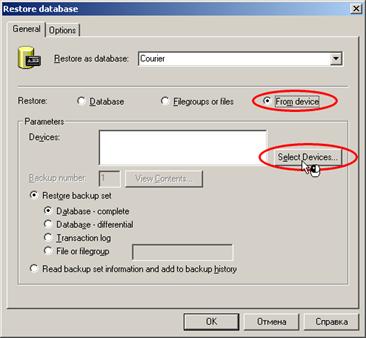
Рис. 11.Выбор параметров восстановления БД
Откроется окно «Choose Restore Devices».
5. Нажмите на кнопку Add... (рис. 12).
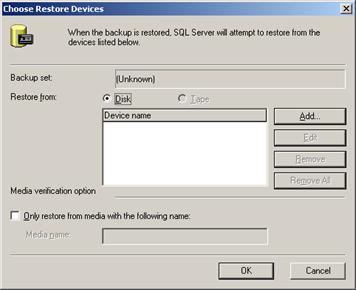
Рис. 12. Окно указания источника БД
Откроется окно «Choose Restore Destination».
6. Установите переключатель в положение File name: и нажмите на кнопку  (рис. 13).
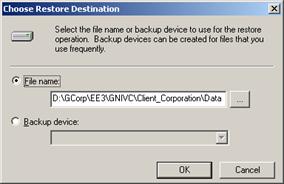
Рис. 13. Окно указания пути и файла–образа БД
Откроется окно «Select file».
7. Выберите файл образа базы данных, например, C:\GNIVC_534\Client_Corporation\Database\COURIER.backup и нажмите на кнопку ОК. В результате:
¾ окно поиска закроется;
¾ в ранее открытом окне отобразится полный путь к выбранному файлу (рис. 14).
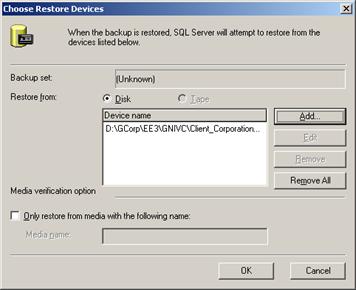
Рис. 14. Окно с введённым источником БД
8. Нажмите на кнопку ОК. Откроется окно «Restore database» (рис. 15).
9. Откройте вкладку Options и убедитесь в наличии:
¾ записей C:\Program Files\Microsoft SQL Server\MSSQL… в табличной форме Restore database files as:;
¾ установленного флажка Force restore over existing database:.
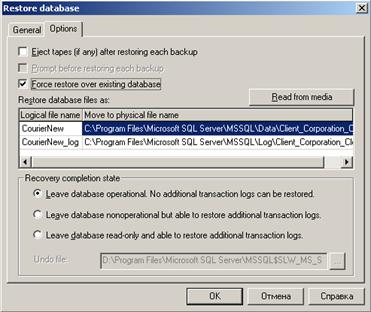
Рис. 15. Установка флажка Force restore over existing database
10. Нажмите на кнопку ОК. В результате операция восстановления базы данных из архива будет успешно завершена с сообщением об этом в информационном окне (рис. 16).
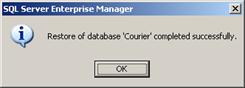
Рис. 16. Подтверждение успешного восстановления базы данных
3.3 Настройка доступа к СУБД Microsoft SQL Server
Настройка доступа к СУБД Microsoft SQL Server осуществляется с помощью правки конфигурационного файла mssql. cfg (для 2000), mssql_2005.cfg или mssql_2008.cfg в соответствии с версией используемой СУБД, указанной при установке (см. рис. 3).
Конфигурационные файлы расположены в <каталог установки ГНИВЦ Курьер Корпорация>\Config\.
В нужном конфигурационном файле в заданном формате редактируются:
¾ адрес и программный порт СУБД;
¾ имя базы данных, указанное при подключении её к СУБД;
¾ логин и пароль учетной записи пользователя СУБД.
Чтобы отредактировать адрес и номер программного порта СУБД:
1. Откройте на редактирование конфигурационный файл и найдите в нём строку Database.DataURL=jdbc:microsoft:sqlserver://localhost
2. Добавьте через двоеточие и без пробелов в конец строки:
¾ доменное имя или IP–адрес хоста с СУБД (вместо localhost);
¾ номер программного порта (1433 по умолчанию либо указанный администратором СУБД).
Примеры:
Database. DataURL=jdbc:microsoft:sqlserver://localhost:1169
Database. DataURL=jdbc:microsoft:sqlserver://192.168.30.11:1433
Чтобы изменить имя базы данных в соответствии с именем, указанным при подключении её к СУБД MS SQL:
1. Найдите в конфигурационном файле строки
Database. ODBCURL=
Database. DatabaseName=
Database. Prop. DatabaseName=
2. Введите после знака «=» имя базы данных такое же, какое было указано при подключении файла базы данных к СУБД.
Чтобы отредактировать логин и пароль учетной записи пользователя СУБД:
1. Найдите в конфигурационном файле строки
Database.Prop.user=
Database.Prop.password=
2. Добавьте в конец каждой из записей соответственно логин и пароль пользователя, установленные по умолчанию либо администратором СУБД.
Пример (по умолчанию):
Database.Prop.user=sa
Database. Prop. password=password
| Учетные записи пользователей СУБД MS SQL Server и программного комплекса «ГНИВЦ Курьер Корпорация» независимы друг от друга. Поэтому имена пользователей и пароли в них могут не совпадать! |

3. Сохраните отредактированный файл.
3.4 Проверка установки системы
После установки дистрибутива, подключения и настройки базы данных Microsoft SQL целесообразно проверить работоспособность программы.
Для этого:
1. Запустите программу, например, с помощью ярлыка на Рабочем столе. Откроется окно «Регистрация» (рис. 17).
2. Введите в соответствующих полях:
Имя: admin
Пароль: <отсутствует>
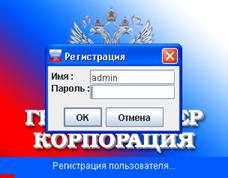
Рис. 17. Регистрация пользователя
3. Нажмите кнопку OK. При правильном вводе имени пользователя и пароля откроется главное окно программы (рис. 18) и работоспособность программы будет проверена.
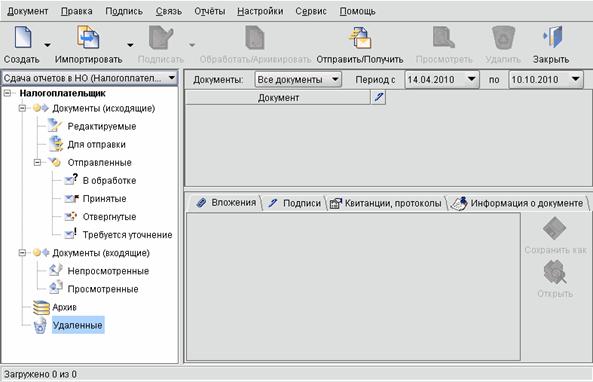
Рис. 18. Главное окно ПК «ГНИВЦ Курьер Корпорация»
4 Настройка учётной записи налогоплательщика
Настройка учётной записи налогоплательщика в программе заключается в:
¾ установке личного СКП ЭП налогоплательщика и привязке его к ключевому носителю;
¾ вводе данных налогоплательщика СЭД ФНС в окне настройки учётной записи;
¾ редактировании настроек учетной записи уполномоченного представителя налогоплательщика при ее добавлении или изменении.
4.1 Установка и привязка ЭП налогоплательщика к ключевому носителю
Личный СКП ЭП налогоплательщика устанавливается на рабочем месте пользователя программы с ключевого носителя в хранилище сертификатов операционной системы.
Чтобы установить личный СКП ЭП налогоплательщика:
1. Запустите программу, например, с помощью ярлыка на Рабочем столе. Откроется окно «Регистрация» (рис. 19).
2. Введите в соответствующих полях значения:
¾ Имя: admin
¾ Пароль: <отсутствует>
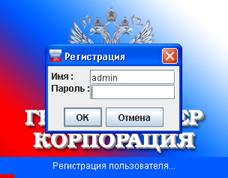
Рис. 19. Окно «Регистрация»
3. Нажмите кнопку OK. Откроется главное окно программы (рис. 20).
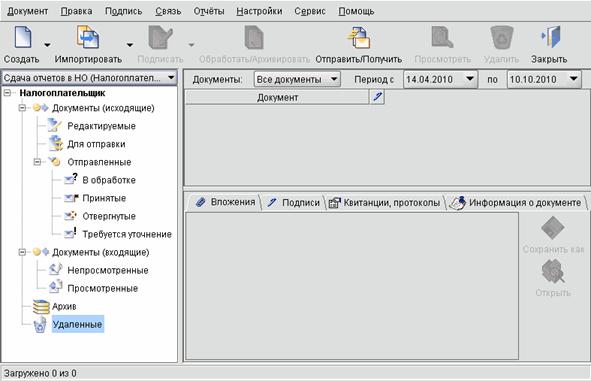
Рис. 20. Главное окно ПК ГНИВЦ Курьер «Корпорация»
4. Нажмите меню Настройки → Установить и привязать ЭЦП. Откроется окно «Установка сертификата из ключевого контейнера» (рис. 21).
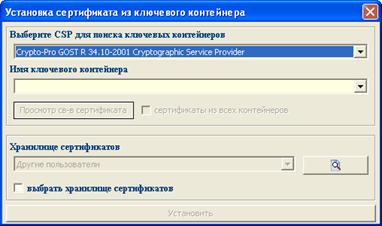
Рис. 21. Окно «Установка сертификата из ключевого контейнера»
5. Убедитесь, что в выпадающем списке Выберите CSP для поиска ключевых контейнеров выбран алгоритм Crypto-Pro GOST R 34.10-2001 Cryptographic Service Provider (установлен по умолчанию) (рис. 22).
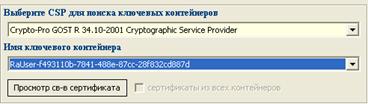
Рис. 22. Выбор алгоритма и ключевого контейнера
6. Выберите в выпадающем списке Имя ключевого контейнера ключевой контейнер, расположенный на ключевом носителе (рис. 23) и нажмите на кнопку Просмотр св-в сертификата при необходимости просмотра его свидетельств.
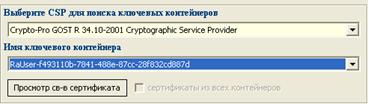
Рис. 23. Выбор алгоритма и ключевого контейнера
7. Установите флажок Выбрать хранилище сертификатов.
8. Выберите в выпадающем списке Хранилище сертификатов значение «Личные» и нажмите на кнопку Установить (рис. 24).
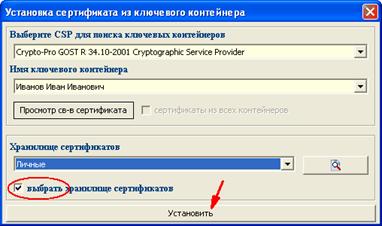
Рис. 24. Подтверждение установки сертификата в выбранное хранилище
В результате сертификат организации будет успешно установлен в хранилище «Личные» локального пользователя MS Windows с сообщением об этом в окне «Результат установки сертификата» (рис. 25).
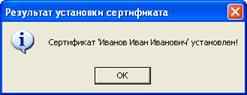
Рис. 25. Окно «Результат установки сертификата»
| После установки сертификата для его задействования обязательно перезапустите программу! |
4.2 Настройка учётной записи налогоплательщика
Настройка учётной записи налогоплательщика осуществляется при добавлении его новой учетной записи или изменении существующей.
В ГНИВЦ Курьер «Корпорация» предусмотрены следующие способы настройки учетной записи:
¾ импорт данных налогоплательщика из *.info файла;
¾ ввод данных в окне настроек вручную.
Чтобы настроить учётную запись налогоплательщика:
1. Нажмите в главном окне программы меню Настройки → Настройка учетной записи. Откроется окно «Настройка учётной записи» (рис. 26).
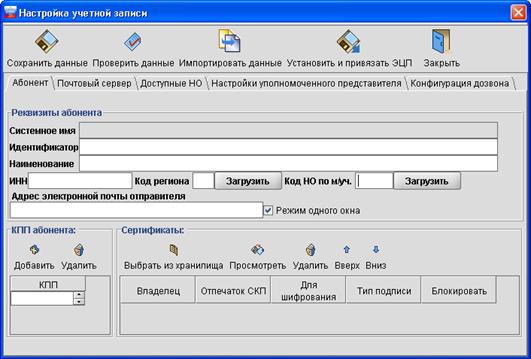
Рис. 26. Окно «Настройка учётной записи»
4.2.1 Импорт данных налогоплательщика из *.info файла
Чтобы импортировать данные налогоплательщика из *.info файла:
1. Нажмите в окне «Настройка учётной записи» на кнопку Импортировать данные. Откроется окно «Выбор файла с настройками абонента» (рис. 27).
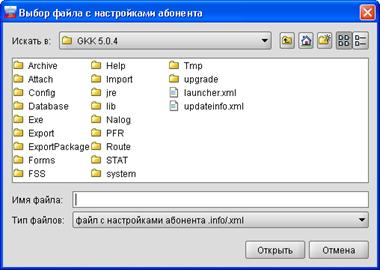
Рис. 27. Окно «Выбор файла с настройками абонента»
2. Выделите мышью настроечный файл с данными налогоплательщика и нажмите на кнопку Открыть. Откроется окно «Ввод идентификатора ДУЦ» с соответствующим запросом (рис. 28).
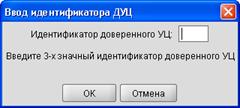
Рис. 28. «Ввод идентификатора ДУЦ»
3. Введите значение вашего доверенного УЦ (например, 0AA) и нажмите на кнопку OK. Откроется окно с запросом импорта ключа подписи (рис. 29).
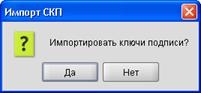
Рис. 29. Окно «Внимание!»
4. Выберите вариант действия, для чего нажмите соответствующую кнопку:
¾ Да ― информация об используемых СКП ЭП будет импортирована вместе с данными налогоплательщика в программу.
¾ Нет ― будет импортированы только данные налогоплательщика без информации об используемых СКП ЭП.
В результате импортирования данные налогоплательщика будут отображены в окне «Настройка учётной записи».
4. Нажмите на кнопку Сохранить данные. Откроется окно «Внимание!» с запросом на добавление/изменение данных налогоплательщика (рис. 30).
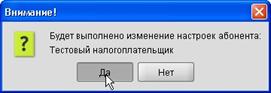
Рис. 30. Окно «Внимание!»
5. Нажмите на кнопку Да. В результате:
¾ будет осуществлён перезапуск программы;
¾ в настройках учётной записи на основании идентификатора налогоплательщика и доменного адреса электронной почты будет сгенерировано системное имя локальной организации в СЭД ФНС;
¾ настройки учётной записи вступят в силу.
4.2.2 Ввод данных налогоплательщика вручную
Окно настройки учётной записи налогоплательщика содержит вкладки: Абонент, Почтовый сервер, Доступные НО, Настройки уполномоченного представителя и Конфигурация дозвона, а также общую для всех вкладок панель инструментов.
Чтобы ввести данные налогоплательщика вручную:
1. Откройте вкладку Абонент (см. рис. 26) и заполните её поля согласно таблице 1.
Таблица 1. Настройки налогоплательщика
Поле | Значение поля |
Системное имя | Значение автоматически генерируется на основании данных налогоплательщика и записывается в поле после сохранения настроек учётной записи и перезапуска программы |
Идентификатор | Регистрационный номер налогоплательщика в СЭД ФНС в формате {идентификатор пользователя}@{домен почтового сервера}. Например, *****@***ru. Берётся из регистрационных данных, выданных при регистрации налогоплательщика в СЭД ФНС |
Наименование | Наименование налогоплательщика |
ИНН | Идентификационный номер налогоплательщика |
Код региона | Код региона налогоплательщика из справочника кодов регионов РФ |
Код НО по м/уч. | Код налогового органа, назначенного налогоплательщику |
Адрес электронной почты отправителя | Адрес электронного почтового ящика налогоплательщика в СЭД ФНС |
КПП абонента | Код причины постановки на учёт налогоплательщика |
Сертификаты | Сертификат ключа проверки электронной подписи налогоплательщика, выданный при регистрации в СЭД ФНС |
2. Откройте вкладку Почтовый сервер (рис. 31) и заполните её поля согласно таблице 2.

Рис. 31. Вкладка Почтовый сервер окна «Настройка учётной записи»
Таблица 2. Настройки почтового сервера ФНС
Поле | Значение поля |
Группа полей Соединение с почтовым сервером | |
Использовать обмен через электронную почту | Переключатель режима обмена документами с почтовым сервером ФНС по защищённому каналу связи |
Почтовый сервер | URL или IP-адрес регионального почтового сервера ФНС |
Порт POP3 | Номер порта подключения к региональному почтовому серверу ФНС для входящей почты |
Порт SMTP | Номер порта подключения к региональному почтовому серверу ФНС для исходящей почты |
Эл. адрес Почтового Сервера | Адрес электронного почтового ящика регионального почтового сервера ФНС |
Пользователь | Логин налогоплательщика для получения доступа к своему почтовому ящику на региональном почтовом сервере ФНС |
Пароль | Пароль налогоплательщика для получения доступа к своему почтовому ящику на региональном почтовом сервере ФНС |
Группа полей Обмен с почтовым сервером через файлы | |
Использовать обмен через файлы | Переключатель режима обмена документами с почтовым сервером ФНС через зашифрованные файлы |
Каталог обмена | Каталог для временного хранения входящих/исходящих документов налогоплательщика. Используется в режиме обмена с региональным почтовым сервером ФНС через файлы |
Группа полей Сертификаты почтового сервера | |
Назначается СКП ЭП регионального почтового сервера ФНС. Чтобы назначить СКП ЭП: 1. Нажмите на кнопку: ¾ Выбрать из хранилища ― если СКП ЭП находится в хранилище сертификатов «Личные» ОС Windows или и в файле cert. sst. ¾ Выбрать из файла ― если необходимо назначить СКП ЭП почтового сервера, представляющий собой отдельный файл с расширением *.cer. СКП ЭП будет назначен почтовому серверу, а также прописан в файл cert. sst. 2. Выберите: ¾ сертификат из хранилища и нажмите на кнопку Выбрать ¾ файл сертификата (*.cer) в окне выбора файла и нажмите на кнопку Открыть 3. Щелкните мышью в колонке «Тип подписи» и выберите значение «Почтовый сервер» |
3. Откройте вкладку Доступные НО (рис. 32) и заполните её поля согласно таблице 3.

|
Из за большого объема этот материал размещен на нескольких страницах:
1 2 |
