


Партнерка на США и Канаду по недвижимости, выплаты в крипто
- 30% recurring commission
- Выплаты в USDT
- Вывод каждую неделю
- Комиссия до 5 лет за каждого referral
СИСТЕМА АВТОМАТИЗАЦИИ ПРОЦЕССА УПРАВЛЕНИЯ
ГОСУДАРСТВЕННЫМИ ЗАКУПКАМИ
Руководство пользователя
Конкурсная заявка Версия 1.0 (редакция от 01.01.2001)
Содержание
Содержание.. 2
Введение.. 3
Формирование конкурсной заявки.. 5
Регистрация конкурсной заявки.. 5
Общая информация конкурсной заявки. 7
Регистрация общей информации.. 7
Редактирование общей информации.. 11
Спецификация конкурсной заявки. 12
Регистрация спецификации.. 12
Редактирование спецификации.. 18
Удаление спецификации.. 18
График поставки. 20
Место поставки.. 22
Регистрация места поставки.. 22
Редактирование места поставки.. 24
Удаление места поставки.. 25
Сроки и количество поставки.. 26
Регистрация сроков и количества поставки.. 26
Редактирование сроков и количества поставки.. 27
Удаление сроков и количества поставки.. 28
Редактирование конкурсной заявки.. 30
Удаление конкурсной заявки.. 31
Жизненный цикл конкурсной заявки.. 32
Статус «Отложен». 32
Статус «Зарегистрирован». 33
Статус «Конкурс». 33
Статус «Отказан». 34
Статус «Обработка завершена». 34
Перечень ссылочных документов.. 35
Введение
Конкурсная заявка является предложением поставщика на конкретный конкурс и содержит ценовое предложение, график поставки и дополнительные условия. Каждый поставщик может прислать только одну заявку на конкурс.
Для работы с конкурсными заявками в главном меню системы «АЦК - Госзаказ» выберите пункт Документы ® Конкурсные заявки поставщиков.
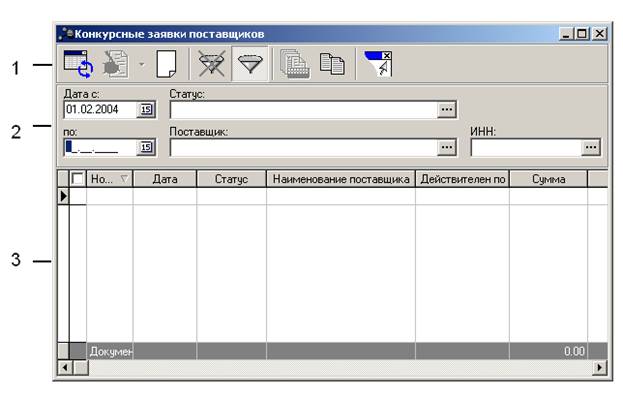
На экране появится окно «Конкурсные заявки поставщиков», отображающее все зарегистрированные в системе документы класса «Конкурсные заявки поставщиков»:
· Для пользователей, являющихся сотрудниками Уполномоченного органа (в меню Справочники → Система → Пользователи системы для пользователя определена роль «Уполномоченный орган»), окно отображает все зарегистрированные в системе конкурсные заявки.
Окно содержит:
Панель инструментов:· Инструмент «Обновить» -  , для обновления отображаемой в окне информации.
· Инструмент «Редактировать» -  , для редактирования конкурсных заявок и просмотра содержащейся в заявках информации. Инструмент доступен только в случае, если в окне отображается хотя бы один документ.
· Инструмент «Новый» -  , для регистрации в системе новых конкурсных заявок.
· Инструмент «Очистить фильтр» -  , для удаления условий, определенных в полях панели фильтрации.
· Инструмент «Показать/Скрыть панель фильтрации» -  , для отображения или скрытия панели фильтрации.
· Инструмент «Печать выделенных документов» -  , для просмотра печатной формы выделенных конкурсных заявок. Инструмент доступен только в случае, если в окне отображается хотя бы один документ.
· Инструмент «Копировать содержимое таблицы в буфер обмена» -  , для копирования отображаемого списка документов в буфер обмена.
· Инструмент «Закрыть окно» -  , для выхода из окна.
Формирование конкурсной заявки
Регистрация конкурсной заявки
Для формирования конкурсной заявки поставщика в окне «Конкурсные заявки поставщиков» (см.Введение) выполните одно из следующих действий:
· воспользуйтесь инструментом «Новый» панели инструментов;
· нажмите правой кнопкой «мыши» в области отображения окна «Конкурсные заявки поставщиков» и выберите пункт «Создать документ» из появившегося меню;
· воспользуйтесь функциональной клавишей F9.
На экране появится окно «Новая конкурсная заявка поставщика».
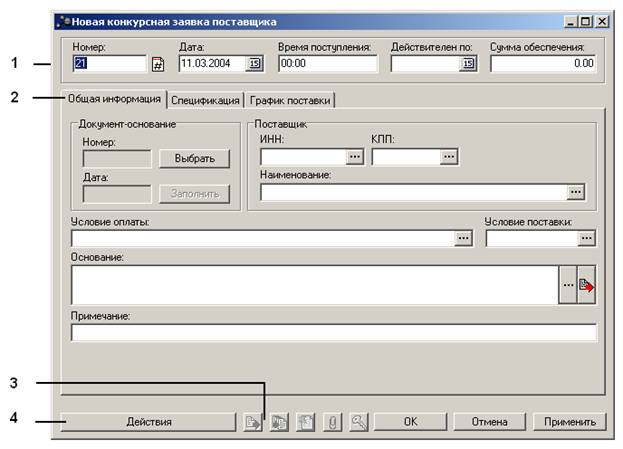
Окно содержит:
Заголовок конкурсной заявки. Информацию конкурсной заявки. Информация конкурсной заявки содержит закладки:· Общая информация.
· Спецификация.
· График поставки.
Примечание: Для переключения между закладками конкурсной заявки можно использовать комбинацию клавиш Ctrl-PageUp и Ctrl-PageDown.
Инструменты окна, позволяющие:· Прикреплять файлы к конкурсной заявке ( ).
).
· Просматривать связи конкурсной заявки с другими документами, зарегистрированными в системе ( - просмотр родительских документов,
  - просмотр порожденных документов, вхождений документа).
· Выгружать содержимое конкурсной заявки в файл в формате Excel (просматривать печатную форму заявки) ( ).
).
Более подробно работа с инструментами окна рассматривается в документе «Подсистемы общего назначения. Руководство пользователя».
Экранную кнопку «Действия»:· Для новых документов экранная кнопка имеет наименование «Действия» и позволяет выполнять операции копирования и вставки содержимого конкурсной заявки.
· Для сохраненных в системе документов кнопка имеет наименование статуса документа, позволяет выполнять операции копирования и вставки содержимого документа, а также выполнять действия над документом, определенные жизненным циклом документа данного класса (см.Жизненный цикл конкурсной заявки).
В окне «Новая конкурсная заявка поставщика» определите значения атрибутов заголовка конкурсной заявки. Для этого:
1. Если номер регистрируемой конкурсной заявки отличается от автоматически сгенерированного системой номера, то вручную введите номер заявки в поле «Номер». Для автоматической генерации номера конкурсной заявки воспользуйтесь экранной кнопкой  , расположенной правее поля «Номер».
Примечание: Поле «Номер» является обязательным для заполнения при регистрации конкурсной заявки.
2. Определите дату регистрации конкурсной заявки. В поле «Дата» введите дату вручную, либо воспользуйтесь календарем, вызываемым по кнопке  .
.
Примечание 1: При регистрации новой конкурсной заявки поле «Дата» автоматически заполняется значением рабочей даты.
Примечание 2: Поле является обязательным для заполнения при регистрации конкурсной заявки.
3. Если время поступления конкурсной заявки отличается от автоматически сгенерированного системой, введите вручную время поступления заявки в поле «Время».
Примечание 1: При регистрации новой конкурсной заявки в поле «Время» автоматически указывается текущее время.
Примечание 2: Поле «Время» является обязательным для заполнения при регистрации конкурсной заявки.
4. Определите срок действия конкурсной заявки. В поле «Действителен по:» введите дату вручную, либо воспользуйтесь календарем, вызываемым по кнопке .
Примечание: При переносе информации из решения о проведении конкурса в конкурсную заявку поставщика в поле "Действителен по:" (см. далее) подставляется дата, которая рассчитывается как дата проведения конкурса, указанная в решении о проведении конкурса + количество дней, регулируемое параметром «Срок действия заявок с даты проведения конкурса, дней» (Сервис → Параметры системы → Документооборот → Решения). По умолчанию значение параметра - 7 дней.
5. Вручную введите в поле «Сумма обеспечения» сумму обеспечения конкурсной заявки.
Общая информация конкурсной заявки
Регистрация общей информации
Для регистрации общей информации конкурсной заявки перейдите на закладку «Общая информация» и определите значения полей, расположенных на закладке:
1. Определите решение о проведении конкурса, на основании которого в системе будет сформирована конкурсная заявка.
1.1 Для этого в блоке «Документ-основание» воспользуйтесь экранной кнопкой [Выбрать].
На экране появится окно «Решения о проведении конкурса», в котором отображен список всех зарегистрированных в системе решений о проведении конкурса, которые находятся на статусе «Исполнение» или «Конкурс»:
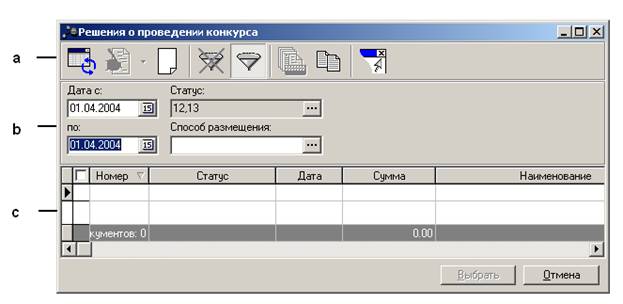
Окно содержит:
a) Панель инструментов для работы со списком решений о проведении конкурса:
o Инструмент «Обновить» -  , для обновления информации о решениях, доступных для выбора в качестве документа-основания.
o Инструмент «Просмотреть» - , для просмотра решений о проведении конкурса.
o Инструмент «Новый» - , для регистрации в системе нового решения о проведении конкурса.
o Инструмент «Очистить фильтр» -  , для удаления условий, определенных в полях панели фильтрации.
o Инструмент «Очистить фильтр» - , для удаления условий, определенных в полях панели фильтрации.
o Инструмент «Показать/Скрыть панель фильтрации» - , для отображения или скрытия панели фильтрации.
o Инструмент «Печать выделенных документов» - , для просмотра печатной формы выделенных решений. Инструмент доступен только в случае, если в окне отображается хотя бы один документ.
o Инструмент «Копировать содержимое таблицы в буфер обмена» -  , для копирования отображаемого списка документов в буфер обмена.
o Инструмент «Закрыть список» -  , для выхода из окна.
b) Панель фильтрации, для определения условий отображения документов в списке.
c) Блок информации (список) решений о проведении конкурса.
1.2 В списке решений о проведении конкурса выберите требуемый документ, установите на нем указатель и воспользуйтесь экранной кнопкой [Выбрать].
2. Для переноса общей информации, спецификации, графика поставки из решений о проведении конкурса в конкурсную заявку поставщика в блоке «Документ-основание» воспользуйтесь экранной кнопкой [Заполнить].
После выполнения операции переноса информации из решения о проведении конкурса в конкурсную заявку на закладках «Общая информация» (поля «Действителен по:», «Условие поставки», «Условие оплаты»), «Спецификация», «График поставок» будет отображена соответствующая информация.
В информацию закладок «Общая информация», «Спецификация», «График поставки» можно вносить изменения и дополнения. Последовательность действий при работе с закладками см. Общая информация конкурсной заявки, Спецификация, График поставки.
Примечание: Если в конкурсной заявке поставщика до переноса информации из решения присутствовала информация на закладках «Общая информация» (поля «Действителен по:», «Условие поставки», «Условие оплаты»), «Спецификация», «График поставок», то после нажатия экранной кнопки [Заполнить] она будет заменена данными из решения.
3. Заполните поля блока «Поставщик»:
3.1 Введите ИНН поставщика продукции. Для этого введите ИНН в поле «ИНН» вручную, либо воспользуйтесь справочником организаций, вызываемым по кнопке  .
.
Примечание 1: Поля «КПП», «Наименование» будут автоматически заполнены значениями, определенными в справочнике организаций для выбранной в поле «ИНН» организации.
Примечание 2: Справочник организаций для заполнения полей блока «Поставщик» будет отображать только организации, для которых определена роль «Поставщик».
Примечание 3: Если в параметрах системы установлен признак «Поставщик только из справочника (Конкурсная заявка)» (Сервис → Параметры системы → Документооборот → Заявки поставщиков), система позволяет вводить в конкурсную заявку поставщика только из зарегистрированных в справочнике организаций системы.
Для ввода в конкурсную заявку поставщика, который не зарегистрирован в системе, нужно установить признак «Поставщик только из справочника (Конкурсная заявка)».
Примечание 4: Поле «ИНН» является обязательным для заполнения.
3.2 Вручную введите в поле «КПП» КПП организации, если его значение отличается от автоматически определенного значения, либо если в качестве поставщика выступает не зарегистрированная в справочнике организаций системы «АЦК – Госзаказ» организация.
3.3 Вручную введите в поле «Наименование» наименование организации, если оно отличается от автоматически определенного системой наименования, либо если в качестве поставщика выступает не зарегистрированная в справочнике организаций системы «АЦК – Госзаказ» организация.
4. Если требуется, внесите изменения в поле «Условие оплаты». Для этого нажмите экранную кнопку , расположенную правее поля, либо установите указатель в поле «Условие оплаты» и нажмите функциональную клавишу F3. На экране появится окно «Условия оплаты», в котором отображены все зарегистрированные в системе условия оплаты.
Установите указатель на нужной записи и нажмите экранную кнопку [Выбрать]. Выбранное значение будет отображено в поле «Условия оплаты» конкурсной заявки.
5. Если требуется, внесите изменения в поле «Условие поставки». Для этого нажмите экранную кнопку , расположенную правее поля, либо установите указатель в поле «Условие поставки» и нажмите функциональную клавишу F3. На экране появится окно «Условия поставки», в котором отображены все зарегистрированные в системе условия поставки.
Установите указатель на нужной записи и нажмите экранную кнопку [Выбрать]. Выбранное значение будет отображено в поле «Условия поставки» конкурсной заявки.
6. В поле «Основание» введите основание вручную или нажмите экранную кнопку , расположенную правее поля. На экране появится окно «Основание», в котором отображены все зарегистрированные в системе основания.
Установите указатель на нужной записи и нажмите экранную кнопку [Выбрать]. Выбранное значение будет отображено в поле «Основание» конкурсной заявки.
Примечание: Если требуемое основание не зарегистрировано в справочнике оснований, то воспользуйтесь функциями справочника оснований для регистрации нового основания, либо в поле «Основание» конкурсной заявки поставщика введите нужное основание и нажмите экранную кнопку [Добавить в справочник] –  .
.
7. Вручную введите примечание к заявке в поле «Примечание».
8. Нажмите:
· экранную кнопку [Применить] для сохранения документа в базе данных системы и продолжения работы с документом;
· экранную кнопку [ОК] для сохранения документа в базе данных системы и выхода из окна регистрации конкурсной заявки;
· экранную кнопку [Отмена] для отмены действия и выхода из окна регистрации конкурсной заявки.
Примечание: Поставщик может прислать только одну заявку на участие в конкурсе. Если поданная поставщиком конкурсная заявка находится на статусе «Отказан» (см.Статус «Отказан»), поставщик может подать другую заявку на участие в конкурсе.
Редактирование общей информации
Для редактирования общей информации конкурсной заявки в окне «Конкурсные заявки поставщиков» выполните следующие действия:
Установите указатель на требуемой записи. Выполните одно из следующих действий:· воспользуйтесь инструментом «Редактировать» на панели инструментов;
· нажмите правой кнопкой «мыши» в области отображения окна «Конкурсные заявки поставщиков» и выберите пункт «Редактировать» из появившегося меню;
· воспользуйтесь функциональной клавишей F4.
Введите необходимые изменения. Последовательность действий - см.Регистрация общей информации. Нажмите:· экранную кнопку [Применить] для сохранения внесенных изменений в базу данных и продолжения работы;
· экранную кнопку [ОК] для сохранения внесенных изменений в базе данных и выхода из окна;
· экранную кнопку [Отмена] для отмены действия и выхода из окна.
Спецификация конкурсной заявки
Если на закладке «Общая информация» была выполнена операция переноса информации из решения о проведении конкурса в конкурсную заявку (экранная кнопка [Заполнить]), то на закладке «Спецификация» будет отображена соответствующая информация.
Если требуется, внесите в информацию закладки «Спецификация» изменения и дополнения.
Регистрация спецификации
Для определения спецификации (перечня товаров, работ и услуг) конкурсной заявки поставщика перейдите на закладку «Спецификация».
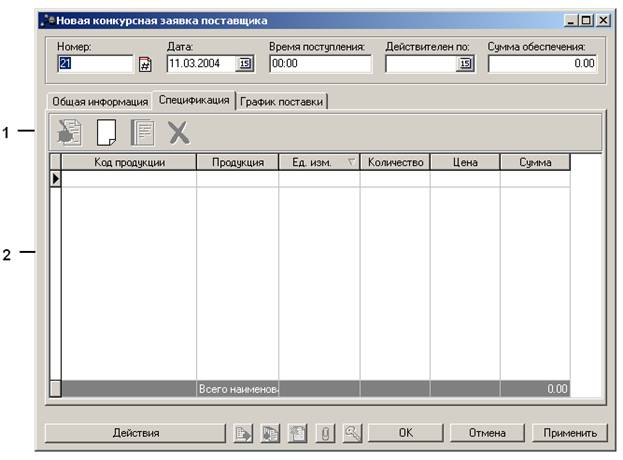
Закладка содержит:
1. Панель инструментов.
· Инструмент «Редактировать» - , для редактирования зарегистрированной в конкурсной заявке информации о спецификации. Инструмент доступен во всех вновь зарегистрированных или редактируемых документах, при условии, что в конкурсной заявке зарегистрирована информация хотя бы об одной позиции продукции.
· Инструмент «Новый» - , для регистрации в конкурсной заявке информации о спецификации. Инструмент доступен во всех вновь зарегистрированных или редактируемых документах.
· Инструмент «Создать с копированием текущей строки» -  , для регистрации в конкурсной заявке информации о позициях продукции на основе уже зарегистрированной информации. Инструмент доступен во всех вновь зарегистрированных или редактируемых документах, при условии, что в конкурсной заявке зарегистрирована информация хотя бы об одной позиции продукции.
· Инструмент «Удалить» -  , для удаления из конкурсной заявки зарегистрированной в ней информации о позициях продукции. Инструмент доступен во всех вновь зарегистрированных или редактируемых документах, при условии, что в конкурсной заявке зарегистрирована информация хотя бы об одной позиции продукции.
2. Блок информации о спецификации заказа. Блок отображает информацию о зарегистрированных в конкурсной заявке позициях продукции.
На закладке:
Воспользуйтесь инструментом «Новый» панели инструментов, либо нажмите правой кнопкой «мыши» в области отображения окна «Новая конкурсная заявка поставщика» и выберите пункт «Создать» из появившегося меню, либо воспользуйтесь функциональной клавишей F9.
На экране появится окно «Новая информация о продукции».
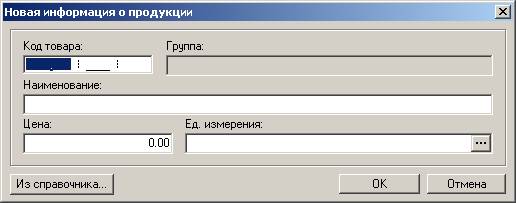
1. Для добавления в конкурсную заявку позиции продукции, зарегистрированной в справочнике товаров, работ и услуг, воспользуйтесь одним из следующих способов:
1.1. Добавление позиции продукции по экранной кнопке «Из справочника».
a) При этом открывается справочник товаров, работ и услуг на закладке «Продукция». Перемещаясь по узлам дерева иерархии групп в окне справочника, выберите требуемую позицию продукции, установите на неё указатель и нажмите экранную кнопку [Выбрать товар] (либо функциональную клавишу Enter).
Информация из справочника по выбранной позиции продукции подставляется во все поля окна, для которых в справочнике присутствует информация.
· Поле «Наименование» автоматически будет заполнено значением, определенным для данной позиции продукции в справочнике товаров, работ и услуг. Если требуется, вручную введите необходимые изменения в поле «Наименование».
· Если в справочнике цен для выбранной позиции продукции зарегистрирована цена, то она будет отображена в поле «Цена».
Если цена заказываемого товара, работы или услуги отличается от цены, введенной в справочнике цен, то вручную введите нужную цену за единицу продукции в поле «Цена».
Примечание: Для заполнения поля «Цена» из справочника цен будет выбрана цена позиции продукции на рабочую дату. Если в справочнике цен не зарегистрирована цена на рабочую дату, то будет выбрана цена на ближайшую к рабочей дате дату.
· Поле «Ед. измерения» автоматически будет заполнено значением, определенным для данной позиции продукции в справочнике товаров, работ и услуг. Если требуется, вручную введите необходимые изменения в поле «Ед. измерения».
b) Нажмите экранную кнопку [ОК] для сохранения позиции продукции в конкурсной заявке, либо [Отмена] для отмены действия.
Примечание 1: Для того чтобы найти нужную группу или позицию продукции в окне «Справочник товаров, работ и услуг» можно воспользоваться сервисом для поиска.

Для поиска группы (позиции) продукции с помощью данного сервиса необходимо в поле для поиска ввести код искомой группы (позиции) продукции, либо подстроку, встречающуюся в наименовании группы (позиции) продукции, установить переключатель «Искать группу» («Искать продукцию») и нажать экранную кнопку [Найти].
Примечание 2: Код группы продукции является обязательным для заполнения атрибутом.
Примечание 3: После выбора кода группы продукции
- наименование группы будет отображено в поле «Группа».
1.2 Добавление позиции продукции последовательным определением ее полей.
a) Вручную введите код группы продукции в поле «Код товара», либо для выбора кода группы продукции из справочника групп товаров, работ и услуг:
· воспользуйтесь экранной кнопкой  .
.
· выполните двойной «клик» левой кнопкой «мыши» в поле кода группы.
· установите указатель в поле кода группы и нажмите функциональную клавишу F3.
Спускаясь по узлам дерева иерархии групп в появившемся окне «Справочник товаров, работ и услуг» выберите требуемую группу продукции, установите на неё указатель и нажмите экранную кнопку [Выбрать группу] (либо функциональную клавишу Enter).
b) Вручную введите код позиции продукции в поле «Код товара», либо для выбора кода продукции из справочника товаров, работ и услуг:
· воспользуйтесь экранной кнопкой .
· выполните двойной «клик» левой кнопкой «мыши» в поле кода продукции.
· установите указатель в поле кода продукции и нажмите функциональную клавишу F3.
Перемещаясь по узлам дерева иерархии групп в окне справочника, выберите требуемую позицию продукции, установите на неё указатель и нажмите экранную кнопку [Выбрать товар] (либо функциональную клавишу Enter).
После выбора кода продукции:
· Поле «Наименование» автоматически будет заполнено значением, определенным для данной позиции продукции в справочнике товаров, работ и услуг. Если требуется, вручную введите необходимые изменения в поле «Наименование».
· Если в справочнике цен для выбранной позиции продукции зарегистрирована цена, то она будет отображена в поле «Цена».
Если цена заказываемого товара, работы или услуги отличается от цены, введенной в справочнике цен, то вручную введите нужную цену за единицу продукции в поле «Цена».
· Поле «Ед. измерения» автоматически будет заполнено значением, определенным для данной позиции продукции в справочнике товаров, работ и услуг. Если требуется, вручную введите необходимые изменения в поле «Ед. измерения».
c) Нажмите экранную кнопку [ОК] для сохранения позиции продукции в конкурсной заявке, либо [Отмена] для отмены действия.
2. Для добавления в конкурсную заявку позиции продукции, имеющей значения атрибутов, сходные со значениями зарегистрированной в конкурсной заявке позиции продукции:
2.1 На закладке «Спецификация» установите указатель на позиции продукции, имеющей сходные значения атрибутов, с регистрируемой позицией продукции.
2.2 Воспользуйтесь инструментом «Создать с копированием текущей строки» панели инструментов закладки «Спецификация». На экране появится окно, отображающее все атрибуты продукции.
2.3 В появившемся на экране окне:
a) Если требуется, вручную введите необходимые изменения в поле «Наименование».
b) Если требуется, вручную введите необходимые изменения в поле «Цена».
c) Если требуется, введите необходимые изменения в поле «Ед. измерения». Для этого выполните одно из следующих действий:
· Вручную введите наименование требуемой единицы измерения в поле.
· Поле «Ед. измерения» автоматически будет заполнено значением, определенным для данной позиции продукции в справочнике товаров, работ и услуг.
Если единица измерения заказываемой продукции отличается от определенной в справочнике, то введите единицу измерения вручную, либо воспользуйтесь экранной кнопкой  , расположенной правее поля.
В появившемся справочнике единиц измерения установите указатель на требуемую запись и нажмите экранную кнопку [Выбрать].
d) Нажмите экранную кнопку [ОК] для сохранения позиции продукции в конкурсной заявке, либо [Отмена] для отмены действия.
3. Для добавления в конкурсную заявку позиции продукции, незарегистрированной в справочнике товаров, работ и услуг:
3.1 Вручную введите код группы продукции в поле «Код товара», либо для выбора кода группы продукции из справочника групп товаров, работ и услуг:
· воспользуйтесь экранной кнопкой .
· выполните двойной «клик» левой кнопкой «мыши» в поле кода группы.
· установите указатель в поле кода группы и нажмите функциональную клавишу F3.
Перемещаясь по узлам дерева иерархии групп в окне справочника, выберите требуемую группу продукции, установите на неё указатель и нажмите экранную кнопку [Выбрать группу] (либо функциональную клавишу Enter).
Примечание : После выбора кода группы продукции:
- наименование группы будет отображено в поле «Группа».
3.2 Вручную введите наименование позиции продукции в поле «Наименование».
3.3 Вручную введите цену за единицу позиции продукции в поле «Цена».
3.4 Для заполнения поля «Ед. измерения» выполните одно из следующих действий:
· Вручную введите наименование требуемой единицы измерения.
· Выберите единицу измерения из справочника. Для вызова справочника выполните одно из следующих действий:
- воспользуйтесь экранной кнопкой , расположенной правее поля.
- выполните двойной «клик» левой кнопкой «мыши» в поле «Ед. измерения».
- установите указатель в поле «Ед. измерения» и нажмите функциональную клавишу F3.
На экране появится окно «Единицы измерения», в котором отображены все зарегистрированные в системе единицы измерения.
Установите указатель на нужной записи и нажмите экранную кнопку [Выбрать]. Выбранное значение будет отображено в поле «Ед. измерения».
3.5 Нажмите экранную кнопку [ОК] для сохранения позиции продукции в конкурсной заявке, либо [Отмена] для отмены действия.
Примечание 1: В конкурсной заявке запрещено регистрировать несколько строк спецификации с одинаковыми данными в полях «Код группы», «Наименование товара», «Единица измерения». При попытке повторной регистрации такой строки в заявке система выведет соответствующее предупреждение. Информация о позиции продукции сохранена не будет.
Примечание 2: Если установлен признак «Для документов продукция только в конечных группах» (Сервис→Параметры системы→Документооборот), система позволит выбрать из справочника товаров, работ и услуг только конечные группы и позиции продукции, размещенные в конечных группах, т. е. в группах, которые не содержат подгрупп.
Примечание 3: Если при переносе информации из документа-основания (решение о проведении конкурса) в конкурсную заявку, в решении были определены характеристики продукции, в спецификации конкурсной заявки характеристики продукции будут включены в наименование продукции.
4. В окне «Новая конкурсная заявка поставщика» нажмите:
· экранную кнопку [Применить] для сохранения внесенных изменений в базу данных и продолжения работы с конкурсной заявкой;
· экранную кнопку [ОК] для сохранения внесенных изменений в базу данных и выхода из окна работы с конкурсной заявкой;
· экранную кнопку [Отмена] для отмены действия и выхода из окна работы с конкурсной заявкой.
Редактирование спецификации
Для редактирования зарегистрированной в конкурсной заявке спецификации на закладке «Спецификации» окна «Новая конкурсная заявка поставщика» выполните следующие действия:
1. Установите указатель на требуемой записи.
2. Нажмите правую кнопку «мыши», из появившегося меню выберите функцию «Редактировать» (либо воспользуйтесь функциональной клавишей F4) или выберите инструмент «Редактировать» панели инструментов.
На экране появится окно «Редактирование информации о продукции».
3. Введите необходимые изменения. Последовательность действий в окне описана в пункте Регистрация спецификации.
4. В окне «Редактирование информации о продукции» нажмите экранную кнопку [ОК] для сохранения внесенных изменений в конкурсной заявке, для отказа – [Отмена].
5. В окне «Новая конкурсная заявка поставщика» нажмите:
· экранную кнопку [Применить] для сохранения внесенных изменений в базу данных и продолжения работы с конкурсной заявкой;
· экранную кнопку [ОК] для сохранения внесенных изменений в базу данных и выхода из окна работы с конкурсной заявкой;
· экранную кнопку [Отмена] для отмены действия и выхода из окна работы с конкурсной заявкой.
Удаление спецификации
Для удаления зарегистрированной в конкурсной заявке спецификации на закладке «Спецификация» окна «Новая конкурсная заявка поставщика» выполните следующие действия:
1. В блоке информации о спецификации конкурсной заявки установите указатель на требуемой записи.
2. Нажмите правую кнопку «мыши», из появившегося меню выберите функцию «Удалить» (либо воспользуйтесь функциональной клавишей F8) или выберите инструмент «Удалить» панели инструментов. На экране появится окно для подтверждения операции.
3. В окне для подтверждения удаления информации о позиции продукции из конкурсной заявки нажмите экранную кнопку [ОК], для отказа от операции нажмите экранную кнопку [Отмена].
4. В окне «Новая конкурсная заявка поставщика» нажмите:
· экранную кнопку [Применить] для сохранения внесенных изменений в базу данных и продолжения работы с конкурсной заявкой;
· экранную кнопку [ОК] для сохранения внесенных изменений в базу данных и выхода из окна работы с конкурсной заявкой;
· экранную кнопку [Отмена] для отмены действия и выхода из окна работы с конкурсной заявкой.
График поставки
Для работы с графиком поставки в окне «Новая конкурсная заявка поставщика» перейдите на закладку «График поставки».
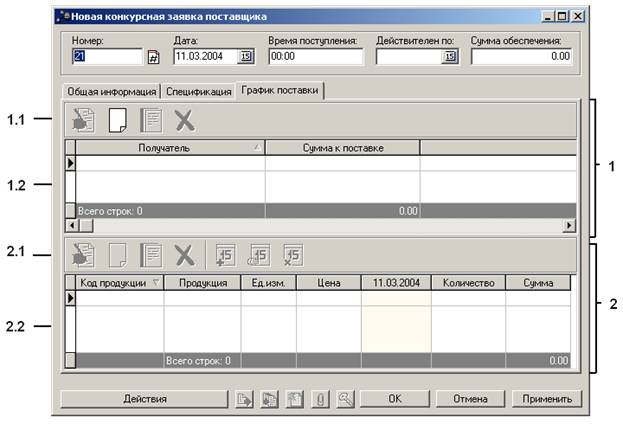
Закладка содержит:
1. Блок информации о местах поставки. Блок отображает информацию:
· о местах поставки, в которые необходимо поставить заказываемые товары, работы и услуги.
Блок информации о местах поставки содержит:
1.1. Панель инструментов, содержащую необходимые для работы инструменты:
· Инструмент «Редактировать» - , для изменения информации о зарегистрированной в блоке информации о местах поставки. Для вновь зарегистрированных или редактируемых документов, инструмент доступен только в случае, если в блоке зарегистрирована информация хотя бы по одному месту поставки. При использовании инструмента на редактирование будет открыта та информация о месте поставки, на которой установлен указатель.
· Инструмент «Новый» - , для регистрации в блоке информации о местах поставки. Для вновь зарегистрированных или редактируемых документов инструмент доступен всегда (вне зависимости от того, зарегистрированы в блоке места поставки или нет).
· Инструмент «Создать с копированием текущей строки» - , для регистрации в блоке информации о местах поставки на основе уже зарегистрированной в конкурсной заявке информации. Для вновь зарегистрированных или редактируемых документов, инструмент доступен только в случае, если в блоке зарегистрирована информация о местах поставки.
· Инструмент «Удалить» - , для удаления места поставки из блока. При удалении места поставки из блока также удаляется относящаяся к ней информация из блока информации о сроках и количестве поставки.
1.2 Область отображения информации о местах поставки.
2. Блок информации о сроках и количестве поставки. Блок отображает информацию о зарегистрированных в конкурсной заявке товарах, работах и услугах и позволяет определять даты поставки и количество продукции, которое необходимо поставить в указанные даты.
Информация о зарегистрированной в конкурсной заявке спецификации будет отображаться в области отображения информации только после добавления в блок информации о местах поставки места поставки продукции.
Блок информации о сроках и количестве поставки содержит:
2.1. Панель инструментов, содержащую необходимые для работы инструменты:
· Инструмент «Редактировать» - , для изменения информации о зарегистрированной в блоке спецификации продукции. Для вновь зарегистрированных или редактируемых документов, инструмент доступен только в случае, если в блоке зарегистрирована информация о спецификации. При использовании инструмента на редактирование будет открыта информации о спецификации, на которой установлен указатель.
· Инструмент «Новый» - , для регистрации в блоке информации о спецификации продукции. Инструмент доступен, если в блоке информации о местах поставки зарегистрирована информация о месте поставки.
· Инструмент «Создать с копированием текущей строки» - , для регистрации в блоке продукции на основе уже зарегистрированной в конкурсной заявке информации. Для вновь зарегистрированных или редактируемых документов, инструмент доступен только в случае, если в блоке о сроках и количестве поставки зарегистрирована информация о спецификации.
· Инструмент «Удалить» - , для удаления спецификации продукции из блока информации о сроках и количестве поставки.
· Инструмент «Добавить дату» - , для добавления новой даты поставки в блок информации о сроках и количестве поставки. Для вновь зарегистрированных и редактируемых документов инструмент доступен только в случае, если в блоке о сроках и количестве поставки конкурсной заявки отображается информация о хотя бы одной позиции продукции.
· Инструмент «Изменить дату» - , для изменения уже зарегистрированной в блоке даты поставки. Инструмент доступен во всех вновь зарегистрированных или редактируемых документах в случае, если указатель установлен в поле даты, изменение которой необходимо выполнить.
· Инструмент «Удалить дату» -  , для удаления зарегистрированной в блоке даты поставки. Инструмент доступен во всех вновь зарегистрированных или редактируемых документах в случае, если указатель установлен в поле даты, удаление которой необходимо выполнить.
2.2. Область отображения информации о сроках и количестве поставки.
Если на закладке «Общая информация» была выполнена операция переноса информации из решения о проведении конкурса в конкурсную заявку (экранная кнопка [Заполнить]), то на закладке «График поставки» будет отображена соответствующая информация.
Если требуется, внесите в информацию закладки «График поставки» изменения и дополнения.
Место поставки
Регистрация места поставки
Для определения мест поставки товаров, работ и услуг на закладке «График поставки в блоке информации о местах поставки:
1. Воспользуйтесь инструментом «Новый» панели инструментов, либо нажмите правой кнопкой «мыши» в области отображения информации блока информации о местах поставки, и выберите пункт «Создать» из появившегося меню, либо воспользуйтесь функциональной клавишей F9.
На экране появится окно «Новая информация о размещении заказа».
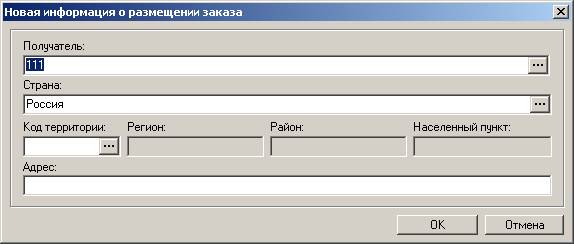
В окне:
1.1 Поле «Получатель» по умолчанию будет заполнено наименованием организации, сотрудником которой является пользователь, регистрирующий документ. Если требуется, измените значение поля. Для этого введите наименование получателя вручную, либо воспользуйтесь для заполнения поля «Получатель» справочником организаций, вызываемым при нажатии на экранную кнопку . На экране появится окно «Организации», в котором отображены зарегистрированные в системе организации.
Установите указатель на нужной записи и нажмите экранную кнопку [Выбрать]. Выбранное значение будет отображено в поле «Получатель» документа.
Примечание: Если для организации, указанной в поле «Получатель» определен фактический адрес, то фактический адрес организации будет автоматически проставлен в полях «Страна», «Код территории» и «Адрес».
1.2 Для заполнения поля «Страна» значением, отличным от значения по умолчанию, нажмите экранную кнопку . На экране появится окно «Страны», в котором отображены все зарегистрированные в системе страны.
Установите указатель на нужной записи и нажмите экранную кнопку [Выбрать]. Выбранное значение будет отображено в поле «Страна».
Примечание: Поле «Страна» является обязательным для заполнения при регистрации конкурсной заявки.
1.3 Для заполнения поля «Код территории» значением, отличным от автоматически определенного значения, нажмите экранную кнопку . На экране появится окно «Территории», в котором отображены все зарегистрированные в системе территории, находящиеся в выбранной стране.
Установите указатель на нужной записи и нажмите экранную кнопку [Выбрать]. Выбранное значение будет отображено в поле «Код территории».
Примечание 1: Поле «Код территории» является обязательным для заполнения при регистрации конкурсной заявки.
Примечание 2: Поля «Регион», «Район» и «Населенный пункт» будут заполнены значениями, определенными в справочнике территорий для территории, код которой выбран.
1.4 Для заполнения поля «Адрес» значением, отличным от автоматически определенного значения, вручную введите адрес места поставки в поле «Адрес».
2. Нажмите экранную кнопку [ОК] для сохранения информации о месте поставки в конкурсной заявке, либо [Отмена] для отмены действия.
Примечание: После сохранения места поставки блок информации о сроках и количестве поставки будет отображать информацию о зарегистрированной в конкурсной заявке спецификации и поле даты поставки (по умолчанию будет установлена дата поставки, равная рабочей дате).
3. В окне «Новая конкурсная заявка поставщика» нажмите:
· экранную кнопку [Применить] для сохранения внесенных изменений в базе данных и продолжении редактирования конкурсной заявки;
· экранную кнопку [ОК] для сохранения внесенных изменений в базе данных и выхода из окна регистрации конкурсной заявки;
· экранную кнопку [Отмена] для отмены действия и выхода из окна регистрации конкурсной заявки.
Редактирование места поставки
На закладке «График поставки» окна «Новая конкурсная заявка поставщика» выполните следующие действия:
1. Для редактирования информации о месте поставки:
1.1 В блоке информации о местах поставки установите указатель на требуемой записи.
1.2 Нажмите правую кнопку «мыши», из появившегося меню выберите функцию «Редактировать» (либо воспользуйтесь функциональной клавишей F4) или выберите инструмент «Редактировать» панели инструментов.
На экране появится окно «Редактирование информации о размещении заказа».
1.3 Введите необходимые изменения. Последовательность действий в окне описана в пункте Регистрация места поставки.
1.4 В окне «Редактирование информации о месте поставки» нажмите экранную кнопку [ОК] для сохранения внесенных изменений, для отказа – [Отмена].
2. В окне «Новая конкурсная заявка поставщика» нажмите:
· экранную кнопку [Применить] для сохранения внесенных изменений в базу данных и продолжении редактирования конкурсной заявки;
· экранную кнопку [ОК] для сохранения внесенных изменений в базе данных и выхода из окна регистрации конкурсной заявки;
· экранную кнопку [Отмена] для отмены действия и выхода из окна регистрации конкурсной заявки.
Удаление места поставки
Для удаления места поставки на закладке «График поставки» окна «Новая конкурсная заявка поставщика» выполните следующие действия:
В блоке информации о местах поставки установите указатель на требуемой записи. Нажмите правую кнопку «мыши», из появившегося меню выберите функцию «Удалить» (либо воспользуйтесь функциональной клавишей F8) или выберите инструмент «Удалить» панели инструментов. На экране появится окно для подтверждения операции. Для удаления места поставки из конкурсной заявки в окне для подтверждения удаления нажмите экранную кнопку [ОК], для отказа от операции нажмите экранную кнопку [Отмена].При удалении места поставки также удаляется относящаяся к ней информация из блока информации о сроках и количестве поставки.
4. В окне «Новая конкурсная заявка поставщика» нажмите:
· экранную кнопку [Применить] для сохранения внесенных изменений в базу данных и продолжении редактирования конкурсной заявки;
· экранную кнопку [ОК] для сохранения внесенных изменений в базе данных и выхода из окна регистрации конкурсной заявки;
· экранную кнопку [Отмена] для отмены действия и выхода из окна регистрации конкурсной заявки.
Сроки и количество поставки
Регистрация сроков и количества поставки
Работа со сроками и количеством поставки конкурсной заявки поставщика выполняется на закладке «График поставки» окна «Новая конкурсная заявка поставщика».
В графике поставки определяется количество заказываемых товаров, работ и услуг, которое после его определения отображается в поле «Количество» закладки «Спецификация» (на закладке «Спецификация» отображается просуммированное по всем датам поставки отдельно для каждой строки спецификации количество единиц позиций продукции).
График поставки формируется отдельно для каждого места, определенного в блоке информации о местах поставки. Для указания места поставки продукции, для которого требуется определить график поставки, установите на нем указатель.
1. В блоке информации о сроках и количестве поставки определите позиции продукции, которые должны быть поставлены в указанное место.
По умолчанию при добавлении нового места поставки в блоке информации о местах поставки (см.Регистрация места поставки) блок отображает все зарегистрированные на закладке «Спецификации» позиции продукции и автоматически определенную дату поставки, которая равна рабочей дате.
В блоке информации о сроках и количестве поставки также предусмотрена возможность регистрации, редактирования и удаления позиций продукции. При этом проводимые изменения позиций продукции автоматически относятся ко всем местам поставки и отображаются на закладке «Спецификация» конкурсной заявки.
Для регистрации позиции продукции:
1.1 Установите указатель в блоке информации о сроках и количестве поставки.
1.2 Нажмите правую кнопку «мыши», из появившегося меню выберите функцию «Создать» (либо воспользуйтесь функциональной клавишей F9) или выберите инструмент «Новый» панели инструментов.
На экране появится окно «Новая информация о продукции».
1.3 Определите позицию продукции. Последовательность действий в окне описана в пункте Регистрация спецификации.
2. В блоке информации о сроках и количестве поставки определите сроки и количество поставляемой продукции.
2.1 Для добавления даты поставки воспользуйтесь инструментом «Добавить дату» панели инструментов блока информации о сроках и количестве поставки, либо нажмите правой кнопкой «мыши» в области отображения блока и выберите пункт «Добавить дату» из появившегося меню.
На экране появится окно «Новая дата».
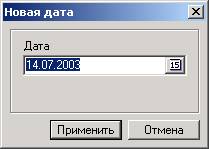
2.2 В поле «Дата» введите дату вручную, либо воспользуйтесь календарем, вызываемым по кнопке  .
.
2.3 В окне «Новая дата» нажмите экранную кнопку [Применить] для сохранения информации о дате, либо [Отмена] для отмены действия.
2.4 В требуемой строке спецификации введите в поле даты количество, которое необходимо поставить в указанное место к указанной дате.
Примечание: Если в поле даты не определено поставляемое на данную дату количество, то дата не будет сохранена в блоке информации о сроках и количестве поставки конкурсной заявки.
Примечание: Позиции продукции, по которым не указано количество поставляемой продукции, отображаются в блоке информации о сроках и количестве поставки серым цветом. При выполнении над конкурсной заявкой действия «Обработать» позиции продукции, для которых не указано количество поставки, не будут отображаться в блоке информации о сроках и количестве поставки.
3. В окне «Новая конкурсная заявка поставщика» нажмите:
· экранную кнопку [Применить] для сохранения внесенных изменений в базе данных и продолжении редактирования конкурсной заявки.
· экранную кнопку [ОК] для сохранения внесенных изменений и выхода из окна регистрации конкурсной заявки.
· экранную кнопку [Отмена] для отмены действия и выхода из окна регистрации конкурсной заявки.
Редактирование сроков и количества поставки
На закладке «График поставки» окна «Новая конкурсная заявка поставщика» выполните следующие действия:
1. Для редактирования спецификации продукции:
1.1 Установите указатель на требуемой записи в блоке информации о сроках и количестве поставки.
1.2 Нажмите правую кнопку «мыши», из появившегося меню выберите функцию «Редактировать» (либо воспользуйтесь функциональной клавишей F4) или выберите инструмент «Редактировать» панели инструментов.
На экране появится окно «Редактирование информации о продукции».
1.3 Введите необходимые изменения. Последовательность действий в окне описана в пункте Регистрация спецификации.
1.4 В окне «Редактирование информации о продукции» нажмите экранную кнопку [ОК] для сохранения внесенных изменений в конкурсной заявке поставщика, для отказа - [Отмена].
Примечание: Все внесенные на закладке «График поставки» изменения в спецификацию продукции будут также автоматически отображаться и на закладке «Спецификация» конкурсной заявки.
2. Для редактирования сроков и количества поставки:
2.1 Установите указатель в поле даты.
2.2 Нажмите правой кнопкой «мыши» и выберите пункт «Изменить дату» из появившегося меню.
На экране появится окно «Изменить дату», в котором выберите требуемую дату поставки.
2.3 В окне «Изменить дату» нажмите экранную кнопку [Применить] для сохранения в графике поставки измененной даты, либо экранную кнопку [Отмена] для отмены действия.
Примечание 1: Если в поле даты было определено количество поставляемой продукции, то оно будет сохранено и после редактирования значения даты.
Примечание 2: Если при редактировании сроков поставки новое значение даты уже присутствует в блоке информации о сроках и количестве поставки, на экране появится окно для подтверждения операции объединения периодов (при объединении периодов количество продукции, указанное на одну дату, будет просуммировано).
Для подтверждения операции нажмите в окне запроса подтверждения экранную кнопку [ОК], для отказа от операции нажмите экранную кнопку [Отмена].
Примечание 3: Если требуется изменить количество поставляемой продукции, установите указатель в поле даты в области отображения блока информации о сроках и количестве поставки и введите требуемое количество.
3. В окне «Новая конкурсная заявка поставщика» нажмите:
· экранную кнопку [Применить] для сохранения внесенных изменений в базе данных и продолжении редактирования конкурсной заявки.
· экранную кнопку [ОК] для сохранения внесенных изменений в базе данных и выхода из окна регистрации конкурсной заявки.
· экранную кнопку [Отмена] для отмены действия и выхода из окна регистрации конкурсной заявки.
Удаление сроков и количества поставки
На закладке «График поставки» окна «Новая конкурсная заявка» выполните следующие действия:
1. Для удаления сроков и количества поставки из графика поставки:
1.1 Установите указатель в поле даты.
1.2 Воспользуйтесь инструментом «Удалить дату» панели инструментов, либо нажмите правой кнопкой «мыши» в области отображения блока информации о сроках и количестве поставки и выберите пункт «Удалить дату» из появившегося меню.
На экране появится окно для подтверждения выполнения вызванного действия.
1.3 Нажмите экранную кнопку [ОК] для удаления даты и количества поставки, либо экранную кнопку [Отмена] для отмены действия.
2. Для удаления спецификации продукции:
2.1 В блоке информации о сроках и количестве поставки установите указатель на требуемой записи.
2.2 Нажмите правую кнопку «мыши», из появившегося меню выберите функцию «Удалить» (либо воспользуйтесь функциональной клавишей F8) или выберите инструмент «Удалить» панели инструментов. На экране появится окно для подтверждения операции.
2.3 Для удаления информации о спецификации нажмите в окне запроса подтверждения экранную кнопку [ОК], для отказа от операции нажмите экранную кнопку [Отмена].
Примечание 1: При удалении спецификации продукции на закладке «График поставки», она будет автоматически удалена и на закладке «Спецификация» конкурсной заявки.
3. В окне «Новая конкурсная заявка поставщика» нажмите:
· экранную кнопку [Применить] для сохранения внесенных изменений в базу данных и продолжении редактирования конкурсной заявки;
· экранную кнопку [ОК] для сохранения внесенных изменений в базе данных и выхода из окна регистрации конкурсной заявки;
· экранную кнопку [Отмена] для отмены действия и выхода из окна регистрации конкурсной заявки.
Редактирование конкурсной заявки
Редактирование конкурсной заявки поставщика возможно только в случае, если конкурсная заявка находится на статусах «Отложен» или «Зарегистрирован» (см.Жизненный цикл конкурсной заявки).
Для редактирования конкурсной заявки поставщика в окне «Конкурсные заявки поставщиков» выполните следующие действия:
Установите указатель на требуемой записи. Выполните одно из следующих действий:· воспользуйтесь инструментом «Редактировать» на панели инструментов;
· нажмите правой кнопкой «мыши» в области отображения окна «Конкурсные заявки поставщиков» и выберите пункт «Редактировать» из появившегося меню;
· воспользуйтесь функциональной клавишей F4.
Введите необходимые изменения. Последовательность действий - см.Регистрация конкурсной заявки. Нажмите:· экранную кнопку [Применить] для сохранения внесенных изменений в базу данных и продолжения работы;
· экранную кнопку [ОК] для сохранения внесенных изменений в базе данных и выхода из окна;
· экранную кнопку [Отмена] для отмены действия и выхода из окна.
Удаление конкурсной заявки
Удаление конкурсной заявки поставщика возможно только в случае, если конкурсная заявка находится на статусе «Отложен» (см.Жизненный цикл конкурсной заявки).
Для удаления конкурсной заявки:
1. В окне «Конкурсные заявки поставщиков» выполните следующие действия:
· Установите указатель на требуемом документе (для выбора нескольких документов установите у них признак  ).
).
· Выполните одно из следующих действий:
- воспользуйтесь кнопкой  , расположенной правее инструмента «Редактировать» на панели инструментов;
- нажмите правой кнопкой «мыши» в области отображения окна «Конкурсные заявки поставщиков» и выберите пункт «Удалить» из появившегося меню;
На экране появится окно для подтверждения операции.
· Для удаления конкурсной заявки нажмите экранную кнопку [Да], для отказа от операции нажмите экранную кнопку [Нет].
Либо в окне «Редактирование конкурсной заявки поставщика»:· Нажмите экранную кнопку, отображающую статус документа.
· Выберите из появившегося набора действий, действие «Удалить».
На экране появится окно для подтверждения операции.
· Для удаления конкурсной заявки нажмите экранную кнопку [Да], для отказа от операции нажмите экранную кнопку [Нет].
Жизненный цикл конкурсной заявки
Каждый документ с момента его регистрации в системе проходит определенные этапы жизненного цикла. Для каждого класса документа определен его собственный жизненный цикл. Определить, на каком этапе жизненного цикла находится документ, помогает статус документа.
В жизненный цикл конкурсной заявки поставщика входят статусы:
- Отложен. Зарегистрирован. Отказан. Конкурс. Обработка завершена.
Ниже следует более подробное описание каждого статуса жизненного цикла конкурсной заявки поставщика.
Статус «Отложен»
Введенная в систему конкурсная заявка поставщика автоматически приобретает статус «Отложен».
Документ может заполняться в 2 приема. Сначала регистрируется открытая часть заявки, затем документ переводится на статус «Зарегистрирован». На статусе «Зарегистрирован» пользователь заполняет закрытую часть документа (ценовое предложение поставщика) после процедуры вскрытия заявок.
Для данного документа доступны:
· Функция редактирования информации конкурсной заявки.
· Действия:
o «Зарегистрировать», для перевода конкурсных заявок на статус «Зарегистрирован» (см.Статус «Зарегистрирован»).
Для того чтобы выполнить действие «Зарегистрировать» в окне «Конкурсные заявки поставщиков» выполните следующие действия:
1. Установите указатель на требуемом документе.
2. Нажмите правую кнопку «мыши», из появившегося меню выберите функцию «Зарегистрировать».
Либо в окне «Редактирование конкурсной заявки поставщика»:
1. Воспользуйтесь экранной кнопкой, отображающей статус документа.
2. Выберите из появившегося набора действий действие «Зарегистрировать».
Действие «Зарегистрировать» выполняется успешно, если конкурсная заявка поставщика, для которой выполняется действие, не содержит нулевых строк (для каждой строки спецификации определено количество поставки) и в конкурсной заявке определен график поставки (см.График поставки).
o «Удалить», для удаления введенной в систему конкурсной заявки поставщика.
Примечание: Для одновременного выполнения доступного действия над несколькими конкурсными заявками, выберите требуемые заявки, используя поле  , и выполните требуемое действие.
Статус «Зарегистрирован»
Конкурсная заявка поставщика находится на статусе «Зарегистрирован» с момента выполнения над ней действия «Зарегистрировать».
Статус «Зарегистрирован» означает, что заявка поставщика зарегистрирована в системе для участия в конкурсе. На этом статусе возможно редактирование заявки с целью ввода закрытой части заявки.
Для документа, находящегося на статусе «Зарегистрирован», доступны:
· Функция редактирования информации конкурсной заявки.
· Действия:
o «Направить на конкурс» для перевода конкурсной заявки поставщика на статус «Конкурс» (см. Статус «Конкурс»).
o «Отказать» для перевода конкурсной заявки поставщика на статус «Отказан» (см.Статус «Отказан»).
o «Отложить», для возврата конкурсной заявки поставщика на статус «Отложен» (см.Статус «Отложен»).
Статус «Конкурс»
При выполнении над конкурсной заявкой действия «На конкурс», заявка переводится на статус «Конкурс». Статус «Конкурс» означает, что заявка поставщика находится на этапе проведения конкурса.
Документ, находящийся на статусе «Конкурс», не доступен для редактирования.
Для документа, находящегося на статусе «Конкурс», доступны действия:
· «Вернуть», для возврата конкурсной заявки поставщика на статус «Зарегистрирован» (см.Статус «Зарегистрирован»).
При формировании протокола конкурсная заявка автоматически переходит на статус «Обработка завершена».
Статус «Отказан»
Конкурсные заявки поставщика, не соответствующие установленным требованиям, находятся на статусе «Отказан».
Для перевода документа на статус «Отказан» необходимо установить указатель на требуемом документе, нажать правую кнопку «мыши» и выбрать из появившегося меню действие «Отказать». Причина отказа или необходимые комментарии могут быть введены в поле «Комментарий».
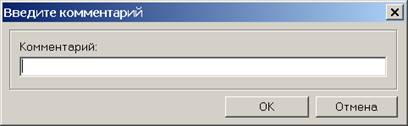
Для конкурсной заявки поставщика, находящейся на статусе «Отказан», доступно действие:
- «Вернуть» для возврата конкурсной заявки поставщика на статус «Зарегистрирован» (см.статус «Зарегистрирован»).
Примечание: Поставщик может прислать только одну заявку на участие в конкурсе. Если поданная поставщиком конкурсная заявка находится на статусе «Отказан», поставщик может подать другую заявку на участие в конкурсе.
Статус «Обработка завершена»
Статус «Обработка завершена» является конечным статусом для документов класса «Конкурсная заявка поставщика».
Перевод конкурсной заявки поставщика на статус «Обработка завершена» выполняется автоматически при формировании протокола.
Документы не доступны для редактирования и выполнения каких-либо действий.
Со статуса «Обработка завершена» конкурсная заявка поставщика может автоматически перейти на статус «Конкурс»:
- При переводе решения о проведении конкурса на статус «Конкурс» (действие «Вернуть»).
Перечень ссылочных документов
Таблица 1. Перечень ссылочных документов.
Номер | Код документа | Наименование документа |
1. | -34-ГЗ-02 | Подсистемы общего назначения. Руководство пользователя |
