


Партнерка на США и Канаду по недвижимости, выплаты в крипто
- 30% recurring commission
- Выплаты в USDT
- Вывод каждую неделю
- Комиссия до 5 лет за каждого referral
Открытый урок по информатике в 10-м классе
на тему:
"Разработка и создание компьютерной презентации средствами программы Power Point"
Тип урока: изучение и первичное закрепление новых знаний.
Вид урока: лекция-беседа, учебный практикум.
Цель: научить применять возможности программы Power Point для решения повседневных задач.
Задачи:
· рассмотреть возможности программы Power Point.
· выработать умения и навыки создания и оформления компьютерной презентации.
· применить полученные знания, умения и навыки работы в программе Power Point для решения жизненной задачи.
· развивать чувство меры, вкуса, аккуратность, логику изложения материала с помощью информации различных видов, умение выделять в тексте главные моменты, умение планировать собственную работу.
Знания и умения:
· Знать, как работать с программой Power Point.
· Уметь пользоваться программой Power Point, разрабатывать и создавать слайды.
Реквизиты и оборудование:
· распечатать каждому учащемуся задания с тестовой работой
· карточки для заполнения ответов на тест
· дополнительные карточки
· распечатать каждому план выполнения практической работы
· проектор, экран
· готовая таблица
· персональный компьютер для каждого ученика
План урока.
1. | Организационный момент. Сообщить о целях и задачах урока | 2мин |
2. | Повторить правила ТБ и правила поведения в кабинете ИВТ | 5мин |
3. | Повторение предыдущего материала ( Интеллектуальное Интернет-Очко) | 7мин |
4. | Новая тема | 8мин |
5. | Физкультминутка | 3 мин |
6. | Практическая работа | 10мин |
7 . | Подведение итогов | 5мин |
Ход урока
1. Организационный момент.
Ученики приветствуют учителя и рассаживаются на свои места.
Сегодня на уроке мы познакомимся с программой создания презентаций Power Point, научимся создавать свои презентации, правильно оформлять слайды: помещать изображения, текст, настраивать анимацию.
Сегодня на уроке.
· В начале урока проверим, как усвоен материал прошлого урока.
· Затем вы узнаете, как работает программа создания презентаций.
· Для закрепления материала выполним практическую работу по созданию презентации.
· В завершение урока подведем итоги.
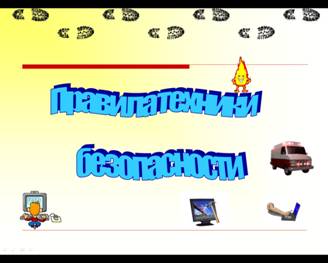
2. Повторение техники безопасности в кабинете информатики.
Презентация
3. Интеллектуальное Интернет-Очко
Я вам раздала 5 вопросов, вы ищите ответ и указываете ссылку. Каждый ответ приносит определенное количество баллов, чем больше сумма баллов, тем выше оценка.
Таблица
№ | Вопрос | Баллы | Ответ | Ссылка на интернет ресурсы |
1 | Год создания первой ЭВМ ENIAC и расшифровка аббревиатуры | 10 | ||
2 | Название малой планеты № 000 и ее диаметр | 20 | ||
3 | Высота Кёльнского собора | 20 | ||
4 | Кто построил Парфенон? | 30 | ||
5 | Размер фрески «Тайная вечеря» Леонардо да Винчи | 50 |
4. Новая тема.
Исходя из собственного опыта, вы знаете, что очень трудно на слух воспринимать учителя, особенно если он сообщает знания раннее вам не известные, и вы даже не представляете как, все, о чем говорится, выглядит. Вам очень трудно понять учителя, друг друга без иллюстрации, планов, чертежей, рисунков или жестов.
С появлением программ компьютерной графики и анимации можно создавать плакаты, схемы, рисунки, чертежи, видеоматериалы учебного характера; и учащиеся могут легко овладевать наглядным материалом на различных уроках. Компьютер в этом случае выступает в качестве инструмента познания. Мы сегодня на уроке познакомимся с одной из программ, которая помогает наглядно представить изучаемые объекты и явления. Это программа компьютерных презентаций Power Point. На самом деле эта программа находит свое применение в различных областях человеческой деятельности. Например, сопровождение доклада на семинаре, конференции, рекламирование товаров на выставках и т. п.
(Пример презентации посвященной годовщины )
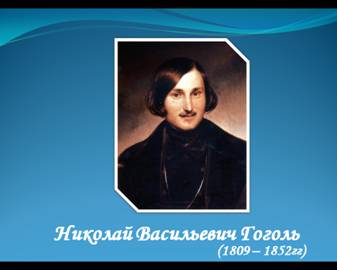
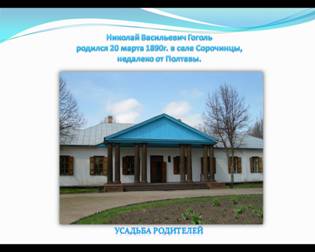
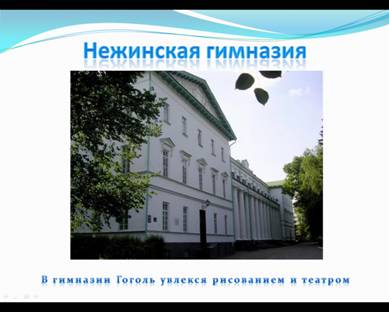
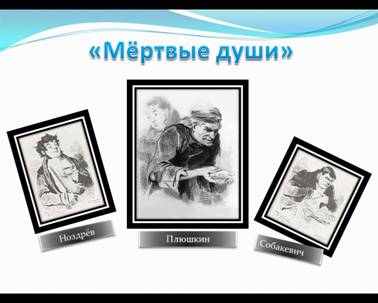
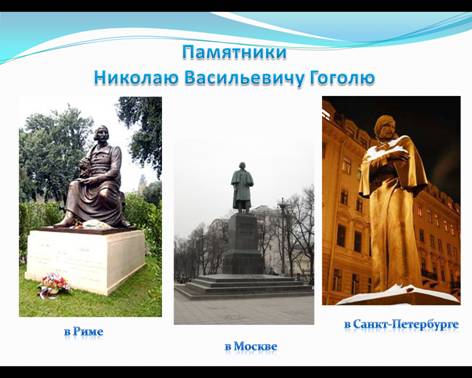
На этом уроке рассматриваются вопросы создания и оформления презентации, расположения текста и картинок на слайде. Может быть, ученики уже знакомы с этой программой, тогда учитель предоставляет им слово.
В ходе выполнения практической работы мы разберем, как создавать презентацию, а сейчас прервемся на физкультминутку.
4. Физкультминутка.
ФМ ДЛЯ УЛУЧШЕНИЯ МОЗГОВОГО КРОВООБРАЩЕНИЯ
1. Исходное положение: сидя на стуле. 1–2. Плавно наклонить голову назад, наклонить голову вперед, не поднимая плеч. Повторить 4–6 раз. Темп медленный.
2. Исходное положение: сидя, руки на поясе. 1. Поворот головы вправо. 2. Исходное положение. 3. Поворот головы влево. 4. Исходное положение. Повторить 6–8 раз. Темп медленный.
3. Исходное положение: стоя или сидя, руки на поясе. 1–2. Взмахом левую руку занести через правое плечо, голову повернуть влево.
4. Исходное положение: 4–5. То же повторить правой рукой, поворачивая голову вправо. 6. Исходное положение. Повторить 4–6 раз. Темп медленный.
ФМ ДЛЯ СНЯТИЯ УТОМЛЕНИЯ С ПЛЕЧЕВОГО ПОЯСА И РУК
1. Исходное положение: стоя или сидя, руки на поясе. 1–2. Правую руку вперед, левую вверх. 3–4. Переменить положение рук. Повторить 3–4 раза, затем расслабленно опустить вниз и потрясти кистями, голову наклонить вперед. Темп средний.
2. Исходное положение: стоя или сидя, кисти тыльной стороной на поясе. 1–2. Свести локти вперед, голову наклонить вперед. 3–4. Локти отвести назад, прогнуться. Повторить 6–8 раз, затем опустить руки вниз и потрясти расслабленно. Темп медленный.
3. Исходное положение: сидя. 1–2. Поднять руки через стороны вверх. 3–4. Сжать кисти рук в кулак. Разжать кисти рук. Повторить 6–8 раз, затем руки расслабленно опустить вниз и потрясти кистями. Темп средний.
5. Практическая работа.
В ходе выполнения работы учитель обговаривает каждый пункт практической работы.
Создание презентации «Знакомимся с компьютером»
I. Открыть программу Power Point.
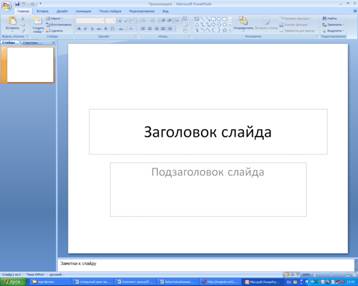
II. Выбрать макет – титульный лист. Ввести заголовок слайда «Знакомимся с компьютером», а в поле ввести подзаголовок слайда: № класса и И. Ф.О. учащегося.
III. Выбрать вкладку дизайн слайда – выбрать понравившийся дизайн.
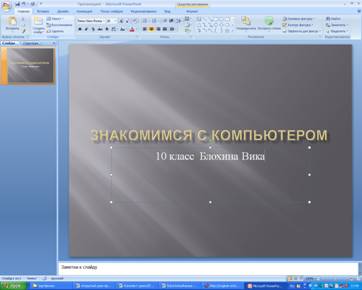
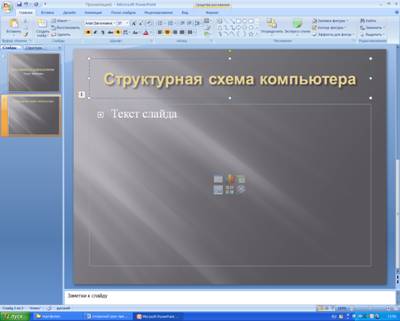
IV. Создаем второй слайд: на диалоговой панели Создать слайд выбрать тип автомакета Заголовок и объект. В поле заголовка ввести текст «Структурная схема компьютера». Здесь мы в дальнейшем поместим рисунок структурной схемы компьютера.
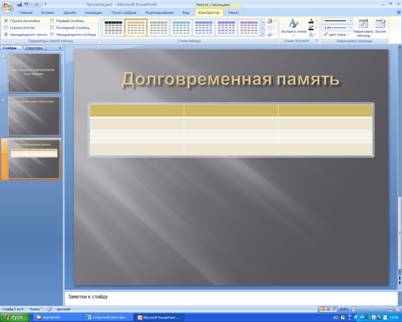
V. Создаем третий слайд: на диалоговой панели Создать слайд выбрать тип автомакета Таблица. В поле заголовок ввести «Долговременная память», также этот слайд будет содержать таблицу из трех столбцов и четырех строк.
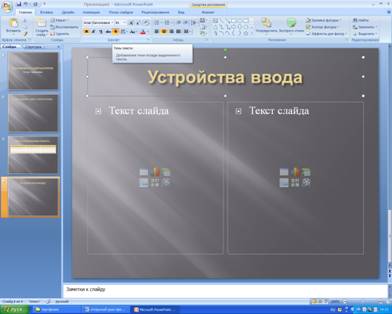
VI. Создаем четвертый слайд: на диалоговой панели Создать слайд выбрать тип автомакета Текст в две колонки. В поле заголовок ввести «Устройство ввода», также этот слайд будет содержать названия устройств и их изображения, которые будут размещены в две колонки.
VII. Сохраняем презентации в папку Мои документы.
6. Подведение итогов.
На следующий урок продолжим оформление презентации «Знакомимся с компьютером».
Д/З:
· Конспект урока
· Найти материал для заполнения презентации «Знакомимся с компьютером»
Результаты игры «Интеллектуальное Интернет-Очко» узнаете на следующем уроке.
Урок окончен. До свидания.
