


Турбо-Паскаль позволяет выводить на экран несколько окон с программами одновременно. Выполнять можно программу, которая находится в активном (текущем) окне. Признак активного окна — двойная рамка вокруг него.
Для выполнения программы надо выйти в меню и в пункте Run выполнить команду Run (или одновременно нажать клавиши Ctrl + F9), при этом опция Destination из меню Options/Compiler должна быть Memory. Система сначала запускает транслятор (интерпретатор), который переводит программу с Паскаля на язык машинных кодов и ищет синтаксические ошибки в программе. Если ошибки найдены, то программа не будет выполняться, произойдет возврат в редактор. Поверх текста программы появляется красная строка с сообщением об ошибке. После нажатия Esc окно исчезает, курсор устанавливается в строку с ошибкой. Для получения информации об ошибке надо нажать Ctrl+F1.
Когда все ошибки исправлены, программа начинает выполняться. Просмотреть результаты работы можно, нажав Alt+F5 (выводится окно пользователя). Возврат обратно в окно редактора – нажатие любой клавиши.
Прерывание работы «зацикленной» программы - Ctrl +Break.
Отлаженную программу компилируют следующим образом:
- Зайти в меню Compiler;
- Установить в области Destination значение Dick;
- Компиляция без запуска программы - Alt+F9;
- Компиляция с одновременным запуском программы на выполнение - Ctrl + F9.
Работа со справочной системой Турбо-Среды
Если Вы забыли, как точно пишется имя процедуры и какие аргументы ей требуются, то справочная система может Вам помочь. Ее можно вызвать, нажав клавишу F1. Эта справка является контекстно-зависимой, то есть можно получать информацию о текущем объекте. Передвигая курсор по тексту справки, выбирая те или иные отмеченные элементы и нажимая затем клавишу Enter, можно получить более подробную информацию.
Если курсор не находится на зарезервированном слове и транслятор ошибок не обнаружил, то нажатие комбинации клавиш Ctrl+Fl приводит к выдаче предметного указателя справок (зарезервированных слов, операторов и функций, и т. д.).
Двойное нажатие на Fl приводит к вызову меню доступных справок. Это меню построено по иерархическому принципу. Передвижение по нему вверх производится клавишами Alt+F1.
В Турбо Паскале имеется возможность переноса текста из справки в редактируемый текст:
- выделяем фрагмент справки стрелками, удерживая клавишу Shift;
- отмеченный фрагмент комбинацией Ctrl+Ins;
- переходим в редактор клавишами Alt+l (номер окна);
- копируем фрагмент на место - Shift+Ins.
Справочная система разбита на несколько подразделов, список которых можно увидеть в меню Help:
Contents | вызывает экран содержимого справочника Borland Pascal Help |
Index | выводит список ключевых слов, по которым имеется информация в справочной системе (Shift+F1) |
Topic search | выводит справочную информацию о термине, на котором расположен курсор (Ctrl+F1) |
Previous topic | выводит содержимое предыдущего окна информационной помощи (Alt+F1) |
Using help | выводит справочные сведения о системе контекстной помощи |
Files… | позволяет подключить к системе Help другие справочные файлы |
Compiler directives | выводит список директив компилятора |
Reserved words | выводит список зарезервированных слов |
Standart units | выводит список стандартных модулей |
Turbo Pascal language | выводит список основных элементов ТП 7.0 |
Error message | выводит справочную информацию об ошибках |
About… | выводит справочную информацию о самом пакете ТП 7.0. |
Отладка программы
Турбо-Паскаль может обнаружить ошибки на этапе компиляции и при выполнении программы. В первом случае это синтаксические ошибки типа пропущенной точки с запятой, скобки или написанного с ошибкой служебного слова. На стадии выполнения обнаруживаются такие ошибки, как попытка деления на 0 или извлечения квадратного корня из отрицательного числа. Однако вы можете допустить ошибки, которые Турбо-Паскаль не обнаружит. (Например, если при вычислении y=X2, было написано y:=sqrt(x)).
Каждое из окон, с которыми вы работаете, занимает всю площадь экрана. Часто бывает полезно уменьшить размеры окон и вывести их на экран одновременно. Изменение размера окна производится мышью. Указатель мыши устанавливаете на правый нижний угол окна, нажимаете левую клавишу и, не отпуская клавишу, перетаскиваете угол окна в нужное положение. Все окно целиком можно переместить по экрану, перетаскивая его таким же образом за верхнюю строку. В любой момент вы сможете развернуть окно на весь экран, нажав клавишу F5, и таким же образом придать ему первоначальный размер. Прокручивать текст в окне можно при помощи полос прокрутки на правой и нижней стороне окна. Удаляется окно клавишами Alt+F3 или щелчком мыши по кнопке в левом верхнем углу окна.
Перейти из одного окна в другое можно, щелкнув мышью в нужном окне или нажав на клавишу F6.
Для отладки программ Турбо-Паскаль предлагает ряд средств: пошаговый режим выполнения программы (меню Run-Step Over или клавиша F8), трассировка программы (меню Run-Trace into или клавиша F7). После компиляции программы Турбо-Паскаль остановится перед началом выполнения программы, а строку BEGIN выделит голубой полосой. Для следующего шага вновь нажмите на F8/ F7. Каждый раз выполняется очередная строка программы и выделяется строка, которая будет исполняться далее.
Отличие этих режимов в том, что при пошаговом выполнение, подпрограммы выполняются как один оператор, а при трассировке – подпрограммы так же выполняются по шагам.
В любой момент пошагового выполнения программы вы можете вместо F8/ F7 выбрать Run-Run (клавиши Ctrl+F9) и программа продолжит выполняться в обычном режиме. Чтобы прервать пошаговый режим (убрать голубую закраску строки), выберите Run-Program reset (клавиши Ctrl-F2).
При пошаговом выполнении программы возникает необходимость следить, как изменяются в процессе выполнения программы значения тех или иных переменных. Для этого Турбо-Паскаль предлагает окна — окно наблюдений (меню Debug-Watch) и окно пользователя (меню Debug-Output). Чтобы было удобно работать, лучше измените размеры окон и расположить их все на экране.
В окне наблюдений можно задать имена тех переменных, за изменением которыми требуется проследить (меню Debug-Add watch или клавиши Ctrl-F7). В диалоговом окне вводится имя переменной, если переменных несколько, процедура повторяется.
При отладке в пошаговом режиме удобно пользоваться точками прерывания (Breakpoints). До этой точки (строки программы) можно выполнять программу в обычном режиме (через Ctrl-F9), а дальше в пошаговом (через F7). Устанавливаются точки прерывания нажатием Ctrl+F8, когда курсор стоит на выбранной строке (строка заливается красным цветом). Убираются они так же через Ctrl+F8.
Еще один способ указать Турбо-Паскалю место прерывания выполнения программы — Run-Go to cursor (Иди до курсора). Нужно установить курсор в нужную строку и нажать F4. Программа будет выполняться до этой строки. Можно комбинировать различные способы выполнения программы — Ctrl-F9, F7 и F4.
Кроме того, можно использовать для отладки не системные средства, а включают в программу дополнительные операторы Write и ReadLn. Когда программа будет отлажена, эти дополнительные операторы убирают.
ЗАМЕЧАНИЕ. Прежде чем проводить пошаговую отладку программы или трассировку, необходимо убедиться, что опция Options/Debugger/Integrated активизирована
ТЕМА№3:ПРОГРАММИРОВАНИЕ НА ЯЗЫКЕ TURBO-PASCAL. ОСНОВНЫЕ ПОНЯТИЯ ЯЗЫКА. СТРУКТУРА ПРОГРАММЫ. ОПЕРАТОРЫ ВВОДА-ВЫВОДА. СОСТАВЛЕНИЕ ПРОГРАММ С ИСПОЛЬЗОВАНИЕ ДОПОЛНИТЕЛЬНЫХ АРИФМЕТИЧЕСКИХ ОПЕРАЦИЙ И ФУНКЦИЙ, ПРЕОБРАЗОВАНИЯ ЧИСЛОВЫХ ПЕРЕМЕННЫХ.
ПРОГРАММНО - ДИДАКТИЧЕСКОЕ ОБЕСПЕЧЕНИЕ: ЭВМ типа IBM. Turbo-Pascal 5.
ЦЕЛИ И ЗАДАЧИ: Знакомство с основными понятиями языка Turbo-Pascal. Выработка навыков работы в Turbo-Pascal. Решение практических задач с использованием операторов ввода-вывода.
ТРЕБОВАНИЯ К ЗНАНИЯМ И УМЕНИЯМ:
Учащиеся должны знать:
- Основные понятия языка Turbo-Pascal;
- Структура программы Turbo-Pascal;
- Операторы ввода-вывода:
- Дополнительные арифметические операции и функции, преобразования числовых переменных;
- Как генерировать случайные числа.
Учащиеся должны уметь:
- Составлять простейшие программы с использование операторов присваивания, ввода и вывода;
- Составлять простейшие программы с использованием дополнительных арифметических операций и функций;
- Сохранять, загружать и корректировать программы;
- Преобразовывать числовые переменные;
- Работать в редакторе Turbo-Pascal;
- Выбирать случайные числа из заданного промежутка и манипулировать с ними.
ПЛАН-СОДЕРЖАНИЕ УРОКА
1. Основные понятия:
Паскаль разработан в 1968 – 71 гг. Никлаусом Виртом, профессором швейцарского университета.
алфавит Turbo Pascal:
ü латинские буквы от A до Z
ü арабские цифры 0, 1, 2, 3, 4, 5, 6, 7, 8, 9
ü знаки препинания. , : ; ..
ü знаки арифметических операций + – * /
ü знаки логических операций > < = >= <= <>
ü специальные символы ( ) { } [ ] ' := (* *)
- основные элементы Паскаля:
Идентификатор – последовательность латинских букв, арабских цифр, знаков подчёркивания. Начинается с латинской буквы. Длина до 127 символов. Используется в качестве имён переменных, меток, программ и подпрограмм. Нельзя в качестве идентификаторов использовать зарезервированные слова.
Зарезервированные слова – слова, используемые в операторах, названиях операций, функций и т. п. Всего их около 80. Например, begin, sin, while.
Константы – постоянные величины. Встречаются числовые (например, 2345, -67, 34.77) и текстовые константы (например, 'const', 'константа'). В числовых константах вместо запятой используется точка. В текстовых константах возможно использование кириллицы. Текстовые константы заключаются в апострофы.
Переменные – это идентификаторы (имена), используемые для обозначения исходных данных и результатов вычислений. Переменные в ходе выполнения программы могут менять значения (например, A, A1, X21,Z).
Выражение – последовательность переменных и числовых констант, объединённых знаками арифметических (арифметическое выражение, например, Pi*r+1/2.5, Х/5 + или арифметических и логических операций (логические выражения, например, Х + 2.5 = 0, x+1>=12). Выражения всегда записываются в строчку, указывая все арифметические операции, включая знак умножения (например, математическое выражение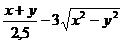 записывается – (X+Y)/2.5-3*Sqrt(X*X-Y*Y)). Математическое уравнение y= –3x3 + 0,475x – 45,5 записывается – y:=–3*x*x*x+0.475*x–45.5;)
Комментарии – это пояснения, вставляемые в текст программы. Комментарий - любой текст, заключённый в { } или (* *). Комментарии не выполняются программой.
Оператор – это инструкция, которую должен выполнить Turbo Pascal. Программа состоит из последовательности операторов.
Операторы. Исполняемые операторы должны заканчиваться – ; Существует несколько типов операторов:
Оператор присваивания – это последовательность из переменной, знака присваивания ( := ) и арифметического выражения. Например, x:=x+1;
Структурный оператор – это оператор, состоящий из нескольких зарезервированных слов и логических проверок. К ним относятся операторы циклов и условные операторы.
Нестандартные операторы – это подпрограммы, оформленные стандартным образом и записанные в библиотеки (модули). Вызываются при указании имени и параметров.
Составной оператор – это группа операторов, заключённая между begin … end;
Begin
Оператор 1; Оператор 2; … Оператор n;
End;
Пустой оператор – оператор Begin End;, не выполняющий никакого действия.
3. Встроенные стандартные математические функции, используемые в Turbo Pascal.
Используются в арифметических выражениях.
Функция | Назначение | Тип аргумента | Тип функции |
Abs(x) | Вычисление абсолютного значения x | вещественный целый | вещественный целый |
sqr(x) | Вычисление квадрата x | вещественный целый | вещественный целый |
sqrt(x) | Вычисление квадратного корня из x | вещественный целый | вещественный вещественный |
sin(x) | Вычисление синуса x | вещественный целый | вещественный вещественный |
cos(x) | Вычисление косинуса x | вещественный целый | вещественный вещественный |
arctan(x) | Вычисление арктангенса x | вещественный целый | вещественный вещественный |
exp(x) | Вычисление экспоненты (числа e=2,71828…) в степени x | вещественный целый | вещественный вещественный |
ln(x) | Вычисление натурального логарифма x | вещественный целый | вещественный вещественный |
log(x) | Вычисление десятичного логарифма x | вещественный целый | вещественный вещественный |
Pi | Число p | нет | вещественный |
4. Структура программы:
Заголовок программы (необязателен) | Program <имя>; | |
Раздел описаний | Список используемых модулей | Uses...; |
Метки | Label...; | |
Константы | Const...; | |
Типы | Type...; | |
Переменные | Var...; | |
Процедуры | Procedure...; | |
Функции | Function...; | |
Раздел операторов | Begin <Операторы программы> End. |
5. Переменные. Описание переменных.
Все переменные должны быть описаны с указанием типа:
Var a, b : integer ; f, d, c : read ;
Тип переменных указывается после списка переменных через двоеточие (: ).
Числовые переменные можно описать по-разному, в зависимости от вида (целые, вещественные) и значности чисел:
Целый тип | ||
Byte | 0…255 | 1 байт без знака |
Word | 0 | 2 байт без знака |
ShortInt | -128…127 | 1 байт со знаком |
Integer | -32 | 2 байт со знаком |
Longint | 4байт со знаком | |
Вещественный тип | ||
Single | 7-8 значащих цифр -1.5·10·10-48 | 4 байт |
Real | 11-12 значащих цифр -2.9·10·10-38 | 6 байт |
Double | 15-16 значащих цифр -5.0·10-·10-308 | 8 байт |
Extended | 19-20 значащих цифр -1.9·10-4·10-4932 | 10 байт |
6. Простейшие операторы работы в текстовом режиме.

|
Из за большого объема этот материал размещен на нескольких страницах:
1 2 3 4 |
