


Партнерка на США и Канаду по недвижимости, выплаты в крипто
- 30% recurring commission
- Выплаты в USDT
- Вывод каждую неделю
- Комиссия до 5 лет за каждого referral
Программирование на языке Turbo Pascal
Материалы к урокам
В данной брошюре собраны материалы для подготовки и проведения по программированию на Паскале, когда идет освоение языка и выработка навыков составления программ. Материал подобран согласно программе курса ’’Информатики’’ для технического лицея № 000 города Алматы, 2000 год.
Материал курса разбит на отдельные темы – модули. Каждый модуль включают материал, как теоретической части, так и практические задания. Модуль рассчитан на ряд уроков, в течение которых предполагается дать учащимся излагаемую тему. В каждом модуле выделены, тема, цели и задачи, теоретическая и практическая части. Содержание урока-модуля, включает все сведения необходимые при подготовке к уроку.
Очень много полезной информации собрано в приложениях.
Приведенные материалы согласуются с требованиями Государственного образовательного стандарта Республики Казахстан по информатике.
При подготовке материала использована литература отечественных, российских авторов и переводные издания.
ТЕМА №1: ЭТАПЫ РЕШЕНИЯ ЗАДАЧ НА ЭВМ. АЛГОРИТМИЗАЦИЯ. ОСНОВНЫЕ ПОНЯТИЯ. БЛОК-СХЕМЫ.
ПРОГРАММНО - ДИДАКТИЧЕСКОЕ ОБЕСПЕЧЕНИЕ: ЭВМ типа IBM. Turbo-Pascal 5. Обучающие программы. Тесты.
ЦЕЛИ И ЗАДАЧИ: Знакомство с основными понятиями: алгоритм, его виды и свойства, способы записи алгоритма. Выработка навыков составления блок-схем.
ТРЕБОВАНИЯ К ЗНАНИЯМ И УМЕНИЯМ:
Учащиеся должны знать:
- Основные понятия алгоритмизации;
- Способы записи алгоритмов;
- Какие существуют виды алгоритмов;
- Элементы, используемые в блок-схемах.
Учащиеся должны уметь:
- Давать определения понятия «алгоритм»;
- Приводить примеры линейных, разветвляющихся и циклических алгоритмов;
- Называть свойства алгоритма;
- Составлять блок-схемы решения задач.
ПЛАН-СОДЕРЖАНИЕ УРОКА
Этапы решения задач на ЭВМ:
- Чёткая формулировка задачи;
- Постановка задачи;
- Разработка сценария;
- Разработка алгоритма решения задачи;
- Программирование;
- Тестирование и отладка программы;
Постановка задачи включает в себя определение входных и выходных данных, выбор метода решения и языка программирования, подготовка контрольного примера для проверки правильности работы программы.
Сценарий – это описание интерфейса между пользователем программного продукта и персональным компьютером.
Алгоритм – это последовательность действий, приводящих к решению поставленной задачи за конечное число шагов.
Программирование – это перевод алгоритма на выбранный язык программирования, создание текстового файла, который при запуске через соответствующий транслятор выдает решение задачи;
Тестирование и отладка программы подразумевает работу с транслятором того языка программирования, который выбран в постановке задачи: запуск программы, анализ полученных результатов, исправление ошибок. В конце данного этапа получается программный продукт, отвечающий всем требованиям постановки задачи.
Алгоритмизация.
Алгоритм - это и есть совокупность строгих предписаний-приказов для исполнителя, выполняя которые он (исполнитель) можно достичь цели, в частности решить задачу, составив программу на языке Паскаль (Исполнитель - это объект, который может выполнять какое-то действия, выполняя заданный алгоритм).
Каждое такое предписание называется командой. Порядок команд в алгоритме очень важен.
При составлении алгоритма требуется знать систему команд исполнителя, а ни его устройство, то есть множество предписаний, которые понимает и умеет выполнять исполнитель нашего алгоритма. Исполнители можно разделить на неформальные (человек) и формальные (робот, компьютер или язык программирования). В дальнейшем мы будем иметь дело только с формальными исполнителями.
Важным качеством алгоритма является то, что от исполнителя не требуется понимание метода решения задачи, все, что от него требуется – понимание инструкций и умение их выполнять.
Свойства алгоритма
К алгоритму решения задач предъявляются высокие требования. Он должен обладать дискретностью, массовостью, компактностью, детерминированностью и результативностью.
Дискретность алгоритма определяет то, всякий алгоритм имеет прерывистый, дискретный характер, т. е. представляет собой последовательность выполненных один за другим отдельно законченных шагов.
Массовостью алгоритма называется его способность быть пригодным для решения широкого класса задач данного типа.
Компактностью алгоритма называется его краткость, свойство минимальности инструкций. Наиболее удачно составленным алгоритмом считается алгоритм, обладающий компактностью и минимальностью количества вычислений при обязательной массовости алгоритма.
Детерминированностью (определенность) алгоритма - это строгая определенность (однозначность предписываемых действий в каждой инструкции алгоритма), конкретность, чтобы в его записи не оставалось место двусмысленности и произвольному толкованию.
Результативностью алгоритма называется свойство обеспечения нужного результата за конечное число шагов, если данные принадлежат области исходных данных, которыми определена массовость алгоритма.
Понятность алгоритма – это обязательность составления алгоритма учетом системы команд исполнителя, т. е. алгоритм должен быть зафиксирован в той форме, которая будет понятна исполнителю.
Алгоритмы можно разделить на следующие виды:
§ Вычислительные (задающие процессы вычислений на PC)
§ Диалоговые (алгоритмы ведения диалога с PC)
§ Графические (алгоритмы построения графических изображений на дисплеях PC)
§ Обработки данных
§ Управления роботами, станками и т. д.
Алгоритмы бывают 3 типов (типы вычислительных процессов): линейные, разветвляющиеся, циклические.
Линейный алгоритм – это алгоритм, в котором последовательность операций при исполнении совпадает с порядком их следования в записи алгоритма и не зависит от конкретных значений входных данных (выполняются сверху вниз).
Разветвляющийся алгоритм – это алгоритм, в котором последовательность операций определяется проверкой условия.
Циклический алгоритм – это алгоритм, в котором неоднократно повторяются одни и те же предписания.
Способы записи алгоритмов
Существует несколько способов записи алгоритмов, отличающихся друг от друга наглядностью, компактностью, степенью формализации и другими показателями. Наибольшее распространение получили способы: графический, словесный, на алгоритмическом языке, в виде программ для ЭВМ.
Графический – в виде блок-схем.
Словесный – на естественном языке.
На алгоритмическом языке – то есть на специальном языке. Алгоритмический язык – это система обозначений и правил для единообразной и точной записи алгоритмов и их исполнения.
В виде программ для ЭВМ – значит на любом алгоритмическом языке программирования (Бейсик, Паскаль, Си++ т. д.), когда исполнителем является компьютер.
Блок-схема - самый распространенный и понятный способ записи алгоритмов.
Блок-схема – последовательность блоков, соединенных линиями передачи.
Элементы блок-схемы
Начало или конец алгоритма |
| Обработка данных |
|
Ввод/вывод данных |
| Проверка условий |
|
Начало цикла |
| Указание перехода от блока к блоку, если схема разбита на части |
|
Линии потока и изменение направлений |
| Слияние линий потока |
|

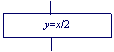


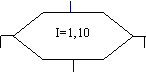



Пример составления алгоритма:
Составим алгоритм нахождения НОД двух чисел по алгоритму Евклида.
 |

|
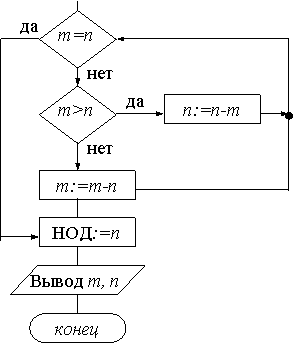 |
ТЕМА №2: РАБОТА В СРЕДЕ TURBO-PASCAL. ТРАНСЛЯТОР. НАБОР ТЕКСТА ПРОГРАММЫ. СПРАВОЧНАЯ СИСТЕМА. ВЫПОЛНЕНИЕ И ОТЛАДКА ПРОГРАММЫ.
ПРОГРАММНО - ДИДАКТИЧЕСКОЕ ОБЕСПЕЧЕНИЕ: ЭВМ типа IBM. Turbo-Pascal 5.
ЦЕЛИ И ЗАДАЧИ: Знакомство с порядковыми транслятор, компилятор, интерпретатор; со средой Turbo-Pascal; правилами набора и корректировки текста; с порядком выполнения и отладки программы.
ТРЕБОВАНИЯ К ЗНАНИЯМ И УМЕНИЯМ:
Учащиеся должны знать:
- Что такое транслятор, компилятор, интерпретатор;
- Какие загрузить Turbo-Pascal;
- Элементы главного меню редактора Turbo-Pascal;
- Правила набора и корректировки текста программы;
- Что такое пошаговое выполнение программы и ее трассировка;
- Как сохранять и вызывать программу, а так же запускать на выполнение.
Учащиеся должны уметь:
- Работать в среде Turbo-Pascal;
- Набирать, корректировать и отлаживать программы;
- Работать одновременно с несколькими окнами;
- Пользоваться «горячими» клавишами;
- Пользоваться справочной системой Turbo-Pascal.
ПЛАН-СОДЕРЖАНИЕ УРОКА
Транслятор, компилятор, интерпретатор.
Программы, написанные на языке программирования, в компьютере должны обязательно проходить процесс преобразования или трансляции. Осуществляется это с помощью специальных программ (трансляторов).
Транслятор (англ, translator — переводчик) - это программа-переводчик. Она преобразует программу, написанную на одном из языков высокого уровня, в программу, состоящую из машинных команд.
Трансляторы реализуются в виде компиляторов или интерпретаторов. С точки зрения выполнения работы компилятор и интерпретатор существенно различаются.
Компилятор (англ, compiler — составитель, собиратель) читает всю программу целиком, делает ее перевод и создает законченный вариант программы на машинном языке, который затем и выполняется (файл с расширением ЕХЕ).
Интерпретатор (англ, interpreter — истолкователь, устный переводчик) переводит и выполняет программу строка за строкой.
После того как программа откомпилирована, ни сама исходная программа, ни компилятор более не нужны. В то же время программа, обрабатываемая интерпретатором, должна заново переводиться на машинный язык при каждом очередном запуске программы. Откомпилированные программы работают быстрее, но интерпретируемые проще исправлять и изменять.
Turbo Pascal ориентирован либо на компиляцию, либо на интерпретацию. Для разработки и тестирования программы можно воспользоваться интерпретатором, а затем откомпилировать отлаженную программу, чтобы повысить скорость ее выполнения.
Среда Turbo Pascal
Чтобы с большей эффективностью разрабатывать программы, нужно хорошо знать среду Turbo Pascal и уметь в ней работать. Программы пишутся и отлаживаются в редакторе, который вызывается из файла Тurbo. exe. Тurbo. exe находится в подкаталоге BIN каталога Pascal.
После загрузки редактора Тurbo. exe можно в рабочем поле набирать программу или корректировать ее с помощью клавиатуры или пунктов меню. Строка главного меню расположена в верхней части экрана:
Кнопка, закрывающая окно программы. Стрелка для увеличения размера окна
 |  |
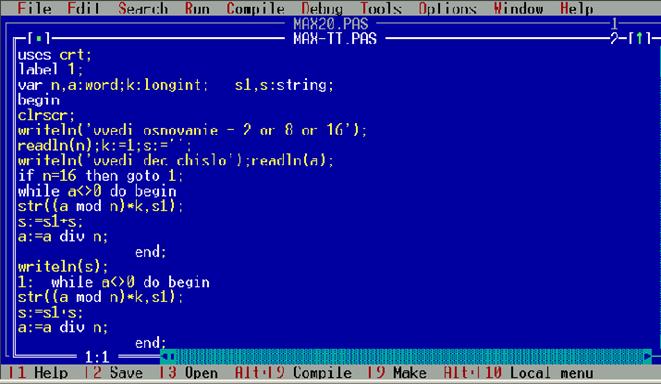
Турбо-среда предоставляет удобные средства работы с программой: ее хранение, запуск на счет, отладку и т. д. Доступ к этим средствам осуществляется через главное меню, которое состоит из следующих опций:
File | Позволяет выполнять все основные операции с файлами (создавать новые, загружать имеющиеся, сохранять созданные и отредактированные файлы и т. п.). |
Edit | Позволяет выполнять все основные операции редактирования текста (копировать, восстанавливать, удалять фрагменты текста, а так же восстанавливать первоначальный вариант редактируемого текста). |
Search | Позволяет осуществлять поиск фрагментов текста и при необходимости производить замену найденного фрагмента новым. |
Run | Позволяет запускать программу, находящуюся в рабочей зоне, а также при необходимости пошагово выполнять данную программу или ее часть. |
Compile | Позволяет осуществить компиляцию программы, которая находится в рабочей зоне. |
Debug | Содержит команды, облегчающие процесс поиска ошибок в программе (Breakpoints —точки остановки, окно отладки Watch, окно используемых подпрограмм, окно регистров, окно выходных результатов и некоторые другие). |
Tools | Позволяет выполнять некоторые программы, не выходя из Среды Турбо Паскаля. |
Options | Позволяет установить необходимые для работы параметры компилятора и самой среды. |
Windows | Позволяет выполнять все основные операции с окнами (открывать, закрывать, перемещать, изменять размер). |
Help | Позволяет получить имеющуюся в системе справочную информацию. Необходимое подчиненное меню активизируется (открывается). |
Войти в выбранное меню можно при помощи комбинации клавиш [Alt+клавиша первой буквы имени подчиненного меню], а также путем последовательной активизации клавиш [F10] и клавиши первой буквы имени подчиненного меню. Выйти из подчиненного меню можно, нажав клавишу [ESC].
Выход из Турбо-среды осуществляется нажатием Alt—X.
Удобным способом создания новых программ является модификация ранее созданных. Основной формой хранения текста программы являются файлы — поименованная область внешней памяти. Для этого необходимо научиться записывать программы в файлы, читать из файлов и т. д. Для этого необходимо пользоваться опциями подменю File:
New | Новый файл | Очищает память редактора и переводит его в режим создания нового файла. Вновь создаваемому файлу присваивается имя NONAME. PAS, которое можно изменить при записи файла на диск. |
Open | F3 Читать файл | На экране появится окно со списком файлов. В нем можно выбрать необходимый файл, который загружается в память редактора Турбо-Паскаль и таким образом делает его доступным для возможных изменений, а также прогона или отладки программы. |
Save | F2 Сохранить файл | Переписывает файл из памяти редактора на диск. Файл записывается под своим именем, однако, если к этому моменту имя файла было NONAME. PAS, среда запросит, хотите ли Вы его переименовать. Опцию можно вызвать из режима редактирования с помощью клавиши F2. |
Save as | Сохранить с новым именем | Переименовывает редактируемый файл и записывает его на диск под новым именем. |
Save all | Сохранить все в окнах | Записывает содержимое всех окон редактора в соответствующие дисковые файлы. |
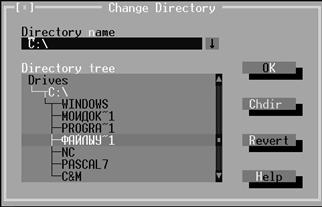
Change dir | Смена каталога | Позволяет изменить установленный по умолчанию диск и/или каталог. (см. рис. ниже) |
Print/Print setup... | Печать файла | Позволяет напечатать файл на принтере. |
DOS shell | Выход в DOS | Позволяет временно выйти из Турбо-Паскаля без выгрузки его из памяти. После такого выхода вы получаете доступ ко всем командам операционной системы DOS. Для возврата в Турбо-Паскаль достаточно ввести команду EXIT, и экран тотчас же окажется в том состоянии, которое было перед вызовом этой опции. |
Exit | Alt-X Выход | Осуществляет выход из Турбо-Паскаля и выгрузку его из памяти. Эту опцию можно вызвать непосредственно из режима редактирования с помощью комбинации ALT-X. |
Набор текста программы
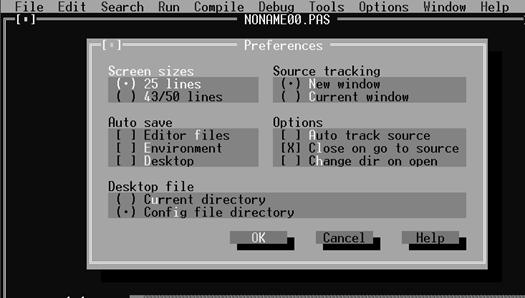
Перед началом набора программ в редакторе Турбо Паскаль необходимо провести установку (или проверку) опций конфигурации редактора:
- войти в меню Option;
- открыть дополнительное меню Environment;
- проверить установки в окне Preferences:
Для набора текста программы требуется открыть рабочее окно (новое или с уже набранной программой).
Максимальная длина строки редактора составляет 249 символов. Вы получите сигнал, если попытаетесь печатать больше. Однако компилятор будет обнаруживать только до 126 символов. Ширина окна редактора-77 колонок. Если вы напечатали последнюю 77 колонку, то введённый Вами ранее текст по мере печати будет сдвигаться влево.
Набирая текст программы, рекомендуется делать отступы, выделяя отдельные операторы или их части. Эти отступы облегчают чтение текста и поиск ошибок.
Набор каждой строки программы завершается нажатием клавиши Enter.
При наборе текста программы полезно пользоваться следующими «горячими» клавишами:
Ins (Ctrl+V) | изменение режима «Вставка/Замена» |
Del | удаление символа над курсором |
BackSpase | удаление символа перед курсором |
Home/ End | перенос курсора в начало/конец текущей строки |
PgUp/PgDn (Ctrl+R/C) | перенос курсора на предыдущую/следующую страницу файла (программы) |
Ctrl+PgUp/PgDn | перенос курсора в начало/конец файла |
Ctrl+ Home/ End | перенос курсора в начало/конец экрана |
Left/ Right | перенос курсора на один символ влево/вправо |
Ctrl+ Left/ Right | перенос курсора на одно слово влево/вправо |
Ctrl+W/Z | экран сдвигается вверх/вниз по тексту (при этом курсор неподвижен) |
Shift+Left/ Right | выделение символов слева/справа от текущего символа |
Shift +Up/Dn | выделение строк вниз/вверх от текущей строки |
Ctrl+Y | удаление текущей строки |
Alt+ BackSpase | восстановление удаленной информации |
Ctrl+T | удаление слова справа от курсора |
Ctrl+Q+Y | удаление части строки от курсора до конца строки |
Ctrl+N | вставка строки |
Ctrl+Ins | копирование выделенного блока в буфер обмена |
Shift+Ins | вставка информации из буфера обмена |
Shift+ Del | перенос выделенного блока в буфер обмена (удаление с сохранением в памяти) |
Ctrl+ Del | полное удаление выделенного блока |
F5/F6 | перемещение по открытым окнам с программами |
Alt+ F3 | закрытие текущего окна |
F5 | развернуть окно на весь экран |
Ctrl-F2 | удаление голубой полосы |
Ctrl+F8 | удаление красной полосы |
Выполнение программы

|
Из за большого объема этот материал размещен на нескольких страницах:
1 2 3 4 |
