


Партнерка на США и Канаду по недвижимости, выплаты в крипто
- 30% recurring commission
- Выплаты в USDT
- Вывод каждую неделю
- Комиссия до 5 лет за каждого referral

ПРЕДИСЛОВИЕ
Система математических расчетов Маthcad является на сегодняшний день одним из эффективных средств решения на компьютере самых разнообразных математических задач. Снабженная простым в освоении и удобным в работе графическим интерфейсом она позволяет решать задачи, которые возникают не только перед студентами, но и перед инженерами и научными работниками.
Система Маthcad предоставляет пользователю удобный набор инструментов для работы с формулами, графиками и текстом. Она включает в себя около двухсот математических операторов и стандартных математических функций, предназначенных для численного и аналитического (символьного) решения математических задач любой сложности.
Система Маthcad обладает прекрасной справочной системой, с применением которой можно не только просматривать отдельные примеры, но и копировать их в нужный документ. Эти примеры оформлены в виде электронных книг, в которых помещены многочисленные примеры решения типовых задач.
Система Маthcad, по сравнению с другими системами математических расчетов обладает тем преимуществом, что в ней математические формулы и выражения записываются практически в том же виде, как и на листе бумаги. Это облегчает работу пользователя и помогает ему избежать многочисленных ошибок, которые возникают при строчной форме записи математических выражений типа деления, возведения в степень и т. п.
Система Маthcad играет важную роль в образовании, упрощая решение сложных математических задач. Система снимает психологический барьер при изучении высшей математики и других технических дисциплин, делая обучение интересным и достаточно простым. При грамотном применении в учебном процессе она обеспечивает повышение практической направленности математического и технического образования.
Система Маthcad настолько гибка и универсальна, что может оказать неоценимую помощь в решении математических задач как школьнику, постигающему азы математики, студенту, изучающему высшую математику, так и инженеру, работающему со сложными техническими проблемами.
Учебным практикум по системе Маthcad проводится для студентов II курса. В качестве базового программного пакета для проведения практикума принята система Маthcad-15.
Цели и задачи УЧЕБНОЙ ПРАКТИКИ
1.1.Целью изучения учебной практики является обучение студентов основам использования интегрированных пакетов для решения на ЭВМ математических и инженерных задач. Умение работать с пакетами позволит студентам использовать их при выполнении курсовых заданий и при дипломном проектировании.
1.2.Задачи изучения учебной практики. В результате освоения учебного материала студент должен:
• ознакомиться с основными приемами работы в среде интегрированного пакета при решении инженерных и прикладных математических задач;
• получить навыки перевода исходных Данных и формул на язык используемого пакета, отладки составленных записей рабочих документов и оформления результатов расчета в виде, удобном для практического использования;
• приобрести опыт работы с учебной литературой для дальнейшего совершенствования практики выполнения сложных математических расчетов при исследовании и проектировании различных систем.
Материал дисциплины основывается на знаниях, полученных студентами при изучении дисциплины «Информатика» и разделов курса высшей математики.
2. Содержание учебной практики
2.1.Обзор интегрированных пакетов для математических и инженерных расчетов. Системы Маthcad, Матlab, Марlе и др. Их особенности и возможности применения. Этапы и перспективы развития математических пакетов.
2.2.Система Маthcad (Маткад) как наиболее приближенная при использовании к обычному математическому языку (алгебре, математическому анализу, тригонометрии и графическим построениям).
2.2.1.Порядок выхода на систему Маткад. Вид и составные части окна системы. Заголовок окна системы. Главное меню, его составные части, назначение и использование. Панель инструментов редактирования и работы с текстовыми документами. Управление шрифтами. Кнопки математических инструментов, их палитры и назначение. Поле для набора программ расчетов, обозначения данных и функций, особенности расположения данных и формул.
2.2.2.Ввод текста в документ. Формы записи числовых данных и обозначение их имен. Запись векторов и матриц. Встроенные функции. Описание функций пользователя и их использование. Задание перечня данных или диапазона их изменения. Разделительные знаки и их применение.
2.2.3.Запись Оператора присваивания, его отличие от операции равенства. Простые арифметические операции. Операции возведения в степень и вычисления корня. Логические отношения. Операции произведения, суммирования, вычисления определенных интегралов. Набор и расчеты по простейшим программам.
2.2.4.Запись условных операций. Задание циклических вычислений. Структурированные данные — вектора и матрицы и их обработка. Встроенные процедуры (методы) обработки данных, решение алгебраических и дифференциальных уравнений. Построение графиков. Линейная и сплайн-интерполяция.
2.2.5. Символьные преобразования и вычисления. Определение пределов выражений. Получение выражений для производных и неопределенных интегралов. Упрощение и разложение алгебраических выражений.
2.2.6. Программирование вычислительных процессов. Отличие программы от выражения. Программа как составной оператор. Использование в программе условных выражений и циклов. Запись результатов вычислений в файл.
2.2.7. Применение Маткада для решения инженерных и экономических задач.
ОБЪЕМ И ВИДЫ РАБОТЫ
Форма обучения: заочная
Срок прохождения практики – 2 курс
Длительность практики – 4 недели
Вид отчета по практике – дифференцированный зачет
4. Учебно-методическое обеспечение дисциплины
4.1. Рекомендуемая литература
1. Алейников использование пакета Маthcad при решении задач: Учебное пособие. — М.:РГОТУПС, 2002.
2. Маthcad-2000 Рго, - М.:ДМК,2001.
З. , Маthcad -2000: Математический практикум. — М.:Финансы и статистика, 2000.
4. Маthcad 2001: Учебный курс. — СПб: ПИТЕР, 2001
5. и др. Компьютер для студента: Самоучитель. - СПб: ПИТЕР, 2000.
6. Компьютер для студентов, аспирантов, преподавателей: Самоучитель / Под ред. . ТРИУМФ, 2001.
7. Очков пользователям Маthcad. - М.: МЭИ, 2001.
СРЕДСТВА ОБЕСПЕЧЕНИЯ ОСВОЕНИЯ
ДИСЦИПЛИНЫ
При освоении курса предполагается использовать персональные компьютеры и следующее программное обеспечение:
· Операционная система Windows XP;
· Пакет программ Microsoft Office 2003;
· пакет Маthcad-15
КОНТРОЛЬНЫЕ ЗАДАНИЯ НА ПРАКТИКУ
Для освоения системы Маthcad студентам предлагается решить 15 задач по математике, теоретический материал для которых они проходят на 1 курсе при изучении дисциплины «Высшая математика». Практикум состоит из самостоятельной работы с литературой и аудиторных практических занятий. Студенты должны самостоятельно выполнить с использованием пакета Маthсаd расчетные работы на ЭВМ. 7 заданий содержат 15 задач, исходные материалы для которых приведены в 9 таблицах: 1.1, 1.2, 3.1, 3.2,4, 5.1, 5.2, 6, 7. Конкретный вариант выбирается по последней цифре шифра.
Обратим внимание, что запись математических выражений на Маткаде имеет свои правила, отличные от обычной математики, которые надо знать, изучив методические указания, прежде, чем приступать к решению задач. Например, для присвоения величинам или функциям значений или выражений ставится знак := (вводится одной клавишей :), а не = . В числах целая часть отделяется от дробной точкой, а не запятой. Тригонометрическая функция tg2х3 записывается tan(х3)2, а десятичный логарифм lgx записывается 1оg(х). Необходимо также освоить способы ввода в программы с клавиатуры математических выражений (дробей, возведение в степень, индексов, векторов, матриц и др.), а также специальных функций и стандартных процедур.
Задание № 1. Выполнение элементарных математических вычислений (задачи 1.1 и 1.2)
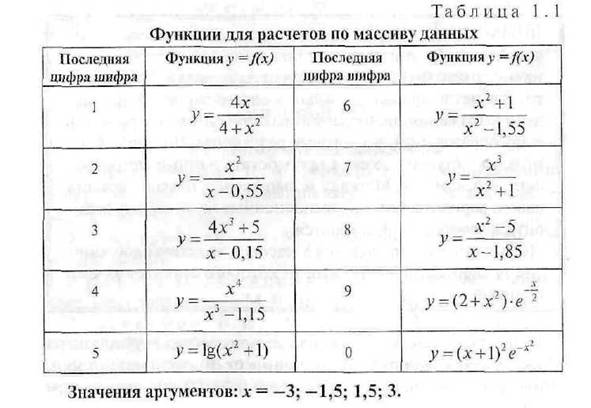
Варианты формул и исходных данных даны в табл. 1.1 и 1.2. Требуется задать формулы f(х), массивы (векторы-столбцы) исходных данных x, найти значения формул для первого значения х и для всего массива. Вывести столбцами номера индексов, значений аргументов и значений функций.
|
|
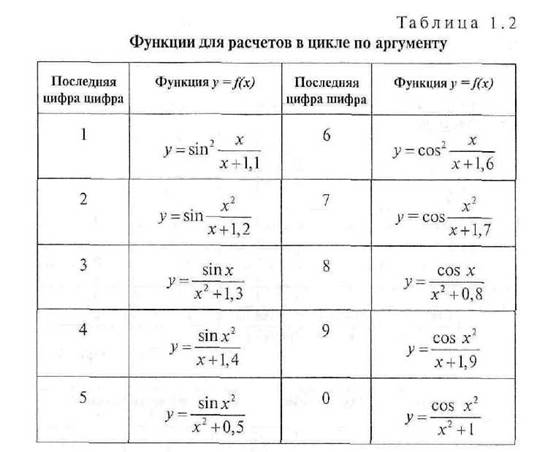
Диапазон х: от -2,5 до 2,5 ; шаг 1.
Задание №2. Вычисление функций и построение графиков (задачи 2.1 и 2.2)
1-я функция берётся из табл. 1.1 и принимается диапазон х от -5 до 5 с шагом 0,5, а 2-я функция берется из табл. 1.2 с диапазоном х от -3 до 3 и шагом 0,3. На графиках дать разметку.
Задание № 3. Математические операции с векторами и матрицами (задачи 3.1, 3.2)
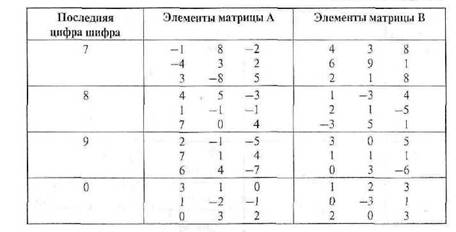
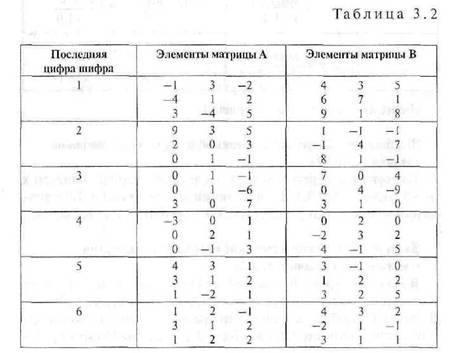
В задаче 3.1 требуется вычислить сумму, разность, скалярное и векторное произведения векторов А и В, заданных в табл. 3.1. В задаче 3.2 требуется вычислить сумму, разность и произведение матриц, приведенных в табл. 3.2, а также найти их определители, транспонированные и обратные матрицы. Обратные матрицы проверить умножением на исходные матрицы
Таблица 3.1
Последняя цифра шифра | Элементы вектора А | Элементы вектора В |
1 | -4, 5, -3 | 4, 0, 2 |
2 | 0, 6, -8 | -2, 4, -6 |
3 | 2, 3, -1 | -2, 4, 5 |
4 | 5, 2, 0 | 2, 5, 0 |
5 | -12, 2, -4 | -4, 2, 3 |
6 | 4, -6, 4 | 4, -1, 2 |
7 | -2, 3, 0 | -2, 0, 6 |
8 | -2, 5, 5 | -2, 1, -1 |
9 | 2, -1, 1 | -3, 0, 4 |
0 | -1, -2, 5 | -4, -2, 5 |
|
|
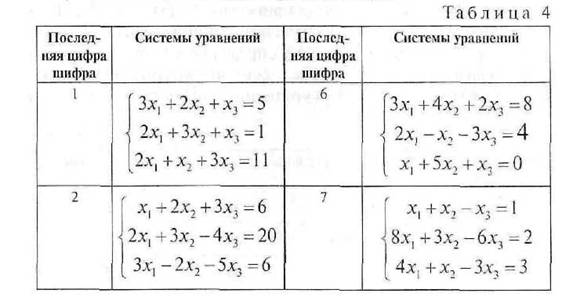
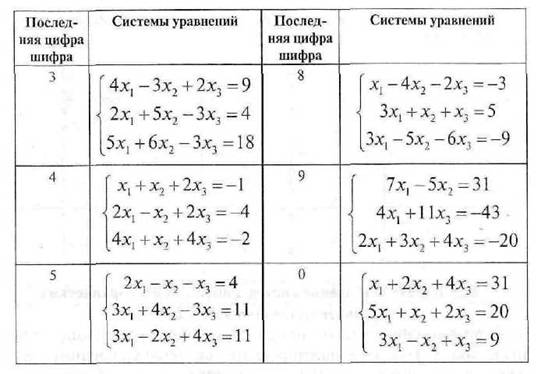
Задание № 4. Решение систем линейных алгебраических уравнений (задачи 4.1, 4.2, 4.3)
Варианты систем линейных алгебраических уравнений заданы в табл. 4. Требуется найти решение системы уравнений (неизвестные корни х1, х2 и х3) тремя методами:
а) методом Крамера;
б) матричным методом
в)с помощью встроенной функции lsolve
|
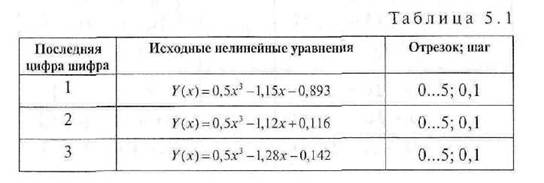
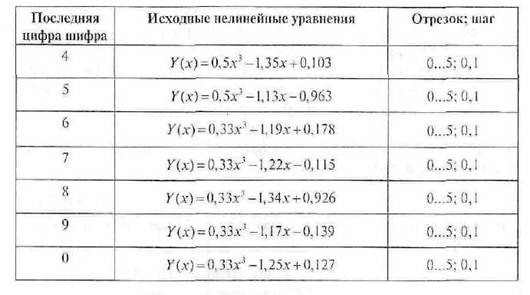
Задание № 5. Решение нелинейных уравнений (задачи 5.1, 5.2) Решением нелинейного уравнения У(х)=0 являются значения аргумента х, при которых функция У(х) принимает пулевое значение. Заданные уравнения приведены в табл. 5.1 и 5.2. Решение проводится в 2 этапа: сначала в заданном диапазоне аргумента строится график и по нему определяются приближенные корни уравнений, а затем по встроенной функции root(Y(x),x) находятся методом итераций уточненные значения корней.
|
|
|
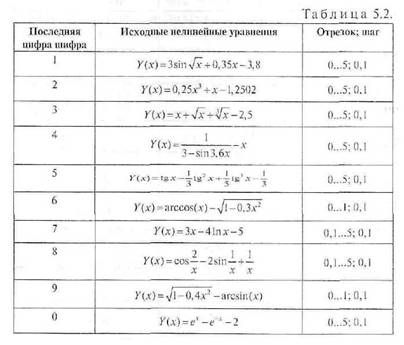
Задание № 6. Операции математического анализа (задачи 6.1, 6.2, 6.3)
В задаче 6.1 требуется в символьном виде определить производную для функции у(х) из табл. 6, а в задаче 6.2 найти для этой же функции неопределенный интеграл. В задаче 6.3 необходимо вычислить 10 значений определенного интеграла из последней колонки табл. 6 при переменном верхнем пределе и построить по полученным данным график (указанный в таблице отрезок интегрирования разбить на 10 частей и организовать циклические вычисления).
|
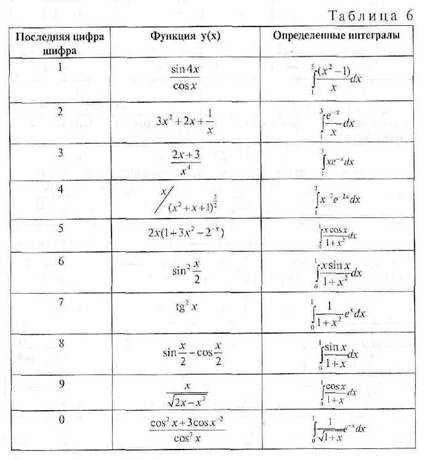
Задание № 7. Решение финансовых задач (задача 7)
Рассматривается задача со сложными процентами по формуле зависимости итоговой суммы S от начального вклада Q, годового процента Р и срока хранения Т:
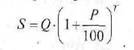
Данные для расчетов приведены в табл. 7.
Требуется выполнить 4 расчета:
а) построить ступенчатый график роста суммы по годам хранения;
б) определить, при каком начальном вкладе и заданных годовом проценте и сроке хранения получим итоговую сумму в 3000 руб.;
в) определить, при каком годовом проценте и заданном сроке хранения можно получить удвоение вклада;
|
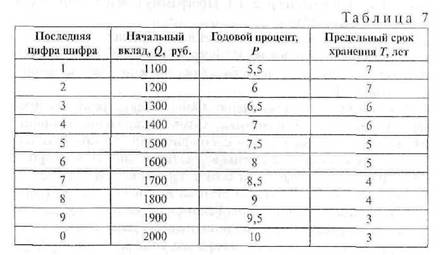
г) определить, при каком сроке хранения и заданных начальном вкладе и годовом проценте можно получить удвоение вклада.
Далее излагаются методические указания, которые окажут студентам помощь в работе с рекомендованной литературой и в решении задач учебной практики.
МЕТОДИЧЕСКИЕ УКАЗАНИЯ К ВЫПОЛНЕНИЮ
КОНТРОЛЬНЫХ ЗАДАНИЙ
1. Знакомство с системой Mathcad
Вход в систему Маткад можно произвести двумя способами. Если после входа в систему Windows на экране имеется пиктограмма в виде кольца с буквой М или счёт и надписи типа Маthсаd или Мсаd, то надо дважды щёлкнуть по ней левой кнопкой мыши.
Если пиктограммы Маткада нет, то через кнопку «Пуск» в левом нижнем углу экрана следует подняться по всплывшему главному меню до слова «Программы». Далее перейти на правое меню, найти в нем слова MathSoft Apps и через него выйти на пиктограммы Маthсаd или Мсаd, нажатием на которые обеспечится загрузка Маткада.
Вид экрана Маthсаd с программой (будем рассматривать русскую версию, английскую версию можно найти в литературе) представлен на рис. 1.1. Программу с результатом часто называют документом.
Рабочее окно системы включает в себя 7 полос:
1-я строка — заголовок: Маthсаd — [Имя файла]; если файл не создан, то вместо имени будет обозначено [Без названия];
2-я строка — главное меню: Файл, Редактирование, Вид, Вставка, Формат, Математика, Символика, Окно, Помощь. Математика и Символика — специфические пункты Маткада (многие их функции вынесены в отдельные кнопки 4-й строки системы), а остальные — практически совпадают с пунктами главного меню Word. Пункт Математика позволяет настроить режим точности вычислений. Рекомендуется в начале работы с системой через пункт Файл и подпункт «Сохранить как» дать имя файлу, в котором будете сохранять свой рабочий документ по мере его разработки;
|
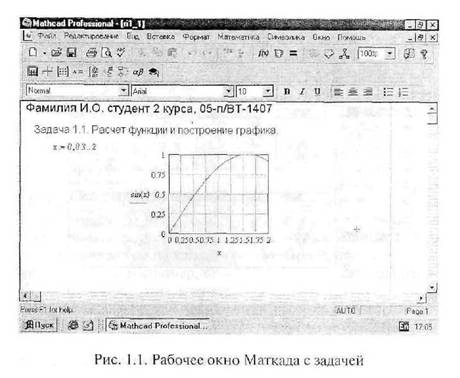
3-я строка — панель инструментов работы с файлами, в основном аналогичная панели Word. При работе может потребоваться воспользоваться кнопкой f(x), которая хранит список обозначений всех функций Маткада. Рекомендуется в процессе работы периодически запоминать с помощью кнопки «Сохранить» (в виде дискеты) текущий вариант своего задания (это исключит исчезновение проделанной работы в случае зависания компьютера);
4-я строка - панель математических инструментов Маткада: Арифметика (Са1си1аtог), Графика(Gгарh), Векторы и матрицы (Маtгiх),
|
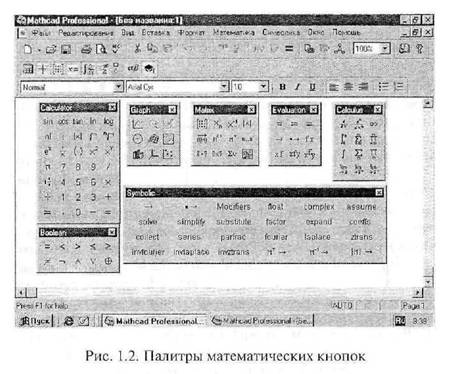
Вычисления (Еvаluаtion), Математический анализ (Са1сu1u), Логические операции (Воо1еаn), Программирование (Ргоgгаmming), Греческий алфавит (Сгееk), Символьные преобразования (Simbolic). Эти кнопки раскрываются в палитры (панели) знаков математических операций, вид основных палитр дан на рис. 1.2;
5-я строка — инструменты установки шрифтов, их размера, стиля и расположения в строках, полностью аналогичные Word;
6-я полоса примерно из 20 строк — рабочее поле системы, в котором набирается программа и получается решение. Поле первоначально является чистым, а после ввода заголовков, комментариев, формул и математических выражений и получения результатов математических операций оно превращается в рабочий документ. В нижней части рабочего поля находится горизонтальная линия прокрутки, а справа от нее — вертикальная линия прокрутки. Линии прокрутки с помощью стрелок или ползунков позволяют сдвигать кадры и просматривать рабочие тексты, которые полностью не умещаются на экране;
7-я строка — отображает текущий состав вызванных файлов системы Windows (панель задач, с которыми работает пользователь в текущем сеансе) и позволяет простым нажатием на соответствующее имя файла менять на экране различные рабочие программы. В левом нижнем углу строки имеется кнопка «Пуск» (вызова главного меню Windows), через которую делается вход в программы и завершение работы на компьютере.
В правом нижнем углу (панели индикации) имеется значок рабочего языка (Русский-Ru/Еn-Английский), нажатием на этот символ вызывается меню для выбора языка (смену языка можно получить и совместным нажатием на клавиатуре левых клавиш Alt+Shift). Обратите внимание, в именах Маткада строчные и прописные буквы, а также одинаковые по написанию буквы русского, латинского и греческого алфавитов воспринимаются как разные символы. Обратите внимание, что в русском алфавите на клавиатуре некоторые знаки могут быть не обозначены. Например, точка находится на крайней правой клавише нижнего ряда, а запятая — на верхнем регистре той же клавиши. Другие знаки вынесены на верхний регистр цифровых клавиш:
* № ; : ?
вводятся нажатием Shift и цифр:
Рассмотрим конкретные примеры, разбор которых существенно упростит выполнение контрольных заданий.
1.1. Практическое ознакомление с основными панелями инструментов
Порядок выполнения
Повторить материал дисциплины «Информатика» по основным кнопкам стандартной панели инструментов (1-я половина 3-й строки на рис. 1.1), которые наиболее часто используются при работе с Маткадом, и вызываемым этими кнопками командам:
Создать (new) — очистка рабочего поля для нового рабочего документа;
Открыть (ореn) — вызвать ранее сохраненный файл на экран;
Сохранить (save) — сохранение в файле копии текущего рабочего листа;
Печать (рrint) — печать рабочего документа (надо знать, к какому принтеру подключен компьютер и есть ли в нем бумага);
Вырезать (cut) — вырезание из документа выделенного объекта и помещение его в буфер обмена;
Копировать (сору) — копирование выделенного объекта в буфер;
Вставить (pаste) — вставить в документ содержимое буфера обмена.
Специфической для Маткада кнопкой в этой строке является кнопка f(х) — вставка встроенной функции в документ. Открывая левой кнопкой мыши эту кнопку, получим панель с двумя списками: перечень категорий функций (тригонометрические, статистические и др.) и перечень наименований функций, входящих в выбранную категорию. Функции можно просто просмотреть или выбрать нужную функцию и нажатием кнопки мыши скопировать её на место курсора в рабочем поле.
Особое внимание следует уделить математической панели инструментов (4-я строка, рис. 1.2). Последовательно открывая (левой кнопкой мыши) 5 первых кнопок этой панели, вызвать в рабочее окно соответствующие им палитры математических знаков и символических схем (остальные 3 палитры в данной работе пока не потребуются). Выбранные палитры разместить вдоль правой границы экрана, чтобы не занимать основное рабочее поле. Познакомиться с основными математическими символами, расположенными на них. Нажатием на кнопку мыши эти знаки можно копировать на место курсора.
1.2. Практическое ознакомление с текстовым и формульным редакторами
Порядок набора текста
1. Открыть (левой кнопкой мыши) пункт главного меню «Вставка» и в открывающемся спадающем меню раздел «Область текста». После этого выбора курсор примет форму вертикальной линии красного цвета, и он будет выделен черной рамкой текстового блока. Это означает, что система перешла в режим работы текстового редактора. Более простой способ входа в текстовый редактор - нажать на клавишу двойных кавычек (").
2. Переключить в нижней строке состояния алфавит с английского на русский и выбрать в окне панели инструментов шрифт Аriаl Суг (кириллица). После выполнения этих операций текстовый редактор будет готов для ввода текста на русском языке.
3. Набрать с клавиатуры текст, аналогичный приведенному на рис. 1.1, но с указанием своих данных.
При наборе текста текстовая область расширяется (слева-направо), а при нажатии клавиши Еntег курсор переходит на другую строку текста. По окончании набора текста необходимо щелкнуть левой кнопкой мыши по свободному месту рабочего листа.
Появление красного крестика будет означать, что система перешла в режим формульного редактора. После ввода одного символа красный крестик заменяется синей полоской или синим угловым обрамлением. Очередной символ будет ставиться справа от синей полоски.
Работа с формульным редактором
При работе с формульным редактором необходимо различать знаки: присваивания (:=) и равенства (=). Знак присваивания используется при присвоении константам числовых значений, а переменным и функциям — формульных зависимостей. Знак равенства используется для вывода численных значений, введенных или полученных в результате расчетов переменных, матриц или функций.
Эти знаки можно вызвать с математической панели инструментов (Арифметика и Вычисления на рис. 1.2). Знак равенства можно просто ввести с клавиатуры (—), а знак присваивания — совместным нажатием клавиш Shift и двоеточие (Shift и :).
При наборе выражений красный крестик превращается в голубой угольник, и область набора обрамляется черным прямоугольником (зоной выражения, при наборе программы зоны разных выражений не должны пересекаться). При наборе следующий символ будет поставлен справа от вертикальной линии угольника, если его горизонтальная линия направлена влево, или слева при её направленности вправо. Если необходимо произвести действия над частью выражения (например, деления или возведения в степень), то нажатием на клавишу «Пробел» добиваются выделения голубым угольником всей её выбранной части. При вырезании или копировании в буфер передается часть выражения, охваченная голубым угольником.
В Маткаде нет знаков препинания, поэтому операторы должны отделяться пробелами. Не рекомендуется набирать программы столбиком. Выражения программы для удобства просмотра целесообразно набирать в строку, но так, чтобы их зоны не накладывались одна на другую. Это надо учитывать и при переходе на другую строку. Обратите внимание, чтобы все данные, используемые в набираемом выражении, были определены ранее (несоблюдение этого приводит к покраснению таких величин). Заметим, что при наборе программы не следует выходить за правую пунктирную границу листа, так как этот материал может быть утерян. Кроме того, горизонтальная пунктирная линия делит документ на листы и не должна проходить через выражения программы.
Маткад позволяет перемещать часть конструкций программ, для чего следует щелкнуть мышкой у правого верхнего элемента и обвести эту часть до получения штриховых границ у ряда элементов, а затем, нажав кнопку мыши (до получения черной ладони), переместить на требуемое место. При записи функций необходимо использовать установленные обозначения, аргументы заключать в скобки, а затем, если требуется, всё можно возводить в степень.
Рассмотрим примеры
Пример 1.1
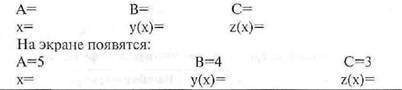
Набрать с клавиатуры с использованием знака присваивания (:=) следующие математические выражения:
|

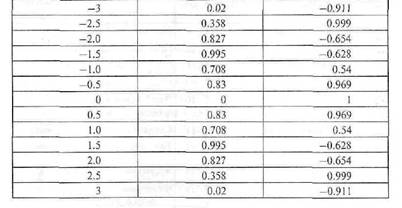
В первой строке присваиваются значения константам А, В, С, а во второй строке заданы диапазон изменения х от -3 до 3 с шагом +0,5 и вычисление таблиц функций у(х) и z(х). Диапазон указывается начальным значением (—3), следующим значением, увеличенным на шаг, (-3+0,5) и конечным значением (3). Заметим, что в Маткаде целая часть числа отделяется от дробной точкой. Перед конечным значением ставится специальный знак диапазона в виде двух точек (он вводится нажатием одной клавиши «точка с запятой» — ;).
Проверить полученные результаты с использованием знака равенства (=):
|
|
2. Выполнение элементарных математических операций
Элементарные математические операции удобно выполнять с использованием математической панели инструментов
Са1сu1а1ог (Арифметика). В этой панели (рис. 1.2) имеется набор кнопок математических символов:
• знак присваивания — := ;
• десятичные цифры — 0...9 ;
• десятичная точка — . ;
• знак равенства — = ;
• знаки математических операций — + - * / ;
• открывающая и закрывающая скобки — ( ) .
Нажатием левой кнопки мыши эти символы копируются на место курсора. Кроме знака присваивания, все эти символы имеются и на клавиатуре.
В этой панели имеется целый ряд встроенных математических функций. Основные из этих функций приведены в табл. 1.
|
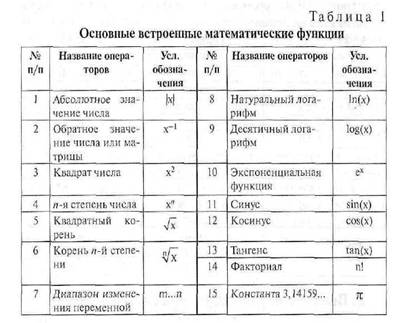
Некоторые из этих функций можно набрать и вручную, а для других использовать набор клавиш. Например:
• абсолютное значение величины или определитель матрицы — | ;
• корень квадратный — \ ;
• корень n-й степени - (Сtг1 и \ ) ;
• возведение в степень - (Сtг1 и 6) ;
• индекс величины — [ ;
• число к — (Сtг1, Shift и клавиша р/з). .
Рассмотрим примеры
Пример 2.1. Выполнение элементарных математических операций
Произвести с помощью панели Са1си1аtог (Арифметика) следующие элементарные математические действия:
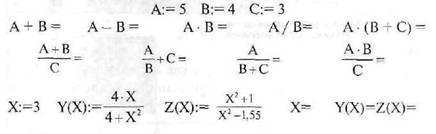
Обратите внимание, что между числом и переменной обязательно надо ставить знак умножения, а в дробных числах отделять целую часть от дробной точкой. Для деления многочлена следует нажатием клавиши пробела охватить числитель голубым угольником, а затем нажать клавишу деления (/). Дробь можно получить нажатием /, а затем записать числитель и знаменатель.
Пример 2.2. Выполнение элементарных математических операций с использованием встроенных математических функций
Выполнить с помощью панели Са1си1агог следующие мате-мятичрпьгмр: плепяпии:

|
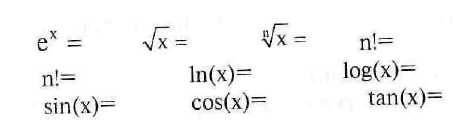
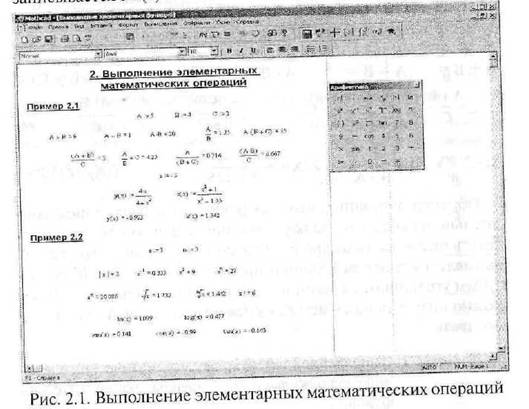
При записи функций необходимо уяснить, как они обозначаются в Маткаде (вызываются кнопкой f(x)). Результаты выполнения указанных математических операций в примерах 2.1., 2.2. приведены на рис. 2.1
При вычислении степеней функций показатель степени ставится после закрывающей скобки аргумента. Например, sin2х записывается sin(x)2.
|
3. Вычисление функций и построение графиков
Построение графиков функций производится с использованием математической панели Графика (Gгарh на рис. 1.2). Эта панель инструментов позволяет создавать двухмерные и трех мерные графики, а также различные диаграммы. Перед работой с программой эту панель надо вызвать на рабочее поле.
Рассмотрим примеры
Пример 3.1. Вычисление значений функции и построение ее графика
Задана функция:
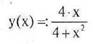
Рассчитать её значения для х, изменяющегося от 0 до 10 с шагом 1, и построить график.
Порядок выполнения
Ввести с клавиатуры:
|

На экране появятся два столбика со значениями аргумента х и вычисленной функции у(х):
|

При записи диапазона аргумента с шагом 1 указывают только его границы, разделенные двумя точками (нажатием па клавишу ;), а при дробном шаге — левую границу, запятую, левую границу, увеличенную на шаг,, две точки и правую границу.
Вызвать (левой кнопкой мыши) на свободное место с панели инструментов Сгарh из левого верхнего угла шаблон для построения графика в декартовой системе координат. Этот шаблон имеет вид;
|
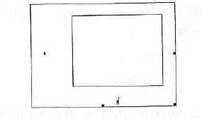
Обратите внимание, что у шаблона имеется 2 основных знакоместа (черных квадратиков): в середине под нижней стороной рамки и в середине у левой стороны рамки. Маркер ввода надо установить рядом с черным квадратиком в нижней части шаблона и ввести имя аргумента х, а на место левого квадратика ввести имя заданной функции у(х). После щелчка кнопкой мыши на свободном месте на экране появится график функции у(х).
|
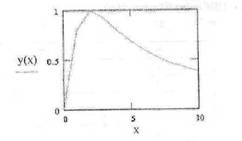
Заметим, что цифровую разметку осей система выполняет самостоятельно по диапазонам аргумента и функции. В принципе разметку может сделать и пользователь.
Если на график надо нанести сетку, то следует дважды щелкнуть левой кнопкой мыши внутри поля графика, чем будет вызвано меню разметок и установить требуемый вид сеток. В появившемся диалоговом окне выделим для осей х и у (в вертикальных колонках) по 3 пункта: «Линии сетки»; «Пронумеровать» и «Автомасштаб». Затем установим, например, по оси х количество интервалов сетки 10, а по оси у — 5.
Особое внимание уделите случаю, когда аргумент задан набором значении (без шага). Например, задано х = 0,2; 1,5; 4; 7,6 и 10. В этом случае значения аргумента следует вводить величинами с индексами (индексы вводятся после нажатия клавиши открывающей квадратной скобки [):
х0: = 0.2 х1: = 1.5 х2: = 4 х3: = 7.6 х4: = 10
Для перебора заданных значений цикл строится по индексам:
k: = 0..4, а у осей графика будут подписи хк и у(хк).
Значения аргументов могут быть введены и как вектор на 5 элементов, что будет рассмотрено в п. 4.
Пример 3.2. Вычисление значений двух функций и построение их графиков в одних осях координат
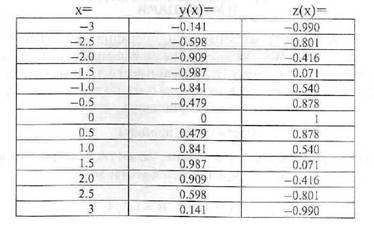
Заданы функции у(х) = sin х и z(х) = соs х, требуется построить их графики при диапазоне аргумента х от -3 до 3 с шагом 0.5. .
Порядок выполнения:
|

1) Ввести с клавиатуры:
На экране появятся три столбика со значениями: аргумента х и вычисленных функций у(х), z(х)
|
2) Вызвать (щелчком левой кнопки мыши) с панели инструментов Gгарh (Графика) шаблон для построения графиков в декартовой системе координат.
3) Ввести с клавиатуры: имя аргумента х и в левой части шаблона — имя функции у(х), а затем, нажав запятую (,), перевести маркер на новую строку и на его месте указать имя 2-й функции z(х).
На экране появятся графики функции у(х), z(х):
|
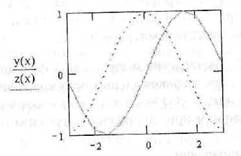
Если на графике потребуется провести нулевую линию, то после ввода имени 2-й функции у оси ординат надо снова нажать запятую и ввести в 3-ю строку 0.
4. Математические операции с векторами и матрицами
Для выполнения математических операций с векторами и матрицами удобно использовать математическую панель инструментов Маtriх (Матрицы). Эта панель имеет основные матричные операторы, ряд которых можно вызывать также и с клавиатуры. Некоторые из этих операторов приведены в табл. 2.
Рассмотрим примеры
Пример 4.1. Вычисление суммы, разности, скалярного и векторного произведений векторов
|
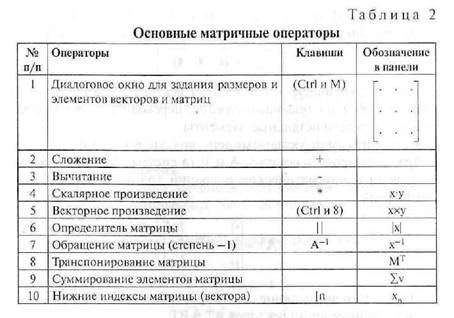
Заданы векторы А = (2;5;1) В = (-3;4;3).
Порядок выполнения:
Вызвать (левой кнопкой мыши) панель инструментов Маtriх (Матрицы)
Набрать с клавиатуры А: =
Вызвать с панели Маtriх диалоговое окно для задания размеров вектора А и указать количество строк (1), количество столбцов (3):
|
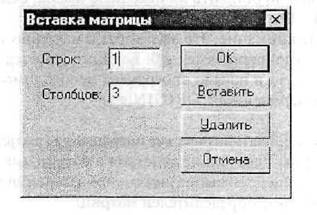
Нажать на кнопку О К, расположенную в вызванном окне. На экране появится шаблон для ввода элементов вектора А:

Ввести с клавиатуры 1-й элемент вектора А, затем, нажав клавишу Таb или с помощью стрелок, переходить в следующие позиции и ввести остальные элементы.
Повторить выше указанные действия для вектора В.
Транспонировать векторы А и В (в системе Маткад можно производить математические операции только с векторами-столбцами):
|
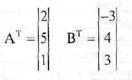
Произвести вычисление суммы, разности, скалярного и векторного произведений векторов АТ и ВТ:
|

Для векторного произведения целесообразно использовать кнопку из панели Маtriх. Заметим, что транспонированным векторам можно оставить их исходные имена, если выполнить А:=АТ и В:=ВТ.
 Обратите внимание, что в векторах и матрицах индексы элементов обычно начинаются с 0. Если потребуется индексы нумеровать с 1, то в начале программы необходимо присвоить 1 системной переменной: ORIGIN:=1.
Пример 4.2. Математические операции над матрицами
Рассмотрим следующие действия с матрицами:
• Вычисление суммы, разности, произведения матриц;
• Вычисление определителей матриц;
• Транспонирование матриц;
• Обращение, матриц;
• Проверку обращения матриц.
|
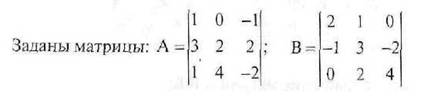
Порядок выполнения:
Задание элементов матриц А, В аналогично процессу ввода векторов, но в установочном окне следует ввести с клавиатуры строк 3, столбцов 3.
На экране появится шаблон, например, для ввода элементов матрицы А.
|
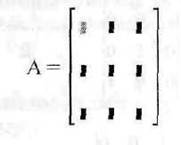
Ввести с клавиатуры, используя клавишу ТаЬ или стрелки, элементы матрицы А, а затем повторить указанные действия для матрицы В.
|
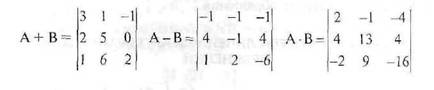
Произвести вычисления суммы, разности и произведения матриц А и В:
Вычислить определители матриц А и В:
|А| = -22 [В] = 36
Транспонировать матрицы А и В:
|
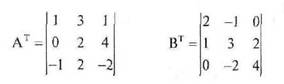
Произвести обращение матриц А и В:
|

Проверить обращения матриц А и В
|
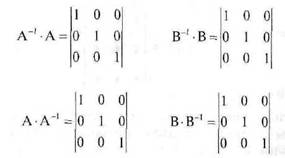
Как видно, произведения исходных матриц и их обращения дают единичные диагональные матрицы, что подтверждает правильность процедур их обращения.
5. Решение систем линейных алгебраических
уравнений
|

В программе такую систему надо набрать в текстовом редакторе.
Пример 5.1. Решение системы линейных алгебраических уравнений матричным методом
Заданная система уравнений может быть представлена в матричной форме:
|
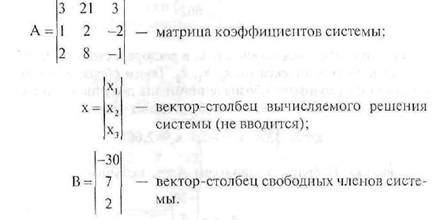
А-х=В,
где:
Решение системы получим в виде матричного уравнения:
x=A-1B
Порядок выполнения:
Вызвать математическую панель инструментов Маtriх (Матрицы).
Ввести элементы матриц А и В, используя опыт, приобретенный при решении задач 4.I, 4.2.
|
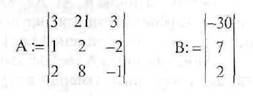
Набрать с клавиатуры матричное уравнение:

Ввести с клавиатуры: x=
На экране появится вектор корней уравнения х1, х2, х3,:

Заметим, как говорилось ранее, в векторе х стоят элементы со смещенными индексами: х0, х1, х2. Таким образом, в соответствии с исходными обозначениями мы получили решение заданной системы линейных алгебраических уравнений:
|

|
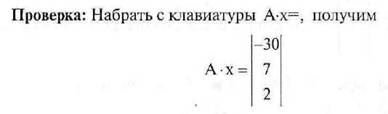
Результат совпал с исходным вектором свободных членов В. Следовательно, система решена правильно.
Пример 5.2. Решение системы линейных алгебраических уравнений по формулам Крамера
Для решения заданной системы по формулам Крамера, необходимо сформировать матрицы А, А1, А2, АЗ:
• А — матрица коэффициентов при неизвестных х1, х2, х3;
• A1 — матрица, полученная заменой коэффициентов первого столбца матрицы А свободными членами;
• А2 — матрица, полученная заменой коэффициентов второго столбца матрицы А свободными членами;
• АЗ - матрица, полученная заменой коэффициентов третьего столбца матрицы А свободными членами.
Для данной системы уравнений, если определитель |А|≠0, решение будет определяться формулами Крамера:
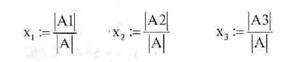
Порядок выполнения:
Сформировать с использованием математической панели инструментов Маtriх матрицы: А, А1, А2, АЗ:
|
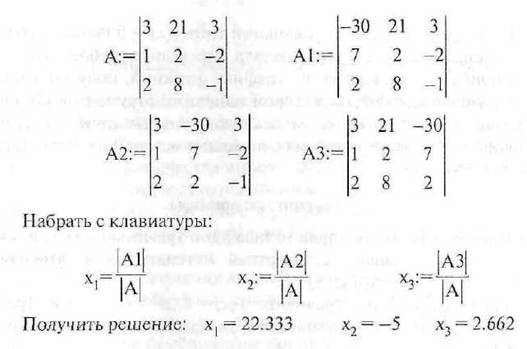
Пример 5.3. Решение системы линейных алгебраических уравнений с использованием встроенной математической функции 1sо1vе
(Обратите внимание: встроенная математическая функция 1sо1vе имеется только в Маthсаd-2000 и в последующих версиях).
Для решения достаточно определить матрицу А и вектор В и набрать с клавиатуры:
х:=1sоlvе(А, В)
Вывести результат:
|

Следовательно: х1 = 22,333; х2 = —5; х3=2,662 .
Мы получили те же результаты, что и в примерах 5.1 и 5.2.
6. Решение нелинейных уравнений
Решение нелинейных уравнений типа y(x) = 0 целесообразно производить в 2 этапа: сначала определить грубое начальное приближение корней по графику функции, полученном с использованием математической панели инструментов Gгарh (Графика), а затем методом последовательных приближений найти более точные значения с помощью встроенной функции гооt(у(х),х).
Рассмотрим примеры
Пример 6.1. Найти корни нелинейного уравнения с использованием стандартной математической функции root(y(х), х)
Задано нелинейное уравнение: у(х:) = 0,2х2 + соsx—0,8 . Требуется определить его корни, которые находятся на отрезке хот 0 до 5.
Порядок выполнения:
Ввести с клавиатуры уравнение
у(х):=0.2х2 + соx(х
Задать диапазон изменения аргумента х с шагом 0,1
х:=0,0.1..5
Вызвать с панели инструментов математическую панель Gгарh. Построить график функции у(х) с использованием панели Gгарh и с сеткой значений. На графике проведем черту у=0.
На экране график функции получит вид:
|
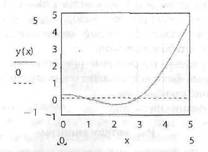
Рис. 6.1. Определение начальных приближений корней
Для получения сетки в поле графика сделаем 2 щелчка мышью, и в появившемся диалоговом окне выделим пункты: «Линии сетки»; «Пронумеровать» и «Автомасштаб». Затем установим по оси х количество интервалов сетки 5, а по оси у — 6.
Из графика видно, что нелинейное уравнение имеет 2 корня, т. к. график дважды пересекает нулевую линию. Искомые корни находятся примерно при х=1 и х=3. Эти значения принимаем за начальные.
Более точные значения корней находим методом последовательных приближений с использованием стандартной функции гооt(у(х),х), аргументами которой являются заданная функция у(х) и начальное приближение корня х. Введем начальные значения корней, а за ними функцию гооt со знаком равенства, получим более точные значения корней:
х:=1 гооt(у(х),х) = 0.861
х:=3 гооt(у(х),х) = 2.991
Значения корней можно вычислить иначе:
х:=1 х1:-гоо1(у(х),х)
х:=3 х2:=гоо1(у(х),х)
х1=0.861 х2=2.991
7. Операции математического анализа
Операции математического анализа удобно производить с использованием панели инструментов Саlсulus (Мат. анализ, рис. 1.2). Панель Саlсulus имеет набор встроенных операторов математического анализа, которые также можно вызвать и с клавиатуры, но это более сложно.
В данном разделе рассмотрим операции математического анализа, которые часто встречаются в инженерной практике:
• вычисление производных;
• интегрирование функций.
Рассмотрим примеры
Пример 7.1. Нахождение производных заданных функций
Найти производные следующих функций

Порядок выполнения:
Вызвать с математической панели Саlсulus встроенные операторы дифференцирования  и в обозначенные черными квадратиками знакоместа вписать независимую переменную и заданные Функции:
|

Для получения символьных выражений в Маткаде вместо знака равенства установлено ставить стрелку →, которая вводится после выделения выражения совместным нажатием клавиш (Сtгl и точки). После щелчка на свободном месте получим производные:

Более просто символьное вычисление выражений можно получить совместным нажатием клавиш (Shift и F9). При этом результат будет получен в следующей строке.
По полученным выражениям заданием значения аргумента х можно получить численный результат.
Пример 7.2. Интегрирование и вычисление определенных интегралов
Рассмотрим интегралы:
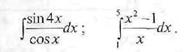
Порядок выполнения:
Вызвать с панели Саlсulus знаки неопределенного и определенного интегралов и поставить в знакоместа заданные функции, аргументы, а в определенном интеграле и пределы:
|

Для неопределенного интеграла надо поставить стрелку, а для вычисления определенного интеграла — знак равенства, тогда получим:
|

Определенный интеграл с переменным верхним пределом можно представить как функцию:
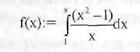
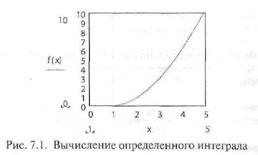
Если задать диапазон изменения аргумента х, например,, от 1 до 5 с шагом 0,5: х: = 1,1.5..5 , то можно построить график функции f(х), приведенный на рис. 7.1.
|
8. Финансово-экономические расчеты
Современные версии Маткада имеют большую библиотеку встроенных финансовых функций, с которыми можно ознакомиться в литературе, и при необходимости использовать в своей работе. Для начального ознакомлении рассмотрим достаточно простые финансово-экономические расчеты, основанные на формуле сложных процентов.
Например, при начальном вкладе в банк Н = 5000 руб, годовой процентной ставке Р=3% через х лет хранения будем иметь

При заданных условиях через X = 5 лет получим К(Х) = 5796 руб.
Рассмотрим ряд типовых задач.
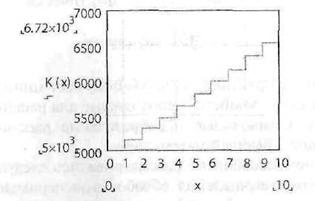
1) Построить график роста по годам вклада в течение 10 лет. Для Этого составим программу:

Для построения ступенчатого графика после 2-х щелчков на поле начального графика и установки в диалоговом окне параметров сетки следует перейти в этом окне на пункт «Трассировка», а в меню «Тип линий» выбрать «Ступени» (Stер), после чего нажать кнопку ОК.
|
2) Определить начальный вклад Н для получения конечной суммы К=30000 руб. при проценте годовых Р = 3% и сроке хранения X =22 года.
Формула будет такой
|

После расчета должны получить H=15656 руб.
3) Определить необходимый срок хранения X при начальном вкладе Н = 20000 руб. и годовой ставке Р = 3% для получения конечной суммы К = 30000 руб.
Формула прямых расчетов
|

При принятых условиях получено Х= 13,72 года.
Задачу следует также решить методом последовательных приближений с помощью стандартной функции root (см. п. 6), для чего составить нелинейное уравнение:
У(х)=Н•(1 +0,01 • Р)х - К и приравнять его нулю У(х)=0.
4) Определить необходимый процент годовых Р для получения конечной суммы К = 30000 руб. при начальном вкладе Н = 15000 руб. и сроке хранения X = 18 лет. Формула для расчета
|

При заданных условиях получен результат Р = 3,93%.
Приведенные выше задачи студент должен самостоятельно решить на ЭВМ при подготовке к практическим занятиям.
Заключение
В процессе практики студенты получают минимальные сведения о системе Маthсаd, необходимые для решения инженерных задач. Символьные преобразования рассматриваются в дисциплинах «Высшей математики».
В данном пособии не рассматривались следующие задачи: приближенные вычисления, обработка экспериментальных данных, математические операции с комплексными числами, вычисление сумм и произведений, интерполяция функций, решение дифференциальных уравнений, решение систем дифференциальных уравнений, решение дифференциальных уравнений операторным методом, решение задач линейного программирования, решение задач нелинейного программирования и др. Решение этих задач может потребоваться в инженерных исследованиях и расчетах, и студенты должны их освоить с использованием учебной литературы в процессе дальнейшей учебы.
Более подробные сведения о системах Маthсаd можно получить из литературы, список некоторых пособий приведен в программе. Самостоятельная работа с литературой поможет развить инженерное мышление. Использование пакета существенно облегчит студентам выполнение расчетов в курсовых работах и дипломном проекте.
Обратите внимание: Программы Маthсаd более ранних версий воспринимаются последующими версиями, но не наоборот, поэтому при переносе программ, например 15-й версии, целесообразно их записывать, например, в кодировке Маthсаd предыдущих версий (такая возможность менять кодировку программ при запоминании предусмотрена во всех версиях).
