

Партнерка на США и Канаду по недвижимости, выплаты в крипто
- 30% recurring commission
- Выплаты в USDT
- Вывод каждую неделю
- Комиссия до 5 лет за каждого referral
ТЗ № 1 Первым этапом развития телекоммуникационных технологий был:
· телеграфные и телефонные сети (аналоговые сигналы)
· сети передачи данных с коммутацией пакетов (дейтаграммные или использующие виртуальные соединения) (Х.25)
· локальные вычислительные сети (ЛВС)
· цифровые сети интегрального обслуживания (ISDN или ЦСИО)
ТЗ № 2 Назовите основные недостатки аналоговых систем передачи информации.
· искажение формы сигнала
· шумы в канале
· затухание сигнала
· раздвоение сигнала
ТЗ № 3 От чего зависит выбор предпочтительного способа передачи?
· от общего объема передачи (нагрузки)
· от средней длины передаваемых сообщений
· от получателя сообщения
· от отправителя сообщения
ТЗ № 4 Как часто называют блок данных либо его головную часть, передающую в сети управляющую информацию?
· синал
· сигнализация
· вещание
· трансляция
· поток
ТЗ № 5 Что представляет собой процесс изменения выбранной физической величины, характеризующей состояние компонента системы либо сети?
· первичный сигнал
· вторичный сигнал
· третичный сигнал
· милисигнал
· микросигнал
ТЗ № 6 Как называется процесс совмещения нескольких сообщений, передаваемых одновременно в одной физической или логической среде?
· Мультиплексирование
· Синхронизация
· Сложение
· Фрагментация
ТЗ № 7 Какие из перечисленных уровней входят в базовую эталонную модель взаимодействия открытых систем?
· канальный
· сетевой
· компьютерный
· телефонный
ТЗ № 8 Что в SDH-технологии принято в качестве основного формата синхронного сигнала?
· синхронный транспортный модуль (STM-1)?
· синхронный транспортный модуль (STM-2)?
· синхронный транспортный модуль (STM-3)?
· синхронный транспортный модуль (STM-5)?
ТЗ № 9 Как называется специальная прикладная подсистема пользователя интеллектуальной сети?
· INAP
· IMAP
· RNAP
ТЗ № 10 Что создается для передачи данных от отправителя к получателю в сети ATM?
· виртуальные каналы
· виртуальные абоненты
· виртуальные услуги
ТЗ № 11 Назовите существующие классы сетей:
· сеть с маршрутизацией данных
· сеть с селекцией данных
· сеть с адаптацией данных
· сеть с тарификацией данных
ТЗ № 12 Как называются сети, объединяющие системы на наиболее больших расстояниях?
· глобальные
· локальные
· галактические
· межконтинентальные
ТЗ № 13 Какую полосу частот занимает аналоговый сигнал, порожденный человеческим голосом?
· между 200 и 3400 Гц
· между 500 и 1200 Гц
· между 100 и 200 Гц
· между 3400 и 6600 Гц
· между 10 и 25 Гц
ТЗ № 14 Какая из перечисленных технологий исторически появилась позже?
· Ethernet
· Token Ring
· Gigabit Ethernet
· Fast Ethernet
· Super Ethernet
ТЗ № 15 Как называется процесс последовательного отбора коммутатором мультиплексора из каналов любой логически осмысленной для данной сетевой технологии последовательности бит, составляя из них выходную последовательность?
· интерливингом
· экстраливинг
· синхроливинг
· асинхроливинг
ТЕМАТИКА КОНТРОЛЬНЫХ РАБОТ
Вопросы к контрольной работе № 1
1. Основные даты в истории электросвязи.
2. Виды модуляции сигнала
3. Модель OSI
4. Протоколы Ethernet, FDDI, Token ring.
5. Мультиплексирование.
6. Синхронная цифровая иерархия.
7. Плезиосинхронная цифровая иерархия.
8. Технология ATM
9. Технология ISDN.
10. Технология BISDN.
Вопросы к контрольной работе № 2
1. Технология ADSL.
2. Технология SDSL.
3. Технология SHDSL.
4. Технология VDSL.
5. Технология ADSL2.
6. Контакт-центры.
7. Применение Softswitch.
8. Технология MPLS.
Вопросы к зачету
1. Конвергенция в телекоммуникациях. Основные тенденции развития технологий.
Классификация сетей связи.
2. Общая структура сетей связи. Базовые топологии построения сетей.
3. Модель ISO/OSI. Переход к модели NGN. Требования к NGN.
4. Модель TCP/IP. Инкапсуляция.
5. Протокол IPv4: формат заголовка, жизненный цикл датаграммы, формат адреса.
6. Протокол IPv6: формат заголовка, необходимость перехода к IPv6, формат адреса.
7. Адресация в IPv4: методы расширения адресного пространства.
8. Протокол DNS.
9. Протокол ICMP, методы мониторинга IP-сетей.
10. Маршрутизация в TCP/IP: обзор группы протоколов IGP, типы маршрутизации.
Понятие «кратчайшего пути» на примере протоколов RIP и OSPF.
11. Внешняя маршрутизация: BGP и организация взаимодействия сетей.
12. Протокол ТСР: принцип работы, медленный старт, версии.
13. Протокол UDP: принцип работы, особенности использования в мультисервисных сетях.
14. Классификация протоколов прикладного уровня (привести примеры). Понятие
установления соединения. Понятие согласования параметров сеанса.
15. Протоколы управления уделенными объектами (привести прмиеры).
16. Беспроводной абонентский доступ Wi-Fi.
Учебно-методическое обеспечение дисциплины
Методические рекомендации для преподавателя
Лекция 1 (4 ч). Следует провести экскурс по истории развития телекоммуникационных систем, дать представление студентам об основах технологии передачи цифровых сигналов. Далее следует рассмотреть основные виды модуляции, их принципиальные отличия. Необходимо осветить особенности аналоговой и цифровой связи.
Семинары 1 и 2 (4 ч.). Провести устный или письменный опрос студентов на предмет усвоения основных понятий. Обучить студентов навыкам работы с программным пакетом Microsoft Visio (Dia).
Лекция 2 (4 ч). Следует осветить вопрос структуры и применения модели OSI и протоколов (Ethernet, TokenRing, FDDI, X.25, Frame Relay, ISDN, ATM, SONET, SDH, INTERNET). Необходимо осветить особенности каждого из протоколов.
Семинары 3 и 4 (4 ч.). Провести устный или письменный опрос студентов на предмет усвоения основных понятий. Дать задание студентам построить схему организации связи ЛВС.
Лекция 3 (4 ч). Рассмотреть цифровые иерархии скоростей передачи, синхронная цифровая иерархия. Осветить историю возникновения и принципы организации ISDN. Дать понятие о широкополосных видах связи
Лекция 4 (4 ч). Рассмотреть принципы организации Интеллектуальных сетей, основные их классы, предоставляемые услуги и структуры. Также следует дать представление о технологии ATM, ее отличиях. Рекомендуется показать демонстрационные ролики.
Лекция 5 (4 ч). Рассмотреть вопросы, связанные с применением семейства технологий xDSL, уделить особое внимание наиболее популярным технологиям: ADSL, SHDSL, VDSL. Рассказать о принципах работы мультиплексоров абонентских линий. Привести примеры. На наглядном изображении рассказать об основных компонентах оборудования.
Семинары ч.). Провести устный или письменный опрос студентов на предмет усвоения основных понятий. Дать задание студентам построить схему организации связи VPN сети распределенной организации с применением технологии ADSL/SHDSL повариантно.
Лекция 6 (6 ч). Рассмотреть основные принципы технологии MPLS. Дать характеристику и рассказать о различиях протоколов маршрутизации. Привести примеры. При наличии технической возможности показать видеоролики, иллюстрирующие принципы работы протоколов.
Лекция 7 (6 ч). Дать характеристику основным прикладным услугам, функционирующим на базе цифровых сетей: IP-телефония, Call-центры, контакт-центры. Рассмотреть принципы организации Softswitch. Дать понятие о системах видеоконференцсвязи и видеонаблюдения на базе мультисервисных сетей связи.
Методические рекомендации для студентов
Основным заданием для студентов является построение схемы организации связи в программе Microsoft Visio согласно одного из предлагаемых вариантов. Методические рекомендации по работе в программе Microsoft Visio приведены ниже. Оформление схемы должно быть выполнено в соответствии с примером, приведенном на рисунке 2 с обязательным заполнением основных полей рамки схемы, указанием ее названия, ФИО выполнившего данную работу.
Выбор варианта зависит от первой буквы фамилии студента. В соответствии с ней согласно приведенной таблице заданий выбирается вариант.
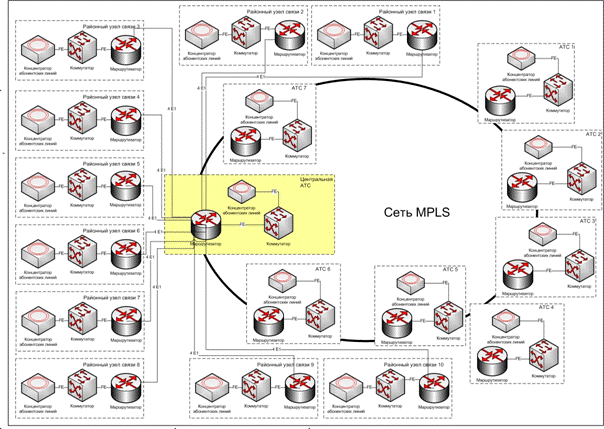
Рисунок 1. Сеть РТК
Общие условия к выполнению задания:
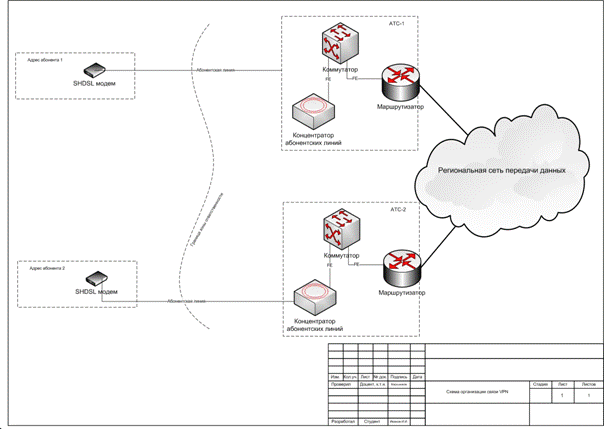
Рисунок 2. Пример схемы организации связи
В регионе из 10 районов и 1 областного центра существует региональная телекоммуникационная компания (РТК). РКТ имеет свои узлы связи в каждом районном центре, в областном центре она имеет 8 узлов связи (рисунок 1). Узлы связи областного центра объединены кольцом MPLS, на каждом из узлов стоят магистральные маршрутизаторы, главный узел областного центра связан с районными узлами 4-мя потоками. Используя существующие маршрутизаторы, коммутаторы, концентраторы абонентского доступа и модемы, необходимо построить один из вариантов организации связи, дооснастив узлы оператора связи необходимым оборудованием, а также указав необходимое оборудование на стороне абонента:
Варианты заданий:
№ | Первая буква фамилии | Задание |
1 | А-Ж | Построить схему организации VPN-сети с установкой банкоматов в каждом из районов области и в районах областного центра (в зданиях, расположенных близ каждого узла). Технология последней мили – SHDSL. |
2 | З-М | Построить схему организации VPN-сети медицинских учреждений с установкой оборудования телемедицины в районной больнице в каждом из районов области и в больнице областного центра (ближайшая станция – главный узел). Технология последней мили – SHDSL. |
3 | Н-Р | Построить схему организации VPN-сети терминалов платежной системы с дополнительной установкой IP-видеокамер для слежения за ними с установкой оборудования в каждом из районов области и в областном центре (ближайшая станция – главный узел). Технология последней мили – SHDSL. Предусмотреть установку сервера ВКС для управления камерами через Internet. |
4 | С-У | Построить схему организации VPN-сети некой коммерческой организации с установкой оборудования ВКС в районных офисах в каждом из районов области и в главном офисе областного центра (ближайшая станция – главный узел). Технология последней мили – SHDSL. Предусмотреть установку на стороне оператора связи сервера управления видеоконференциями. |
5 | Ф-Я | Построить схему организации VPN-сети IP контакт-центров в каждом из районов области и в областном центре (ближайшая станция – главный узел). Технология последней мили – SHDSL. На главной станции предусмотреть установку необходимых серверов контакт-центра, предусмотреть взаимосвязь с АТС. |
Методические рекомендации по работе с программной Microsoft Visio
1.1. Начало работы
1.1.1. Запуск программы.
Графический редактор MS Visio, предназначенным для быстрого и эффективного создания графических изображений любой сложности.
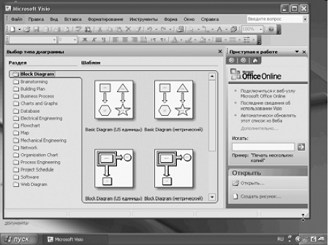
Рис. 1. Запущенная программа MS Visio
Запустите программу MS Visio. Существует несколько способов запуска этой программы. Обычно при инсталляции программа установки автоматически добавляет Visio в меню Пуск, в папку Office. Откроем меню Пуск, пункт Программы, Оffice, и в открывшемся списке щелкнем по пункту MS Office Visio 2003. Приложение MS Visio запущено.
Теперь, для того, чтобы закрыть приложение можно выполнить одно из трёх действий. Вопервых, можно выбрать команду Выход в меню Файл. Кроме того, можно нажать одновременно клавиши Alt+F4 на клавиатуре. И, наконец, можно щелкнуть мышкой по кнопке Закрыть в правом верхнем углу окна приложения.
Закроем приложение Visio.
Другой способ запуска программы - двойной щелчок по ярлыку MS Visio на рабочем столе. Этот ярлык так же добавляется автоматически при инсталляции программы. Двойной щелчок и программа запущена.
Итак, перед нами окно, которое называется "окно приложения" или "Главное окно". Здесь содержатся все основные элементы MS Visio. Давайте рассмотрим эти элементы. Вверху находится Строка заголовка, под ней – Панель меню. Далее следуют Панель инструментов. Это стандартный набор элементов любого окна MS Office, однако, содержание и предназначение этих элементов в каждой программе немного отличается. Кроме того, при открытии MS Visio по умолчанию добавляется ещё два окна. Справа - это окно Область задач и слева – окно Библиотеки шаблонов. Именно с помощью шаблонов создаются всевозможные документы деловой графики–рисунки, схемы и диаграммы.
Теперь давайте рассмотрим каждый из этих элементов окна MS Visio подробнее. Синяя полоса в верхней части окна называется Строка заголовка. В ней написано имя открытого приложения. В данном случае это MS Visio. Здесь же обычно бывает указано и имя открытого документа, но у нас пока ни одного документа не открыто.
В правой части Строки заголовка находится три кнопки. Если нажать первую кнопку – Свернуть, то окно приложения свернется до кнопки на панели задач. Щелкнем по ней, чтобы вновь развернуть приложение. Окно развернуто.
Вторая кнопка служит для изменения размеров окна. Если щелкнуть по ней, то окно из полноэкранного режима переходит в нормальный. В этом состоянии можно изменять размеры окна так, как нам удобно. Например, наведем мышкой на любой угол окна. Курсор мышки превратился в двунаправленную стрелочку. Теперь, удерживая левую кнопку мышки, можно изменять размеры окна. То же самое можно делать и наведя мышку на любую синюю границу окна. Вернемся в полноэкранный режим, нажав на ту же кнопку. Наконец, третья кнопка – Закрыть, как нам уже известно, служит для закрытия приложения.
Под строкой заголовка находится Панель меню. Это специальная панель, с помощью которой можно получить доступ практически ко всем возможностям приложения. Каждый из пунктов меню содержит набор команд, объединённых общей темой. Чтобы открыть пункт Меню нужно щелкнуть по нему мышкой. Обратите внимание, что сначала появляется краткое меню, но если задержать на нем мышку, то появится список с полным набором команд данного пункта меню. Можно и самостоятельно открыть полный список, щелкнув по стрелочкам в конце меню.
В краткой версии отображаются те команды, которые используются чаще остальных, а также недавно использованные команды.
Откроем меню Файл. В открывшемся списке мы видим активные и неактивные команды. Неактивные как бы утоплены или погашены. Это означает, что в данный момент времени команда не доступна.
Слева от команды иногда отображается рисунок кнопки. Это значит, что для того, чтобы запустить эту команду, можно щелкнуть по такому же рисунку на панели инструментов. Например, можно запустить команду Загрузить, щелкнув по рисунку полуоткрытой папочки на Панели инструментов. Вернемся в меню Файл. Обратите внимание, что справа от некоторых команд написано сочетание клавиш. Это означает, что данную команду можно вызвать, нажав на соответствующие клавиши на клавиатуре.
Обычно команда обозначается словом или фразой. Тогда для её выполнения достаточно щелкнуть по ней мышкой. Обратите внимание, что среди команд меню Файл есть такие, после которых изображена стрелочка. Например, наведем на команду Объекты мышкой. Мы видим, что открылся список уточняющих команд и уже среди них можно выбрать нужную нам команду. Если после команды стоит многоточие, то, щелкнув по ней мышкой, мы увидим окно, в котором можно задать параметры выполнения данной команды.
Щелкнем по команде Загрузить. Появилось окно, а в нём – список документов, из которых мы можем выбрать нужный нам и загрузить. Закроем это окно.
Следующим элементом интерфейса MS Visio является Панель инструментов. Здесь в виде картинок отображаются команды, которые используются чаще всего. Обратите внимание, что и на панели инструментов есть активные и неактивные на данный момент команды. Сейчас отображены две панели инструментов: Стандартная и Форматирование. Количество команд на панели инструментов можно изменять. Для того, чтобы добавить ещё одну группу инструментов нужно зайти в меню Вид, команда Инструментальные панели (в зависимости от версии MS Visio эта команда также может называться Панели инструментов). Обратите внимание, что слева от названий Стандартная и Форматирование, а также Область задач, стоят галочки. Это значит, что эти панели присутствуют на экране. Щелкнув мышкой можно поставить галочку у выбранной группы инструментов. Например, щелкнем по команде Рисунок. На экране появилась панель инструментов для работы с рисунком. Её можно закрыть, убрав галочку в меню Вид, либо нажав на кнопку Закрыть в верхнем правом углу. Закроем эту панель.
В дополнение к основному меню, постоянно находящемуся на экране, можно пользоваться и контекстным меню. Контекстные меню – это небольшой список наиболее актуальных команд для каждого объекта. Наведем мышку на любой объект, например, на панель инструментов и щелкнем правой кнопкой мышки. Открылись те команды, которые используются при работе с панелью инструментов. Эти команды нам уже знакомы из меню Вид. Для того, чтобы скрыть меню достаточно щелкнуть мышкой вне области этого меню.
Наконец, рассмотрим ещё один элемент окна MS Visio, который присутствует во всех программах MS Office. Это – Область задач. Здесь, в зависимости от того, с чем мы в данный момент работаем, отображаются самые необходимые команды. Область задач дублирует Меню и Панель инструментов, однако, её цель – в упрощении доступа к необходимым командам. Например, сейчас здесь отображаются те команды, которые используются для начала работы. Можно изменить набор команд. Щелкнем по кнопке Другие области задач. Мы видим, что выделена группа Приступая к работе, которая и была открыта. Щелкнем по группе Справка. Теперь на Области задач отображается то, что необходимо для получения справки по работе с MS Visio. Можно вернуться в открытую ранее Область задач, используя кнопки Назад и Вперед.
С помощью кнопки Домашняя страница всегда откроется первая страница Области Задач, которая называется Приступая к работе. Чтобы закрыть Область задач нужно щелкнуть Закрыть. Итак, мы познакомились с основными элементами окна приложения MS Visio.
1.1.2. Создание нового документа с помощью шаблонов
Для того, чтобы начать работу в программе MS Visio нужно либо создать новый документ, либо открыть уже созданный документ и продолжить работу в нем. Документ в MS Visio - это файл, который содержит листы с созданными пользователем изображениями. Рассмотрим сначала какие существуют способы создания нового документа. Выбор способа зависит от того, что и как мы хотим нарисовать.
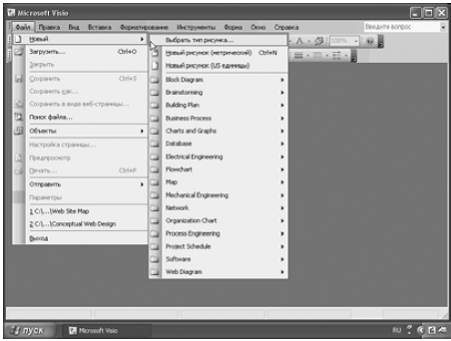
Рис. 2. Выбор типа рисунка
Итак, заходим в меню Файл, выбираем подменю Новый. На экране появилось три способа создания нового документа. Это: Выбрать тип рисования, Новый рисунок (метрический), Новый рисунок (US единицы).
Вторые две команды идентичны друг другу и отличаются лишь единицами измерения. Для комфортной работы с документами любого назначения в программе MS Visio 2003 введены две системы измерения: в сантиметрах и в инчах. Поэтому в зависимости от цели создаваемого документа можно изначально выбрать, какой системой измерения мы будем пользоваться.
Для того, чтобы выбрать способ создания нового документа, нужно щелкнуть по соответствующей команде. Щелкнем по первому пункту меню – Выбрать тип рисунка. Появилось окно, в котором отображена библиотека шаблонов. Шаблоны классифицированы по группам. Щелкая по названиям групп, справа появляются наборы шаблонов.
Выберем группу шаблонов для создания Организационной диаграммы. Щелкнем по соответствующей ссылке. Перед нами типы шаблонов для создания организационной диаграммы. Обратите внимание, что каждый тип представлен в двух видах - метрическом и US единицы.
Наведем мышкой на шаблон Организационной диаграммы в метрической системе. Обратите внимание, когда мышка наведена на шаблон, то в левом нижнем углу окна выбора типа рисования появляется всплывающая подсказка, в которой описывается предназначение и содержание шаблона. Это существенно облегчает работу, так как позволяет не открывая каждый шаблон выбрать нужный. Всплывающие подсказки сопровождают каждый объект MS Visio.
Щелкнем по выбранному шаблону. Итак, открылся шаблон для рисования Организационной структуры. Что это значит? Давайте рассмотрим элементы этого окна. Перед нами чистый лист, на котором можно нарисовать задуманную диаграмму. На листе изображена сетка. Слева и вверху окна редактирования расположены линейки. Справа и внизу - полосы прокрутки, а в левом нижнем углу – ярлычок листа. Слева от окна редактирования открылось окно Формы. Это все элементы, которые являются общими для любых типов рисунков. Но так как мы открыли шаблон организационной структуры, то на экране появились и те элементы, которые присущи именно этому шаблону. Во-первых, это дополнительный пункт меню – Организационная схема. Во-вторых, это панель инструментов, которая называется График организации. И, наконец, это трафарет с наборами форм для рисования организационной структуры. Итак, Лист рисунка – это поле, на котором и создаётся изображение. Сюда вставляются фигуры, текст, графические элементы так, чтобы получилось требуемое изображение. По умолчанию размер этого листа соответствует формату А4, однако размер этот можно изменять: как увеличивать, так и уменьшать, чтобы при печати мы получили изображение в нужном нам масштабе. То есть в MS Visio можно создавать рисунки любого размера.
Для облегчения работы с фигурами и удобства ориентации в поле рисунка отображена сетка. Частота сетки изменяется автоматически при увеличении или уменьшении масштаба отображения рисунка. Сетка – это вспомогательный инструмент редактирования изображения. Поэтому её можно скрыть. Заходим в меню Вид. Команда Сетка отмечена галочкой, так как сетка в нашем документе отображается. Щелкнем по этой команде. Сетка скрылась. Чтобы снова её отобразить, нужно сделать тоже самое. Вид – команда Сетка. Сетка вновь отобразилась. Вверху и слева окна редактирования находятся Линейки. Они выполняют ту же функцию, что и обычные линейки – определяют размеры фигур и расстояния между ними, что очень помогает при создании изображения. Шкала делений линейки зависит от выбранной размерности рисунка.
Как вы помните, мы выбрали метрический размер при создании нового документа. Значит, на этих линейках расстояние между числами измеряется в миллиметрах, сантиметрах и т. д. Линейку можно скрыть так же как сетку. Для этого зайдем в меню Вид, щелкнем по команде Линейки. Линейки скрыты. Вернем отображение линеек. Вид – Линейки. Линейки вновь отображены.
Справа и внизу окна редактирования расположены полосы прокрутки, которые действуют точно так же, как и все полосы прокрути в среде Windows. Чтобы на экране появилась та часть документа, которая выше, чем отображаемая, надо прокрутить полосу вверх. Щелкнем по стрелочке "вверх". И наоборот: прокручивая её вниз отображается то, что скрыто ниже. Точно так же можно двигать документ вправо и влево. Вместо стрелочек можно использовать бегунок, который показывает, в каком месте относительно краев документа мы находимся. Наводим мышку на бегунок и, удерживая левую кнопку, прокручиваем вверх и вниз. Мы рассмотрели элементы окна редактирования, которые присутствуют в любом документе MS Visio. Однако, поскольку мы выбрали шаблон для рисования организационной структуры, то на открывшемся окне представлен так же и весь набор инструментов, необходимых для рисования именно организационной структуры. Рассмотрим теперь элементы шаблона.
Во-первых, на панели Меню появился ещё один пункт – Организационная схема, в которой собраны команды, необходимые только для этого типа документов. Появилась ещё одна панель инструментов для работы с формами организационной структуры. Так же как и меню, это специальная панель, в которой находятся только те инструменты, которые нужны при работе с рисунком организационной структуры. Наконец, в окне Формы появились формы (или как их ещё называют - мастера). Это фигуры, которые с помощью мышки переносятся на лист для создания рисунков.
Формы классифицированы по трем панелям. Панель, на которой находятся формы одной направленности, называется трафарет. Открыв шаблон организационной структуры, мы открыли три трафарета. На одном собраны специальные формы, а два других являются общими для всех видов документов MS Visio.
Чтобы отобразить содержание трафарета нужно щелкнуть по нему мышкой. Сейчас отображается трафарет с формами организационной структуры в метрической системе. Отобразим трафарет с формами фона. Щелкнем по нему мышкой. Трафарет открыт. Этот трафарет используется для создания фона в любом типе рисунка. То же касается и трафарета с границами и заголовками. Отроем этот трафарет. Обратите внимание, что каждый трафарет представлен в метрической системе. Если бы мы при выборе шаблона кликнули на систему US единицы, то открылись бы соответственно трафареты в той системе единиц. Итак, в шаблоне Организационной структуры находится дополнительный пункт меню, специальная панель инструментов и три трафарета. Таким образом, шаблон – это набор элементов для создания определенного документа.
Мы рассмотрели первый способ создания нового документа. Мы открыли шаблон Организационной структуры, созданный разработчиками и теперь имеем все необходимые инструменты для создания диаграммы организационной структуры. Пользователи могут и сами создавать шаблоны.
1.1.3. Создание нового документа с чистого листа и на основе образца
Рассмотрим ещё два способа создания нового документа: с чистого листа и с использованием образцов от разработчика. Для того, чтобы создать новый документ с чистого листа, нужно зайти в меню Файл, подменю Новый, Выберем команду "Новый рисунок (метрический)". Эта команда идентична Новый Рисунок (US единицы) и они отличаются друг от друга лишь системой измерения. Итак, щелкнем по команде Новый рисунок (метрический). Команда открыла чистый лист для рисования. Загрузилась стандартная панель меню и панель инструментов. Окно Формы - пустое. Здесь не отображены никакие формы или мастера. Обратите внимание, что и лист по умолчанию расположен вертикально, а когда мы открыли шаблон Организационной структуры, то лист имел альбомное расположение, поскольку оно удобней для создания организационных диаграмм. Теперь у нас есть полная свобода действий по выбору стиля, панели инструментов, трафаретов и других параметров документа. Чтобы начать работать в этом документе, нам нужны трафареты. Доступ к библиотеке трафаретов есть и в меню Файл. Зайдем в меню Файл, команда Объекты. Перед нами библиотека трафаретов, созданных разработчиками. Они классифицированы так же как и шаблоны – по типам. Давайте выберем трафарет для рисования Организационной структуры, чтобы сравнить открывшееся окно с шаблоном организационной структуры, который мы открывали ранее. Откроем соответствующую папку, выберем команду Organization Chart (метрический). Открылся трафарет с формами для создания организационной структуры. Других изменений в элементах окна не произошло. Специальные инструменты на Панели инструментов и Панели меню не появились.
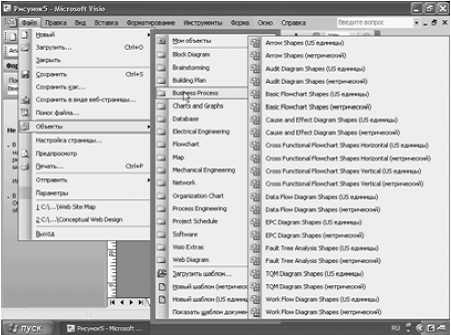
Рис. 3. Выбор типа рисунка. Детализация.
Можно открывать любое количество трафаретов разной направленности для создания одного документа. Для этого нужно повторить те же команды. Меню Файл, подменю Объекты, далее – осуществлять выбор трафаретов. Откроем трафарет для рисования фонов. Он находится в папке Visio Extras, команда Backgrounds (метрический). В окне Формы открылся ещё один трафарет. Теперь можно опять-таки перетаскивая мышкой формы с трафарета на лист и пользуясь стандартной панелью инструментов создавать рисунок. Итак, мы познакомились ещё с одним методом создания нового документа MS Visio - командой Новое Рисование. Такой способ удобен для тех, кто хорошо знаком с программой MS Visio, и в случае, когда пользователь собирается создавать такой тип документа, который не предусмотрен разработчиками в библиотеке шаблонов.
Однако в программе MS Visio предусмотрены так же возможности для создания грамотных и функциональных рисунков даже при минимальных знаниях этого приложения. Итак. Познакомимся с третьим способом создания документа на основе готового образца. В зависимости от версии MS Visio на ваш компьютер может быть установлена библиотека образцов. В таком случае в меню Файл, подменю Новый, кроме трёх команд создания нового документа, появляется ещё одна команда для создания документа на основе образца. В меню Файл выбираем команду Загрузить. Щелкнем по ней. Появилось диалоговое окно, в котором отображаются все документы, имеющиеся на вашем компьютере. Посмотрим, какой образец предлагают разработчики для создания схем программного обеспечения. Откроем папку Software. Перед нами три образца. Мы можем, не открывая каждый из трех документов, заранее увидеть, как они выглядит, так как данное диалоговое окно имеет возможность просмотра графических изображений не загружая их. Для этого надо изменить вид представления. Щелкнем правой кнопкой мышки в любом месте на свободном поле этого окна. Открылось контекстное меню диалогового окна.
Выберем команду Вид. Мы видим, что отмечен пункт Список. Это значит, что в данный момент файлы представлены в окне в виде списка. Чтобы увидеть, что находится внутри каждого файла, нужно выбрать пункт Эскизы страниц. Щелкнем по нему. Теперь, кроме названия файла, появилась и картинка – уменьшенное изображение рисунка, находящегося в файле. Та же команда находится на панели инструментов. Кнопка Представление. Щелкнем по стрелочке. Выделен пункт Эскизы. Можно выбрать и другие формы представления, в зависимости от наших целей. Команда Рядом располагает файлы в виде значков с краткой информацией о них. Если же выбрать команду Значки, то кроме названия файла никакой информации не будет. Выберем команду Таблица. Теперь представлена информация о размере файла, формате и дате последнего изменения.
Ту же информацию можно получить, выбрав пункт свойства. Заходим в меню Вид, Свойства. Однако теперь эта информация отображается справа. Выбирая файл слева, справа мы видим информацию о нём. И последний пункт – просмотр так же дает возможность увидеть содержание файла в уменьшенном виде.
Однако на этот раз мы можем просматривать файлы только по очереди, в то время как вид Эскизы дает возможность одновременно увидеть все файлы.
Чтобы далее сравнивать различия между способом начала работы, давайте посмотрим, какой образец предлагают разработчики для создания Организационной диаграммы. Для этого нам нужно вернуться к списку всех образцов. Нажмем кнопку Переход на один уровень вверх. С каждым нажатием этой кнопки отображается директория, верхняя по отношению к нынешней. Отобразилось содержание предыдущей директории. Теперь папки тоже представлены в виде эскизов.
Слева от кнопки Переход на один уровень вверх есть кнопка Назад. С помощью неё мы можем вернуться на предыдущую страничку. Итак, в библиотеке образцов выберем папку Organization Charts. Откроем её двойным щелчком. Разработчиками предложен один образец. Для того, чтобы открыть образец нужно дважды щелкнуть по нему мышкой. Откроем его. Образец организационной диаграммы загрузился. Вместо чистого листа открылся готовый рисунок, заготовленный разработчиками. В этот рисунок можно вносить любые изменения и даже полностью переделать эту диаграмму. Кроме готовой диаграммы, открылись все элементы шаблона Организационной структуры: три трафарета, дополнительная панель инструментов и дополнительный пункт меню. В окне редактирования может отображаться только один лист. Однако часто при создании документов деловой графики невозможно ограничиться одним рисунком. Например, для создания документа, в котором содержится графическая информация о здании, может понадобиться изображение карты местности, на котором находится здание, планы разных этажей, схема коммуникаций и т. д. Чтобы все эти документы не были разрозненны, несколько листов с разными рисунками могут быть организованы в одну книгу и, таким образом, являться одним файлом. Если вы знакомы с MS Excel, то такая система вам должна быть понятна. Чтобы было удобно работать с такой книжной системой, в левом нижнем углу окна редактирования отображаются ярлычки листов. В данный момент открыт лист под названием Executive, это видно по выделенному ярлычку. Чтобы открыть другой лист нужно щелкнуть по его ярлычку.

|
Из за большого объема этот материал размещен на нескольких страницах:
1 2 3 |
