

Партнерка на США и Канаду по недвижимости, выплаты в крипто
- 30% recurring commission
- Выплаты в USDT
- Вывод каждую неделю
- Комиссия до 5 лет за каждого referral
Откроем лист Sales & Marketing. Щелкнем по ярлычку. Лист открылся. Следующий лист скрыт за полосой прокрутки. Чтобы отобразить его, нужно нажать по кнопке для прокрутки листов. Нажмем по кнопке Вправо. Лист отобразился. Для того, чтобы вернуться, нужно нажать по кнопке Влево. Другие две кнопки служат для перемещения в конец и в начало списка ярлычков листов. Для того, чтобы отобразить те ярлычки листов, которые скрыты за полосой прокрутки, нужно уменьшить полосу прокрутки. Наведем мышкой на конец полосы прокрутки. Когда курсор мышки принял другой вид, то, нажимая левую кнопку мышки, отодвинем её вправо. Теперь полоса прокрутки уменьшилась, зато отображены все четыре ярлычка листа. Порядок следования листов можно изменять. Поставим лист Production перед листом Sales and Marketing. Наведем мышку на выбранный лист. Щелкнем правой кнопкой мышки. Появилось контекстное меню для работы с листом. Мы можем вставить новый лист, удалить этот лист, переименовать его или переупорядочить. Щелкнем по последней команде. Открылось диалоговое окно, в котором можно передвигать все листы открытого документа вверх и вниз. Выделим интересующий нас лист, щелкнув по нему. Теперь мы можем нажать на кнопку Двигать вверх. Он переместился и теперь оказался до листа Sales & Marketing. Нажмем кнопку Окей. Как мы видим, лист переместился. Передвигать листы можно и с помощью мышки. Для этого нужно навести мышку на выбранный лист и, нажимая левую кнопку мышки, передвигать лист в нужное нам место среди остальных. Вернем лист Production на прежнее место. Лист переместился. Итак, в существующем образце рисунка Организационной диаграммы созданы типовые схемы, которые можно изменять в зависимости от наших целей. Такой способ создания нового документа удобен, во-первых, для тех, кто впервые работает с MS Visio и, во-вторых, для тех, кому нужен типовой рисунок, не отличающийся особой оригинальностью, что в деловой графике не редкость. Мы рассмотрели все способы создания нового документа, их особенности и предназначение.
1.1.4. Панель инструментов. Расположение окон редактирования
Мы рассмотрели все способы создания нового документа. Теперь посмотрим, как можно обратится к тем же командам по-другому. Как мы уже знаем, при запуске программы появляется Область задач, которая открыта на страничке Приступая к работе. Здесь вынесены команды, необходимые при начале работы. Давайте сравним команды на Области Задач с теми, что представлены в Меню Файл.
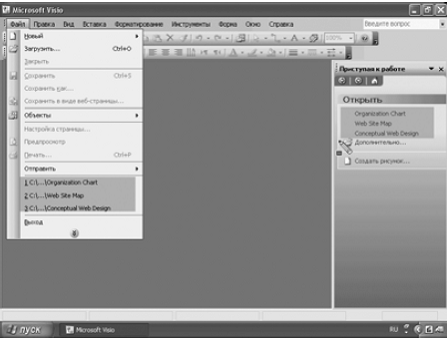
Рис. 4. Меню программы
Вначале отображается список документов, с которыми мы недавно работали. Тот же список есть и в меню Файл. Это упрощает доступ к ним. Количество документов, отображаемых в этих списках, можно изменять. Далее на Области задач находится кнопка Дополнительно. Она идентична команде Загрузить в меню Файл и открывает диалоговое окно, в котором можно выбрать любой имеющийся документ на компьютере. Последний пункт странички Приступая к работе – это Создать рисунок. Нажмем его. Мы перешли в область создания нового рисунка. Команда Пустой Рисунок идентична Новый Рисунок в меню Файл.
Далее следует команда Выбрать тип рисунка. Эта команда, как нам известно, открывает окно с библиотекой шаблонов. Можно и не открывая это окно сразу открыть недавно использованный шаблон, который отображается в блоке Последние использовавшиеся шаблоны на Области задач. А вот команда Из имеющегося рисунка откроет диалоговое окно, в котором можно выбрать любой из рисунков, которые имеются на компьютере и создать новый документ на их основе.
Таким образом, Область Задач позволяет не заходя в меню Файл начать работать с помощью панелей Приступая к работе и Создание рисунка.
Вначале мы сказали, что часто используемые команды вынесены для быстрого доступа на панель инструментов. Команда создания нового документа так же вынесены на панель инструментов.
Щелкнем по первой кнопке панели инструментов, помня, что такая же картинка была изображена возле команды Новое Рисование в меню Файл. Открылся новый документ без шаблона. Для работы в этом документе нужно открыть трафареты. Откроем трафарет, также не заходя в меню Файл. Команда открытия трафарета вынесена на панель инструментов и называется Формы. Щелкнем по этой команде. Открылась библиотека трафаретов. Выберем первый трафарет. Итак, мы открыли трафарет, также не заходя в меню Файл. Теперь откроем какой-нибудь шаблон. Как вы помните, при запуске программы, а так же при команде Выбрать тип рисунка, появлялось окно библиотеки шаблонов. Однако можно и не открывая этого окна загрузить шаблон. Закроем его. Зайдем в меню Файл, подменю Новый. После команд создания нового рисунка находится список шаблонов (правда без иллюстраций). Этот же список доступен и на панели инструментов. Щелкнем по стрелочке возле команды Новый. Открылся список шаблонов.
Выберем какую-нибудь папку. Например, Building plan, а в ней – Floor plan. Щелкнем по этой команде. Итак, у нас открылся ещё один документ – шаблон для рисования планов.
Давайте ещё раз щелкнем по кнопке Новый. Обратите внимание, что на этот раз, поскольку уже был открыт определенный шаблон, эта команда привела не к открытию документа с чистым листом, а к открытию нового документа с таким же шаблоном.
Итак, только что мы создали три новых документа. Открытие каждого из них скрывало окно предыдущего. Давайте нажмем на кнопку Свернуть. Окно редактирования свернулось до кнопки внизу окна приложения. Здесь же находятся и другие два документа, которые мы создали ранее. Нажав на кнопку Развернуть, мы откроем тот документ, который нам нужен. Давайте откроем первый документ.
Можно и одновременно просматривать все открытые документы. Для того, чтобы управлять расположением окон существует пункт меню Окно. Зайдем в меню Окно. Мы видим, что здесь отображен список всех открытых на данный момент документов, а также команд, которые позволяют управлять расположением окон. Для того, чтобы одновременно на экране отображались все документы MS Visio, открытые в данный момент, нужно воспользоваться командой Замостить. Щелкнем по этой команде. Теперь в одном окне приложения одновременно открыты все три окна редактирования. Мы видим, что среди них есть два одинаковых с шаблоном для рисования планов. Закроем одно из них. Теперь расположим окна каскадом. Меню Окно – Команда каскад. Мы видим, что при таком расположении размеры окна уменьшаются немного, т. е. можно в них спокойно работать и, при этом, быстро переключаться на другое окно, кликнув мышкой по области другого окна. Команда Новое окно выполняет то же действие, что и команда Новый – открывает такой же новый документ. Команду Показать список мы рассмотрим позже.
Итак, мы познакомились с основными приемами работы с окном приложения и окном редактирования, которые нам понадобятся при рисовании.
1.2. Получение справки
Вне зависимости от степени знания программы при работе часто бывает необходимо получение справки. Рассмотрим, как это можно сделать.
Для получения справки можно воспользоваться одной из не скольких команд в меню Справка. Откроем это меню. Давайте познакомимся сначала с теми пунктами меню, которые востребованы неопытными пользователями программы MS Visio. Во-первых, это Помощь в начале работы. Щелкнем по этому пункту. Открылось окно помощи. Здесь кратко описаны и проиллюстрированы возможности MS Visio и её предназначение. Слева находится оглавление этого небольшого учебника. Здесь же указан открытый пункт. Справа – содержание открытого пункта. Подведем мышку к названию главы. Указатель мышки превратился в ручку. Теперь щелкнем по названию этой главы, открылись подпункты. Выберем один подпункт. Справа отобразилось содержание этого урока. Описание работы программы сопровождается иллюстрацией. Учебник можно листать и с помощью кнопок Назад и Вперед. В таком случае страницы отображаются последовательно. Некоторые иллюстрации анимированы. Так, нажав на кнопку Play под иллюстрацией, можно просмотреть эту небольшую анимацию. Её можно приостановить, нажав на кнопку Pause, вновь запустить, либо остановить совсем. Последовательное изучение всего материала этого учебника занимает менее получаса и дает обзорное представление о принципах работы и основных возможностях программы. Закроем это окно.
Следующий пункт меню, необходимый при начале работы, – Галерея диаграмм. Откроем его. Меню Справка – Галерея диаграмм. Итак, слева находятся названия тех видов рисунков и диаграмм, которые можно нарисовать с помощью шаблонов и трафаретов MS Visio. Выбирая название слева, справа отображается описание этой диаграммы, её предназначение, кто и в каких случаях может использовать такой рисунок и чем он может быть полезен. Кроме того, описание сопровождается иллюстрацией. Эта галерея диаграмм, во-первых, помогает при выборе шаблонов и трафаретов для работы, и, во-вторых, подсказывает интересные решения. Здесь прокомментирован каждый шаблон MS Visio. Закроем это окно. Как уже было упомянуто, эти два пункта – Помощник в начале работы и Галерея диаграмм – обзорны и бывают необходимы лишь в самом начале работы, а основной источник информации о работе программы – подробный Помощник по MS Visio. Он открывается при выборе первого пункта меню Справка – Помощь по MS Visio.
Щелкнем по этому пункту. Открылась область задач Справка Visio. Здесь собрано все, что необходимо при получении справки. Сначала познакомимся со справочником. Чтобы открыть его нужно щелкнуть по ссылке – Оглавление под строкой поиска. Щелкнем по ней. Открылось оглавление справочника. В нем, щелкая по пунктам и подпунктам, можно найти интересующую нас главу. Вернемся к предыдущей страничке Области Задач. Другой способ найти то, что нам необходимо - использование строки поиска. Здесь можно задать любой вопрос или ввести ключевое слово. Поскольку справочная система на английском языке, то и поиск нужно осуществлять на английском. Например, нам нужно получить информацию о создании диаграмм. Введем в строку поиска ключевые слова: "создать" и "диаграмма". Нажмем стрелочку, чтобы запустить поиск. Открылось окно результата поиска. Однако по нашему запросу ничего не найдено. Вернемся на предыдущую страничку. Теперь введем то же самое на английском языке. Удалим введенные на русском ключевые слова и напишем ключевые слова на английском. При вводе запроса поиска можно иметь в виду, что даже если вы допустили опечатку, то система поиска все равно поймет, что имелось в виду. Например, можно сознательно допустить опечатку и написать два M. Запустить поиск можно не только щелкнув мышкой по стрелочке, но и воспользовавшись клавишей Enter на клавиатуре. На этот раз появился результат поиска из 20 пунктов. Это список глав, в которых, так или иначе встречается тема создания диаграмм.
Чтобы прочитать содержание, нужно щелкнуть по любому названию. Откроем первый пункт этого списка. Появилось окно справки, в котором содержатся определенные объяснения. Иногда эти объяснения сопровождаются иллюстрацией. Некоторые слова или фразы в тексте являются гиперссылками. Это значит, что щелкнув по ним, получим более подробные разъяснения относительно этого понятия или темы. Содержание окна справки можно вывести на печать, нажав на кнопку печать. Рядом находятся кнопки Назад и Вперед для перехода на странички, открытые ранее и кнопка Auto tile, которая размещает окно справки так, чтобы можно было одновременно пользоваться справкой и работать в окне приложения MS Visio. Итак, мы рассмотрели, как искать информацию, находящуюся в справочнике MS Visio, который сопровождает саму программу. Однако, кроме того, можно использовать и информацию, размещенную в интернете, если компьютер подключен к интернету.
Для получения информации из интернета нужно либо нажать на ссылку вверху Области задач, либо - выбрать источник поиска. Обратите внимание, что строка поиска теперь находится внизу, а над ней - меню, в котором можно выбрать источник поиска. Отображенные в данный момент названия глав - это то, что содержится в автономной справке.
Посмотрим, какую информацию можно получить по нашему запросу в интернете. Для этого выберем пункт – Office в интернете. Запустим поиск. Итак, в результате поиска в интернете добавилось ещё 10 пунктов. По нашему запросу в интернете в качестве помощи содержатся в основном примеры диаграмм (это видно по картинке рядом с названием). Щелкнем по одному из названий. Загружается изображение из интернета. Открылся пример диаграммы, который можно использовать в работе. Для этого нужно загрузить его на компьютер, нажав кнопку Загрузить. Закроем это окно и вернемся к стартовому окну поиска Области Задач. Здесь так же даны ссылки, с помощью которых можно получить дополнительную информацию в интернете, связаться с разработчиками, загрузить шаблоны и пообщаться с другими пользователями программы MS Visio.
Преимущество информации, размещенной в интернете в том, что она постоянно обновляется, а также есть возможность обсудить проблемы в работе программы с разработчиками и другими пользователями. Закроем Область задач.
В процессе работы удобен так же и доступ к быстрой справке, который размещен на Панели меню. Здесь можно точно так же вписать одно или несколько ключевых слов или задать вопрос. Тогда откроется Область задач на страничке справка уже с результатами поиска, что ускоряет работу.
1.3. Создание рисунка
1.3.1. Подготовка к рисованию
Мы уже знакомы с основными элементами интерфейса MS Visio. Теперь можно приступать непосредственно к созданию изображений. Цель этой главы – изучить основные этапы создания документа и приемы работы с самыми часто используемыми функциями. Для создания полноценного рисунка в MS Visio необязательно владеть всеми инструментами досконально и знать все свойства объектов программы. Для грамотного и быстрого создания несложных документов достаточны и минимальные знания, которым и посвящена данная глава. Мы будем создавать новый рисунок по подобию уже заготовленного. Перед вами рисунок, который был создан в программе MS Visio. Здесь в виде схемы изображен процесс принятия решения об использовании электронного обучающего курса для освоения MS Visio. Для этого используются различные геометрические фигуры - пятиугольники, прямоугольники с закругленными углами, звезды и разнообразные стрелки. В фигуры вписан текст. Есть надписи и вне фигур – на поле рисунка.
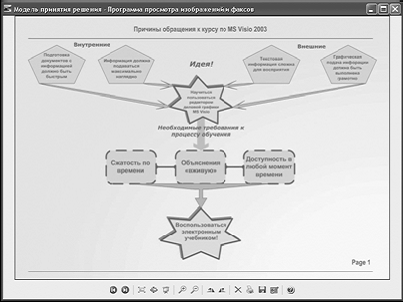
Рис. 5. Рисунок, созданный в MS Visio
Линии некоторых фигур нарисованы пунктирно, есть фигуры, украшенные тенью. Кроме того, рисунок положен на фон. Наша цель - нарисовать такие же объекты и воспроизвести их свойства, чтобы получился такой же рисунок. Итак, сначала нужно создать новый документ. Как мы знаем, новый документ можно создать и по шаблону, и по образцу, и с чистого листа. Создание по образцу в данном случае нам не подходит, так как этот рисунок не является типичным. В MS Visio существуют специальные шаблоны для создания моделей принятия решений. Однако, работу с шаблонами мы будем изучать позже. Кроме того, при создании этого рисунка шаблон не использовался. Поэтому мы создадим документ с чистого листа. Мы запустили программу MS Visio. Теперь создадим документ в метрической системе единиц. Файл – Новый – Новый рисунок метрический. Теперь, поскольку нам постоянно придется обращаться к рисунку, который мы используем в качестве образца, то для удобства работы откроем и его в приложении Visio и расположим окна каскадом. Для того, чтобы открыть рисунок, нужно обратиться к команде Загрузить. Рисунок называется "Модель принятия решения". Выберем этот Файл. Открыть. Теперь для удобства работы в обоих документах одновременно расположим окна каскадом. Как мы уже знаем, для этого нужно зайти в меню Окно, и выбрать пункт – Каскад. Окна расположились каскадом. При таком расположении окна редактирования некоторые области рисунка теперь скрыты. Можно изменять размеры листа так, как нам удобно. Для быстрого изменения масштаба просмотра изображения на стандартной панели инструментов имеется раскрывающийся список – Масштаб. Здесь показано текущее значение масштаба. В данный момент оно соответствует 47-ми процентам. Нажмем на стрелочку. Открылось меню выбора масштаба. Здесь можно выбрать один из фиксированных значений масштаба – 400%, 200% и т. д.
Кроме того, можно выбрать один из вариантов: Последний – это масштаб, который был использован последним, команда Ширина располагает лист по всей ширине окна редактирования и команда Страница располагает лист так, чтоб он был виден целиком вне зависимости от размеров окна. Выберем последнюю команду. Теперь нам виден весь рисунок. При этом важно понимать, что изменяются не размеры листа, а именно масштаб изображения. Обратите внимание, что на готовом рисунке страница имеет альбомное расположение, поскольку данную схему так удобнее расположить. На созданном нами документе страница имеет книжное расположение. Итак, приготовим параметры листа. Для изменения параметров страниц существует команда настройки страниц в меню Файл. Откроем меню Файл. Щелкнем по команде Настройка страницы. Открылось диалоговое окно для настройки параметров страницы. Нас интересует вкладка Настройка печати. Здесь можно отметить одно из двух видов расположения страниц - книга и альбом. В данный момент отмечена Книга, поэтому лист имеет книжное расположение. Отметим Альбом. Как показано на эскизе, расположение изменилось. Окей. Итак, лист имеет альбомное расположение.
1.3.2. Создание и расположение фигур
Основой любого рисунка MS Visio является фигура. Именно с работы над фигурами следует начинать создание рисунка. Поэтому теперь нам нужен трафарет со стандартными геометрическими фигурами, которые использованы на образце. Откроем список трафаретов. Все основные геометрические фигуры и стрелки есть на трафарете Basic Shapes в папке Block Diagram. Откроем его. Теперь у нас открыт трафарет. На этом трафарете есть все основные геометрические фигуры и стрелки. Именно с помощью него мы создадим новый рисунок. На готовом рисунке вначале изображены пятиугольники. На открытом нами трафарете третья фигура - это пятиугольник. Чтобы на листе рисунка нарисовать пятиугольник, нужно перенести форму пятиугольника с трафарета на лист. Это делается с помощью мышки. Наведем на выбранную форму мышкой. Щелкнем левой кнопки мышки и, удерживая её, перетащим форму на лист. Мы нарисовали фигуру – пятиугольник с помощью соответствующей формы.
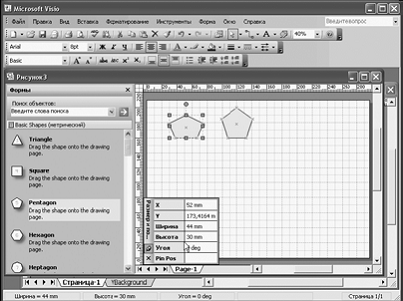
Рис. 6. Создание фигур в MS Visio
При перетаскивании формы на лист создается фигура стандартного размера. Размер этот можно изменять как угодно. Для нашей схемы этот пятиугольник следует уменьшить. Обратите внимание, что фигура выделена небольшими зелеными квадратиками. Это – маркеры фигуры. Если маркеры отображаются, значит фигура выделена. Щелкнем мышкой по любому месту вне поля фигуры. Маркеры исчезли. Чтобы работать с фигурой, её необходимо сначала выделить. Наведем мышку на фигуру. Курсор мышки изменился. Теперь щелкнем по ней. Маркеры вновь отобразились, т. е. мы выделили фигуру и можем начать с ней работу.
Информацию о выделенной фигуре можно увидеть на строке состояния. Здесь указана высота, ширина и угол наклона фигуры. В данном случае высота нашего пятиугольника, т. е. расстояние от самой нижней до самой верхней точки равна 40 мм. Ширина так же равна 40 мм. Уменьшим размеры фигуры. Наведем мышку на угловой маркер. Курсор превратился в двунаправленную стрелочку. Теперь, удерживая левую кнопку мышки, изменим размеры пятиугольника. Высота и ширина изменяются пропорционально. Теперь сделаем наш пятиугольник шире. Для этого нам понадобятся боковые маркеры. Наведем на правый маркер мышкой и, удерживая левую кнопку, расширим пятиугольник. Высоту же можно изменять с помощью нижнего или верхнего маркеров. Изменим высоту фигуры.
В отличие от угловых маркеров, эти изменяют размеры не пропорционально. Теперь у нас есть пятиугольник по форме похожий на фигуру с образца. Нам нужно ещё три пятиугольника. Снова воспользуемся формой с трафарета. Перетащим пятиугольник на лист. На листе вновь появился пятиугольник стандартного размера. На образце все пятиугольники одинакового размера. Поэтому нам придется изменять размеры и этого пятиугольника. Однако с помощью маркеров выделения сложно с точностью повторить размеры предыдущей фигуры. Поэтому мы воспользуемся специальным инструментом Размер и Положение, открыть который можно в меню Вид. Меню Вид – Команда Размер и Положение. Появилось специальное окно.
В соответствии со своим названием, оно показывает размеры выделенной фигуры и её положение относительно начала координат. Нам нужно в точности повторить размеры первого пятиугольника. Выделим его. В окне Размер и Положение появилась информация об этой фигуре. Итак, ширина фигуры равна 44 мм, а высота 30 мм.
Теперь, зная точное значение высоты и ширины первого пятиугольника, можно присвоить эти же значения второму. Для этого выделим вторую фигуру. В окне Размер и Положения изменим числовые значения. Введем число 44 в ячейку ширины и 30 в ячейку высоты. Нажмём Enter. Теперь мы можем быть полностью уверены в том, что размеры этих двух фигур одинаковы. Закроем окно Размер и Положение. Нам нужны ещё два пятиугольника такого же размера. На этот раз, чтобы не изменять опять размеры каждого из них, мы выполним операцию копирования. Сначала нужно выделить фигуру, копию которой мы собираемся создать. Затем выбрать команду Копировать в меню Правка. Итак, один из пятиугольников уже выделен. Теперь зайдем в меню Правка, команда Копировать.
Далее нужно выполнить команду Вставить в том же меню Правка. На листе появился ещё один пятиугольник – копия уже существующих. Выполним команду Вставить ещё раз.
Правка – Вставить. Итак, наконец, мы имеем четыре пятиугольника одинакового размера. На рисунке образце фигуры расположены на одном уровне. Кроме того, они как бы раздвинуты по краям. Сделаем то же и на нашем рисунке. Ориентируясь на клетки сетки, расположим эти фигуры подобно образцу. Выделим фигуру и, удерживая левую кнопку мышки, перетащим её в на выбранное место. Сетка помогает так же добиться симметричности расположения относительно вертикальной оси листа. Теперь создадим следующую фигуру. Это семиконечная звезда. Найдем форму этой фигуры на трафарете и, удерживая левую кнопку мышки, переместим форум на лист. Изменим размеры фигуры с помощью маркера выделения. Теперь расположим фигуру по центру.
Далее на рисунке следуют три прямоугольника с закругленными углами. Воспользовавшись соответствующей формой трафарета, создадим такую фигуру. Выделим форму прямоугольника с закругленными углами и перетащим её на лист. Изменим немного размеры фигуры. Теперь нам опять необходимо создать фигуру, повторяющую уже существующую. Как и в случае с пятиугольниками, мы воспользуемся операцией копирования. Итак, прямоугольник уже выделен. Для копирования воспользуемся кнопкой копирования, вынесенной на панель инструментов, чтобы не заходить в меню Правка.
Нажмем на кнопку Копировать рисунок. Рядом находится команда Вставить. Нажмем её. Появился ещё один прямоугольник. Разместим появившийся прямоугольник под звездой и снова воспользуемся командой Вставить. Вновь с помощью сетки разместим прямоугольник так, чтобы рисунок был симметричен. Наконец, нам снова нужна звезда, размеры которой с первой не совпадают. Перетащим форму из трафарета, разместим её по центру и изменим её ширину и высоту. Итак, на листе есть все фигуры, необходимые для создания такого же рисунка.
1.3.3. Соединение фигур
Продолжим создание рисунка. Следующим шагом после помещения фигур на лист является их соединение. Соединение – это неотъемлемая часть любого рисунка MS Visio, поскольку, в MS Visio создаются не просто рисунки, а схемы и модели, в которых элемент
соединения и является сутью. Его функция – передать логику взаимодействия явлений. На рисунке, который мы воспроизводим, фигуры соединены с помощью стрелок, которые передают логическую связь между причинами, условиями и результатом моделируемой ситуации. На открытом нами трафарете, кроме геометрических фигур, есть и стрелки. Причем видов стрелок очень много. Они отличаются в основном возможностью замены формы указателя и оперения. Выберем стрелку, окончания которой можно изменять. Перетащим её на лист. Обратите внимание на маркеры выделения. Их два. Кроме того, они немного отличаются от маркеров выделения других фигур, с которыми мы работали ранее. Дело в том, что эти маркеры, кроме того, что изменяют длину стрелки, ещё и являются точками соединения. Точки соединения – это специальный инструмент MS Visio, позволяющий соединять различные объекты на листе. Они есть у всех фигур. Если точка соединения не совмещена с маркером выделения, как на этой стрелке, то она обозначается синим крестиком, как на других фигурах, помещенных на этот лист. Следовательно, фигуры можно соединять друг с другом, именно совместив точки их соединения. Соединим стрелку с первым пятиугольником. Для этого наведем мышку на точку соединения, которую будем перемещать. Нажимая левую кнопку мышки и не отпуская её, соединим точку соединения стрелки с выбранной нами точкой соединения пятиугольника. Мышку можно отпустить в тот момент, когда в нужной нам точке появляется красный квадратик и сообщение Приклеить к Точке Соединения. Отпустим мышку. Стрелка и пятиугольник соединены. Теперь, как бы мы ни передвигали пятиугольник, стрелка будет изменяться так, чтобы её точка соединения была совмещена с точкой соединения пятиугольника.
Теперь соединим другой конец стрелки со звездочкой. Вновь выделим стрелку, кликнув на неё мышкой. Подведем курсор к следующей точке соединения и, не отпуская левую кнопку мышки, передвинем её к звездочке. Появился красный квадратик. Мышку можно отпускать. Теперь посредством стрелки эти две фигуры объединены. Движение любой из них не разорвет этого соединения. Изменяться будет лишь длина стрелки. Следующий шаг - корректировка формы стрелки. Обратите внимание, что стрелка имеет и желтые маркеры. Это – маркеры управления.
С помощью маркеров управления можно изменять не только высоту или ширину фигуры, но и её форму. Эти маркеры, в отличие от маркеров выделения, есть не на всех фигурах. Увеличим масштаб изображения, чтобы легче было работать с формой стрелки. В меню Масштаб выберем 75 процентов. Чтобы соединение стрелки и пятиугольника выглядело более гармонично, сузим оперение стрелки. Здесь есть два маркера управления. Нажимая левую кнопку мышки и передвигая эти маркеры, можно изменять форму окончания стрелки.
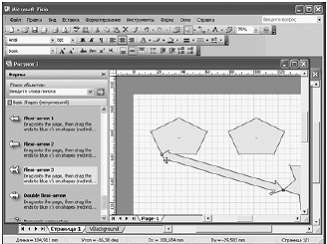
Рис. 7. Соединение фигур
Теперь с помощью двух других маркеров управления изменим ширину стрелки и форму указателя. Окончательно подправим другой конец стрелки. Теперь стрелка имеет совсем другой вид. Все стрелки, соединяющие пятиугольники с первой звездочкой, по форме одинаковы. Различно лишь их направление и размер. Чтобы не повторять изменения формы, создадим остальные стрелки с помощью операции копирования.
Выделим уже готовую стрелку. Копировать – Вставить. Появилась ещё одна такая же стрелка. Уменьшим масштаб изображения листа, чтобы можно было перетащить стрелку.
Теперь перетащим зеленые маркеры к точкам соединения фигур. Получилась такая же стрелка, но с другим направлением. Форма окончаний не изменилась. Снова нажмем Вставить два раза. Теперь соединим серединные пятиугольники со звездочкой. На этот раз размер стрелки изменился, но форма пропорционально сохранилась, и нам не пришлось для каждой стрелки повторять действия изменения формы и добиваться точности. Следующая стрелка на оригинале соединяет звездочку с прямоугольником. Выберем другую стрелку из трафарета и перетащим её на лист. Это более простая стрелка, и она не имеет маркеров управления. Совместим точки соединения стрелки и прямоугольника. Наведем мышку к точке соединения стрелки и передвинем её к нужной точке на прямоугольнике. Теперь соединим стрелку со звездочкой. Чтобы стрелка была вертикальной, её придется соединить с центральной точкой привязки звезды. Для соединения второй звезды с прямоугольниками использована одна стрелка, но её оперение увеличено так, чтобы оно касалось всех трех прямоугольников одновременно. Выберем вновь на трафарете стрелку с маркерами управления на обоих концах. Переместим форму этой стрелки на лист. Совместим соответствующие точки привязки. Вторая звездочка соединена с центральным прямоугольником. Однако нам ещё предстоит изменить форму оперения стрелки так, чтобы она касалась и двух боковых прямоугольников. Для того, чтобы легче было работать с формой стрелки, снова увеличим масштаб представления. С помощью маркера управления оперением изменим форму оперения. Мы довели концы оперения до точек соединения боковых прямоугольников. Однако, заметьте: соединения не произошло, поскольку у стрелки в этих точках нет соединителей. Таким образом, боковые прямоугольники соединены со стрелкой лишь визуально и при передвижении одной из фигур, другая не изменит своего положения. А вот при сдвиге центрального прямоугольника, изменятся и две стрелки, которые с ним соединены не только визуально. Вернем этот прямоугольник на прежнее место. Теперь изменим немного и форму указателя последней стрелки. Вновь уменьшим масштаб. Теперь у нас готова последняя стрелка этого рисунка. Последнее соединение, которое нам необходимо осуществить, это – соединение трех прямоугольников с закругленными углами.
Для этого мы используем другой инструмент MS Visio – простой соединитель, который не является фигурой и выполняет лишь функцию соединения. Этот инструмент можно активировать, нажав на соответствующую кнопку на панели инструментов. Она называется соединитель. Мышка изменила свою форму. Подведем мышку к одной из точек соединения фигуры. Появился красный квадратик. Щелкнем мышкой. Не отпуская левую кнопку мышки, подведем указатель ко второй точке соединения. Появился красный квадратик. Отпустим кнопку. Фигуры соединены. Повторим то же самое с правым прямоугольником. Навели мышкой на точку соединения и, не отпуская её, подвели к прямоугольнику. Отпустили мышку.
Итак, прямоугольники соединены. Закроем Соединитель. Для этого надо щелкнуть по изображению мышки на панели инструментов.
Указатель вновь принял обычный вид. Итак, мы завершили второй этап создания рисунка – соединение фигур.
1.3.4. Добавление текстовых элементов
Продолжим работу над рисунком. На нашем рисунке уже присутствуют все графические элементы. Следующий этап – ввод текстовых элементов. На рисунке MS Visio может быть два вида текстовых элементов - внутри фигуры и на поле рисунка, вне фигур. На образце оба вида элементов присутствуют. Введем сначала элементы на области рисунка вне фигур. Их всего четыре. Чтобы набрать текст на рисунке MS Visio, необходимо сначала создать текстовое поле. Текстовое поле создается инструментом Текст. Этот инструмент можно активировать, нажав на соответствующую кнопку на панели инструментов. Щелкнем по кнопке Текст. Инструмент активирован, а курсор мышки принял соответствующую форму.
Теперь мы можем создать текстовое поле в любом месте рисунка. Первое текстовое поле находится над пятиугольниками в левой части рисунка и в нем вписано слово "Внутренние".
Итак, наведем мышку на область над пятиугольниками и щелкнем левой кнопкой мышки.
В этой точке будет правый верхний угол создаваемого текстового поля. Теперь, удерживая левую кнопку, перетащим мышку к предполагаемому левому нижнему углу текстового поля. Итак, мы создали текстовое поле. Оно имеет форму прямоугольника, линии которого невидимы. Масштаб рисунка автоматически увеличился и в текстовом поле появился курсор. Теперь все готово для ввода текста. Введем слово "Внутренние". После окончания ввода текста щелкнем мышкой вне текстового поля. Работа в этом текстовом поле завершена. Создадим текстовое поле над пятиугольниками справа. Вновь повторяем те же действия. Щелкнем по началу предполагаемого текстового поля и, удерживая левую кнопку мышки, перетащим курсор до конца предполагаемого поля. Можно вводить текст. Введем слово "Внешние" и щелкнем вне текстового поля. Теперь над верхней звездочкой напишем слово "Идея". А под нижней - "Необходимые требования к условиям обучения". Теперь введем текст в фигуры. Для этого нам опять-таки нужен инструмент текст, который в данный момент активирован. Таким же образом можно создавать текстовые поля внутри фигур, однако, если навести мышкой с активированным текстовым инструментом на область фигуры и щелкнуть один раз, то текстовое поле откроется автоматически, причем того размера, который оптимален для ввода текста в конкретную фигуру. Щелкнем по области первого прямоугольника. Открылось текстовое поле. Теперь можно вводить текст. Введем текст в каждую фигуру.
Итак, мы ввели все текстовые элементы. Закончив работу с инструментом Текст, нужно щелкнуть по кнопке Указатель, чтобы вернуться в обычный режим работы. Мышка вновь приняла обычный вид.
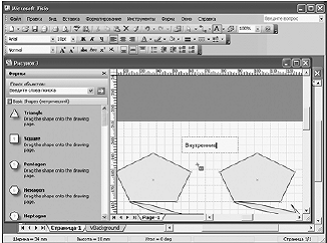
Рис. 8. Добавление текстового элемента
Текстовое поле является отдельной фигурой, которая обладает некоторыми свойствами обычной фигуры. Щелкнем по первому текстовому полю, чтобы выделить его. Появились маркеры выделения. Теперь можно перемещать это поле, изменять его длину или ширину. Ориентируясь на сетку, разместим текстовые поля так, чтобы они были симметричны относительно вертикальной оси листа. Итак, мы завершили работу по созданию текстовых элементов.
1.3.5. Форматирование рисунка.
Продолжим работу над рисунком. Следующий этап создания рисунка (после размещения фигур, их соединения и создания текстовых элементов) – это этап форматирования. На нашем рисунке уже есть все элементы образца, и логически схему можно считать завершенной. Однако MS Visio имеет богатые возможности придания графическим изображениям приятного на взгляд вида.
Необходимо разместить центральную стрелку так, чтобы она не закрывала область фигуры звезды. Здесь можно выбрать способ взаимного расположения фигур. Однако, если нет необходимости в использовании сложных команд, можно воспользоваться и более быстрым способом обращения к командам работы с фигурами - контекстным меню. Там есть все самые необходимые команды. Выделим фигуру, с которой собираемся работать. Это стрелка. Щелкнем правой кнопкой мышки. Открылось контекстное меню работы с фигурой. Нас интересует расположение стрелки относительно звезды. Выберем подменю Форма, команда На задний план. Щелкнем по ней. Стрелка переместилась на задний план, теперь она не закрывает собой область звезды. На нашем рисунке больше нет фигур, которые закрывают друг друга.
Перейдем к форматированию. На образце оформление всех пятиугольников одинаково. Оформим первый пятиугольник. Все основные команды, которые нужны для оформления фигур, находятся на панели инструментов Форматирование. Итак, здесь есть инструменты для оформления текста, линий и самого цвета фигуры. На образце линии пятиугольников синего цвета, цвет фигуры - голубого. Настроим цвет линии. Для этого надо обратится к инструменту Цвет Линии на панели форматирования. Щелкнем по стрелочке. Отрылось меню выбора цвета. Среди предложенных здесь цветов нет того, который использован на рисунке образца. В случае, если стандартных цветов недостаточно, можно обратиться к палитре, где выбор цвета практически не ограничен. Для открытия палитры нужно щелкнуть по кнопке Больше цветов линий. В открывшемся окне выберем закладку Спектр. Здесь с помощью указателя можно выбрать любой цвет. Выберем темно-голубой. Нажмем Окей. Цвет линий изменился. Теперь изменим цвет самой фигуры. Для управления цветом фигуры существует инструмент Заливка на панели Форматирования. Его работа аналогична инструменту Цвет линии. Щелкнем по стрелочке. Открылось такое же меню выбора цвета. Откроем палитру.
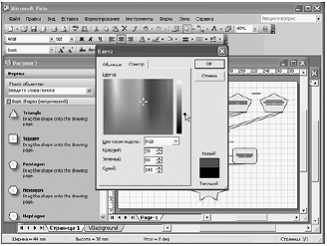
Рис. 9. Форматирование рисунка.
Теперь с помощью указателя выберем светло-голубой цвет. Окей. Цвет фигуры изменен. Остался один элемент этой фигуры – текст, который требует форматирования. Поскольку в данный момент выделена фигура, то для того, чтобы приступить к форматированию текста, не обязательно выделять именно текстовое поле этой фигуры. Для оформления текста существуют следующие возможности. Во-первых, это шрифт. Для его выбора откроем Список шрифтов. Щелкнем по стрелочке. В открывшемся списке названия шрифтов написаны в соответствующем стиле, что облегчает выбор необходимого шрифта.
Выберем шрифт Arial, щелкнем по нему. Итак, мы установили шрифт текста. С помощью следующего меню можно изменить размер шрифта. Откроем меню. Выберем значение 10. Размер изменился. Теперь можно сделать шрифт жирным, курсивом, либо подчеркнутым, нажав на соответствующие кнопки на панели Форматирования. Сделаем надпись жирным шрифтом. Осталось лишь подобрать цвет текста. Меню выбора цвета текста аналогично меню цвета линии и заливки. Можно, не открывая меню, щелкнув по кнопке Цвет текста, присвоить последний использовавшийся цвет.
Поскольку он соответствует тому, что нам необходимо, мы щелкнем по этой кнопке. Цвет шрифта так же изменился. По умолчанию текст располагается по центру фигуры, однако при желании его можно расположить по правому или по левому краю, воспользовавшись соответственно кнопками Выровнять справа и Выровнять слева на панели Форматирования. Итак, мы закончили оформление этой фигуры. Все остальные пятиугольники должны быть оформлены таким же образом. Но мы можем, не повторяя все действия для каждой фигуры, присвоить им значения формата уже готовой фигуры. Для этого имеется специальный инструмент копирования формата. Он находится на панели инструментов.
Сначала выделим фигуру, формат которой мы будем копировать. Щелкнем по кнопке Формат на панели инструментов. Курсор мышки изменился, и мы можем присвоить такие значения формата любой фигуре, просто щелкнув по ней мышкой. Щелкнем мышкой по второму пятиугольнику. Значения форматов присвоены. Курсор мышки вновь стал обычной стрелочкой.
Изменился цвет фигуры, цвет линий и формат текста, т. е. все параметры, которые относятся именно к форматированию. С помощью этого инструмента невозможно присвоить другие значения, такие как размер или форма.
Теперь можно присвоить эти же значения остальным пятиугольникам. Выберем вновь инструмент Формат. На этот раз воспользуемся двойным щелчком мышки. Двойной щелчок. Инструмент выбран. Теперь можно присваивать значения формата неограниченному количеству фигур, пока мы не отожмем кнопку Формат. Присвоим значения двум пятиугольникам. Щелкнем по ним. Теперь все 4 пятиугольника одинаковы. Откроем готовый рисунок. Обратите внимание, что цвета линий и цвет заливки у остальных фигур такой же, как и у пятиугольников. Однако они отличаются толщиной и типом линии. Так что мы можем присвоить значения формата пятиугольника остальным фигурам, чтобы вновь не выбирать цвета линии и заливки, а потом изменить толщину и тип линии. Присвоим форматы оставшимся фигурам. Итак, форматы, которые мы выбрали для первого пятиугольника, присвоены всем фигурам нашего документа. Теперь можем отжать кнопку Формат. Курсор мышки вновь стал стрелочкой. Теперь изменим тип линии прямоугольников.
Поскольку три прямоугольника так же одинаковы, то рациональнее всего - работать с их форматированием одновременно. Для того, чтобы одновременно работать с несколькими фигурами, нужно выделить все эти фигуры сразу. Выделим первый прямоугольник. Теперь, удерживая клавишу Shift на клавиатуре, щелкнем по второму прямоугольнику. Выделены две фигуры. Опять, удерживая клавишу Shift, щелкнем по третьему прямоугольнику. Теперь выделены все три прямоугольника одновременно, и можно работать с группой фигур, а не с одной фигурой.
Сначала, изменим толщину линий. Для этого откроем меню Вес Линии на панели инструментов. Щелкнем по стрелочке. Открылись возможные типы линий. Выберем нужную толщину. Щелкнем по ней. Теперь обратимся к меню Узор Линии. Щелкнем по стрелочке. Из предложенных вариантов линий выберем крупный пунктир. Щелкнем вне области фигур. Как мы видим, линии изменились. Щелкнем вне области фигур, чтобы отменить выделение.
Оформим теперь формат звезд. Посмотрим на готовый рисунок. Звезды отличаются, во-первых, толщиной линий, во-вторых, наличием небольшой тени. Выделим одновременно обе звезды. Удерживая клавишу Shift, щелкнем по этим фигурам. Как изменить толщину, мы уже знаем. Меню Вес линий, выберем нужную толщину. Теперь нам нужно добавить тень. Этого инструмента на панели форматирования нет. Поэтому зайдем в меню Форматирование на панели меню, где собраны все инструменты работы с форматом фигу-
ры. Выберем команду Тени. Открылось диалоговое окно работы с Тенью. Нас интересуют первые два пункта. Во-первых, стиль тени.
Щелкнем по стрелочке. Открылись все варианты расположения теней. Выберем интересующий нас. Щелкнем по нему. Теперь выберем цвет тени. Окей. Звезды стали выделяться на фоне остальных фигур благодаря теням. Следующий шаг – форматирование стрелок. Посмотрим на готовый рисунок.
Обратите внимание, у всех стрелок одинаковый цвет заливки и цвет линий. Только у центральной стрелки линии отсутствуют. Это означает, что мы можем работать с цветом заливки и цветом линии всех стрелок одновременно. Выделим все стрелки. Нажимая клавишу Shift, мы выделяем все стрелки. Теперь настроим цвет линий. Инструмент Цвет Линии сохранил последний использовавшийся цвет линий. Так что мы можем, не заходя в палитру присвоить нужный цвет линиям стрелки.
Щелкнем по этой кнопке. Цвета линий изменились. Теперь выберем цвет заливки. Зайдем в меню и с помощью указателя выберем цвет. Стрелки оформлены. Отменим выделение. Осталось лишь убрать линии центральной стрелки, поскольку они мешают восприятию текста. Выделим эту стрелку. Зайдем в меню Цвет Линии. Выберем пункт Нет Линий. Щелкнем по нему. Линии исчезли. Соединители тоже можно форматировать. Во-первых, им можно присвоить цвет линий стрелок с помощью инструмента Формат. Выделим стрелку. Выберем инструмент Формат двойным щелчком и щелкнем по соединителям. Соединители изменили цвет. Отожмем инструмент Формат. Обратите внимание, на Образце соединители имеют закругленные концы. Окончания соединителей можно изменять с помощью меню Окончания линий. Откроем это меню, щелкнув по стрелочке, и выберем подходящий вариант окончания. Окончание соединителя изменилось. Сделаем то же самое с другим соединителем. Последний элемент рисунка, который следует форматировать, - это текст вне фигур. Он изменяется точно так же как и текст внутри фигуры. Чтобы не повторять изменения цвета и шрифта, воспользуемся копированием формата. Для этого нужно выделить любую оформленную соответственно текстовую область, не выделяя самой фигуры, чтобы копировать лишь формат текста. Чтобы выбрать текстовую область нужно сначала выделить фигуру, в которой находится эта текстовая область. Выделим первый пятиугольник. Теперь щелкнем по инструменту Текст на панели форматирования.
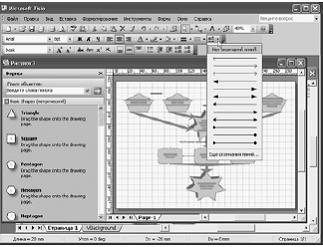
Рис. 10. Типы линий в Visio
Выделен только текст. Теперь можно скопировать лишь значения формата текста. Команда Формат. Щелкнем по текстовому полю, которое хотим изменить. Формат текста изменился. Теперь увеличим шрифт, так как слова вне фигур на рисунке образца написаны крупнее. Выделим это слово и выберем соответствующий размер шрифта. Шрифт изменился. Теперь присвоим значения формата этого текстового поля остальным текстовым полям вне фигур на этом рисунке. Формат остальных текстовых полей изменен с помощью команды Формат. Теперь нужно изменить размеры текстовых полей так, чтобы слова не прерывались на середине, а также изменить размеры текстовых полей внутри фигур, чтобы текст не касался краев фигур.
Всё это делается с помощью маркеров выделения текстовых полей. Этот процесс нам уже знаком. Изменение области текстового поля фигур осуществляется с помощью инструмента Текстовый блок. Он находится на панели форматирования под инструментом Текст. Щелкнем по стрелочке и выберем инструмент Текстовый блок. Теперь щелкнем по области первой фигуры. Появились маркеры выделения. На этот раз это маркеры выделения текстового блока, а не фигуры. Изменим размеры блока.
Мы видим, что размеры фигуры остаются неизменными, изменяется лишь положение текста по отношению к границам фигуры. Повторим эти действия с другими текстовыми блоками для того, чтобы текст не касался границ фигур.
Итак, мы завершили процесс форматирования рисунка, который состоял из выбора типа и цвета линий, заливки фигур, выбора шрифтов и цвета текстовых элементов.
МЕТОДИЧЕСКИЕ РЕКОМЕНДАЦИИ ПО ИЗУЧЕНИЮ
ДИСЦИПЛИНЫ И ОРГАНИЗАЦИИ САМОСТОЯТЕЛЬНОЙ
РАБОТЫ СТУДЕНТОВ
Самостоятельная работа студентов – совокупность всей самостоятельной деятельности обучаемых как в отсутствие преподавателя, так и в контакте с ним, в учебной аудитории и за ее пределами (в том числе и в ходе учебных занятий). При изучении данной дисциплины целесообразно использовать следующие формы учебной работы:
- обзорные лекции;
- самостоятельная работа студентов с учебной и методической литературой;
- выполнение контрольных заданий (упражнений, тестов, задач).
Планируя время на изучение дисциплины, студентам можно руководствоваться предложенным учебно-методическим планом, где указано распределение времени, отведенного на изучение дисциплины, между лекциями, семинарами и самостоятельной подготовкой.
В ходе самостоятельной работы студентам необходимо разбираться с изучаемым вопросом, используя учебники (смотри список основной литературы) и материалы лекций. Для подготовки докладов к семинарским занятиям, или для углубления знаний по той или иной теме, целесообразно воспользоваться дополнительной литературой (смотри список дополнительной литературы). Учебники и другую литературу можно взять в библиотеке.
При подготовке докладов, сообщений можно воспользоваться Интернет-ресурсами. При этом следует обратить внимание на то, чтобы используемая информация была актуальна и достоверна.
При подготовке докладов следует выписывать полные ссылки из тех источников, которыми воспользовались. Это позволит преподавателю проверить качество выполненной работы.
Для проверки знаний можно использовать тестовые материалы или вопросы для самостоятельной подготовки, предложенные в УМК.
Для контроля усвоения данной дисциплины учебным планом предусмотрен зачет. Вопросы к зачету приведены в разделе «Контрольные вопросы по дисциплине в целом».
НЕСКОЛЬКО ПРАКТИЧЕСКИХ СОВЕТОВ:
Не старайтесь записать дословно все, что говорит преподаватель — это невозможно, да и не нужно. Если вы будете к этому стремиться, в ваших записях неизбежны недописанные' предложения, пропуски, а значит — нарушения логики изложения материала, которые сделают конспект бесполезным. Учитесь формулировать мысли кратко и своими словами, записывая только самое существенное.
Учитесь «на слух» отделять главное от второстепенного. Но это не означает, что записывать нужно только основные положения и определения, которые без примеров и иллюстраций могут впоследствии, при чтении конспектов, оказаться непонятными. Поэтому факты, которые приводит лектор, также лучше отмечать; иногда для этого бывает достаточно нескольких ключевых слов.
Записи должны быть сжатыми, логично связанными, представлять собой нечто вроде развернутого плана лекции.
Если в лекции предлагаются схемы, таблицы, чертежи, обязательно полностью заносите их в тетрадь, выполняя аккуратно и внимательно.
По ходу лекции преподаватель обычно отмечает те или иные мысли, положения, поэтому сразу делайте соответствующие смысловые выделения в ваших записях. Для этого можно использовать не только разные виды подчеркиваний (прямая, волнистая линии, пунктир и т. п.), разноцветные выделения, но и различные значки, например:! — «важно», ? — «проверить, уточнить», NB (nota bene) — «обратить внимание» и др.
Оставляйте в тетради поля, которые можно использовать в дальнейшем для уточняющих записей, комментариев, дополнений и т. п.
Используйте красную строку для выделения смысловых частей в записях.
Постарайтесь выработать свою собственную систему сокращения часто встречающихся слов или их замены определенными знаками. Это даст вам возможность меньше писать, больше слушать и думать.
Сразу после лекции постарайтесь просмотреть записи и по свежим следам восстановить пропущенное, дописать недописанное, завершить выделение существенных моментов.

|
Из за большого объема этот материал размещен на нескольких страницах:
1 2 3 |
