

Партнерка на США и Канаду по недвижимости, выплаты в крипто
- 30% recurring commission
- Выплаты в USDT
- Вывод каждую неделю
- Комиссия до 5 лет за каждого referral
Range("A3") = "=A2+2"
MsgBox Range("A3").Formula + " - " + Str(Range("A3").Value)
End With
End Sub
Тип данных ячейки
Function dhCellType(rgRange As Range) As String
' Переходим к левой верхней ячейке, если rgRange - диапазон, _
а не одна ячейка
Set rgRange = rgRange. Range("A1")
' Определение типа значения в ячейке
Select Case True
Case IsEmpty(rgRange)
' Ячейка пуста
dhCellType = "Пусто"
Case Application. IsText(rgRange)
' В ячейке текст
dhCellType = "Текст"
Case Application. IsLogical(rgRange)
' В ячейке логическое значение (True или False)
dhCellType = "Булево выражение"
Case Application. IsErr(rgRange)
' При вычислении значения в ячейке произошла ошибка
dhCellType = "Ошибка"
Case IsDate(rgRange)
' В ячейке дата
dhCellType = "Дата"
Case InStr(1, rgRange. Text, ":") <> 0
' В ячейке время
dhCellType = "Время"
Case IsNumeric(rgRange)
' В ячейке числовое значение
dhCellType = "Число"
End Select
End Function
Вывод адреса конца диапазона
Sub TestRange()
Dim r As Range
Set r = Range("rrrrr")
MsgBox (r. Columns. End(xlUp).Address)
MsgBox (r. Columns. End(xlDown).Address)
End Sub
Получение информации о выделенном диапазоне
Sub TypeOfSelection()
Dim rgSelUnion As Range ' Объединение выделенных областей
Dim strTitle As String ' Заголовок сообщения
Dim strMessage As String ' Текст сообщения
Dim strSelType As String ' Тип выделения (простой или _
множественный)
Dim intBlockCount As Integer ' Количество блоков в выделении
Dim intCellCount As Long ' Общее количество выделенных ячеек
Dim intColCount As Integer ' Количество выделенных столбцов
Dim intRowCount As Long ' Количество выделенных строк
Dim intAreasCount As Integer ' Количество выделенных областей
Dim strCurSelType As String
Dim rgArea As Range
' Подсчет количества выделенных областей и определение типа выделения: _
простое (одна область) или сложное(несколько областей)
intAreasCount = Selection. Areas. Count
If intAreasCount = 1 Then
strTitle = "Простое выделение"
Else
strTitle = "Множественное выделение"
End If
' Определение типа выделения первой области
strSelType = dhGetAreaType(Selection. Areas(1))
' Создание объединения во избежание повторного учета _
пересекающихся участков выделенных диапазонов
Set rgSelUnion = Selection. Areas(1)
For Each rgArea In Selection. Areas
strCurSelType = dhGetAreaType(rgArea)
' Изменение надписи о типе всего выделения, если _
есть выделения различного типа
If strCurSelType <> strSelType Then
strSelType = "Множественный"
End If
' Определение количества блоков перед их добавлением в объединение
If strCurSelType = "Block" Then
intBlockCount = intBlockCount + 1
End If
' Добавление в объединение
Set rgSelUnion = Union(rgSelUnion, rgArea)
Next rgArea
' Просматриваются элементы созданного объединения
For Each rgArea In rgSelUnion. Areas
Select Case dhGetAreaType(rgArea)
Case "Строка"
intRowCount = intRowCount + rgArea. Rows. Count
Case "Столбец"
intColCount = intColCount + rgArea. Columns. Count
Case "Лист"
intColCount = intColCount + rgArea. Columns. Count
intRowCount = intRowCount + rgArea. Rows. Count
End Select
Next rgArea
' Определение количества неперекрывающихся ячеек
intCellCount = rgSelUnion. Count
' Формирование и вывод итогового сообщения
strMessage = "Тип выделения:" & vbTab & strSelType & vbCrLf & _
"Количество областей: " & vbTab & intAreasCount & vbCrLf & _
"Полных столбцов: " & vbTab & intColCount & vbCrLf & _
"Полных строк: " & vbTab & intRowCount & vbCrLf & _
"Блоков ячеек: " & vbTab & intBlockCount & vbCrLf & _
"Всего ячеек: " & vbTab & Format(intCellCount, "#,###")
MsgBox strMessage, vbInformation, strTitle
End Sub
Function dhGetAreaType(rgRangeArea As Range) As String
' Определение типа диапазона
If rgRangeArea. Count = Cells. Count Then
' Все ячейки рабочего листа
dhGetAreaType = "Лист"
ElseIf rgRangeArea. Cells. Count = 1 Then
' Одна ячейка
dhGetAreaType = "Ячейка"
ElseIf rgRangeArea. Rows. Count = Cells. Rows. Count Then
' Весь столбец
dhGetAreaType = "Столбец"
ElseIf rgRangeArea. Columns. Count = Cells. Columns. Count Then
' Вся строка
dhGetAreaType = "Строка"
Else
' Блок ячеек
dhGetAreaType = "Блок"
End If
End Function
Взять слово с 13 символа в ячейке
'берём значение ячейка А4 из Отчёта
iMonth = "за период с Июль 2 008 по Июль 2 008 "
'берём слово начиная с 13-го символа
iMonth = Evaluate("MID(TRIM(" & """" & iMonth & """" & "),13,(SEARCH("" "",TRIM(" & """" & iMonth & """" & "),13)-13))")
'вставляем это слово в книгу Ведомость
AddressSht. Range("A1") = iMonth
Создание изменяемого списка (таблица)
Sub Макрос2()
With ActiveSheet
.ListObjects. Add(xlSrcRange, .Range("$A$8:$AR$" & .Cells(Rows. Count, 1).End(xlUp).Row), , xlYes).Name = _
"Список1"
End With
End Sub
Проверка на пустое значение
IsNull(выражение) - проверка на пустое значение
Пересечение ячеек
Sub Test()
With ActiveWorkbook
Worksheets("Лист1").Activate
Dim Range1 As Range
Set Range1 = Range("A1:A8 A8:D8")
Range1.Value = "test"
End With
End Sub
Умножение выделенного диапазона на 2
Sub Test()
Dim cur_range As Range
With ActiveSheet
Set cur_range = Selection
cur_range. Activate
For x = 1 To cur_range. Rows. Count
For y = 1 To cur_range. Columns. Count
' значению ячейки присвоить значение умноженно на 2
cur_range(x, y) = cur_range(x, y).Value * 2
Next y
Next x
End With
End Sub
Одновременное умножение всех данных диапазона
Sub MultAllCells()
Dim dblMult As Double
Dim cell As Range
' Ввод коэффициента для умножения
dblMult = InputBox("Введите коэффициент, на который следует умножать")
' Умножение содержимого на введенный коэффициент
For Each cell In Selection
If IsNumeric(cell. Value) And cell. Value <> "" Then
' Умножаются только ячейки, содержащие числовые данные
cell. Value = cell. Value * dblMult
Else
MsgBox "В ячейке " & cell. Address & " нечисловое значение"
End If
Next
End Sub
Деление диапазона на 100
Sub Test23()
Dim iRange As Range
Dim kRange As Range
i = 1
j = 1
m = 5
n = 2
Set iRange = Range(Cells(i, j), Cells(m, n))
For Each kRange In iRange
kRange. Value = kRange. Value / 100
Next
End Sub
Возведение каждой ячейки диапазона в квадрат
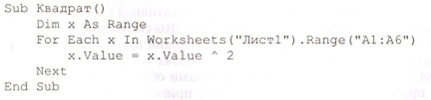
Суммирование данных только видимых ячеек
Function СуммаВид(Диапазон) As Double
' Просмотр всех ячеек заданного диапазона
For Each Ячейка In Диапазон
' Анализ только видимых ячеек
If Not Ячейка. EntireRow. Hidden And Not _
Ячейка. EntireColumn. Hidden Then
' При расчете учитываются только ячейки _
с численными значениями
If IsNumeric(Ячейка) = True Then
СуммаВид = СуммаВид + Ячейка
End If
End If
Next
End Function
Сумма ячеек с числовыми значениями
Sub CalculateSum()
Dim i As Integer
Dim intSum As Integer
' Расчет суммы ячеек столбца "A" (с первой по пятую)
For i = 1 To 5
If IsNumeric(Cells(i, 1)) Then
intSum = intSum + Cells(i, 1)
End If
Next
MsgBox "Сумма ячеек: " & intSum
End Sub
При суммировании — курсор внутри диапазона
Function Сумма(Диапазон, АдресЯчейки) As Double
' Просмотр всех ячеек диапазона
For Each Ячейка In Диапазон
' Проверка, чтобы в суммировании не участвовала _
ячейка с формулой
If АдресЯчейки. Address <> Ячейка. Address Then
' В суммировании участвуют только ячейки _
с численными значениями
If IsNumeric(Ячейка) = True Then
Сумма = Сумма + Ячейка
End If
End If
Next
End Function
Начисление процентов в зависимости от суммы_1
Function dhCalculatePercent(lngSum As Long) As Double
' Процентные ставки (декларация констант)
Const dblRate1 As Double = 0.09
Const dblRate2 As Double = 0.11
Const dblRate3 As Double = 0.15
' Граничные суммы вкладов (декларация констант)
Const intSum1 As Long = 5000
Const intSum2 As Long = 10000
' Возвращаем сумму, умноженную на соответствующую ставку
If lngSum < intSum1 Then
dhCalculatePercent = lngSum * dblRate1
ElseIf lngSum < intSum2 Then
dhCalculatePercent = lngSum * dblRate2
Else
dhCalculatePercent = lngSum * dblRate3
End If
End Function
Начисление процентов в зависимости от суммы_2
Function dhCalculatePercent(lngSum As Long) As Double
' Процентные ставки (декларация констант)
Const dblRate1 As Double = 0.09
Const dblRate2 As Double = 0.11
Const dblRate3 As Double = 0.15
' Граничные суммы вкладов (декларация констант)
Const intSum1 As Long = 5000
Const intSum2 As Long = 10000
' Возвращаем сумму, умноженную на соответствующую ставку
Select Case lngSum
Case Is < intSum1
dhCalculatePercent = lngSum * dblRate1
Case Is < intSum2
dhCalculatePercent = lngSum * dblRate2
Case Else
dhCalculatePercent = lngSum * dblRate3
End Select
End Function
Начисление процентов в зависимости от суммы_3
Function dhCalculatePercent(Sales As Long, IsTemporal As Boolean) As Double
' Процентные ставки (декларация констант)
Const dblRate1 As Double = 0.09
Const dblRate2 As Double = 0.11
Const dblRate3 As Double = 0.15
Const dblAdd As Double = 1.1
' Граничные суммы
Const lngSum1 As Long = 5000
Const lngSum2 As Long = 10000
' Расчет суммы для выплаты (как обычно)
If Sales < lngSum1 Then
dhCalculatePercent = Sales * dblRate1
ElseIf Sales < lngSum2 Then
dhCalculatePercent = Sales * dblRate2
Else
dhCalculatePercent = Sales * dblRate3
End If
If IsTemporal Then
' Для сторонних вкладчиков - надбавка
dhCalculatePercent = dblAdd * dhCalculatePercent
End If
End Function
Сводный пример расчета комиссионного вознаграждения
Function dhCalculateCom(dblSales As Double) As Double
Const dblRate1 = 0.09
Const dblRate2 = 0.11
Const dblRate3 = 0.15
' Расчет комиссионных с продаж (без выслуги) в зависимости _
от суммы
Select Case dblSales
Case 0 To 4999.99: dhCalculateCom = dblSales * dblRate1
Case 5000 To 9999.99: dhCalculateCom = dblSales * dblRate2
Case Is >= 10000: dhCalculateCom = dblSales * dblRate3
End Select
End Function
Function dhCalculateCom2(dblSales As Double, intYears As Double) _
As Double
Const dblRate1 = 0.09
Const dblRate2 = 0.11
Const dblRate3 = 0.15
' Расчет комиссионных с продаж (без учета выслуги лет) _
в зависимости от суммы
Select Case dblSales
Case 0 To 4999.99: dhCalculateCom2 = dblSales * dblRate1
Case 5000 To 9999.99: dhCalculateCom2 = dblSales * dblRate2
Case Is >= 10000: dhCalculateCom2 = dblSales * dblRate3
End Select
' Надбавка за выслугу лет
dhCalculateCom2 = dhCalculateCom2 + _
(dhCalculateCom2 * intYears / 100)
End Function
Sub ComCalculator()
Dim strMessage As String
Dim dblSales As Double
Dim ан As Integer
Calc:
' Отображение окна для ввода данных
dblSales = Val(InputBox("Сумма реализации:", _
"Расчет комиссионного вознаграждения"))
' Формирование сообщения (с одновременным расчетом _
вознаграждения)
strMessage = "Объем продаж:" & vbTab & Format(dblSales, "$#,##0") & _
vbCrLf & "Сумма вознаграждения:" & vbTab & _
Format(dhCalculateCom(dblSales), "$#,##0") & _
vbCrLf & vbCrLf & "Считаем дальше?"
' Вывод окна с сообщением (о рассчитанной сумме и вопросом _
о продолжении расчетов)
If MsgBox(strMessage, vbYesNo, _
"Расчет комиссионного вознаграждения") = vbYes Then
' Продолжение расчетов
GoTo Calc
End If
End Sub
Движение по диапазону
Sub FullShach()
For Each c In Range(addressdiap)
If c. Value > yr1 Then
c. Select
With Selection. Interior
.ColorIndex = 6
.Pattern = xlSolid
End With
Selection. Font. ColorIndex = yrcolor1
If c. Value > yr2 Then
c. Select
Selection. Font. ColorIndex = yrcolor2
If c. Value > yr3 Then
c. Select
Selection. Font. ColorIndex = yrcolor3
End If
End If
End If
Next c
End Sub
Сдвиг от выделенной ячейки
Sub Test()
Dim cur_range As Range
Set cur_range = Range("A1")
Set cur_range = cur_range. Offset(1, 0)
Debug. Print cur_range. Address
End Sub
Перебор ячеек вниз по колонне
Sub beg()
Dim a As Boolean
Dim d As Double
Dim c As Range
a = False
Set c = Range(ActiveCell. Address)
c. Select
d = c. Value
c. Value = d
While (a = False)
ActiveCell. Offset(1, 0).Select
If (IsEmpty(ActiveCell. Value) = False) Then
Set c = Range(ActiveCell. Address)
c. Select
d = c. Value
c. Value = d
Else
a = False
End If
Wend
End Sub
Создание заливки диапазона
Sub FillRange()
' Заливка диапазона
With Range("B1:E10")
' Задаем узор - сетчатый
.Interior. Pattern = xlPatternChecker
' Цвет узора - синий
.Interior. PatternColor = RGB(0, 0, 255)
' Цвет ячейки - красный
.Interior. Color = RGB(255, 0, 0)
End With
End Sub
Подбор параметра ячейки
Sub Макрос1()
' Сочетание клавиш: Ctrl+ф
Range("G5").GoalSeek Goal:=4, ChangingCell:=Range("G4")
End Sub
Разбиение диапазона
Function ExtractElement(Txt, n, Separator) As String Dim Txt1 As String, TempElement As String ' и двойные пробелы For i = 1 To Len(Txt1) |
Закройте редактор и вернитесь в Excel командой File - Close and return to Microsoft Excel.
Теперь в любой ячейке листа Вы можете использовать эту функцию через меню Вставка - Функция - категория Определенные пользователем, где в аргументах:
- Txt - ячейка с текстом, который надо разделить, n - порядковый номер извлекаемого элемента, Separator - символ-разделитель.
Объединение данных диапазона
Function Couple(Diapazon)
' Объединение данных, содержащихся в ячейках диапазона _
Diapazon (разделитель между значениями - пробел)
' iCell - текущая ячейка
For Each iCell In Diapazon
' Сцепляются данные только заполненных ячеек
If IsEmpty(iCell) <> True Then
' Добавление значения ячейки в выходную строку
If Couple = "" Then
Couple = iCell
Else
Couple = Couple & " " & iCell
End If
End If
Next
End Function
Объединение данных диапазона_2
Function CoupleFormat(Diapazon)
' Объединение текстовых данных, содержащихся в ячейках _
диапазона Diapazon (разделитель между значениями - пробел)
' iCell - текущая ячейка
For Each iCell In Diapazon
' Сцепляются данные только заполненных ячеек
If IsEmpty(iCell) <> True Then
' Добавление текста ячейки в выходную строку
If CoupleFormat = "" Then
CoupleFormat = iCell. Text
Else
CoupleFormat = CoupleFormat & " " & iCell. Text
End If
End If
Next
End Function
Узнать максимальную колонку или строку.
Sub Test()
With ActiveSheet
Dim cur_range As Range
Set cur_range = .UsedRange
Debug. Print cur_range. Address
End With
End Sub
Ограничение возможных значений диапазона
Sub Worksheet_Change(ByVal Target As Excel. Range)
Dim rgInputRange As Range
Dim cell As Range
Dim strMessage As String
Dim varResult As Variant
' Диапазон, в котором контролируется ввод
Set rgInputRange = Range("A1:E10")
' Просмотр всех измененных ячеек и контроль ввода в тех, которые _
принадлежат заданному диапазону
For Each cell In Target
' Проверка принадлежности диапазону
If Union(cell, rgInputRange).Address = rgInputRange. Address Then
' Контроль правильности ввода
varResult = IsCellDataValid(cell)
If varResult = True Then
' Введено корректное значение
Exit Sub
Else
' Формирование и вывод сообщения об ошибке
strMessage = "Ячейка " & cell. Address(False, False) & ":" _
& vbCrLf & vbCrLf & varResult
MsgBox strMessage, vbCritical, "Неправильное значение"
' Очистка ввода
Application. EnableEvents = False
cell. ClearContents
cell. Activate
Application. EnableEvents = True
End If
End If
Next cell
End Sub
Function IsCellDataValid(cell As Range) As Variant
' Возвращает True, если в ячейку вводится целое число _
в диапазоне от 1 до 12. В противном случае выдается _
соответствующее сообщение
' Проверка, является ли содержимое ячейки числом
If Not WorksheetFunction. IsNumber(cell. Value) Then
IsCellDataValid = "Нечисловое значение"
Exit Function
End If
' Проверка, является ли введенное число целым
If Int(cell. Value) <> cell. Value Then
IsCellDataValid = "Введите целое число"
Exit Function
End If
' Проверка соответствия числа диапазону
If cell. Value < 1 Or cell. Value > 12 Then
IsCellDataValid = "Значение должно быть от 1 до 12"
Exit Function
End If
' В ячейку введено допустимое значение
IsCellDataValid = True
End Function
Тестирование скорости чтения и записи диапазонов
Sub TableSpeedTest()
Dim alngData() As Long ' Массив с числами
Dim lngCount As Long ' Количество элементов в массиве
Dim dtStart As Date ' Хранит время (и даже дату) начала _
тестирования
Dim strArrayToTable As String ' Время записи в таблицу
Dim strTableToArray As String ' Время чтения из таблицы
Dim strMessage As String
Dim i As Long
' Подготовка диапазона ячеек
Range("A:A").ClearContents
' Ввод размера массива, формирование массива заданного размера
lngCount = InputBox("Введите количество элементов")
ReDim alngData(1 To lngCount)
' Заполнение массива данными
For i = 1 To lngCount
alngData(i) = i
Next i
' Перенос массива в таблицу
Application. ScreenUpdating = False
dtStart = Timer
For i = 1 To lngCount
Cells(i, 1) = i
Next i
strArrayToTable = Format(Timer - dtStart, "00:00")
' Чтение данных из таблицы обратно в массив
dtStart = Timer
For i = 1 To lngCount
alngData(i) = Cells(i, 1)
Next i
strTableToArray = Format(Timer - dtStart, "00:00")
Application. ScreenUpdating = True
' Вывод на экран результатов тестирования
strMessage = "Запись: " & strArrayToTable & vbCrLf & _
"Чтение: " & strTableToArray
MsgBox strMessage, , lngCount & " элементов"
End Sub
Открыть MsgBox при выборе ячейки
Private Sub Worksheet_SelectionChange(ByVal Target As Range)
If Target. Address = "$A$1" Then MsgBox "Hello world"
End Sub
Скрытие строки
Sub HideString()
Rows(2).Hidden = True
End Sub
Скрытие нескольких строк
Sub HideStrings()
Rows("3:5").Hidden = True
End Sub
Скрытие столбца
Sub HideCollumn()
Columns(2).Hidden = True
End Sub
Скрытие нескольких столбцов
Sub HideCollumns()
Columns("E:F").Hidden = True
End Sub
Скрытие строки по имени ячейки
Sub HideCell()
Range("Секрет").EntireRow. Hidden = True
End Sub
Скрытие нескольких строк по адресам ячеек
Sub HideCell()
Range("B3:D4").EntireRow. Hidden = True
End Sub
Скрытие столбца по имени ячейки
Sub HideCell()
Range("Секрет").EntireColumn. Hidden = True
End Sub
Скрытие нескольких столбцов по адресам ячеек
Sub HideCell()
Range("C2:D5").EntireColumn. Hidden = True
End Sub
Мигание ячейки
Sub BlinkingCell()
Static intCalls As Integer ' Счетчик количества миганий
' Если ячейка мигала менее 10 раз, то изменим _
в очередной раз ее цвет
If intCalls < 10 Then
intCalls = intCalls + 1
' Определение, какой цвет необходимо установить
If Range("A1").Interior. Color <> RGB(255, 0, 0) Then
' Цвет ячейки не красный, так что теперь назначим _
именно красный цвет
Range("A1").Interior. Color = RGB(255, 0, 0)
Else
' Назначим ячейке зеленый цвет
Range("A1").Interior. Color = RGB(0, 255, 0)
End If
' Эту процедуру необходимо вызвать через 5 секунд
Application. OnTime Now + TimeValue("00:00:05"), "BlinkingCell"
Else
' Хватит мигать
Range("A1").Interior. ColorIndex = xlNone
intCalls = 0
End If
End Sub
Глава 4. Работа с примечаниями
Вывод на экран всех примечаний рабочего листа
Sub ShowComments()
Dim cell As Range
Dim rgCells As Range
' Получение всех ячеек с примечаниями
Set rgCells = Selection. SpecialCells(xlComments)
If rgCells Is Nothing Then
' Примечаний нет
Exit Sub
End If
' Проходим по всем ячейкам диапазона
For Each cell In rgCells
' Вывод примечаний в соседнюю ячейку
cell. Next. Value = ment. Text
Next
End Sub
Функция извлечения комментария
Function GetCommentText(rCommentCell As Range)
Dim strGotIt As String
On Error Resume Next
strGotIt = WorksheetFunction. Clean _
(ment. Text)
GetCommentText = strGotIt
On Error GoTo 0
End Function
вставить в модуль эксель
Список примечаний защищенных листов
Sub ShowComments1()
Dim cell As Range
Dim strFirstAddress As String
Dim strComments As String
' Получаем все ячейки выделения, в которых есть комментарий
Set cell = Selection. Find("*", LookIn:=xlComments)
If Not cell Is Nothing Then
' Сохранение адреса первой найденной ячейки _
(для предотвращения зацикливания поиска)
strFirstAddress = cell. Address
Do
' Добавление текста примечания в выходную строку
strComments = strComments & "Комментарий: " & _
ment. Text & Chr(13)
' Продолжение поиска
Set cell = Selection. FindNext(cell)
Loop While Not cell Is Nothing And _
cell. Address <> strFirstAddress
End If
If strComments <> "" Then
' Отображение окна с текстом примечаний
MsgBox strComments
Else
MsgBox "В выделенной ячейке/ячейках комментариев нет"
End If
End Sub
Перечень примечаний в отдельном списке_1
Sub ListOfComments()
Dim cell As Range
Dim rgCells As Range
Dim intRow As Integer
' Получение всех ячеек с примечаниями
On Error Resume Next
Set rgCells = Selection. SpecialCells(xlComments)
If rgCells Is Nothing Then
' Примечаний нет
Exit Sub
End If
' Проходим по всем ячейкам диапазона
For Each cell In rgCells
' Вывод примечаний в ячейку столбца "C"
intRow = intRow + 1
Cells(intRow, 3) = ment. Text
Next
End Sub
Перечень примечаний в отдельном списке_2
Sub ListOfComments1()
Dim cell As Range
Dim strFirstAddress As String
Dim intRow As Integer
' Получение всех ячеек выделения, в которых есть примечания
Set cell = Cells. Find("*", LookIn:=xlComments)
If Not cell Is Nothing Then
' Сохранение адреса первой найденной ячейки _
(для предотвращения зацикливания поиска)
strFirstAddress = cell. Address
Do
' Вывод текста в столбец "C"
intRow = intRow + 1
Cells(intRow, 3) = ment. Text
' Продолжение поиска
Set cell = Cells. FindNext(cell)
Loop While Not cell Is Nothing And _
cell. Address <> strFirstAddress
End If
End Sub
Перечень примечаний в отдельном списке_3
Sub ListOfCommentsToFile()
Dim rgCells As Range ' Ячейки с примечаниями
Dim intDefListCount As Integer ' Используется для временного _
хранения количества листов в книге по умолчанию
Dim strSheet As String ' Имя анализируемого листа
Dim strWorkBook As String ' Имя книги с анализируемым листом
Dim intRow As Integer
Dim cell As Range
' Получение ячеек с примечаниями
On Error Resume Next
Set rgCells = ActiveSheet. Cells. SpecialCells(xlComments)
On Error GoTo 0
' Если примечаний нет, то можно не продолжать
If rgCells Is Nothing Then
MsgBox "Текущая рабочая книга не содержит примечаний.", _
vbInformation
Exit Sub
End If
' Сохранение имен анализируемого листа и книги
strSheet = ActiveSheet. Name
strWorkBook = ActiveWorkbook. Name
' Создание отдельной книги с одним листом _
для отображения результатов
intDefListCount = Application. SheetsInNewWorkbook
Application. SheetsInNewWorkbook = 1
Workbooks. Add
Application. SheetsInNewWorkbook = intDefListCount
ActiveWorkbook. Windows(1).Caption = "Comments for " & strSheet & _
" in " & strWorkBook
' Создание списка примечаний
Cells(1, 1) = "Адрес"
Cells(1, 2) = "Содержимое"
Cells(1, 3) = "Комментарий"
Range(Cells(1, 1), Cells(1, 3)).Font. Bold = True
intRow = 2 ' Данные начинаются со второй строки
For Each cell In rgCells
Cells(intRow, 1) = cell. Address(rowabsolute:=False, _
columnabsolute:=False)
Cells(intRow, 2) = " " & cell. Formula
Cells(intRow, 3) = ment. Text
intRow = intRow + 1
Next
End Sub
Подсчет количества примечаний_1
Sub CountOfComments()
Dim intCommentCount As Integer
' Получение и отображение количества примечаний
intCommentCount = ments. Count
If intCommentCount = 0 Then
MsgBox "Текущая рабочая книга не содержит примечаний.", _
vbInformation
Else
MsgBox "В текущей рабочей книге содержится " & intCommentCount _
& " комментариев.", vbInformation
End If
End Sub
Подсчет количества примечаний_2
' Function IsCommentsPresent
' Возвращает TRUE, если на активном рабочем листе имеется хотя бы
' одна ячейка с комментарием, иначе возвращает FALSE
'
Public Function IsCommentsPresent() As Boolean
IsCommentsPresent = ( ments. Count <> 0 )
End Function
Подсчет примечаний_3
Sub CountOfComment()
Dim intCommentCount As Integer
' Получение и отображение количества примечаний _
на текущем листе
intCommentCount = ments. Count
If intCommentCount = 0 Then
MsgBox "Примечаний нет"
Else
MsgBox "Примечаний: " & intCommentCount & " шт."
End If
End Sub
Выделение ячеек с примечаниями
Sub SelectComments()
' Выделение всех ячеек с примечаниями
Cells. SpecialCells(xlCellTypeComments).Select
End Sub
Отображение всех примечаний
Sub ShowComments()
' Отображение всех примечаний
If Application. DisplayCommentIndicator = xlCommentAndIndicator Then
Application. DisplayCommentIndicator = xlCommentIndicatorOnly
Else
Application. DisplayCommentIndicator = xlCommentAndIndicator
End If
End Sub
Изменение цвета примечаний
Sub ChangeCommentColor()
' Автоматическое изменение цвета комментариев
Dim comment As comment
For Each comment In ments
' Задаем случайные цвета заливки и шрифта комментариев
comment. Shape. Fill. ForeColor. SchemeColor = Int((80) * Rnd + 1)
comment. Shape. TextFrame. Characters. Font. ColorIndex = Int((56 _
) * Rnd + 1)
Next
End Sub
Добавление примечаний
Dim r As Range
Dim rwIndex As Integer
For rwIndex = 1 To 3
Set r = Worksheets("WombatBattingAverages").Cells(rwIndex, 2)
With r
If. Value >= 0.3 Then
.AddComment "All Star!"
End If
End With
Next rwIndex
Добавление примечаний в диапазон по условию
Sub CreateComments()
Dim cell As Range
' Производим поиск по всем ячейкам диапазона и добавляем примечания _
ко всем ячейкам, содержащим слово "Выручка"
For Each cell In Range("B1:B100")
If cell. Value Like "*Выручка*" Then
cell. ClearComments
cell. AddComment "Неучтенная наличка"
End If
Next
End Sub
Перенос комментария в ячейку и обратно
Sub Комментарий_в_ячейку_в_диапазоне()
'переносит комментарий в ячейку
Dim i As Long
Dim c As Range, cc As Range
Dim iCommment As Comments
Application. DisplayCommentIndicator = xlCommentIndicatorOnly
Application. ScreenUpdating = False
Application. Calculation = xlCalculationManual
Set cc = Selection
'если выделили 1 ячейку, то выход
If cc. Rows. Count = 1 And cc. Columns. Count = 1 Then
MsgBox "Выделено слишком мало ячеек!", , "Ошибка"
End
End If
Set cc = Selection. SpecialCells(xlCellTypeVisible)
For Each c In cc
If Not ment Is Nothing Then
c. Value = ment. Text
'c. ClearComments 'если надо удалить комментарий
i = i + 1
End If
End If
Next
Application. Calculation = xlCalculationAutomatic
Application. ScreenUpdating = True
MsgBox "Перенесено " & i & " комментариев!"
Exit Sub
End Sub
Перенос значений из ячейки в комментарий_1
Sub Добавить_комментарий_в_диапазоне()
'копирует значение ячейки в комментарий в видемом диапазоне
Dim c As Range, cc As Range
Dim i As Long
On Error GoTo ErrorHandler
Application. DisplayCommentIndicator = xlCommentIndicatorOnly
Set cc = Selection
'если выделили 1 ячейку, то выход
If cc. Rows. Count = 1 And cc. Columns. Count = 1 Then
MsgBox "Выделено слишком мало ячеек!", , "Ошибка"
End
End If
Set cc = Selection. SpecialCells(xlCellTypeVisible)
For Each c In cc
If c. Value <> Empty Then
c. AddComment CStr(c. Value)
i = i + 1
End If
Next
MsgBox "Добавлено " & i & " комментарий!"
Exit Sub
End Sub
Перенос значений из ячейки в комментарий_2
Sub Comment_in_Cell()
Dim c As Range
Dim r As Range
If ments. Count = 0 Then MsgBox "Без комментариев!": Exit Sub
Set sh = ActiveSheet
Set shnew = Sheets. Add
sh. Select
Set r = Range(Cells(1, 1), Cells(Cells. Find("*", [A1], xlComments, , xlByRows, _
xlPrevious).Row, Cells. Find("*", [A1], xlComments, , xlColumns, _
xlPrevious).Column))
For Each c In r
If Not ment Is Nothing Then
shnew. Range(c. Address) = ment. Text
End If
Next
End Sub
Глава . Пользовательские вкладки на ленте
Дополнение панели инструментов
Sub AddCustomCommandBar()
' Добавление кнопки на панель инструментов
With mandBars(3).Controls. Add(Type:=msoControlButton)
.FaceId = 42 ' Значок Word
.Caption = "Кнопка"
.OnAction = "Макрос"
End With
End Sub
Добавление кнопки на панель инструментов
Sub AddCustomButton()
' Добавление кнопки на панель инструментов
With Application. Toolbars(1).ToolbarButtons. Add(button:=222)
.Name = "Кнопка"
.OnAction = "Макрос"
End With
End Sub
Панель с одной кнопкой
Sub CreateCustomControlBar()
' Создание панели инструментов
With mandBars. Add(Name:="Панель", Temporary:=True)
' Создание и настройка кнопки
With. Controls. Add(Type:=msoControlButton)
.Style = msoButtonIconAndCaption
.FaceId = 66
.Caption = "Просто кнопка"
End With
' Покажем панель
.Visible = True
End With
End Sub
Панель с двумя кнопками
Sub CreateCustomControlBar()
' Создание панели инструментов
With mandBars. Add(Name:="Панель", Temporary:=True, _

|
Из за большого объема этот материал размещен на нескольких страницах:
1 2 3 4 5 6 7 8 |
