

Партнерка на США и Канаду по недвижимости, выплаты в крипто
- 30% recurring commission
- Выплаты в USDT
- Вывод каждую неделю
- Комиссия до 5 лет за каждого referral
' Возвращение имени месяца по его номеру (intMonth _
является номером элемента в массиве с названиями месяцев)
dhMonthName = Choose(intMonth, "Январь", "Февраль", "Март", _
"Апрель", "Май", "Июнь", "Июль", "Август", "Сентябрь", _
"Октябрь", "Ноябрь", "Декабрь")
End Function
Использование относительных ссылок
Листинг 2.73. Функция dhSheetOffset
Function dhSheetOffset(offset As Integer, cell As Range) As Variant
' Возврат корректного значения ячейки cell листа, смещение _
которого относительно текущего задано переменной offset
dhSheetOffset = Sheets(Application. Caller. Parent. Index _
+ offset).Range(cell. Address)
End Function
Листинг 2.74. Функция dhSheetOffset2
Function dhSheetOffset2(offset As Integer, cell As Range) As Variant
' Корректировка смещения (чтобы ссылка была на рабочий лист)
Do While TypeName(Sheets(cell. Parent. Index + offset)) _
<> "Worksheet"
If offset > 0 Then
' Пропускаем лист и проходим вперед по книге
offset = offset + 1
Else
' Пропускаем лист и проходим назад по книге
offset = offset - 1
End If
Loop
' Возврат корректного значения ячейки cell листа, смещение _
которого относительно текущего задано переменной offset _
с пропуском листов с диаграммами
dhSheetOffset2 = Sheets(cell. Parent. Index _
+ offset).Range(cell. Address)
End Function
Преобразование таблицы Excel в HTML-формат
Листинг 3.60. Преобразование таблицы в HTML-формат
Sub ExportAsHtml()
Dim strStyle As String ' Параметры стиля отображения ячейки
Dim strAlign As String ' Параметры выравнивания ячейки
Dim strOut As String ' Выходная строка с HTML-кодом
Dim cell As Object ' Обрабатываемая ячейка
Dim strCellText As String ' Текст обрабатываемой ячейки
Dim lngRow As Long ' Номер строки обрабатываемой ячейки
Dim lngLastRow As Long ' Номер строки предыдущей ячейки
Dim strTemp As String
Dim objWordApp As Object
Dim i As Long
lngLastRow = Selection. Row
' Просмотр всех выделенных ячеек
For Each cell In Selection
' Значение строки для рассматриваемой ячейки
lngRow = cell. Row
' Если перешли на другую строку, то вставляем <tr>
If lngRow <> lngLastRow Then
strOut = strOut & vbTab & "</tr>" & vbCrLf & vbTab & _
"<tr>" & vbCrLf
' Переход на следующую строку
lngLastRow = lngRow
End If
' Задание шрифта ячейки
If Not IsNull(cell. Font. Size) Then
strStyle = " style=" & "font-size: " & Int(100 * _
cell. Font. Size / 19) & "%;"
End If
' Для полужирного шрифта вставляем <b>
If cell. Font. Bold Then
strCellText = "<b>" & strCellText & "</b>"
End If
' Задание выравнивания
If cell. HorizontalAlignment = xlRight Then
' По правому краю
strAlign = " align=" & "right"
ElseIf cell. HorizontalAlignment = xlCenter Then
' По центру
strAlign = " align=" & "center"
Else
' По левому краю (по умолчанию)
strAlign = ""
End If
' Чтение текста в ячейке
strCellText = cell. Text
' Если нужно, то вертикальный вывод текста (в строку strTemp _
с последующим перенесением обратно в strCellText)
If cell. Orientation <> xlHorizontal Then
strTemp = ""
' Печать после каждого символа специального _
разделителя - <br>
For i = 1 To Len(strCellText)
strTemp = strTemp & Mid$(strCellText, i, 1) & "<br>"
Next i
strCellText = strTemp
strStyle = ""
End If
strOut = strOut & vbTab & vbTab & "<td" & strStyle & strAlign _
& ">" & strCellText & "</td>" & vbCrLf
Next
' Вставка <tr> для первой строки и </tr> - для последней
strOut = vbTab & "<tr>" & vbCrLf & strOut & vbTab & "</tr>" & vbCrLf
' Вставка дескриптора <table>
strOut = "<table border=1 cellpadding=3 cellspacing=1>" & vbCrLf & _
strOut & vbCrLf & "</table>"
' Запускаем Word и показываем в нем сформированный HTML-код
Set objWordApp = CreateObject("Word. Application")
objWordApp. documents. Add
objWordApp. Selection = strOut
objWordApp. Selection. Copy
objWordApp. Visible = True
Set objWordApp = Nothing
End Sub
Генератор случайных чисел
Листинг 2.77. Функция dhGetRandomValues
Function dhGetRandomValues() As Variant
Dim intRow As Integer ' Номер текущей строки
Dim intCol As Integer ' Номер текущего столбца
Dim aintOut() As Integer ' Выходной массив (двумерный)
Dim aintValues() As Integer ' Массив с возможными значениями
Dim intMax As Integer ' Последний доступный элемент массива _
aintValues
Dim i As Integer
ReDim aintOut(1 To Application. Caller. Rows. Count, 1 To _
Application. Caller. Columns. Count)
' Всего нужно чисел...
intMax = Application. Caller. Rows. Count * _
Application. Caller. Columns. Count
ReDim aintValues(1 To intMax)
' Заполнение массива aintValues значениями от 1 до intMax
For i = 1 To intMax
aintValues(i) = i
Next i
' Занесение значений в выходной массив aintOut, в произвольном _
порядке выбирая их из aintValues
Randomize
For intRow = 1 To Application. Caller. Rows. Count
For intCol = 1 To Application. Caller. Columns. Count
' Определение номера элемента из aintValues
i = Rnd * intMax
If i = 0 Then i = 1
' Занесение этого элемента в выходной массив
aintOut(intRow, intCol) = aintValues(i)
' Уменьшение массива aintValues (то есть еще один его _
элемент выбран) - замена выбранного элемента последним _
в массиве
aintValues(i) = aintValues(intMax)
intMax = intMax - 1
Next intCol
Next intRow
' Возвращение массива значений
dhGetRandomValues = aintOut
End Function
Случайные числа — на основании диапазона
Листинг 2.78. Функция dhGetRandomValues1
Function dhGetRandomValues1(rgSource As Range) As Variant
Dim intRow As Integer ' Номер текущей строки
Dim intCol As Integer ' Номер текущего столбца
Dim avarOut() As Variant ' Выходной массив (двумерный)
Dim avarValues() As Variant ' Массив с возможными значениями
Dim intValCount As Integer ' Количество возможных значений
Dim cell As Range
Dim i As Integer
ReDim avarOut(1 To Application. Caller. Rows. Count, 1 To _
Application. Caller. Columns. Count)
' Всего нужно чисел...
intValCount = rgSource. Rows. Count * rgSource. Columns. Count
ReDim avarValues(1 To intValCount)
' Заполнение массива avarValues значениями из указанного _
диапазона
For Each cell In rgSource
i = i + 1
avarValues(i) = cell. Value
Next cell
' Занесение значений в выходной массив avarOut, в произвольном _
порядке выбирая их из avarValues
Randomize
For intRow = 1 To Application. Caller. Rows. Count
For intCol = 1 To Application. Caller. Columns. Count
' Определение номера элемента из avarValues
i = Rnd * intValCount
If i = 0 Then i = 1
' Занесение этого элемента в выходной массив
avarOut(intRow, intCol) = avarValues(i)
Next intCol
Next intRow
' Возвращение массива значений
dhGetRandomValues1 = avarOut
End Function
Применение функции без ввода ее в ячейку
Листинг 3.14. Применение функции без ввода в ячейку
Sub Func()
[A1] = Application. Sum([B5:B10])
End Sub
Подсчет именованных объектов
Листинг 3.29. Количество именованных объектов
Sub CountNames()
Dim intNamesCount As Integer
' Получаем и отображаем количество имен в активной _
рабочей книге
intNamesCount = ActiveWorkbook. Names. Count
If intNamesCount = 0 Then
MsgBox "Имен нет"
Else
MsgBox "Имен: " & intNamesCount & " шт."
End If
End Sub
Включение автофильтра с помощью макроса
Листинг 3.63. Включение автофильтра
Sub EnableAutoFilter()
On Error Resume Next
Selection. AutoFilter
End Sub
Создание бегущей строки
Листинг 3.76. Создание бегущей строки
Dim intSpacesLeft As Integer ' Количество пробелов в начале строки
Sub Start()
' Установка начального количества пробелов
intSpacesLeft = 10
' Первый вызов функции бегущей строки
MovingString
End Sub
Sub MovingString()
If intSpacesLeft >= 0 Then
' Отображение строки
Range("A1").Value = Space(intSpacesLeft) & "Привет!"
intSpacesLeft = intSpacesLeft - 1
' Указывем Excel, что данную процедуру нужно вызвать через _
1 секунду
Application. OnTime Now + TimeValue("00:00:01"), "MovingString"
End If
End Sub
Создание бегущей картинки
Листинг 3.77. Бегущая картинка
Sub MovingImage()
Dim i As Integer
Dim image As Object
' Создание изображения (в ячейке "A1")
With Range("A1")
' Формирование значения в ячейке:
' текст
.Value = "Привет!"
' полужирный шрифт
.Font. Bold = True
' цвет
.Font. Color = RGB(233, 133, 229)
' размер шрифта
.Font. Size = 16
' угол наклона
.Orientation = 30
' Отображение текста полностью
.EntireColumn. AutoFit
' Копирование в буфер обмена
.Copy
' Создание самостоятельного изображения (на основе _
скопированных в буфер обмена данных)
Set image = ActiveSheet. Pictures. Paste(Link:=False)
' Содержимое ячейки больше не нужно
.Clear
End With
' Задание начального положения изображения (левый верхний _
угол листа)
With image
.Top = 0
.Left = 0
End With
MsgBox "ПУСК!"
With image
' Перемещение изображения по диагонали
For i = 0 To 100
.Top = i
.Left = i
Next
' Удаление изображения
.Delete
End With
' Удаление ссылки на изображение
Set image = Nothing
End Sub
Вращающиеся автофигуры
Листинг 3.79. Вращение автофигур
Sub RotatingAutoShapes()
Static fRunning As Boolean
' Проверка, выполняется ли уже этот макрос
If fRunning Then
' При повторном запуске останавливаем все запущенные макросы
fRunning = False
End
End If
' Укажем, что макрос запущен
fRunning = True
Dim cell As Range ' Рабочая ячейка
Dim intLeftBorder As Long ' Левая граница ячейки
Dim intRightBorder As Long ' Правая граница ячейки
Dim intTopBorder As Long ' Верхняя граница ячейки
Dim intBottomBorder As Long ' Нижняя граница ячейки
Dim alngVertSpeed(1 To 2) As Long ' Массивы со значениями
Dim alngHorzSpeed(1 To 2) As Long ' горизонтальной и вертикальной
' составляющих скоростей фигур
Dim ashShapes(1 To 2) As Shape ' Массив перемещаемых автофигур
Dim i As Integer
' Заполнение массива автофигур
Set ashShapes(1) = ActiveSheet. shapes(1)
Set ashShapes(2) = ActiveSheet. shapes(2)
' Заполнение массива скоростей:
' для первой фигуры
alngVertSpeed(1) = 3
alngHorzSpeed(1) = 3
' для второй фигуры
alngVertSpeed(2) = 4
alngHorzSpeed(2) = 4
' Получение границ рабочей ячейки
Set cell = Range("B2")
intLeftBorder = cell. Left
intRightBorder = cell. Left + cell. Width
intTopBorder = cell. Top
intBottomBorder = cell. Top + cell. Height
' Выполнение вращения и перемещения фигур
Do
' Изменение положения каждой автофигуры
For i = 1 To 2
With ashShapes(i)
' Контроль достижения правой границы ячейки
If .Left + .Width + alngHorzSpeed(i) > intRightBorder Then
' Корректировка положения
.Left = intRightBorder - .Width
' Изменение направления горизонтальной скорости _
на противоположное
alngHorzSpeed(i) = - alngHorzSpeed(i)
End If
' Контроль достижения левой границы ячейки
If .Left + alngHorzSpeed(i) < intLeftBorder Then
' Корректировка положения
.Left = intLeftBorder
' Изменение направления горизонтальной скорости _
на противоположное
alngHorzSpeed(i) = - alngHorzSpeed(i)
End If
' Контроль достижения нижней границы ячейки
If .Top + .Height + alngVertSpeed(i) > intBottomBorder Then
' Корректировка положения
.Top = intBottomBorder - .Height
' Изменение направления вертикальной скорости _
на противоположное
alngVertSpeed(i) = - alngVertSpeed(i)
End If
' Контроль достижения верхней границы ячейки
If .Top + alngVertSpeed(i) < intTopBorder Then
' Корректировка положения
.Top = intTopBorder
' Изменение направления вертикальной скорости _
на противоположное
alngVertSpeed(i) = - alngVertSpeed(i)
End If
' Перемещение автофигуры
.Left = .Left + alngHorzSpeed(i)
.Top = .Top + alngVertSpeed(i)
' Вращение автофигуры (изменение направления вращения _
происходит каждый раз при изменении направления _
вертикального перемещения)
.IncrementRotation alngVertSpeed(i)
' Даем Excel команду обработать пользовательский ввод
DoEvents
End With
Next
Loop
End Sub
Вызов таблицы цветов
Листинг 3.80. Отображение таблицы цветов
Sub ShowColorTable()
Dim intColor As Integer
' Формирование заголовка таблицы
Range("A1").Value = "Цвет"
Range("B1").Value = "Значение свойства ColorIndex"
' Вывод таблицы
Range("A2").Select
For intColor = 1 To 56
' Окрашиваем ячейку столбца "A" в текущий цвет
With ActiveCell. Interior
.ColorIndex = intColor
.Pattern = xlSolid
.PatternColorIndex = xlAutomatic
End With
' В ячейку столбца "B" вносим индекс текущего цвета
ActiveCell. Offset(0, 1).Value = intColor
' Переходим на следующую строку
ActiveCell. Offset(1, 0).Activate
Next
' Покажем ячейку "A1" (начало таблицы)
Range("A1").Select
ActiveWindow. ScrollRow = 1
End Sub
Создание калькулятора
Листинг 3.81. Создание калькулятора
Sub SimpleCalculator()
Dim strExpr As String
' Ввод выражения
strExpr = InputBox("Что будем считать?")
' Подсчет и вывод результата
MsgBox strExpr & " = " & Application. Evaluate(strExpr)
End Sub
Склонение фамилии, имени и отчества
Листинг 3.85. Склонение ФИО
Public Sub PossessiveCase()
' Склоняем ФИО в родительный падеж
Dim strName1 As String, strName2 As String, strName3 As String
strName1 = dhGetName(ActiveCell, 1) ' Выделяем имя
strName2 = dhGetName(ActiveCell, 2) ' Выделяем фамилию
strName3 = dhGetName(ActiveCell, 3) ' Выделяем отчество
' Если в ячейке менее трех слов - закрытие процедуры
If strName1 = "" Or strName2 = "" Or strName3 = "" Then Exit Sub
' Склоняем
Cells(ActiveCell. Row, ActiveCell. Column) = dhPossessive( _
strName1, strName2, strName3)
End Sub
Public Sub DativeCase()
' Объявление переменных
Dim strName1 As String, strName2 As String, strName3 As String
strName1 = dhGetName(ActiveCell, 1)
strName2 = dhGetName(ActiveCell, 2)
strName3 = dhGetName(ActiveCell, 3)
' Если в ячейке менее трех слов - закрытие процедуры
If Len(strName1) = 0 Or Len(strName2) = 0 Or Len(strName3) = 0 _
Then Exit Sub
Cells(ActiveCell. Row, ActiveCell. Column) = dhDative( _
strName1, strName2, strName3)
End Sub
Function dhPossessive(strName1 As String, strName2 As String, _
strName3 As String) As String
Dim fMan As Boolean
' Определяем, мужские ФИО или женские
fMan = (Right(strName3, 1) = "ч")
' Склонение фамилии в родительный падеж
If Len(strName1) > 0 Then
If fMan Then
' Склонение мужской фамилии
Select Case Right(strName1, 1)
Case "о", "и", "я", "а"
dhPossessive = strName1
Case "й"
dhPossessive = Mid(strName1, 1, Len(strName1+ "ого"
Case Else
dhPossessive = strName1 + "а"
End Select
Else
' Склонение женской фамилии
Select Case Right(strName1, 1)
Case "о", "и", "б", "в", "г", "д", "ж", "з", "к", "л", _
"м", "н", "п", "р", "с", "т", "ф", "х", "ц", "ч", _
"ш", "щ", "ь"
dhPossessive = strName1
Case "я"
dhPossessive = Mid(strName1, 1, Len(strName1& "ой"
Case Else
dhPossessive = Mid(strName1, 1, Len(strName1& "ой"
End Select
End If
dhPossessive = dhPossessive & " "
End If
' Склонение имени в родительный падеж
If Len(strName2) > 0 Then
If fMan Then
' Склонение мужского имени
Select Case Right(strName2, 1)
Case "й", "ь"
dhPossessive = dhPossessive & Mid(strName2, _
1, Len(strName2& "я"
Case Else
dhPossessive = dhPossessive & strName2 & "а"
End Select
Else
' Склонение женского имени
Select Case Right(strName2, 1)
Case "а"
Select Case Mid(strName2, Len(strName2) - 1, 1)
Case "и", "г"
dhPossessive = dhPossessive & Mid( _
strName2, 1, Len(strName2& "и"
Case Else
dhPossessive = dhPossessive & Mid(strName2, _
1, Len(strName2& "ы"
End Select
Case "я"
If Mid(strName2, Len(strName2) - 1, 1) = "и" Then
dhPossessive = dhPossessive & Mid(strName2, _
1, Len(strName2& "и"
Else
dhPossessive = dhPossessive & Mid(strName2, _
1, Len(strName2& "и"
End If
Case "ь"
dhPossessive = dhPossessive & Mid(strName2, _
1, Len(strName2& "и"
Case Else
dhPossessive = dhPossessive & strName2
End Select
End If
dhPossessive = dhPossessive & " "
End If
' Склонение отчества в родительный падеж
If Len(strName3) > 0 Then
If fMan Then
dhPossessive = dhPossessive & strName3 & "а"
Else
dhPossessive = dhPossessive & Mid(strName3, 1, _
Len(strName3& "ы"
End If
End If
End Function
Function dhDative(strName1 As String, strName2 As String, _
strName3 As String) As String
Dim fMan As Boolean
' Определяем, мужские ФИО или женские
fMan = (Right(strName3, 1) = "ч")
' Склонение фамилии в дательный падеж
If Len(strName1) > 0 Then
If fMan Then
' Склонение мужской фамилии
Select Case Right(strName1, 1)
Case "о", "и", "я", "а"
dhDative = strName1
Case "й"
dhDative = Mid(strName1, 1, Len(strName1+ "ому"
Case Else
dhDative = strName1 + "у"
End Select
Else
' Склонение женской фамилии
Select Case Right(strName1, 1)
Case "о", "и", "б", "в", "г", "д", "ж", "з", "к", "л", _
"м", "н", "п", "р", "с", "т", "ф", "х", "ц", "ч", "ш", _
"щ", "ь"
dhDative = strName1
Case "я"
dhDative = Mid(strName1, 1, Len(strName1& "ой"
Case Else
dhDative = Mid(strName1, 1, Len(strName1& "ой"
End Select
End If
dhDative = dhDative & " "
End If
' Склонение имени в дательный падеж
If Len(strName2) > 0 Then
If fMan Then
' Склонение мужского имени
Select Case Right(strName2, 1)
Case "й", "ь"
dhDative = dhDative & Mid(strName2, 1, _
Len(strName2& "ю"
Case Else
dhDative = dhDative & strName2 & "у"
End Select
Else
' Склонение женского имени
Select Case Right(strName2, 1)
Case "а", "я"
If Mid(strName2, Len(strName2) - 1, 1) = "и" Then
dhDative = dhDative & Mid(strName2, 1, _
Len(strName2& "и"
Else
dhDative = dhDative & Mid(strName2, 1, _
Len(strName2& "е"
End If
Case "ь"
dhDative = dhDative & Mid(strName2, 1, _
Len(strName2& "и"
Case Else
dhDative = dhDative & strName2
End Select
End If
dhDative = dhDative & " "
End If
' Склонение отчества в дательный падеж
If Len(strName3) > 0 Then
If fMan Then
dhDative = dhDative & strName3 & "у"
Else
dhDative = dhDative & Mid(strName3, 1, Len(strName3& "е"
End If
End If
End Function
Function dhGetName(strString As String, intNum As Integer)
' Функция возвращает слово с номером intNum во входной строке _
strString
Dim strTemp As String
Dim intWord As Integer
Dim intSpace As Integer
' Удаление пробелов по краям строки
strTemp = Trim(strString)
' Просмотр строки (до слова с нужным номером)
For intWord = 1 To intNum - 1
' Поиск следующего пробела
intSpace = InStr(strTemp, " ")
If intSpace = 0 Then
' Строка закончилась
intSpace = Len(strTemp)
End If
' Строка strTemp теперь начинается со слова с номером intWord
strTemp = Trim(Right(strTemp, Len(strTemp) - intSpace))
Next intWord
' Выделение нужного слова (по пробелу после него)
intSpace = InStr(strTemp, " ")
If intSpace = 0 Then
intSpace = Len(strTemp)
End If
dhGetName = Trim(Left(strTemp, intSpace))
End Function
ГЛАВА. ДАТА И ВРЕМЯ
Вывод даты и времени_1
Sub Test()
Dim MyDate As Date
MyDate = DateValue("6/1/72") + TimeValue("10:10:12")
MsgBox Str(Minute(MyDate))
MsgBox Str(Year(MyDate))
End Sub
Вывод даты и времени_2
Sub TimeAndDate()
Dim strDate As String, strTime As String
Dim strGreeting As String
Dim strUserName As String
Dim intSpacePos As Integer
strDate = Format(Date, "Long Date")
strTime = Format(Time, "Medium Time")
' Приветствие - в зависимости от времени суток
If Time < TimeValue("12:00") Then
strGreeting = "Доброе утро, "
ElseIf Time < TimeValue("17:00") Then
strGreeting = "Добрый день, "
Else
strGreeting = "Добрый вечер, "
End If
' В приветствие добавляется имя текущего пользователя
strUserName = Application. UserName
intSpacePos = InStr(1, strUserName, " ", 1)
' Управление ситуацией, когда в имени нет пробела
If intSpacePos = 0 Then intSpacePos = Len(strUserName)
strGreeting = strGreeting & Left(strUserName, intSpacePos)
' Вывод на экран информационного сообщения о дате и времени
MsgBox strDate & vbCrLf & strTime, vbOKOnly, strGreeting
End Sub
Получение системной даты
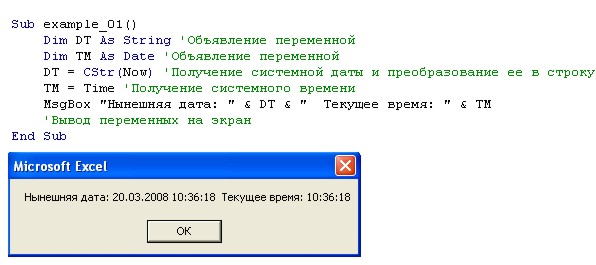
Извлечение даты и часов
Month(переменная типа Date)
Day(переменная типа Date)
Year(переменная типа Date)
Hour(переменная типа Date)
Minute(переменная типа Date)
Second(переменная типа Date)
WeekDay(переменная типа Date)
WeekDay это день недели, если Вам это нужно, то вы можете написать что-то типа этого.
Sub Test()
Dim MyDate As Date
MyDate = DateValue("9/1/72")
If (WeekDay(MyDate) = vbSunday) Then MsgBox ("Sunday")
End Sub
vbSunday это константа, есть еще vbMonday, ну дальше понятно.
Функция ДатаПолная
Function ДатаПолная(Ячейка)
' Получение данных в заданной ячейке в формате _
"dd mmmm yyyy"
Дата = Format(Ячейка, "dd mmmm yyyy")
If IsDate(Ячейка) = True Or IsDate(Дата) = True Then
' Возврат строки с полной датой
ДатаПолная = StrConv(Дата, vbProperCase)
Else
' Данные в ячейке не являются датой
ДатаПолная = "<>"
End If
End Function

|
Из за большого объема этот материал размещен на нескольких страницах:
1 2 3 4 5 6 7 8 |
