


Партнерка на США и Канаду по недвижимости, выплаты в крипто
- 30% recurring commission
- Выплаты в USDT
- Вывод каждую неделю
- Комиссия до 5 лет за каждого referral
При получении извещения о получении:
― А) Документ «Счет–фактура» будет перемещён в папку «Исходящие\Принятые» с изменением состояния на Принят.
― Б) В окне его документооборота появится запись о полученном от покупателя счета–фактуры документе «Извещение о получении».
Пример принятого покупателем документа «Счет–фактура», на который был получен документ «Извещение о получении», приведён на рис. 32.
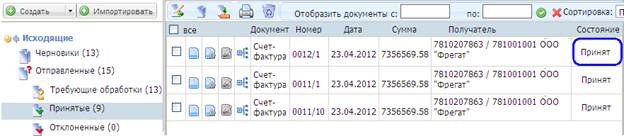
Рис. 32. Документ «Счет–фактура», принятый покупателем
Документ «Счет–фактура» будет считаться, принятым, если покупателем не будет сформировано уведомление об уточнении.
3.1.5 Порядок получения уведомления об уточнении и внесение уточнений по документу
Если покупатель отправил продавцу запрос на внесение уточнения (уведомление об уточнении), то на стороне продавца документ «Счет–фактура» (рис. 33):
― будет перемещён из папки «Исходящие\Отправленные» в папку «Исходящие\Требующие обработки»;
― изменит своё состояние на Отправить ответные документы.
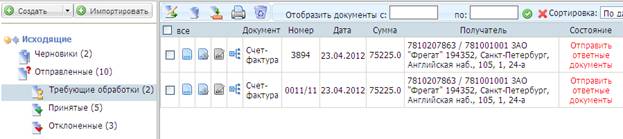
Рис. 33. Папка для требующих обработки документов и документов, возвращённый для уточнения
В этом случае, не позднее следующего рабочего дня, необходимо отправить извещение о получении уведомления. Для этого:
1. Нажмите Отправить ответные документы в строке записи документа.
В результате выполнения операции Отправить ответные документы:
― покупателю будет направлено извещение о том, что продавец получил данное уведомление;
― состояние документа изменится на Сформировать уточнение.
2. Нажмите на кнопку  в строке записи документа для просмотра уведомления об уточнении. Откроется окно «Просмотр цепочки дкоументов» для данного документа «Счет–фактура» (рис. 34).
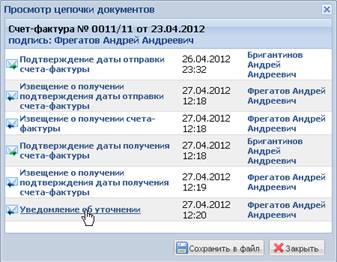
Рис. 34. Окно просмотра документооборота счета–фактуры
3. Найдите запись о документе «Уведомление об уточнении» и нажмите на нём левую кнопку мыши. Откроется форма документа «Уведомление об уточнении» в новом окне веб–обозревателя (рис. 35).
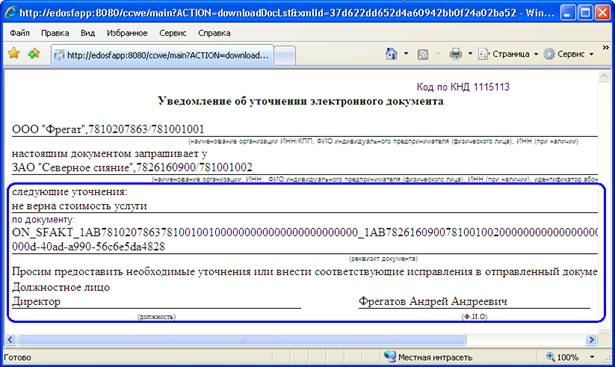
Рис. 35. Просмотр формы документа «Уведомление об уточнении» и причины уточнения по документу
4. Ознакомьтесь с требованиями покупателя, надлежащими уточнению.
Для формирования корректировочного счета–фактуры:
1. Нажмите Сформировать уточнение в строке записи документа (рис. 36).
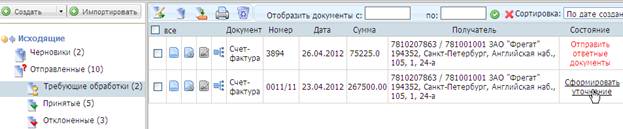
Рис. 36. Вызов операции формирования уточнения по счету–фактуре с номером 0011/11
Откроется окно с сообщением о создании в папке «Исходящие\Черновики» документа (рис. 38).
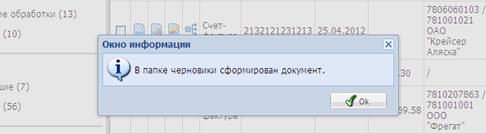
Рис. 37. Окно с сообщением о создании документа (копии исходного для внесения уточнений)
2. Нажмите на кнопку Ok.
В результате выполнения операции Сформировать уточнение:
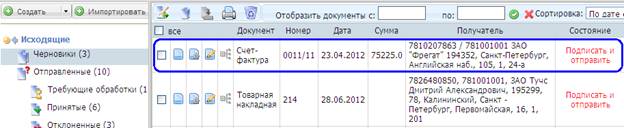
― будет создана копия уточняемого документа «Счет–фактура» в папке «Исходящие\Черновики» (рис. 38 а);
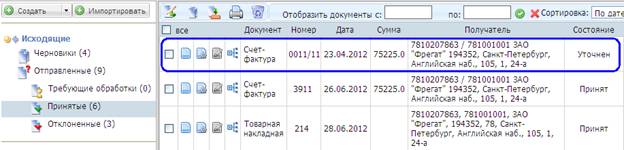
― уточняемый документ будет перемещён в папку «Исходящие\Принятые», состояние документа изменится на Уточнен (рис. 38 б).
|
А) Копия ранее отправленного документа «Счет–фактура» с номером 0011/11 для внесения в него уточнений |
|
Б) Уточняемый документ «Счет–фактура» с номером 0011/11 и состоянием обработки Уточнен |
Рис. 38. Изменение состояния документа после выполнения операции Сформировать уточнение |
3. Нажмите на кнопку  в строке записи документа «Счет–фактура», находящегося в папке «Исходящие\Черновики». Откроется окно редактирования документа.
4. Внесите корректировки в документ, следующим образом:
― укажите значения в полях ИСПРАВЛЕНИЕ № и от;
― измените значения полей документа согласно требованиям покупателя, надлежащим уточнению.
Пример редактирования документа с внесением отметки о его корректировке см. на рис. 39.
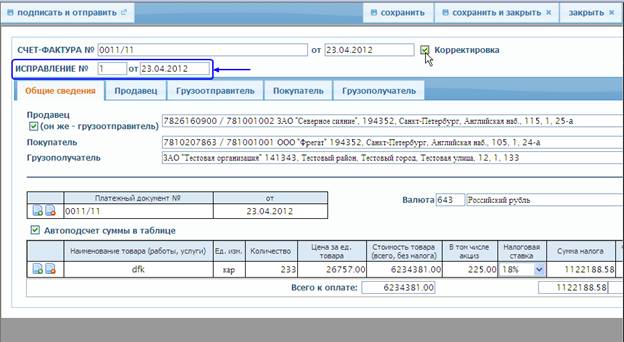
Рис. 39. Вызов операции формирования уточнения по счету–фактуре
| Выставление корректирующего счета–фактуры с уточнёнными данными является новым циклом документооборота. |

Контроль состояния и обработка счета–фактуры покупателем
3.1.6 Получение и просмотр документа «Счет–фактура»
При наличии поступившего документа «Счет–фактура»:
― он размещается в папке «Входящие\Поступившие» и ему присваивается состояние Отправить ответные документы;
― в окне его документооборота будет присутствовать запись о полученном от оператора документе «Подтверждение даты отправки счета–фактуры».
Пример содержания папки «Входящие\Поступившие» с вновь поступившими и ещё не обработанными документами «Счет–фактура» и их состоянием показан на рис. 40.
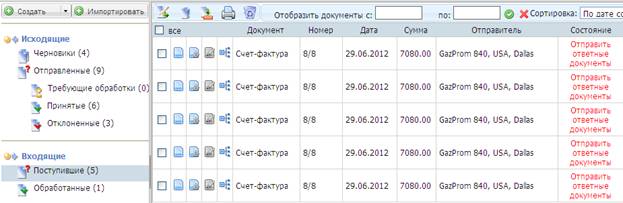
Рис. 40. Документы «Счет–фактура» принятые покупателем и имеющие подтверждение от оператора
1. Нажмите на кнопку  в строке записи документа для просмотра поступившего документа. Откроется печатная форма счета–фактуры в новом окне веб–обозревателя (рис. 41).
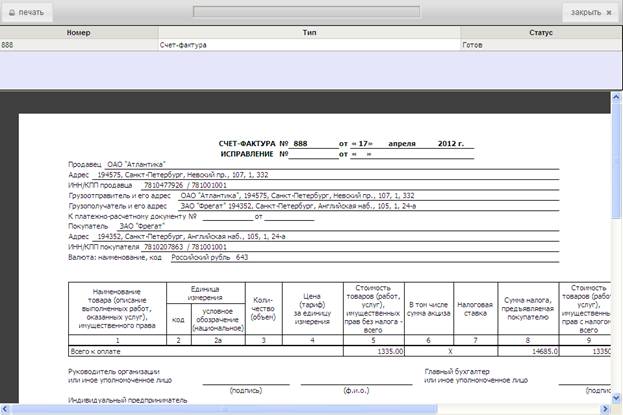
Рис. 41. Просмотр печатной формы документа в окне веб–обозревателя
2. Ознакомьтесь с документом и закройте окно счета–фактуры.
3.1.7 Отправка извещений о получении счета–фактуры оператору и продавцу
При получении счета–фактуры, не позднее следующего рабочего дня, необходимо отправить соответствующие извещения продавцу и оператору, согласно таблице 1.
Таблица 1
Участник СЭД | Тип отправляемого извещения |
Оператор | Извещение о получении подтверждения даты отправки счета–фактуры |
Продавец | Извещение о получении счета–фактуры |
Для отправки извещений продавцу и оператору:
1. Нажмите Отправить ответные документы в строке записи поступившего документа «Счет–фактура». Откроется окно «Обработка документа…» (рис. 42).
2. Нажмите на кнопку Подписать и отправить….
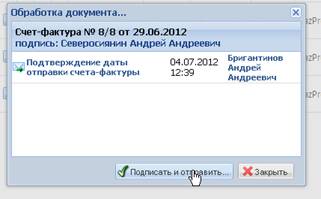
Рис. 42. Окно для подписания и отправки извещений
В результате:
― документы «Извещение о получении счета–фактуры» и «Извещение о получении подтверждения даты отправки счета–фактуры» будут подписаны ЭП и отправлены продавцу и оператору соответственно;
― документ «Счет–фактура» будет перемещён в папку «Входящие\Обработанные» (рис. 43);
― состояние документа «Счет–фактура» будет изменено на Сформировать уведомление об уточнении.
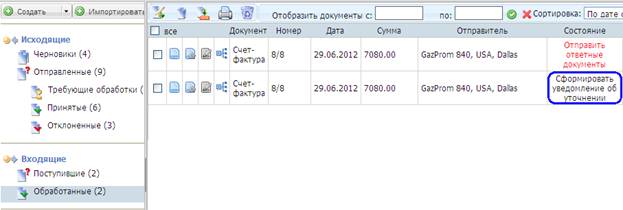
Рис. 43. Документ «Счет–фактура» в папке для обработанных документов
3.1.8 Отправка извещения о получении подтверждения оператора
При получении извещения о получении счета–фактуры оператор, не позднее следующего рабочего дня, формирует на него подтверждение с указанием даты и времени поступления извещения о получении.
При получении подтверждения оператора:
― состояние документа «Счет–фактура» в папке «Входящие\Обработанные»будет изменено на Отправить ответные документы;
― в окне его документооборота появится запись о полученном документе «Подтверждение даты получения счета–фактуры».
Не позднее следующего рабочего дня необходимо отправить извещение о получении подтверждения оператора. Для этого:
1. Нажмите Отправить ответные документы в строке записи документа «Счет–фактура», находящегося в папке «Входящие\Обработанные» (рис. 44).
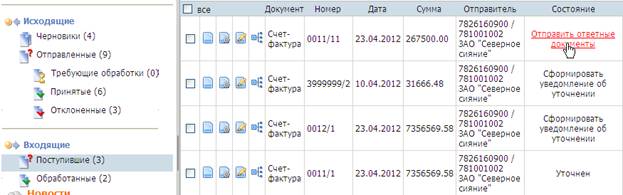
Рис. 44. Кнопка для подписания ответных документов
2. Подпишите документ ЭП и дождитесь окончания его обработки и отправки.
В результате отправки извещения оператору:
― извещение будет отправлено оператору;
― состояние документа изменится на Сформировать уведомление об уточнении;
― документ «Счет–фактура» будет считаться принятым покупателем.
3.1.9 Отправка уведомления об уточнении
В случае выявления необходимости внесения изменений в счет–фактуру покупатель может отправить продавцу уведомление об уточнении.
Чтобы отправить уведомление об уточнении:
1. Нажмите Сформировать уведомление об уточнении в строке записи документа, находящегося в папке «Входящие\Обработанные» (рис. 45).
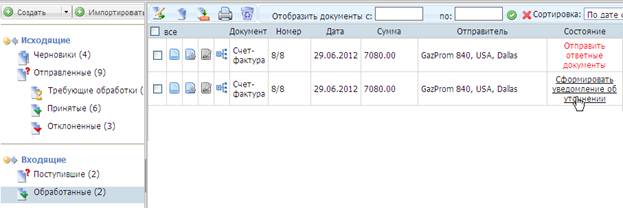
Рис. 45. Выполнение операции формирования уточнения на принятый документ «Счет–фактура»
В результате откроется окно «Отправка уведомления об уточнении» с полем для ввода причины уточнения (рис. 46).
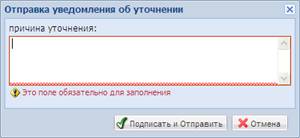
Рис. 46. Окно «Отправка уведомления об уточнении»
Введите текст причины уточнения (не менее десяти символов), и нажмите на кнопку Подписать и Отправить.
В результате состояние документа «Счет–фактура» будет изменено на На уточнении (рис. 47).

Рис. 47. Результат обработки полученных счетов–фактур, на которые были сформированы уточнения
После получения извещения о получении уведомления об уточнении от продавца:
― В окне его документооборота появится запись о полученном документе «Извещение о получении уведомления об уточнении».
После получения корректировочного счета–фактуры:
― В папке «Входящие\Обработанные» состояние обработки документа «Счет–фактура» будет изменено на Уточнен.
Контроль состояния документов «Акт выполненных работ», «Товарная накладная» и «Прочий документ» продавцом
Отправленный документ рассматривается покупателем, после чего он извещает продавца о результате рассмотрения документа посредством формирования ответа на документ.
В СЭД «Счета–фактуры» для документов «Акт выполненных работ», «Товарная накладная» и «Прочий документ» предусмотрены следующие варианты ответов:
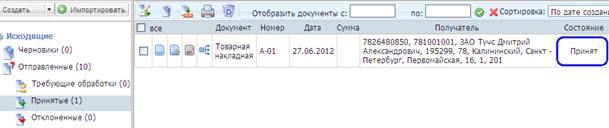
А) Документ принят покупателем.
В этом случае документ будет перемещён в папку «Исходящие\Принятые» с изменением состояния на Принят (рис. 48 а).
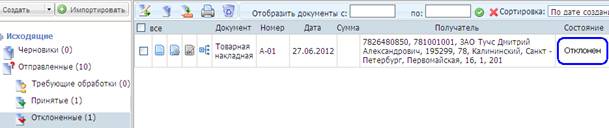
Б) Документ отклонён покупателем.
В этом случае документ будет перемещён в папку «Исходящие\Отклоненные» с изменением состояния на Отклонен (рис. 48 б).
|
а) Документ принят покупателем |
|
б) Документ отклонён покупателем |
Рис. 48. Варианты ответа продавца на отправленные ему документы «Акт выполненных работ», «Товарная накладная» и «Прочий документ» |
Обработка документов «Акт выполненных работ», «Товарная накладная» и «Прочий документ» покупателем
Полученные от продавца документы помещаются в папку «Входящие\Поступившие» (рис. 49).
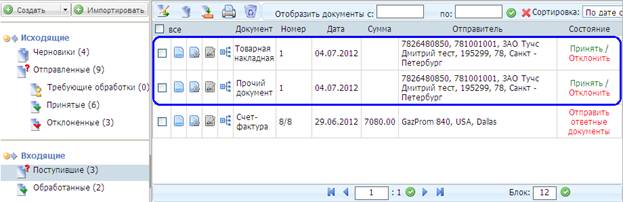
Рис. 49. Поступившие от продавца документы «Товарная накладная» и «Прочий документ»
1. Нажмите на кнопку:
― (кнопка Просмотр) — для открытия или сохранения вложенного в документ файла;
―  (кнопка Просмотр информации о документе) — для открытия окна свойств документа и просмотра информации о документе;
2. Нажмите в строке записи документа, после ознакомления с ним:
― Принять ― чтобы сформировать положительный результат ознакомления с документом для продавца. Откроется окно с запросом на подписание документа ЭП (рис. 50).
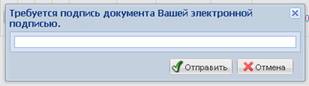
Рис. 50. Окно с запросом ЭП
― Отклонить ― чтобы сформировать отрицательный результат ознакомления с документом. Откроется окно «Отправка отказа» (рис. 51). Укажите причину отказа от данного документа (минимум 10 символов).
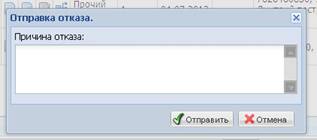
Рис. 51. Окно для указания причины отказа
3. Нажмите на кнопку Отправить чтобы подписать и отправить документ. В противном случае нажмите на кнопку Отмена.
Если документ принят покупателем, он будет перемещён в папку «Входящие\Обработанные» с изменением состояния на Принят (рис. 52).
Если документ отклонён покупателем, он будет перемещён в папку «Входящие\Обработанные» с изменением состояния на Отклонен (см. рис. 52).
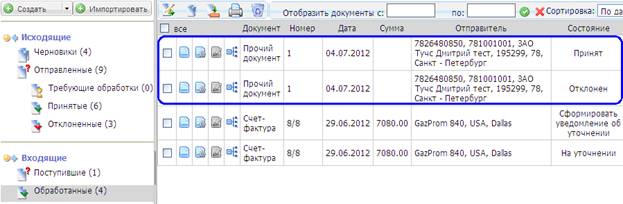
Рис. 52. Папка с входящими обработанными документами
4 Проблемные ситуации и порядок их разрешения
Сообщение на экране | Порядок разрешения |
1. Ошибки при инициализации: А) Невозможно создание объекта сервером программирования объектов
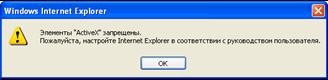
Б) Элементы “ActiveX” запрещены.
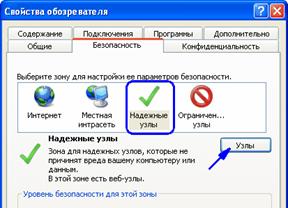
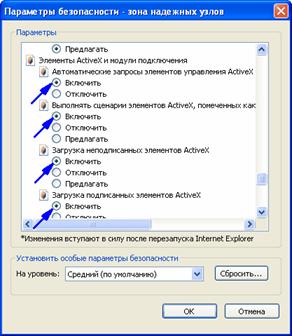
| 1. Нажмите Пуск (Start) –> Программы (Programs) –> Internet Explorer –> Сервис (Tools) –> Свойства обозревателя (Internet Options) –> Безопасность (Security) –> Надежные узлы (Trusted sites) –> кнопку Узлы (Sites).
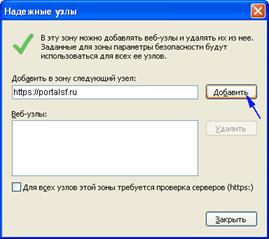
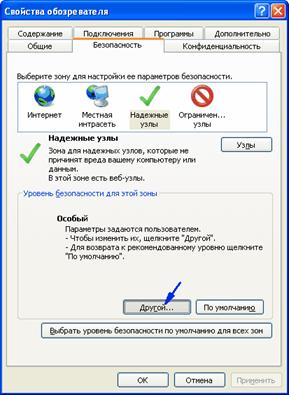
2. Снимите флажок «Для всех узлов этой зоны требуется проверка серверов (https:)» 3. Добавьте адрес https://***** в зону надежных узлов –> нажмите на кнопку Добавить (Add). 4. Убедитесь, что адрес https://***** отображается в поле Веб–узлы (Websites). 5. Нажмите на кнопку Закрыть (Close). 6. В окне Свойства обозревателя (Internet Options) –> нажмите Безопасность (Security) –> на кнопку Другой… (Custom level…) (см. рисунок). 7. В пункте „Элементы ActiveX и модули подключения“ (ActiveX controls and plug–ins) разрешите все объекты ActiveX для надёжных узлов (см. рисунок). |
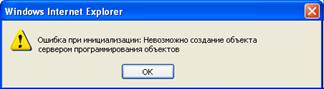
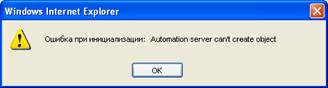
8. Перезапустите Internet Explorer. |
2. Нестандартный вход в личный кабинет частника СЭД.
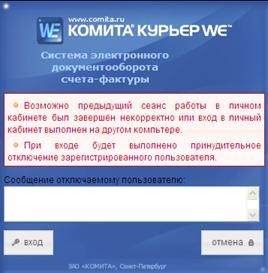
| Проверьте, возможно, осуществлён вход в личный кабинет участника на другом компьютере. Проверьте, возможно, осуществлён вход в личный кабинет участника на этом же компьютере в другом окне браузера (т. е. открыто ещё одно окно Internet Explorer и там осуществлён вход в личный кабинет участника) Если «да», то: Выйдите из личного кабинета, обязательно нажав на кнопку «Выход» в правом верхнем углу в личном кабинете участника. Возможно, выход из личного кабинета участника в предыдущем сеансе осуществлён некорректно (закрыли окно Internet Explorer по кнопке Если «да», то: Повторите вход в личный кабинет участника через 10 минут, или перед принудительным входом в личный кабинет напишите сообщение отключаемому пользователю. |
3. Средство криптографической защиты информации «КриптоПро CSP» не установлено.
| Необходимо установить СКЗИ «КриптоПро CSP». |
 Закрыть окно)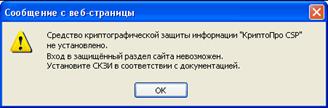
Термины и определения
1. атрибут документа: Любой документ в СЭД «Счета–фактуры» имеет атрибуты. Атрибуты определяют происхождение и историю обработки документа.
Виды атрибутов:
― организация — имя создателя документа в системе электронного документооборота;
― создан — дата и время создания;
― изменён — дата и время последнего изменения;
― статус подписанности документа;
― результат обработки документа.
Статус подписанности документа отражает наличие у документа ЭП.
Виды статусов подписанности:
― не подписан;
― подписан частично;
― подписан полностью.
Состояние документа отражает текущее состояние документа или необходимое с ним действие для дальнейшей его обработки в цикле документооборота. Последовательность изменения состояний определятся технологией обработки документа.
Виды состояний документа:
― Создан;
― Подписать и отправить;
― Отправлен;
― Принят;
― Требуется подпись ответных документов;
― Сформировать уведомление об уточнении;
― На уточнении;
― Сформировать уточнение;
― Уточнён.
2. владелец сертификата ключа подписи: Физическое лицо, на имя которого Удостоверяющим центром выдан сертификат ключа подписи и которое владеет соответствующим закрытым ключом электронной цифровой подписи, позволяющим с помощью средств электронной цифровой подписи создавать свою электронную цифровую подпись в электронных документах (подписывать электронные документы) от имени участника системы электронного документооборота.
3. оператор: Организация, осуществляющая организацию документооборота, транспортировку электронных документов и контроль за соблюдением регламента электронного документооборота.
4. операция: Действие, изменяющее содержимое документа и (или) его свойства.
5. папка: Хранилище документов, имеющих одинаковое назначение или обладающих одинаковыми свойствами. Например, папка «В редакции» содержит документы в текущей работе, а папка «Отправленные» содержит документы, уже отправленные назначенным адресатам. Папки организованы в иерархическую структуру.
6. продавец: Любое юридическое (организация) или физическое лицо, зарегистрированное в СЭД «Счета–фактуры», являющееся отправляющей стороной и выставившее покупателю документ «Счет–фактура» посредством системы электронного документооборота.
7. сертификат ключа подписи: Документ на бумажном носителе или электронный документ с ЭП уполномоченного лица УЦ, который включает в себя открытый ключ и выдается УЦ для подтверждения подлинности ЭП, идентификации владельца сертификата и обеспечения конфиденциальности передаваемой информации.
8. система электронного документооборота, СЭД: Совокупность программных и технических средств, а также организационных мер, обеспечивающих функционирование процесса электронного документооборота между участниками СЭД.
9. тип документа: Общее название документов, имеющих одинаковую структуру, и способы их отображения и обработки.
10. покупатель: Любое юридическое (организация) или физическое лицо, зарегистрированное в СЭД «Счета–фактуры», являющееся принимающей стороной документа «Счет–фактура», представленного в электронном виде и полученного в рамках системы электронного документооборота.
11. электронный документ, ЭД: Документ, информация в котором представлена в электронно–цифровой форме.
12. электронная подпись, ЭП: Реквизит электронного документа, предназначенный для защиты данного электронного документа от подделки, полученный в результате криптографического преобразования информации с использованием закрытого ключа электронной подписи и позволяющий идентифицировать владельца сертификата ключа подписи, а также установить отсутствие искажения информации в электронном документе.
Лист регистрации изменений
Изм. | Номера листов (страниц) | Всего листов (страниц) в документе | № докум. | Входящий № сопроводительного документа и дата | Подпись | Дата | |||
измененных | замененных | новых | аннулированных | ||||||
[1] Внешний вид заголовка окна личного кабинета может незначительно отличаться в части использования логотипов и контактных телефонов партнеров организации–разработчика программного обеспечения.

|
Из за большого объема этот материал размещен на нескольких страницах:
1 2 |
