


Партнерка на США и Канаду по недвижимости, выплаты в крипто
- 30% recurring commission
- Выплаты в USDT
- Вывод каждую неделю
- Комиссия до 5 лет за каждого referral
УТВЕРЖДЕНО
СИСТЕМА ЭЛЕКТРОННОГО ДОКУМЕНТООБОРОТА «СЧЕТА–ФАКТУРЫ»
ЛИСТОВ 39
Краткое руководство пользователя
Введение
Настоящее краткое руководство пользователя является эксплуатационным программным документом системы электронного документооборота «Счета–фактуры».
Настоящее краткое руководство предназначено для участников электронного документооборота в рамках выставления и получения счетов–фактур в электронном виде по телекоммуникационным каналам связи с применением электронной цифровой подписи в рамках системы электронного документооборота «Счета–фактуры».
Данный эксплуатационный программный документ состоит из четырёх разделов и перечня терминов и их определений.
Раздел 1 содержит описание порядка входа в личный кабинет участника СЭД «Счета–фактуры».
В разделе 2 содержится описание интерфейса и инструментария личного кабинета участника СЭД «Счета–фактуры».
Раздел 3 состоит из подразделов, каждый из которых описывает отдельный этап обработки различных документов для случаев, когда участник СЭД «Счета–фактуры» является как их отправителем, так и их получателем.
Раздел 4 содержит информацию о наиболее часто случающихся проблемных ситуациях, связанных с настройкой прикладного программного обеспечения, которое задействовано для работы участника в СЭД «Счета–фактуры».
Раздел Термины и определения содержит список терминов, используемых в настоящем руководстве, с соответствующими им определениями.
Ó , 2012
СОДЕРЖАНИЕ
Введение 2
1 Вход в личный кабинет участника СЭД «Счета–фактуры». 4
2 Интерфейс и инструментарий личного кабинета участника СЭД «Счета–фактуры». 6
2.1 Заголовок окна личного кабинета. 6
2.2 Панель навигации. 7
2.3 Окно представления данных. 8
2.4 Инструментарий пользователя. 10
2.5 Порядок смены СКП в процессе работы с документами. 11
2.6 Смена пароля. 12
3 Этапы обработки документов. 13
3.1 Общие положения. 13
3.2 Способы формирование документа «Счет–фактура». 14
3.2.1 Создание документа с помощью формы.. 14
3.2.2 Импорт счета–фактуры из XML–файла. 16
3.3 Формирование документов «Товарная накладная», «Акт выполненных работ», «Прочий документ». 18
3.4 Подписание документов и их отправка. 20
3.5 Контроль состояния и обработка счета–фактуры продавцом.. 21
3.5.1 Получение подтверждения даты отправки счета–фактуры от Оператора. 21
3.5.2 Получение извещения о получении счета–фактуры.. 22
3.5.3 Порядок получения уведомления об уточнении и внесение уточнений по документу 23
3.6 Контроль состояния и обработка счета–фактуры покупателем.. 26
3.6.1 Получение и просмотр документа «Счет–фактура». 26
3.6.2 Отправка извещений о получении счета–фактуры оператору и продавцу. 27
3.6.3 Отправка извещения о получении подтверждения оператора. 29
3.6.4 Отправка уведомления об уточнении. 29
3.7 Контроль состояния документов «Акт выполненных работ», «Товарная накладная» и «Прочий документ» продавцом.. 31
3.8 Обработка документов «Акт выполненных работ», «Товарная накладная» и «Прочий документ» покупателем.. 31
4 Проблемные ситуации и порядок их разрешения 34
Термины и определения 37
Лист регистрации изменений. 39
1 Вход в личный кабинет участника СЭД «Счета–фактуры»
1. Введите в строке адреса веб–обозревателя Internet Explorer https://***** и выполните переход по данному адресу.
| Конфиденциальность всей передаваемой по открытым каналам информации, включая имя и пароль пользователя для доступа в личный кабинет участника СЭД «Счета–фактуры» обеспечивается с помощью организации между веб–обозревателем и сервером СЭД зашифрованных SSL/TLS–туннелей. |

В результате откроется окно для ввода логина и пароля участника СЭД «Счета–фактуры» к личному кабинету (рис. 1).

Рис. 1. Окно для ввода логина и пароля участника СЭД «Счета–фактуры» к личному кабинету
2. Введите логин и пароль для доступа в личный кабинет и нажмите на кнопку вход.
В случае ввода правильных логина и пароля откроется главное окно личного кабинета участника СЭД «Счета–фактуры» (рис. 2).
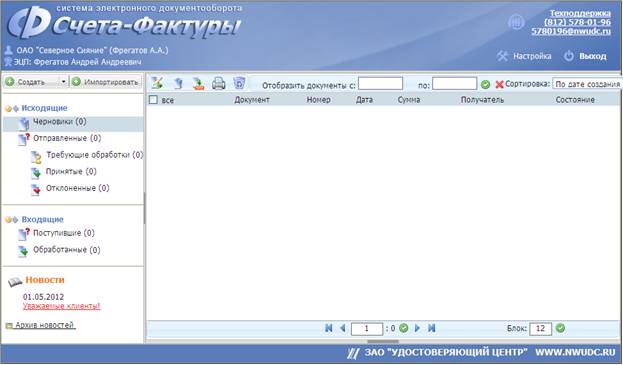
Рис. 2. Главное окно личного кабинета участника СЭД «Счета–фактуры»
В случае если участник СЭД использует более одной ЭП для подписания документов, откроется окно «Выберите сертификат для работы» (рис. 3).
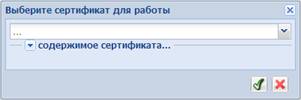
Рис. 3. Окно для выбора СКП участника СЭД для работы с документами
3. Выберите СКП, на ключе которого планируется выполнять подписание текущих документов, и нажмите на кнопку  .
.
В результате СКП участника будет выбран и задействован для подписания документов, и произойдёт возврат в главное окно личного кабинета участника СЭД.
| При первом входе в личный кабинет участника СЭД «Счета–фактуры» рекомендуется сменить пароль для доступа в личный кабинет, назначенный по умолчанию при регистрации участника в системе электронного документооборота. Порядок смены пароля подробно описан в разделе 2.6. Смена пароля настоящего краткого руководства пользователя. |
2 Интерфейс и инструментарий личного кабинета участника СЭД «Счета–фактуры»
Главное окно личного кабинета участника СЭД «Счета–фактуры» состоит из:
― Заголовка окна с активной ссылкой на координаты службы технической поддержки и кнопкой выхода из личного кабинета.
― Панели навигации с кнопками Создать и Импортировать, рабочими папками участника СЭД и новостной ленты СЭД «Счета–фактуры».
― Окна представления данных с кнопками управления документами, панелью инструментов для фильтрации представления данных и панелью навигации по списку документов текущей папки.
Заголовок окна личного кабинета
Заголовок личного кабинета участника электронных конкурсных процедур изображен на рис. 4.

Рис. 4. Заголовок личного кабинета участника
В этом заголовке расположены[1]:
― Активная ссылка с наименованием участника СЭД, предназначена для вызова окна настроек личного кабинета с открытым разделом реквизитов участника СЭД.
― Активная ссылка с названием текущего СКП, предназначена для выбора (смены) СКП в процессе работы в личном кабинете.
― Активная ссылка с координатами службы технической поддержки.
― Кнопка Настройки, предназначена для вызова окна «Настройки» с настройками личного кабинета участника СЭД (рис. 5).

Рис. 5. Окно «Настройки» с настройками участника СЭД «Счета–фактуры»
В данном окне отображаются:
― реквизиты организации / индивидуального предпринимателя;
― сертификаты ключей подписи, которые может использовать участник СЭД для придания документам статуса юридической значимости (подписывать документы);
― форма для смены пароля доступа в личный кабинет участника СЭД;
― текст пользовательского соглашения участника СЭД;
― информация о программном обеспечении, используемом для работы в СЭД «Счета–фактуры».
Кнопка Выход, предназначена для корректного выхода из личного кабинета участника.
| Не рекомендуется осуществлять ВЫХОД ИЗ ЛИЧНОГО КАБИНЕТА по кнопке |
 в правом верхнем углу окна (кнопке закрытия окна Internet Explorer) или вкладки Internet Explorer.
Панель навигации
В левой части окна кабинета расположена панель навигации (рис. 6).
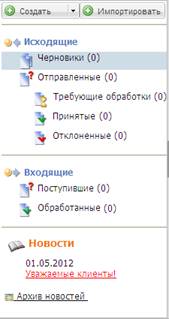
Рис. 6. Кнопки Создать, Импортировать, панель навигации и лента новостей
В панели навигации находятся:
― кнопка Создать со стрелкой. Предназначена для вызова выпадающего списка с типами создаваемых документов.
― кнопка Импортировать. Предназначена для перехода к импорту счетов–фактур из XML–файла.
― рабочие папки участника СЭД, в каждой из которых содержатся документы согласно их текущему состоянию. Число, стоящее в скобках справа от названия папки показывает количество документов, находящихся в ней в настоящий момент.
― новостная лента.
Окно представления данных
В правой верхней части главного окна кабинета находится окно представления данных, включающее в себя:
― панель управления документами;
― список документов текущей папки, представленный в табличной форме;
― панель навигации по списку документов.
Панель инструментов для фильтрации представления данных (рис. 7) расположена над списком документов.

Рис. 7. Панель управления списком документов
Панель инструментов содержит:
1. Кнопки для выполнения операций с документом. Для выполнения любой операции с документом необходимо предварительно выделить документ или группу документов, к которым планируется применить операцию.
―  (кнопка Подписать и отправить) — вызывает операцию подписания документа ЭЦП и автоматической его отправки назначенному адресату.
―  (кнопка Копировать) — вызывает операцию копирования документа. Копия исходного документа будет создана в папке «Исходящие\Черновики».
―  (кнопка Экспортировать документ) — вызывает операцию экспортирования из программы одного или группы документов и их ЭП.
―  (кнопка Печать) — вызывает операцию предварительного просмотра печатной формы документа. При распечатывании документа используется принтер, установленный по умолчанию в операционной системе.
―  (кнопка Удалить) — вызывает операцию удаления документа.
2. Инструменты фильтрации и сортировки списка документов.
Пример списка документов текущей папки, включая их атрибуты, представлен на рис. 8.
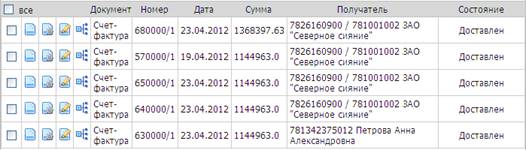
Рис. 8. Окно представления данных в табличной форме
Кнопки, находящиеся слева от названия типа документа, выполняют следующие функции:
―  (кнопка Просмотр) — осуществляет просмотр содержимого выбранного документа в окне свойств документа;
―  (кнопка Просмотр информации о документе) — осуществляет вызов окна свойств документа для просмотра информации о документе;
―  (кнопка Редактировать) — открывает окно документа для редактирования;
―  (кнопка Документооборот) — вызывает окно просмотра документооборота текущего документа (цепочки документов).
Панель навигации по списку документов (рис. 9) находится ниже списка документов текущей папки, и содержит следующие элементы:
― поле для указания номера страницы списка;
― поле для указания количества документов, отображаемых на одной странице;
― кнопки управления и навигации.

Рис. 9. Панель навигации по списку документов
Инструментарий пользователя
Для просмотра содержимого интересующей папки наведите на неё указатель «мыши» и нажмите левую кнопку. В окне представления данных будет отображён список документов данной папки.
Можно изменять размер каждого из окон, составляющих главное окно личного кабинета. Для этого, нажав и удерживая левую кнопку мыши на границе, разделяющей соседние окна, перетащите указатель мыши в нужное место (рис. 10).
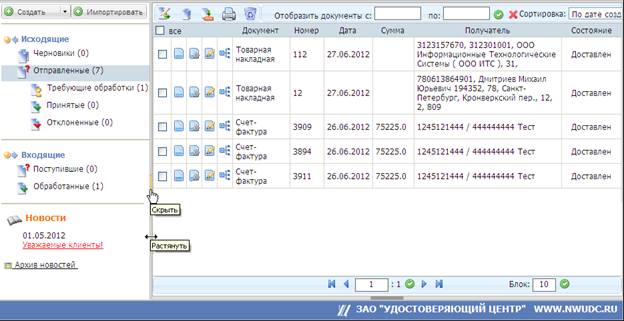
Рис. 10. Управление размерами и отображением окон
Для отображения в выбранной папке документов определенного типа за интересующий период предназначен фильтр документов. В полях фильтра задается соответственно временной интервал (в поле отобразить документы с: задается начальная дата, в поле по: конечная дата периода). Для выбора начальной и конечной даты периода можно использовать календарь, который вызывается нажатием левой кнопки мыши в соответствующем поле (рис. 11).
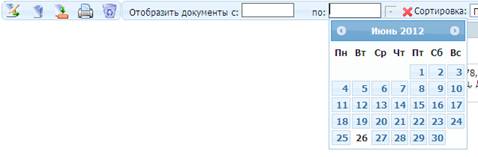
Рис. 11. Выбор интересующей даты по календарю
Нажатие на кнопку  применяет установки фильтра. Нажатие на кнопку
  сбрасывает установки фильтра.
Инструмент Сортировка: предназначен для выбора условия, по которому будет осуществляться порядок отображения документов в окне представления данных текущей папки (рис. 12).
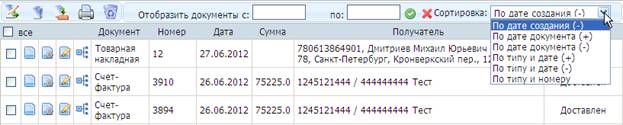
Рис. 12. Выбор условия сортировки
Панель инструментов навигации по списку документов (рис. 13) содержит инструменты для листинга списка документов и для управления количеством одновременно отображаемых документов.

Рис. 13. Панель инструментов навигации по списку документов
Кнопки  и
и  предназначены для перемещения на одну страницу (блок) назад/вперед. Кнопки
  и
и  предназначены для перемещения соответственно в начало/конец списка документов (к первому/последнему блоку документов).
Между кнопками перемещения по списку документов расположено поле, предназначенное для указания номера страницы (блок) списка документов. Для осуществления быстрого перехода введите номер страницы (блока), после чего нажмите на кнопку .
Количество одновременно отображаемых документов в блоке можно задавать вручную. Для этого в панели навигации по списку документов в поле Блок: введите интересующее число (от 10 до 100) и нажмите на кнопку . В результате окно представления данных обновится, и количество одновременно отображаемых документов в нём изменится.
Порядок смены СКП в процессе работы с документами
В процессе работы с документами предусмотрена возможность выбора (смены) СКП. Для этой цели предусмотрена кнопка, расположенная в заголовке главного окна личного кабинета и отображающая название текущего СКП.
Чтобы сменить СКП:
1. Нажмите на кнопку с названием текущего СКП (рис. 14).
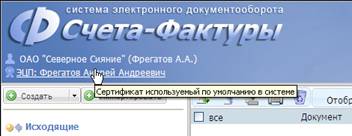
Рис. 14. Кнопка для перехода к смене текущего СКП
Откроется окно для выбора СКП, такое же, как и при входе в личный кабинет (см. рис. 3).
2. Выберите интересующий СКП из выпадающего списка и нажмите на кнопку .
В результате новый СКП будет выбран и задействован для подписания документов, и произойдёт возврат в главное окно личного кабинета участника СЭД.
Смена пароля
Чтобы сменить пароль доступа в личный кабинет участника СЭД:
1. Нажмите на кнопку Настройка (см. рис. 4).
2. Откройте вкладку Сменить пароль.
3. Введите в соответствующих полях старый и новый пароль для доступа в личный кабинет и нажмите на кнопку Сменить (рис. 15).
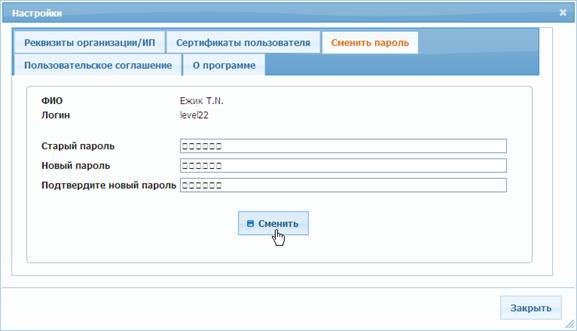
Рис. 15. Вкладка Сменить пароль окна «Настройки»
В случае успешной смены пароля ниже кнопки Сменить появится надпись: «Пароль успешно изменен» (рис. 16).

Рис. 16. Результат успешной смены пароля
4. Нажмите на кнопку Закрыть.
3 Этапы обработки документов
Общие положения
В СЭД «Счета–фактуры» каждый из её участников может выступать равно как отправителем документов «Счет–фактура», «Накладная», «Акт выполненных работ» и «Прочий документ» (далее ― продавец), так и получателем данных документов (далее ― покупатель).
Все операции по обработке счета–фактуры при выставлении её покупателю осуществляются в папке «Исходящие» и подчинённых ей папках: «Черновики», «Отправленные», «Требующие обработки». Результаты обработки отображаются в папках «Принятые» и «Отклонённые».
Процедура выставления счета–фактуры в СЭД предусматривает выполнение следующих этапов обработки (операций) с документом:
― формирование документа одним из двух предусмотренных способов;
― подписание и отправку документа покупателю;
― получение от оператора транспортной квитанции, подтверждающей дату отправки документа покупателю;
― отправка оператору извещения о получении подтверждения даты отправки документа;
― получение от покупателя извещения о получении им счета–фактуры.
При необходимости:
― получение от покупателя счета–фактуры уведомления об уточнении по выставленному документу;
― отправка покупателю счета–фактуры извещения о получении уточнения по выставленному документу;
― отправка корректирующего счета–фактуры.
| Выставление корректирующего счета–фактуры с уточнёнными данными является новым циклом документооборота. |
Все операции по обработке счета–фактуры при получении её от продавца осуществляются в папке «Входящие» и подчинённых ей папках: «Поступившие» и «Обработанные».
Процедура получения счета–фактуры в СЭД «Счета–фактуры» предусматривает выполнение следующих этапов обработки (операций) с документом, со стороны покупателя:
― получение от продавца счета–фактуры;
― получение от оператора транспортной квитанцией, подтверждающей передачу счета–фактуры покупателю;
― отправку извещений о получении счета–фактуры ― продавцу, и извещения о получении транспортной квитанции ― оператору;
― получение от оператора транспортной квитанции, подтверждающей передачу извещения о получении счета–фактуры;
― отправку извещения о получении от оператора транспортной квитанции.
При необходимости:
― отправка продавцу счета–фактуры корректирующего документа «Уведомление об уточнении»;
― получение от продавца извещения о получении им уведомления об уточнении.
Способы формирование документа «Счет–фактура»
Формирование документа «Счет–фактура» возможно двумя способами:
― созданием документа с помощью специальной формы (см. пункт 3.2.1);
― импортированием XML–файла с установленным форматом имени и данными продавца и покупателя (см. пункт 3.2.2).
3.1.1 Создание документа с помощью формы
Чтобы создать документ «Счет–фактура»:
1. Нажмите на кнопку Создать в районе стрелки, после чего выберите из выпадающего списка команду Счет–фактура (рис. 17).
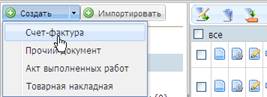
Рис. 17. Кнопка Создать с выпадающим списком команд для создания документов
Откроется окно с бланком счета–фактуры (рис. 18).
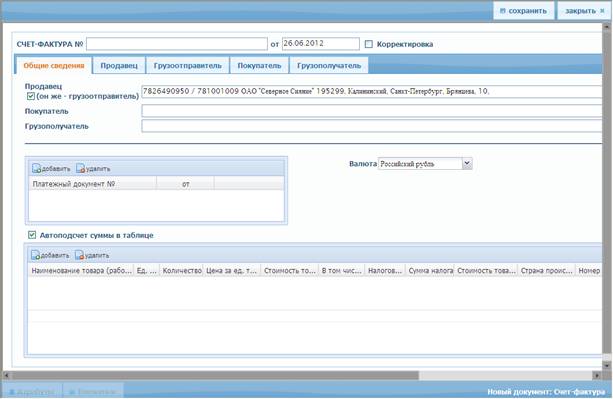
Рис. 18. Окно с бланком документа «Счет–фактура»
2. Отредактируйте документ, учитывая следующие особенности:
― Поле Продавец на вкладке Общие сведения заполняется автоматически из данных учётной записи участника СЭД.
― При нажатии на кнопку мыши в полях Покупатель и Грузополучатель осуществляется переход на соответствующую вкладку документа для редактирования её полей.
― Чтобы добавить/удалить строку для данных по счету–фактуре, используйте кнопки  .
.
― При нажатии на кнопку мыши в полях Ед. изм., Страна происх. товара откроется окно соответствующего справочника для выбора нужного значения.
― При нажатии на кнопку мыши в полях для указания даты (поля от) откроется окно календаря для выбора даты.
― Для выбора валюты расчёта по указанному товару/работе/услуге используйте кнопку вызова справочника национальных валют  . Также возможно использовать кнопку вызова соответствующего справочника для указания наименования и региона грузоотправителя, ИНН/КПП покупателя, наименования и региона грузополучателя.
― На вкладке Продавец поля заполняются автоматически из данных учётной записи участника СЭД. Возможность для редактирования имеет только поле КПП.
― При указании признака «Автоподсчет суммы в таблице» будет автоматически выполняться расчет сумм.
3. Выберите одно из действий и нажмите на соответствующую кнопку:
― сохранить ― чтобы сохранить текущие изменения и продолжить редактирование документа.
― закрыть ― чтобы закрыть окно документа без сохранения внесённых изменений. Для выполнения данного действия требуется подтверждение пользователя.
В случае если сохраняемый документ заполнен не корректно, в верхней части окна редактирования документа появится всплывающее окно с перечислением обнаруженных замечаний по заполнению документа (рис. 19).
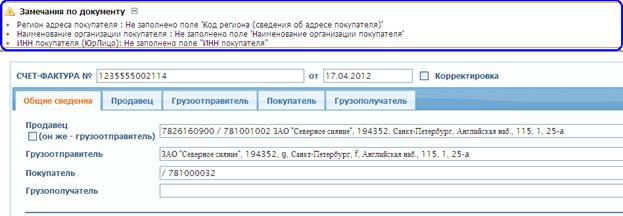
Рис. 19. Всплывающее окно с замечаниями по заполнению документа
Результатом создания документа с помощью формы и его сохранения станет электронный документ, который будет размещён в папке «Исходящие\Черновики», состояние документа Подписать и отправить.
3.1.2 Импорт счета–фактуры из XML–файла
Чтобы импортировать файл с данными счета–фактуры, представленными в формате XML:
1. Нажмите на кнопку Импортировать в главном окне личного кабинета (рис. 20).
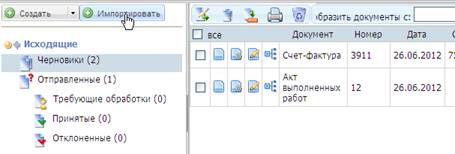
Рис. 20. Кнопка Импортировать для импорта данных счета–фактуры из XML–файла
Откроется окно «Импорт…» для выбора XML–файла (рис. 21).
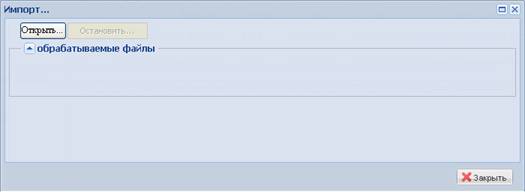
Рис. 21. Окно «Импорт…»
2. Нажмите на кнопку Открыть…. Откроется окно для выбора XML–файлов счетов–фактур (рис. 22).
3. Выберите XML–файл(ы) счетов–фактур. Имя файла счета–фактуры задаётся шаблоном ON_SFAKT.
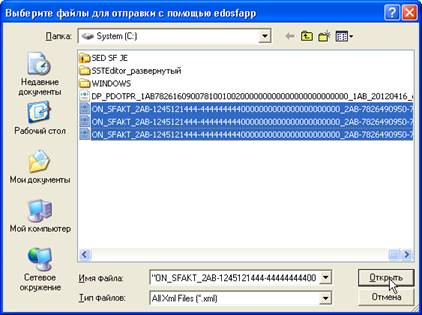
Рис. 22. Окно для выбора XML–файла счета–фактуры
Нажмите на кнопку Открыть.
Процесс импортирования файла(ов) и результат операции будут отображёны в окне «Импорт…» (рис. 23). В случае ошибки импорта файла запись такого файла подсвечивается красным, и указывается обнаруженная ошибка.
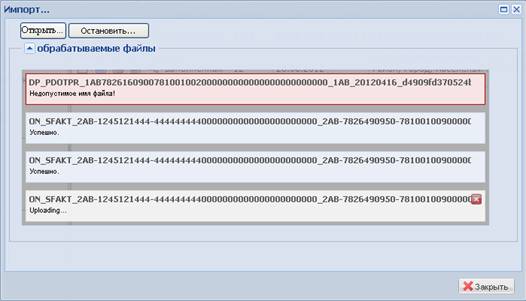
Рис. 23. Окно «Импорт…» с отображением процесса импортирования файлов
По окончании импорта запись успешно импортированного XML–файла скрывается.
4. Нажмите на кнопку Закрыть.
Результатом импорта XML–файла становится электронный документ, который будет размещён в папке «Исходящие\Черновики», состояние документа Подписать и отправить (см. рис. 24).
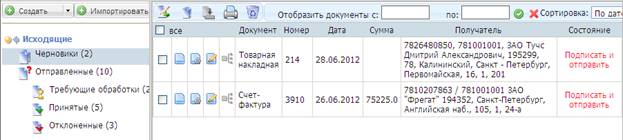
Рис. 24. Папка для вновь сформированных документов
Формирование документов «Товарная накладная», «Акт выполненных работ», «Прочий документ»
Документы «Товарная накладная», «Акт выполненных работ» и «Прочий документ» выполнены в единой форме, имеют одинаковый состав полей и формируются единообразно.
Чтобы сформировать документ любого из перечисленных выше типов:
1. Нажмите на кнопку Создать в районе стрелки;
2. Выберите в выпадающем списке (рис. 25) соответствующую команду:
― Товарная накладная;
― Акт выполненных работ;
― Прочий документ.
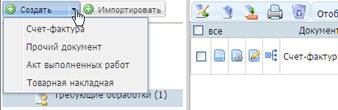
Рис. 25. Кнопка Создать с выпадающим списком команд для создания документов
Откроется окно формы документа выбранного типа, например, «Товарная накладная» (рис. 26).
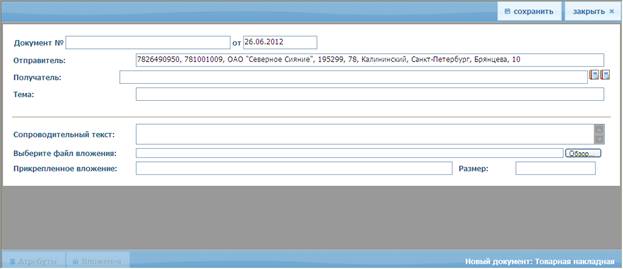
Рис. 26. Окно формы документа «Товарная накладная»
2. Отредактируйте поля формы документа, учитывая следующие особенности:
― Поля Документ №, Тема: и Сопроводительный текст: заполняются вручную.
― При нажатии на кнопку мыши в поле для указания даты (поля от) откроется окно календаря для выбора (изменения) даты документа.
― Поле Отправитель заполняется автоматически из данных учётной записи участника СЭД.
― Для выбора получателя документа справа от поля Получатель расположены две кнопки для вызова соответственно справочника юридических лиц и физических лиц.
― Обязательным требованием является наличие вложенного в документ файла (см. п.3). К приложению допускаются файлы любого типа размером не более 10 мегабайт.
3. Вложите в документ файл. Для этого нажмите на кнопку Обзор… справа от поля Выберите файл вложения: и выберите интересующий файл.
4. Нажмите на кнопку сохранить. В полях Прикрепленное вложение: и Размер: будут отображены название вложенного файла и его размер в байтах.
5. Нажмите на кнопку закрыть по окончании редактирования документа.
В результате:
― окно формы документа будет закрыто;
― документ будет размещён в папке «Исходящие\Черновики», состояние документа Подписать и отправить.
Подписание документов и их отправка
Чтобы подписать один или более документов ЭП и осуществить его (их) отправку покупателю:
1. Выполните действие в зависимости от количества одновременно обрабатываемых документов:
А) Нажмите Подписать и отправить в строке записи документа, чтобы подписать единичный документ;
Б) Установите галочки в строках записей интересующих документов, после чего нажмите на кнопку в панели инструментов, чтобы подписать несколько документов сразу.
Примеры подписания документов для случаев А) и Б) приведёны на рис. 27.
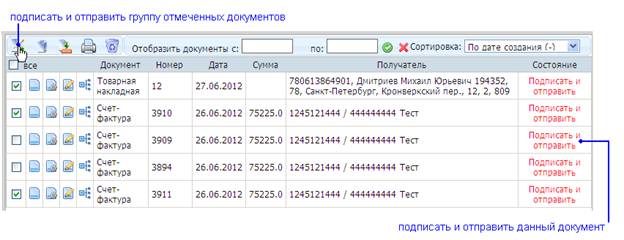
Рис. 27. Варианты подписания исходящих документов
Откроется окно «Обработка документа…» (рис. 28).
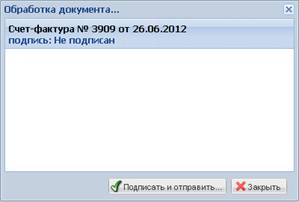
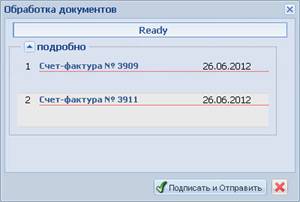
Рис. 28. Окна «Обработка документа…» и «Обработка документов…»
2. Нажмите на кнопку Подписать и отправить….
3. Закройте окно «Обработка документа…» по окончании операции подписания.
В результате подписанный документ будет:
― автоматически отправлен покупателю;
― перемещён в папку «Исходящие\Отправленные»;
― состояние документа изменится на Отправлен.
| В зависимости от текущего состояния документ будет перемещаться в соответствующую папку: «Отправленные» ― содержит документы, документооборот по которым не завершен. « |
 Требующие обработки» ― содержит документы, требующие отправки ответных документов или уточнения.
Контроль состояния и обработка счета–фактуры продавцом
3.1.3 Получение подтверждения даты отправки счета–фактуры от Оператора
При получении счета–фактуры от продавца, Оператор, не позднее следующего рабочего дня, формирует продавцу подтверждение Оператора электронного документооборота с указанием даты и времени поступления файла счета–фактуры Оператору электронного документооборота от продавца.
При получении подтверждения оператора:
А) Документ «Счет–фактура» будет перемещён в папку «Исходящие\Требующие обработки», состояние обработки изменится на Отправить ответные документы (рис. 29).
Б) В окне его документооборота появится запись о полученном от оператора документе «Подтверждение даты отправки счета–фактуры».
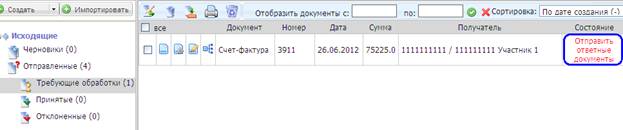
Рис. 29. Результат получения от оператора подтверждения о дате отправки счета–фактуры покупателю
При получении подтверждения оператора электронного документооборота, не позднее следующего рабочего дня, необходимо отправить извещение о получении подтверждения оператора электронного документооборота, для этого:
1. Нажмите Отправить ответные документы в строке записи документа.
В результате откроется окно «Отправка извещений о получении» (рис. 30).
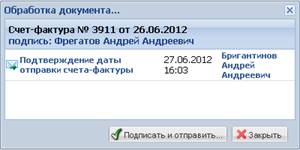
Рис. 30. Окно для подписания и отправки извещений
2. Нажмите на кнопку Подписать и отправить….
3. Нажмите на кнопку Закрыть после обработки документа (отправки извещения о получении).
В результате:
― оператору будет отправлено извещение о получении подтверждения отправки счета–фактуры;
― документ «Счет–фактура» будет перемещён в папку «Исходящие\Отправленные», состояния документа ― Доставлен (рис. 31).
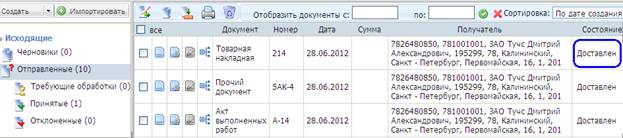
Рис. 31. Доставленные покупателю документы
3.1.4 Получение извещения о получении счета–фактуры
После получения счета–фактуры покупатель, не позднее следующего рабочего дня, извещает продавца о данном событии посредством отправки ему документа «Извещение о получении».

|
Из за большого объема этот материал размещен на нескольких страницах:
1 2 |
