


Партнерка на США и Канаду по недвижимости, выплаты в крипто
- 30% recurring commission
- Выплаты в USDT
- Вывод каждую неделю
- Комиссия до 5 лет за каждого referral
Урок Информатики в 10 классе
(Преподаватель: , учитель информатики)
Тема урока: Основные приемы работы в Paint.
Цели урока: 1) Обобщение понятия предыдущего урока;
2) знакомство с графическим редактором Paint ;
3)формирование навыков работы с графическим редактором Paint.
Ход урока
I. Фронтальный опрос по предыдущей теме:
1. Назовите виды компьютерной графики?
2. Чем отличается векторная графика от растровой?
3. Назовите назначение каждого из видов графики.
4. Растровым или векторным редактором является Paint?
II. Изучение новой темы
Основные приемы работы в Paint.
Paint является растровым графическим редактором, это значит что, изображение строится из точек различных цветов. Соответственно и инструменты для работы с графикой будут как у художника. Напомню, что векторная графика базируется на математических формулах.
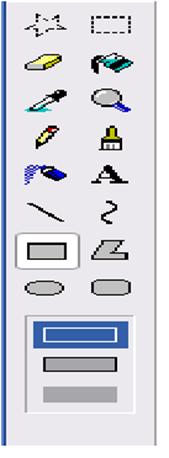
Давайте подробно рассмотрим инструменты, которые предоставляет нам Paint
- Выделение и Выделение произвольной области – выделяют весь рисунок или его фрагмент, для последующих операций. Ластик/Цветной ластик – стирает либо все подряд (Ластик), либо только выбранный цвет. Заливка – закрашивает выбранным цветом замкнутый участок рисунка. Выбор цветов – позволяет уточнить тот или иной цвет в рисунке. Масштаб – позволяет увеличить рисунок. Карандаш – имитирует карандаш любого цвета. Кисть – имитирует кисть любого цвета и формы. Распылитель – имитирует распылитель любого цвета. Надпись – позволяет вводить текст, который затем становится рисунком. Линия, Кривая линия – позволяет рисовать прямые линии (Линия), и кривые (Кривая линия). Прямоугольник, Многоугольник, Эллипс, Скругленный прямоугольник – эти инструменты позволяют рисовать соответствующие фигуры любого цвета и размера.


 :
:
Чтобы воспользоваться инструментом, необходимо щелкнуть мышкой по значку с инструментом, затем перевести курсор мышки на поле для рисования, нажать и удерживать левую кнопку мышки. Пока кнопка нажата – рисует, отпущена – не рисует.
Когда работа над изображением закончена, нужно сохранить его. Для этого нужно в меню «Файл», выбрать команду «Сохранить», затем в диалоговом окне ввести имя файла и нажать на кнопку «Сохранить». Таким образом вы сохраните файл и сможете воспользоваться им в следующий раз. Главное дать правильное имя своему файлу – ведь если вы назовете его, допустим «Рисунок №1», то через какое-то время вы можете не вспомнить, что там нарисовано и вам придется открывать его. А если у вас несколько десятков таких рисунков …
III. Закрепление материала
Практическая работа с программой «Paint».
1. Включить компьютер.
2. Вызвать Paint. Для этого нужно кликнуть мышкой по кнопке «Пуск» — «Программы» — «Стандартные» — « Paint».
3. Нарисовать что-нибудь, на свое усмотрение.
4. Сохранить рисунок, дав в качестве имени свою фамилию.
5. Закрыть Paint.
6. Выключить компьютер.
IV. Диагностика усвоения
1) Для чего нам нужен Paint?
2) Назовите основные инструменты Paint.
V. Домашнее задание:
создать рисунок для дальнейшей работы над ним в среде MS Paint
