


Партнерка на США и Канаду по недвижимости, выплаты в крипто
- 30% recurring commission
- Выплаты в USDT
- Вывод каждую неделю
- Комиссия до 5 лет за каждого referral
 Краткая инструкция по расчёту освещённости в теплицах
в программе SLI WIN 2000
T
Если у вас возникли проблемы с запуском программы выполните следующие действия:
1)Скопируйте папку SLI-WIN с проигрывателя компакт дисков на свой диск C:\ в корневую директорию
2)Скопируйте папку ELX_DAT с проигрывателя компакт дисков на свой диск C:\
в корневую директорию
2)Скопируйте ВСЕ! файлы из каталога DLL с проигрывателя компакт дисков на свой диск C:\ в директорию WINDOWS\SYSTEM
После запуска программы появляется основное окно интерфейса программы.
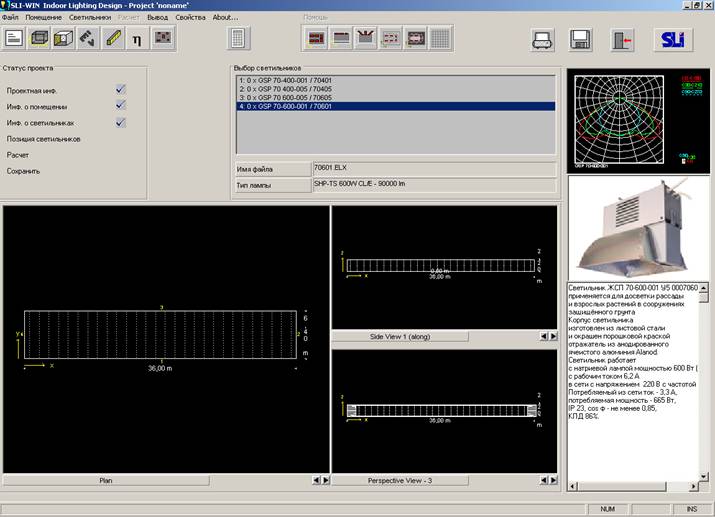
Расчёт освещения в теплице можно произвести без использования контекстного меню, а пользуясь только интерфейсом из значков.

1. Значки ввода данных для расчёта освещённости:
6) 7)

1)Описание проекта;
2) Задаётся геометрия помещения;
3) Задаются коэффициенты отражения от стен потолка и пола;
4) Задаются желаемый уровень освещённости и коэффициент запаса;
5) Выбор светильника;
6) Автоматическое определение количества светильников по желаемому уровню освещённости. Используется метод коэффициента использования помещения.
Примечание: Данный метод может использоваться, только когда соотношение сторон помещения не превышает 1:4 или 4:1. В противном случае расчёт можно произвести через значок № 7 Расстановка светильников;
7) Расстановка светильников.
Значок запуска калькуляции
1)
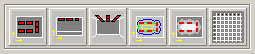
1) Горизонтальный вид расположения светильников;
2) Вертикальный вид расположения светильников;
3) Расположение светильников в перспективе;
4) Изолюксы освещённости на различных поверхностях;
5) Визуальное расположение освещённости на различных поверхностях;
6) Карта освещённости.
4. Вывод результатов расчёта на печать

5. Сохранение проекта

6. Выход из программы

7. Информация о программе

Пример расчета освещённости в блочной теплице размером 6,4 х 36 м. (230,4 м2).
Для расчёта освещённости возьмём блочную теплицу размером 6,4 х 36 м. (230,4 м2) и зададимся необходимым уровнем освещённостилк.
Ввод данных для расчёта освещённости1)Описание проекта:
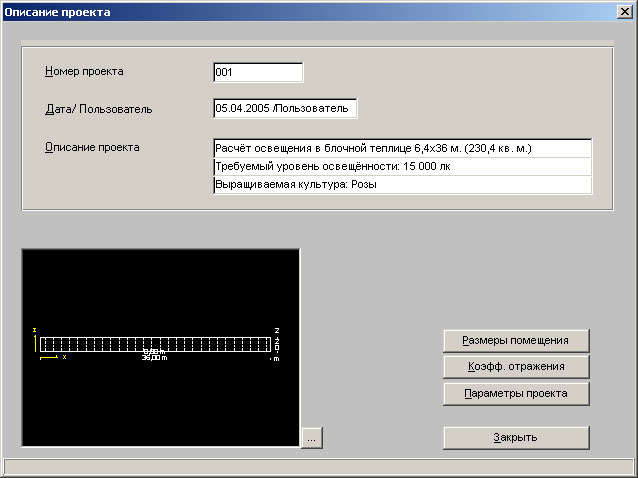
В окне описания проекта вводим необходимы данные, а именно: номер проекта, дату его создания, и его описание. После чего нажимаем кнопку Закрыть.
2) Ввод размеров помещения
Задаём длину, ширину и высоту помещения (в нашем случае высоту подвеса). Далее задаём высоту расчётной поверхности, шаг координационной сетки и количество расчётных точек, лучше поставить максимальное количество. Нажимаем кнопку Закрыть.

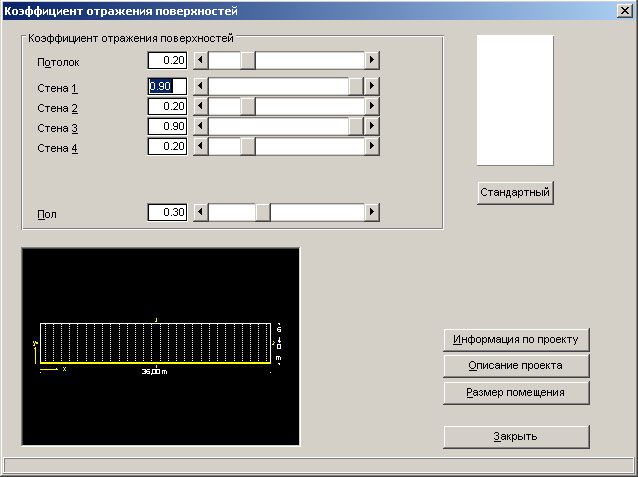
3) Ввод коэффициентов отражения стен потолка и пола
Будем считать что наша теплица не одна, а их несколько и расположены они как обычно в ряд. Тогда ставим коэффициенты отражения боковых стен равными 0.90, как будто на рассчитываемую поверхность падает свет от светильников с соседних теплиц. А у торцевых стен и потолка ставим коэффициент отражения равным 0.20, как будто он теряется за территорией теплицы. Коэффициент отражения пола обычно составляет 0.30. Нажимаем кнопку Закрыть.
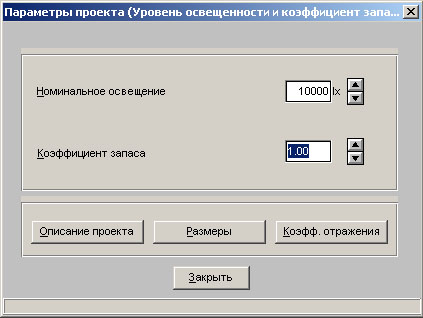
4) Ввод необходимого уровня освещённости и коэффициента запаса
Вводим необходимое значение освещённости и коэффициент запаса.
Примечание 1: Программа позволяет задавать уровни желаемой освещённости долюкс. Если необходим уровень освещённости вышелюкс, то расчёт освещённости можно произвести через значок № 7.
Примечание 2: Коэффициент запаса компенсирует спад светового потока лампы к концу срока службы, т. е. если у натриевой лампы спад светового потока к концу срока службы составляет 15% то мы соответственно должны поставить коэффициент запаса 0,85. В нашем случае мы хотим увидеть какой уровень освещённости будет в начале эксплуатации светотехнической установки и ставим коэффициент запаса 1,0.
Примечание 3: Этот пункт при расчёте можно пропустить.
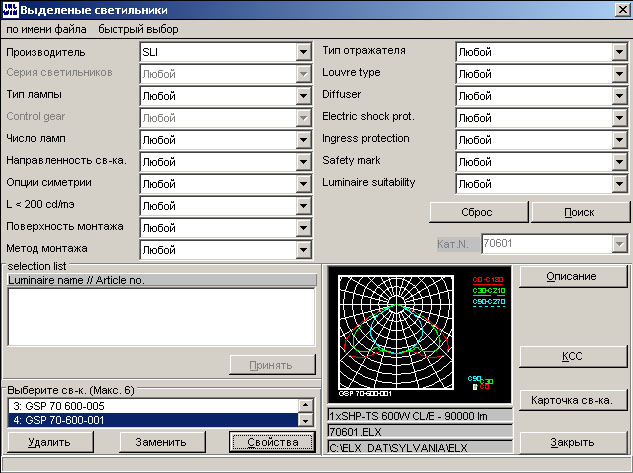
5) Выбор светильника
В графе Выберите св-к. (Макс. 6) выбираем необходимый тип светильника. Так же здесь можно посмотреть описание светильника и его КСС (кривая силы света).
Примечание: Этот пункт можно пропустить, а выбор светильника произвести через значок №7.
6) Автоматическое определение количества светильников по уровню освещённости.
Этот пункт работает при двух условиях:
а) Если мы хотим получить средний уровень освещённости нижелк.
б) Если соотношение сторон помещения не превышает 1:4 или 4:1. В нашем случае соотношение сторон составляет 1 к 5,м. / 6,4 м.), значит данный пункт работать не будет и программа выдаст следующее сообщение:
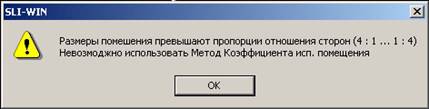
Этого можно избежать если мы в размерах помещения зададимся не одной теплицей а двумя или тремя то есть ширина уже будет не 6,4 м. а 19,2 и тогда соотношение сторон будет 1:1,87, что меньше чем 1:4. И если желаемый средний уровень освещённости меньшелк то программа автоматически подскажет какое количество светильников необходимо. В противном случае расчёт можно произвести через значок № 7 Расстановка светильников.
7) Расстановка светильников
В окне расстановки светильников выбираем количество светильников, их тип, и способ установки (продольно либо поперечно).
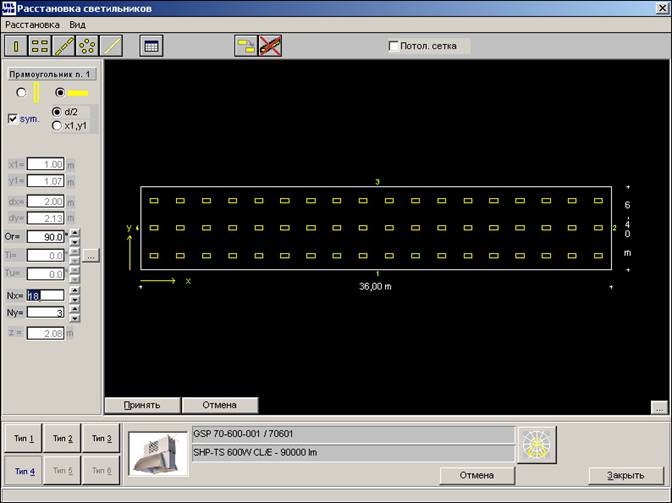
|

- значки размещения светильников (одиночное размещение, прямоугольное
размещение, размещение в линию, круговое размещение).
| |
| |


- значок для ввода координат в таблице. – значок удаления выделенных светильников.
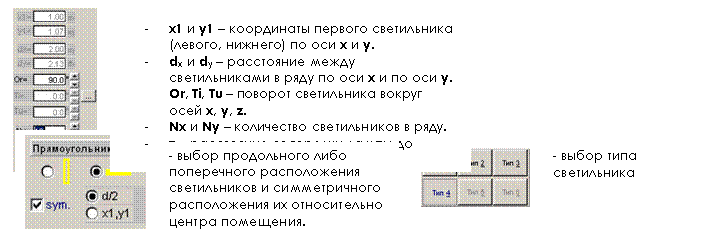
Светильники так же можно свободно перемещать по территории помещения и растягивать их. По окончании расстановки светильников нажимаем кнопку Принять и Закрыть.
Калькуляция и результаты расчётаПосле расстановки светильников нажимаем на значок калькуляции

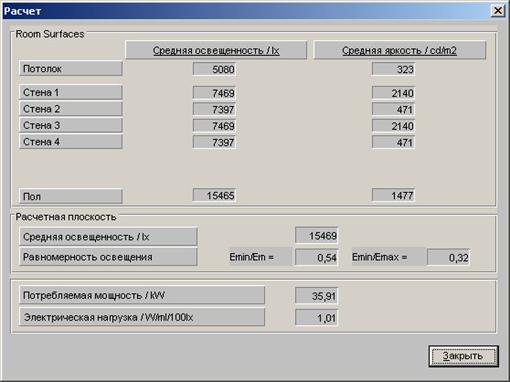
По истечению калькуляции программа выводит результаты расчёта:
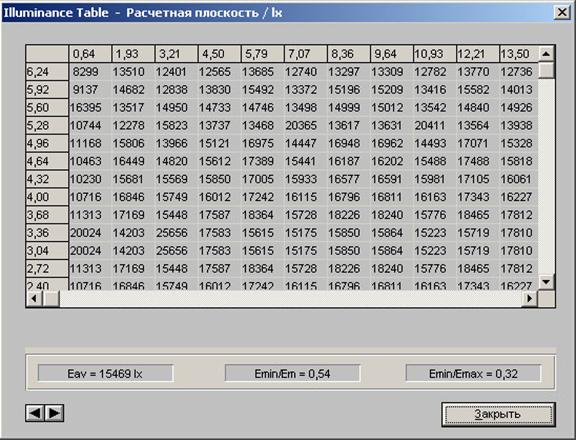
Необходимые нам параметры - Средняя освещённость/lx и Потребляемая мощность/kW.
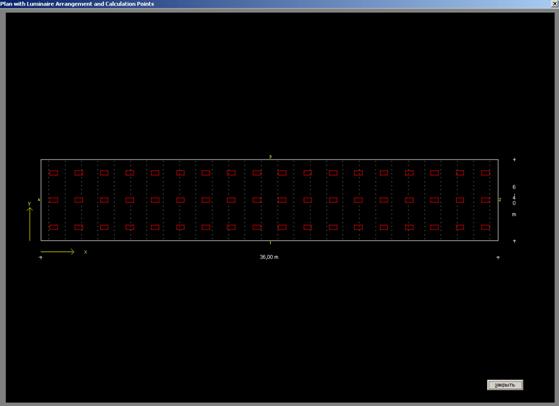
1) Горизонтальный вид расположения светильников
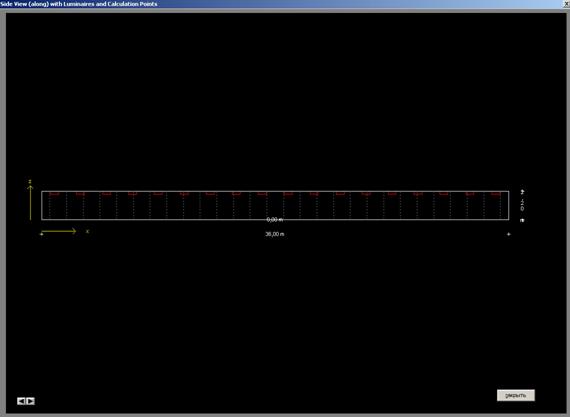
2) Вертикальный вид расположения светильников
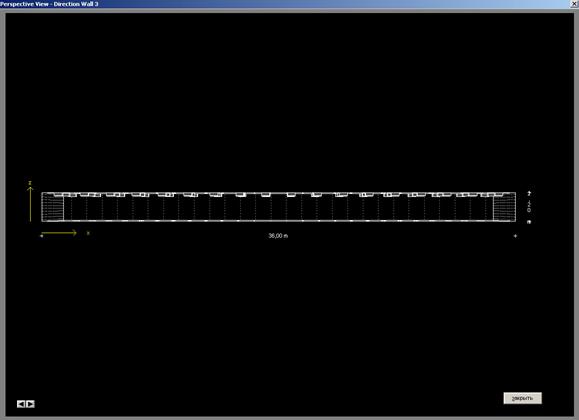
3) Расположение светильников в перспективе
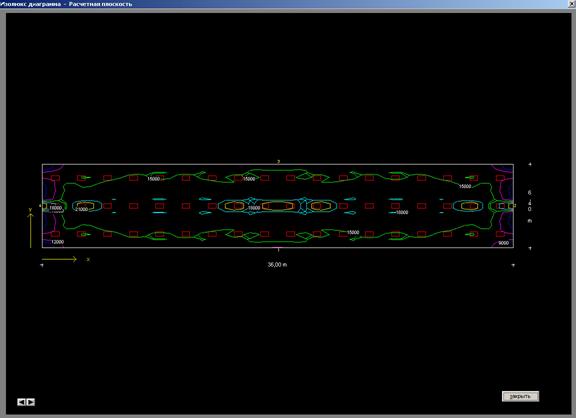
4) Изолюксы освещённости на различных поверхностях
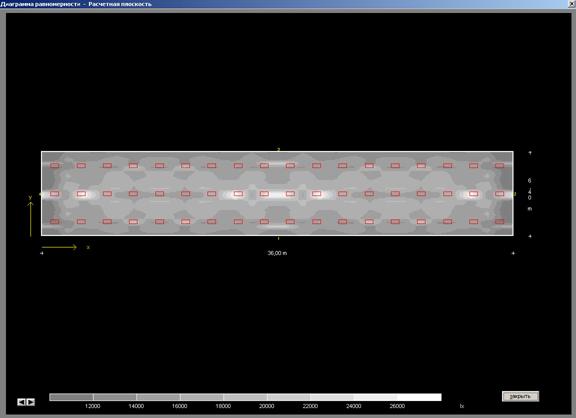
5) Визуальное расположение освещённости на различных поверхностях
6) Карта освещённости
Нажимаем на значок вывода результатов расчёта на печать

Появляется диалоговое окно
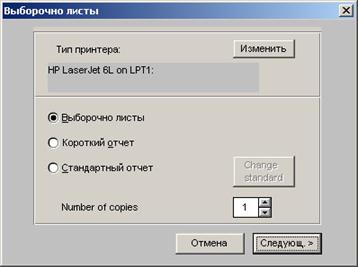
Выбираем выборочно листы и нажимаем на кнопку следующ.
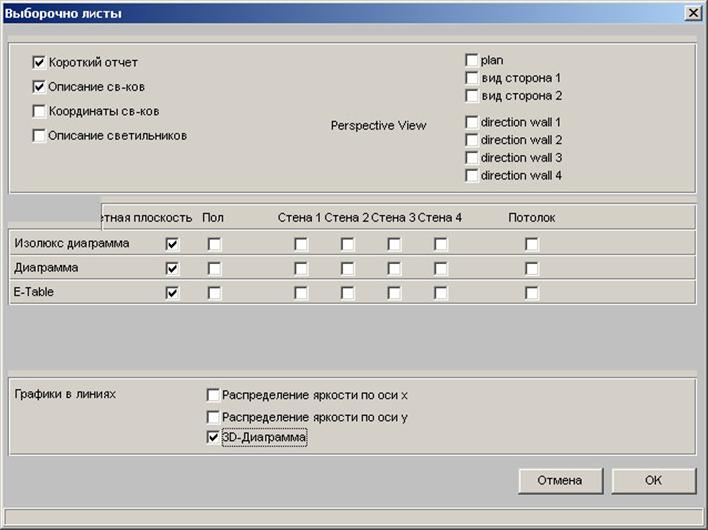
Появляется окно выбора необходимой информации для вывода её на печать. Отмечаем галочками необходимые пункты и нажимаем кнопку ОК.
Для сохранения проекта нажимаем значок

Для выхода из программы нажимаем значок
В данной инструкции было представлено краткое описание работы с программой.
По возникшим вопросам по работе с программой обращаться в отдел проектов по телефонам: (0, , .
