


Партнерка на США и Канаду по недвижимости, выплаты в крипто
- 30% recurring commission
- Выплаты в USDT
- Вывод каждую неделю
- Комиссия до 5 лет за каждого referral
Федеральное агентство по образованию
Бюджетное образовательное учреждение высшего профессионального образования
«Новосибирская государственная академия водного транспорта»
Кафедра «Вычислительная математика и техника»
КУРСОВАЯ РАБОТА
ПО ИНФОРМАТИКЕ НА ТЕМУ
«СТАТИЧЕСКАЯ ОБРАБОТКА ФУТБОЛЬНЫХ МАТЧЕЙ. КОМАНДЫ И ИГРОКИ »
Выполнил студент гр. К-11Б
Проверила доц. к.э. н. каф. ВМиТ
Новосибирск 2013
ЗАДАНИЕ
на курсовую работу по дисциплине «_Информатика_»
Студент группа К-11Б Консультант
1.Тема курсовой работы: “Статическая обработка футбольных матчей. Команды и игроки”
2.Основное содержание: Вывод футбольных матчей. Команды и игроки.
3. Требования к оформлению: 14пт, «Times New Roman» 1,5 интервал, выравнивание по ширине.
3.1. Курсовая работа должна быть оформлена в редакторе Microsoft Word в соответствии с требованиями ГОСТ,
4.В курсовой работе должны содержаться следующие разделы:
4.1. Графическая часть должна содержать рисунки
4.2. Текстовая(код программы) часть должна содержать
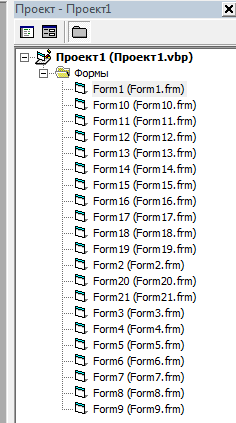
Представленный проект состоит из 21 форм:
Курсовая работа начинается:
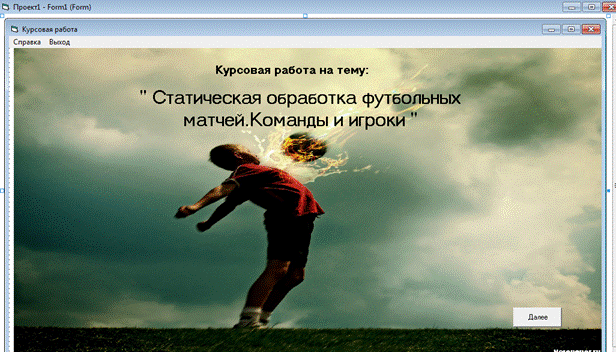
Данная форма – главная форма, так как с нее начинается работа с программой, она содержит два пункта и одну кнопку.
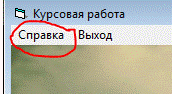
Пункт «Справка»
Пункт меню «Справка» создается: инструменты – редактор меню.
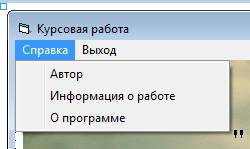
При нажатии на него появляются три подпункта: Автор; информация о работе; о программе;
Подпункт “Автор”
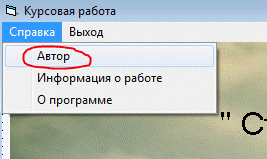
При нажатии на него появляется информация о студенте, который создал эту программу:
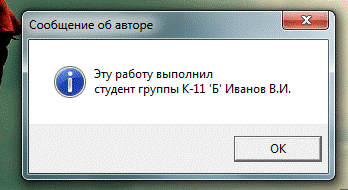
Код подпункта:

Chr(10)
16-
3248 64
Подпункт “Информация о работе”
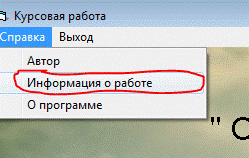
При нажатии на него открывается Form4.
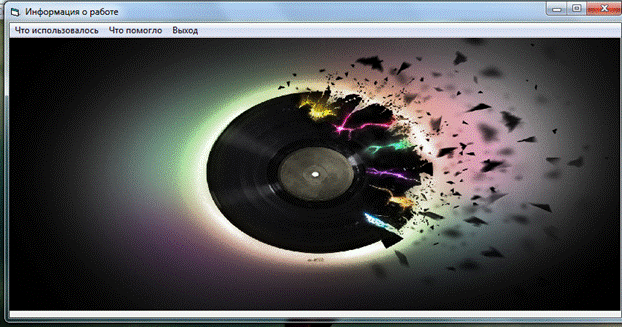
Код подпункта:
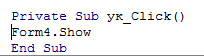
Form4.Show означает появление Form4
Form4 содержит 3 пункта.
Пункт “Что использовалось”
При нажатии на него появляется информация о том, какие приложения были использованы:
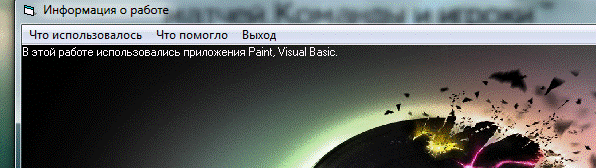
Код пункта:

ForeColor = vbWhite ‘означает, что шрифт будет белого света
Рассмотрим следующий пункт меню “Что помогло”, при нажатии на него появляется информация о том, какие записи помогли при написании курсовой:
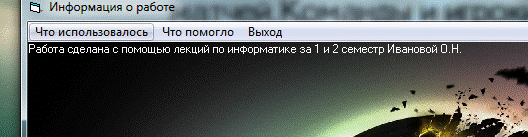
Код пункта меню:

Выводится информация кто проверил курсовую работу
Пункт “Выход”
При нажатии на него вы вернетесь в главную форму:
Код пункта:
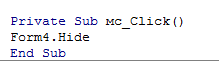
Form. Hide означает закрыть Form4.
Подпункт “О программе”
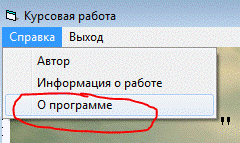
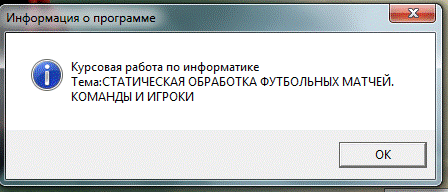
При нажатии появится окошко с информацией о программе:
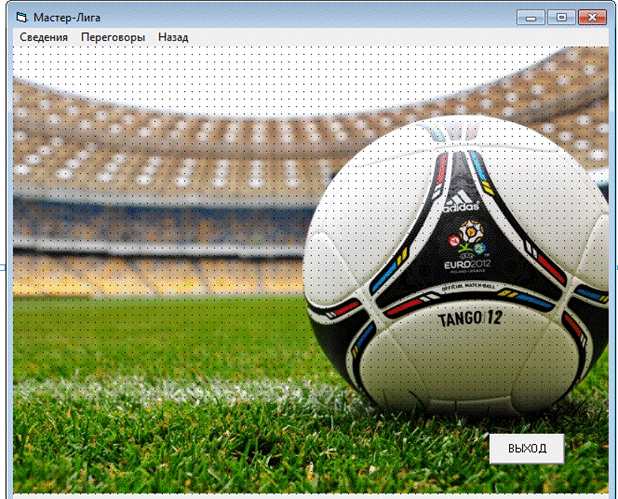
Кнопка «Далее»
При нажатии на эту кнопку появляется Form2.
Код кнопки «Далее»
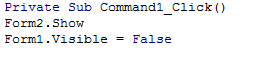
Form2.Show означает появление экранной формы(Form2), в свойстве видимость объекта (visible) первой формы ставится False (ложь) , т. е она становится не видимой.
Экранной формы(Form2), содержит: три пункта, кнопку и картинку.
Пункт “Сведения”
При нажатии на него появляются 5 подпункта: Сведение о турнире, Лучший игрок UEFA в Европе, Футболист года, Рейтинг клубов, Рейтинг национальных команд.
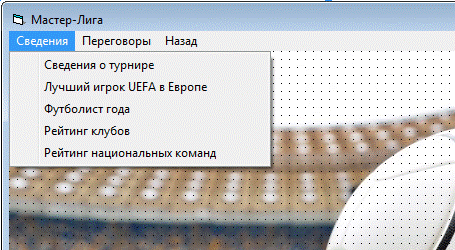
Подпункт “Сведения о турнире”
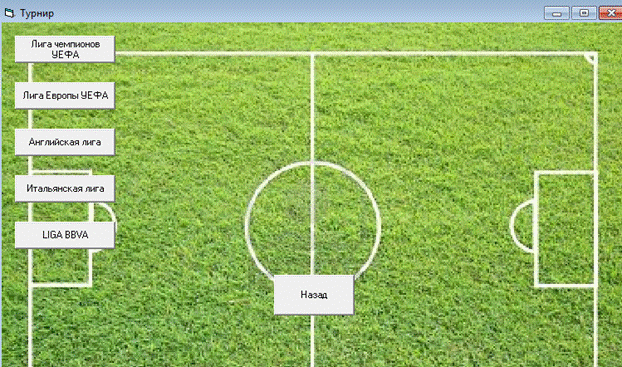
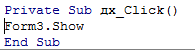
При нажатии на него открывается Form3.
Код подпункта:
Form3 содержит: 6 кнопок и картинку.
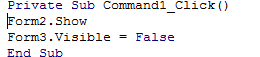
Кнопка “Назад”
При нажатии на него снова появляется Form2.
Код кнопки:
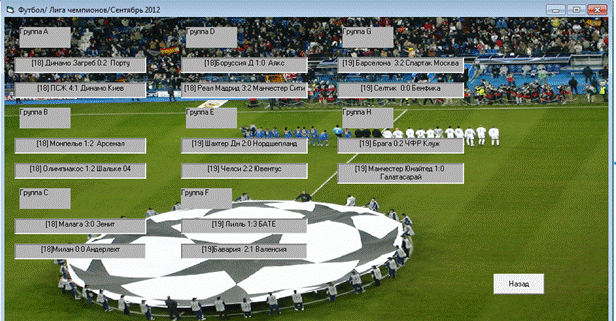
Кнопка “Лига чемпионов УЕФА”
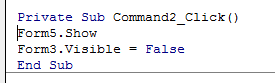
При нажатии на него открывается Form5.
Код кнопки:
Form5 содержит: 24 записей, кнопку и картинку.
Аналогично выполняются остальные 4 кнопок(command):
Кнопка “Лига Европы УЕФА”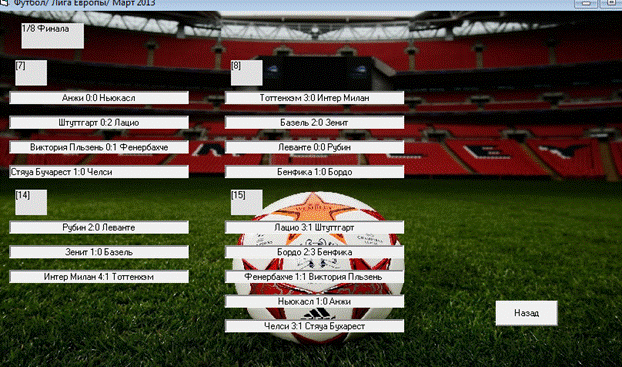
Кнопка “Английская Лига”
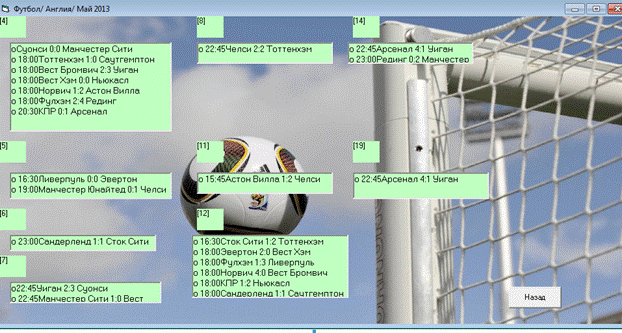
Кнопка “Итальянская Лига”
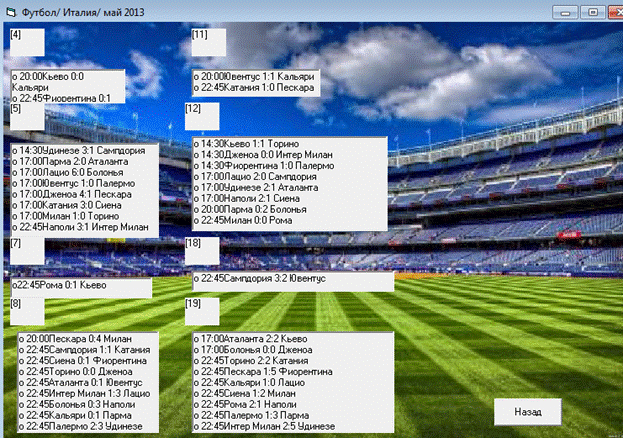
Кнопка “Лига BBVA”
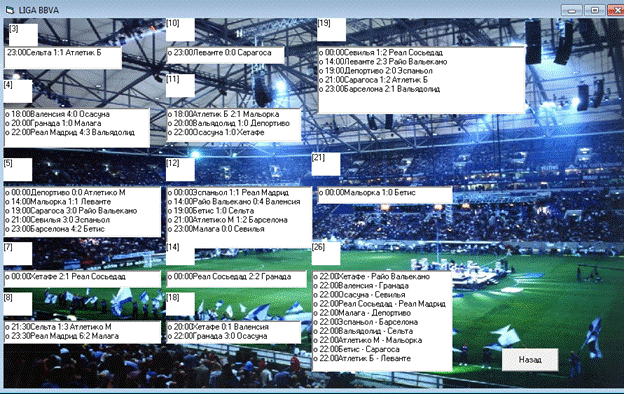
Подпункт “Лучший игрок УЕФА”
При нажатии на него открывается Form10.

Код подпункта:
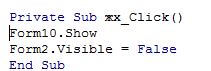
Form10 содержит:3 записи, 4 кнопки и картинку.
Кнопка “АПЗ/ CRISTIANO RONALDO”
При нажатии на кнопку “АПЗ/ CRISTIANO RONALDO” появляется Form11.
Там показаны некоторые данные футболиста:
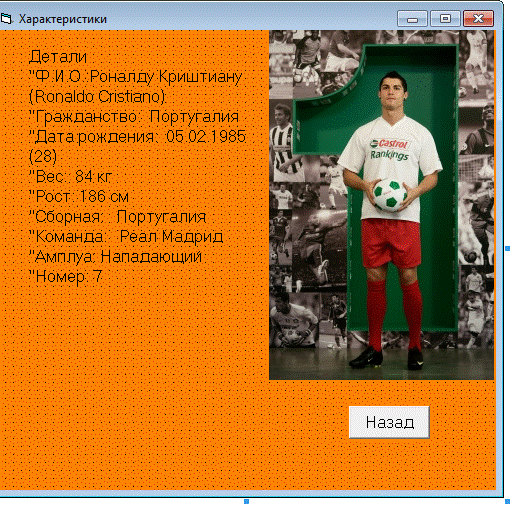
Код кнопки:
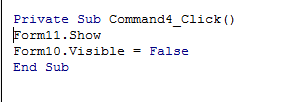
Таким же образом открываются кнопки: “ОФ/MESSI” и “ЦПЗ/ INIESTA.
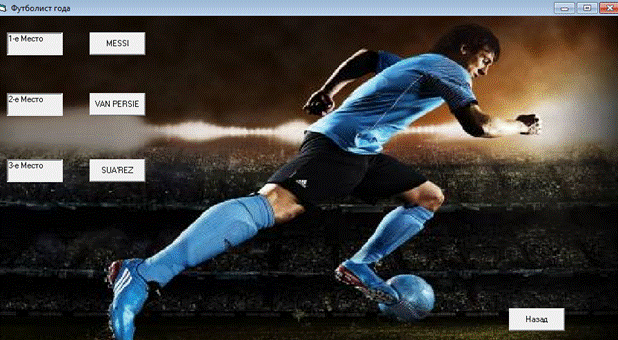
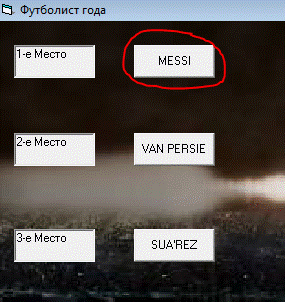
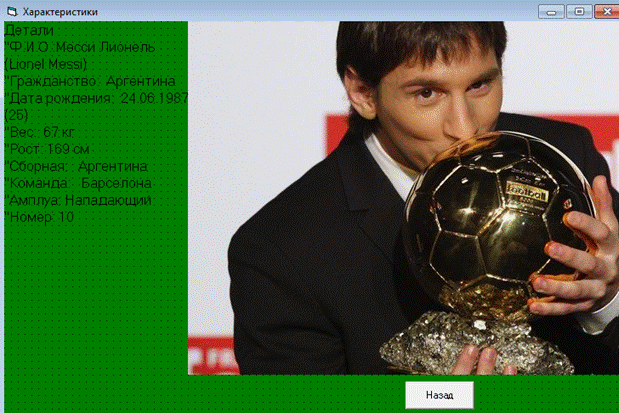
Подпункт “Футболист года”
Она делается точно также как и Подпункт “Лучший игрок УЕФА”
Подпункт “Рейтинг клубов”
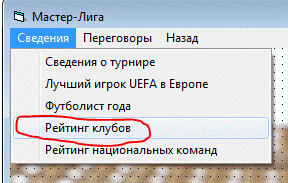
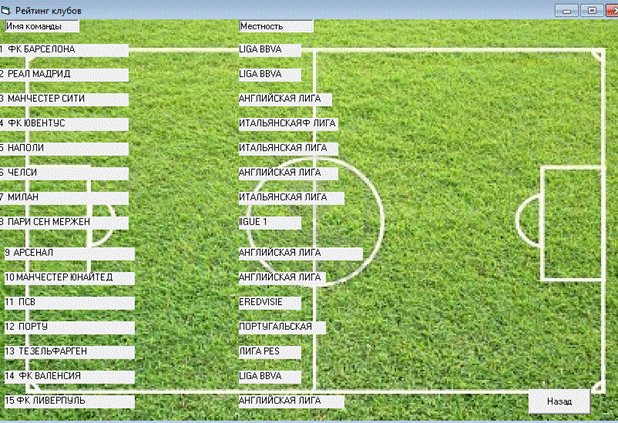
При нажатии открывается Form19.
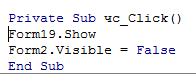
Код подпункта:
Кнопка “назад”
При нажатии снова появляется Form2.
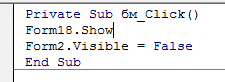
Подпункт “Рейтинг национальных команд”
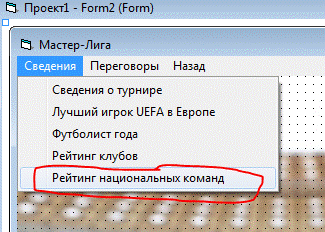
При нажатии открывается Form18.
Код подпункта:
Кнопка “назад”
При нажатии снова появляется Form2.
Пункт “Переговоры”
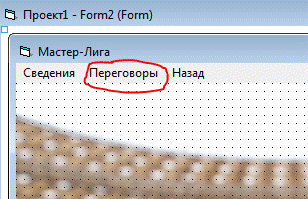
При нажатии открывается подпункт “Новости рынка трансферов”
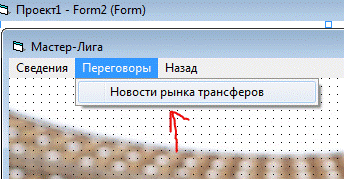
При нажатии на него появляется Form20.
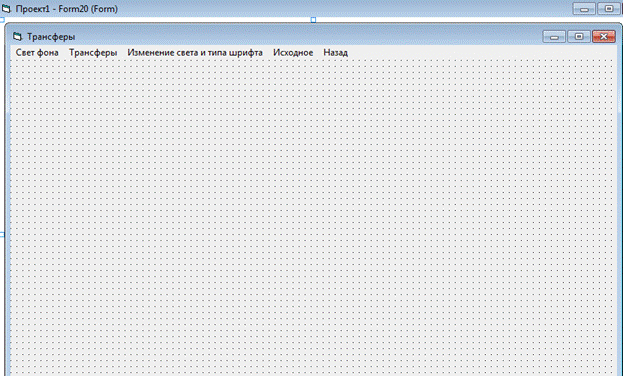
Она содержит:5 пунктов.
Код подпункта:
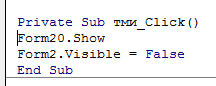
Пункт “Трансферы”
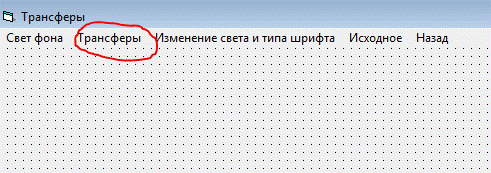
При нажатии появляется запись последних трансферов:
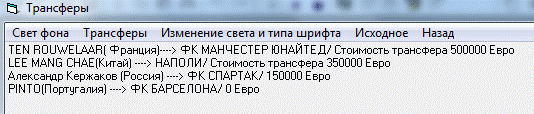
Код пункта:

Здесь можно изменить свет или шрифт этой записи:
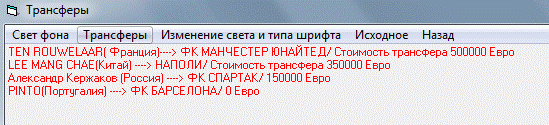
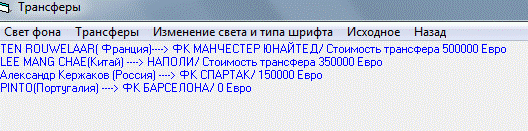
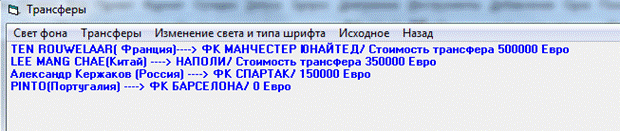
Для этого нужно нажать пункт “Изменение света и типа шрифта”
Выбрать подпункт “Свет шрифта”(Синий, Красный или Зеленый) или “Тип шрифта”(Полужирный)
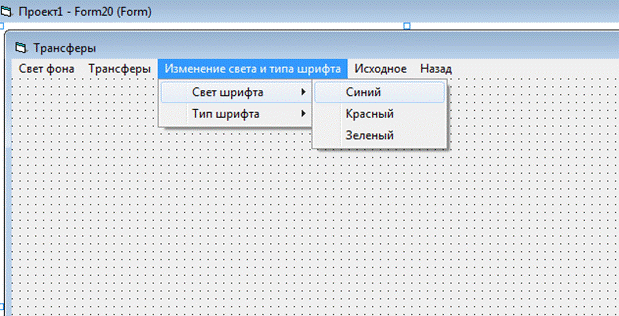
Коды пункта:

ForeColor=vbBlue это значит что свет будет зеленым.

FontBold= True это значит что шрифт будет полужирным.
Кнопка “Исходное”
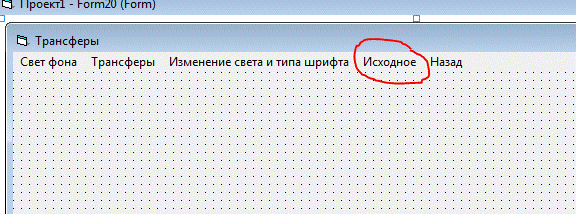
При нажатии этого пункта запись принимает исходные значения:
Код пункта:
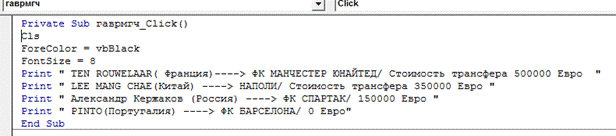
Пункт “назад”:
При нажатии открывается Form2.
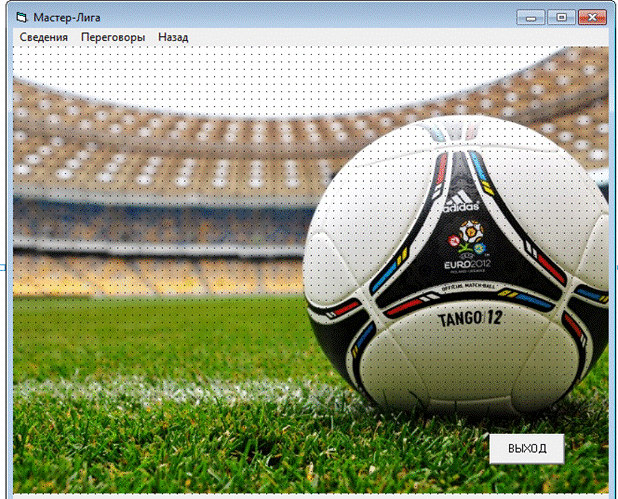
Код пункта:
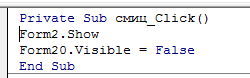
Form2.Show означает появление формы(Form2), в свойстве visible(видимость) первой формы ставится False (ложь) , т. е она становится не видимой.
Кнопка “Выход”
При нажатии на эту кнопку появляется Form21 с текстом и кнопкой.
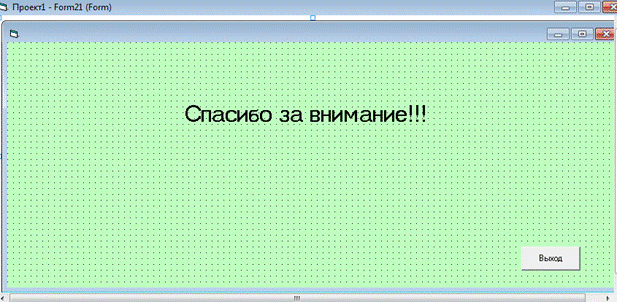
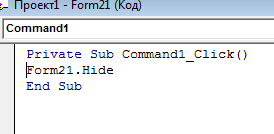
Кнопка “Выход” на Form21.
При нажатии на эту кнопку происходит полный выход из программы.
Код кнопки:
Вывод:
В данной курсовой работе по созданию и обработке Баз данных средствами Visual Basic 6.0, в разрабатываемом программном проекте, я предпочел использовать пользовательское меню по следующим причинам:
Существует возможность для создания отдельных экранных форм и решения каждой задачи с помощью одного программного проекта (кода).
Намного упрощается работа с проектом, так как результаты отдельных задач проекта не обращаются к другим, формам.
На экранной форме проекта мало командных кнопок, роль которых на себя берут пункты меню.
Управление проектом становиться гораздо проще, легче и даже комфортнее - устраняется неясность в последовательности активизации командных кнопок при выполнении программного проекта.
Программный проект объединен в единое целое.
Выполнив курсовую работу, я убедился, что язык программирования VBasic, позволяет создавать программы, способные решить задачи, связанные с обработкой, сортировкой, группировкой, и выводом информации в различных видах. Особенно важен вывод информации, так как он позволяет легко ориентироваться и делать различные анализы (прогнозы). Создав программу такой сложности на языке программирования VBasic, я освоил некоторые методы программирования, программирование с помощью циклов, условное, научился производить графические построения. Так как язык программирования VBasic, довольно прост. Я собираюсь и в дальнейшем использовать его в своей работе. Курсовую работу можно применять как лабораторную работу в высших учебных заведениях для закрепления лекционного материала для студентов 1-2 го курса.
Список используемой литературы:
1) П, А, Бушманова практикум по Word 97 НГАВТ 2006.
2) Лабораторный практикум VISUAL BASIC; учебное пособие/ В. П Умрихин, Е. В Умрихина; М-во транспорта РФ; Новосибирская государственная академия водного транспорта – Новосибирск: НГАВТ, 2005-27с.
3) Для выполнения курсовой работы я использовала лекционный материал за первый семестр преподавателя группы К-11 по информатике
4) http://www.Liveresult’*****
