


Партнерка на США и Канаду по недвижимости, выплаты в крипто
- 30% recurring commission
- Выплаты в USDT
- Вывод каждую неделю
- Комиссия до 5 лет за каждого referral
Руководство пользователя программы “Файл-тестер”
Содержание
1. О ПРОГРАММЕ.. 3
2. ТРЕБОВАНИЯ К ОБЕСПЕЧЕНИЮ РАБОЧЕГО МЕСТА.. 4
3. УСТАНОВКА И УДАЛЕНИЕ ПРОГРАММЫ... 5
3.1. Установка программы.. 5
3.2. Удаление программы.. 8
4. ФУНКЦИОНИРОВАНИЕ ПРИЛОЖЕНИЯ.. 9
4.1. Запуск. 9
4.2. Настройки. 9
4.3. Обработка. 10
4.3.1. Ручная обработка. 11
4.3.2. Автоматическая обработка. 12
4.4. Просмотр результатов. 13
4.4.1. Просмотр файлов без ошибок. 13
4.4.2. Просмотр файлов с ошибками. 14
4.4.3. Просмотров файлов отчётов. 15
4.5. Завершение работы.. 15
5. ИЗМЕНЕНИЯ, ВНОСИМЫЕ В ВЕРСИИ.. 16
6. Приложение 1: Формат файла передачи данных "Сообщение банка налоговому органу об открытии (закрытии) счета", принимаемых налоговыми органами по месту учета банка от банков. 17
6.1.1. Структура наименования файла. 17
6.1.2. Состав и структура файла. 17
7. Приложение 2: Формат файла передачи данных "Извещение банка об изменении номеров счетов клиентов банка", принимаемых налоговыми органами по месту учета банка от банков. 19
7.1.1. Структура наименования файла. 19
7.1.2. Состав и структура файла. 19
8. Приложение 3: Логические контрольные соотношения, проверяемые при обработке файлов 21
2. О ПРОГРАММЕ
Программа “Файл-тестер” (далее - приложение) предназначена для осуществления форматно-логического контроля файлов сведений о банковских счетах. Поддерживается обработка следующих типов файлов:
- Сообщение банка налоговому органу об открытии (закрытии) счета;
- Извещение банка об изменении номеров счетов клиентов банка.
Разработчик приложения - Региональный Вычислительный Центр Главного Научно-Исследовательского Вычислительного Центра Министерства по налогам и сборам Российской Федерации в Чувашской республике (РВЦ ГНИВЦ МНС России в ЧР).
Телефон: (83
Адрес электронной почты
Адрес в сети Интернет: www.rvcgnivc.ru
3. ТРЕБОВАНИЯ К ОБЕСПЕЧЕНИЮ РАБОЧЕГО МЕСТА
Требования к аппаратным средствам:
- Процессор: Pentium 100МГц;
- Свободное место на жестоком диске: 10Мб.
Требования к программным средствам:
- Операционная система: Windows 98, Windows 2000, Windows XP.
- Установленный текстовый редактор Блокнот (Notepad).
4. УСТАНОВКА И УДАЛЕНИЕ ПРОГРАММЫ
4.1. Установка программы
Запустите установочную программу FileTester. exe (рис.1).
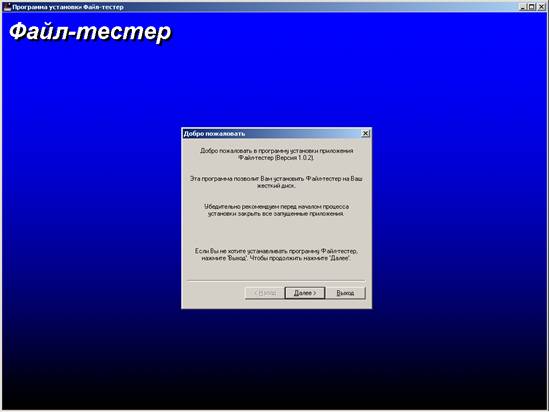
Рис. 1. Установочная программа
Появится окно приветствия (рис.2). Нажмите кнопку Далее>.
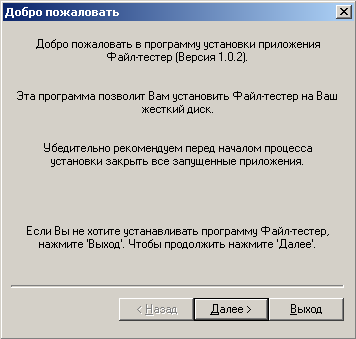
Рис. 2. Установка: окно приветствия
В окне “Каталог для установки” (рис. 3) выберите каталог, куда Вы хотите установить приложение. Если у Вас уже установлена более ранняя версия приложения, то в качестве каталога для установки выберите тот каталог, куда было установлено приложение ранее. Затем нажмите кнопку Далее>.
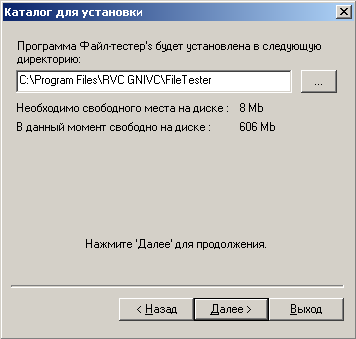
Рис. 3. Установка: выбор каталога для устанавливаемого приложения
В появившемся окне “Подтверждение установки” (рис. 4) нажмите кнопку Установить.
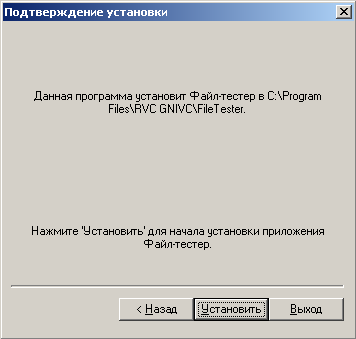
Рис. 4. Установка: подтверждение установки
Начнётся процесс установки приложения (рис. 5).
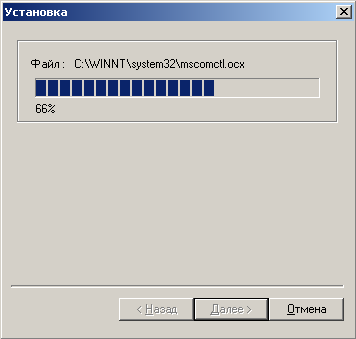
Рис. 5. Установка: процесс установки
О процессе завершения установки свидетельствует появление окна “Установка завершена” (рис. 6).
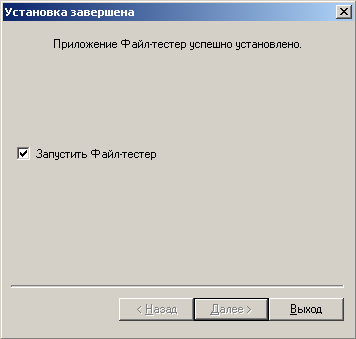
Рис. 6. Установка: завершение установки
Если хотите запустить программу сразу же после выхода из программы установки, то установите флажок “Запустить Файл-тестер” и нажмите кнопку Выход (рис.6).
4.2. Удаление программы
Для удаления программы выберите пункт “Удалить Файл-тестер” из меню Пуск (Start) -> Программы (Programs) -> Файл-тестер (рис.7).

Рис. 7. Группа Файл-тестер в меню Пуск
Программа удаления предложит удалить установленное приложение (рис.8). Нажмите кнопку OK.

Рис. 8. Удаление: подтверждение удаления
О процессе завершения удаления приложения свидетельствует появление соответствующего окна (рис.9).
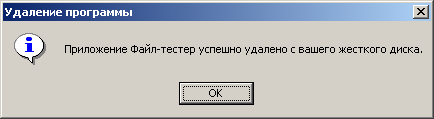
Рис. 9. Удаление: завершение удаления
Обратите внимание на следующие моменты:
1) Программа удаления приложения не удаляет папку Log, создаваемую в процессе работы для файлов отчётов в папке, куда было установлено приложение.
2) Если в момент удаления приложения в его настройках было установлен флажок “Автозагрузка программы при старте операционной системы”, то иконка приложения не удаляется из папки Пуск (Start) -> Программы (Programs) -> Автозагрузка (StartUp). Нужно удалить её вручную.
5. ФУНКЦИОНИРОВАНИЕ ПРИЛОЖЕНИЯ
5.1. Запуск
Для запуска программы выберите пункт “Файл-тестер” из меню Пуск (Start) -> Программы (Programs) -> Файл-тестер (рис.7) или дважды щёлкните левой кнопкой мышки на иконке приложения, появившейся после установки.
Приложение функционирует в системном трее рядом с системными часами (рис. 10). Иконка приложения в трее может иметь два цвета: зелёный и красный. Информация о назначении и смене цветов иконки приведена в главе 4.3 Обработка.
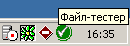
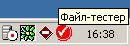
Рис. 10. Иконка приложения в системном трее
Для доступа к функциям приложения нажмите правой кнопкой мышки на её иконке в системном трее. Появится меню (рис.11), в котором представлен полный список функций приложения.
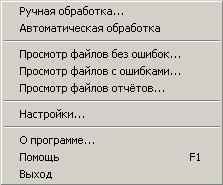
Рис. 11. Меню приложения
Если в процессе работы у Вас возникли какие-то вопросы, можете обратиться к файлу помощи, выбрав пункт меню Помощь.
5.2. Настройки
Прежде чем осуществлять форматно-логический контроль файлов необходимо произвести настройку приложения. Для этого выберите пункт Настройки… в меню приложения. Появится окно Настройки (рис.12), в котором представлены следующие параметры:
1) Путь к обрабатываемым файлам – это путь, откуда программа автоматической обработки будет брать файлы для проведения форматно-логического контроля и куда осуществляется обращение по умолчанию при ручной обработке. В случае автоматической обработки обрабатываемые файлы должны находиться обязательно в корне данного каталога.
2) Путь к обработанным файлам без ошибок – это путь, куда будут перемещаться обработанные файлы, в которых не было обнаружено ошибок в процессе форматно-логического контроля.
3) Путь к обработанным файлам, в которых были обнаружены ошибки - это путь, куда будут перемещаться обработанные файлы, в которых были обнаружены ошибки в процессе форматно-логического контроля.
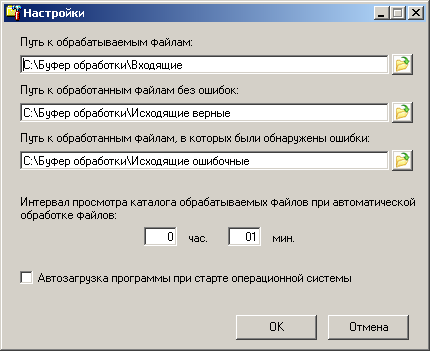
Рис. 12. Настройки приложения
4) Интервал просмотра каталога обрабатываемых файлов при автоматической обработке файлов – это промежуток времени, через который программа автоматической обработки будет обращаться к каталогу обрабатываемых файлов в поисках файлов для проведения форматно-логического контроля. Если в каталоге обрабатываемых файлов будут обнаружены файлы, то в качестве начала отчёта очередного интервала просмотра каталога будет установлен момент завершения обработки последнего файла из данного каталога.
5) Автозагрузка программы при старте операционной системы – данный параметр отвечает за запуск приложения при старте операционной системы. Этот параметр действует только для того пользователя операционной системы, кто установил данный параметр в процессе работы с приложением.
Все перечисленные параметры сохраняются и восстанавливаются после очередного запуска приложения.
5.3. Обработка
Приложение имеет два режима обработки:
- ручной,
- автоматический.
И тот, и другой режим имеет одну схему обработки. Файл берётся из обрабатываемой папки. Над ним проводится форматный, а затем логический контроль. Форматный контроль осуществляется в два этапа: сначала проводится проверка структуры файла согласно установленным форматам (приведены в приложении 1 и 2), а затем проверка форматов отдельных реквизитов. После проведения форматного контроля осуществляется логический контроль согласно соотношениям, приведенным в приложении 3. Каждый последующий этап контроля осуществляется после успешного завершения предыдущего.
Если в процессе обработки файла не было обнаружено ошибок, то он переносится из обрабатываемой папки в папку к обработанным файлам без ошибок, установленную в настройках приложения.
Если в процессе обработки файла были обнаружены ошибки, то он переносится из обрабатываемой папки в папку к обработанным файлам, в которых были обнаружены ошибки, установленную в настройках приложения. Дополнительно в папке Log, автоматически создаваемой в каталоге, куда было установлено приложение, формируется файл (файл отчёта) с тем же именем и расширением, что и у обработанного файла, и дополнительным расширением log, куда заносятся сведения об обнаруженных ошибках.
Если в результате обработки файла была обнаружена ошибка и сформирован файл отчёта, то иконка приложения в системном трее поменяет свой цвет с зелёного на красный, сигнализирующий о том, что произошла ошибка. При очистке каталога файлов отчётов (см. пункт 4.4.3.Просмотр файлов отчётов) иконка поменяет свой цвет на зелёный. Если вы удаляете файлы отчётов с помощью внешних файловых менеджеров, то автоматического обновления цвета иконки не происходит. Для обновления необходимо навести на неё курсор мышки.
5.3.1. Ручная обработка
Ручная обработка запускается после выбора пункта Ручная обработка… в меню приложения. По умолчанию в появляющемся окне выбора файлов для проведения форматно-логического контроля (рис.13) отображается каталог обрабатываемых файлов, указанный в настройках приложения.
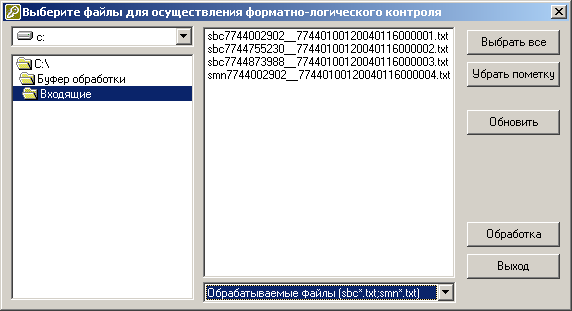
Рис. 13. Окно выбора файлов для осуществления ручной обработки
В списке выбора файлов необходимо отметить нужные файлы. Есть возможность выбрать все файлы из списка файлов, нажав кнопку Выбрать все, или убрать выделение уже выбранных файлов, нажав кнопку Убрать пометку. Если нужно увидеть текущую информацию о содержимом выбранного каталога, нужно нажать кнопку Обновить.
После выбора нужных файлов необходимо нажать кнопку Обработка. Процесс обработки отобразится на экране (рис.14), по завершению которого будет выведено соответствующее сообщение (рис.15).
Ручная обработка не доступна, если запущена автоматическая обработка.
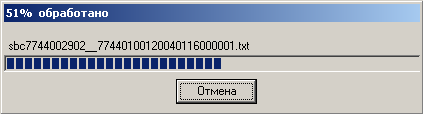
Рис. 14. Процесс обработки файлов
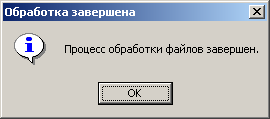
Рис. 15. Сообщение о завершении обработки файлов
5.3.2. Автоматическая обработка
Автоматическая обработка предназначена для проведения форматно-логического контроля без участия оператора.
Для запуска автоматической обработки необходимо выбрать пункт Автоматическая обработка в меню приложения. Напротив данного пункта появится отметка (рис.16), свидетельствующая о запуске автоматической обработки.
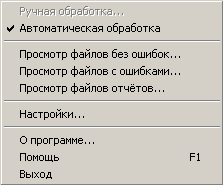
Рис. 16. Отображение запущенного процесса автоматической обработки в меню
После запуска автоматической обработки сразу осуществляется просмотр пути к обрабатываемым файлам (устанавливается в настройках), проверка на наличие там файлов и их обработка. Затем процедура обработки повторяется через интервал, установленный в настройках приложения.
После запуска автоматической обработки режим ручной обработки становится недоступным.
Состояние автоматической обработки сохраняется и восстанавливается после очередного запуска приложения.
Чтобы остановить автоматическую обработку, необходимо повторно выбрать пункт Автоматическая обработка в меню приложения. Отметка напротив данного пункта меню исчезнет. Если в момент остановки автоматической обработки осуществлялась обработка файла, то остановка произойдет только после завершения обработки данного файла.
5.4. Просмотр результатов
5.4.1. Просмотр файлов без ошибок
Режим просмотр файлов без ошибок вызывается нажатием на соответствующий пункт меню приложения и предназначен для просмотра файлов, в которых не было обнаружено ошибок в процессе форматно-логического контроля.
В открывающемся окне (рис.17) в списке отображается содержимое папки обработанных файлов без ошибок, путь к которой устанавливается в настройках приложения.
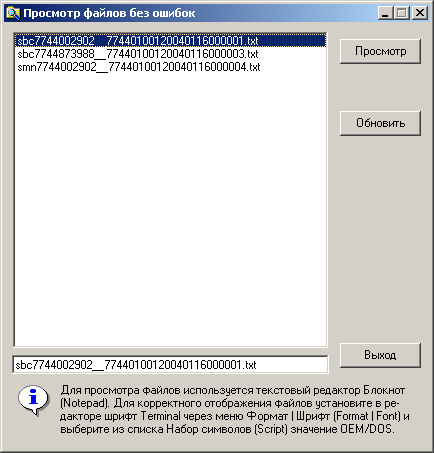
Рис. 17. Режим просмотра файлов без ошибок
Чтобы просмотреть файл, необходимо выбрать его в списке и нажать кнопку Просмотр. Файл будет открыт в текстовом редакторе “Блокнот” (Notepad). Для корректного отображения файлов необходимо установить в редакторе шрифт Terminal через меню Формат(Format)->Шрифт(Font) и выбрать из списка Набор символов (Script) значение “OEM/DOS”.
Если нужно увидеть текущую информацию о содержимом папки обработанных файлов без ошибок, нужно нажать кнопку Обновить.
5.4.2. Просмотр файлов с ошибками
Режим просмотр файлов c ошибками вызывается нажатием на соответствующий пункт меню приложения и предназначен для просмотра файлов, в которых были обнаружены ошибки в процессе форматно-логического контроля.
В открывающемся окне (рис.18) в списке отображается содержимое папки обработанных файлов, в которых были обнаружены ошибки, путь к которой устанавливается в настройках приложения.
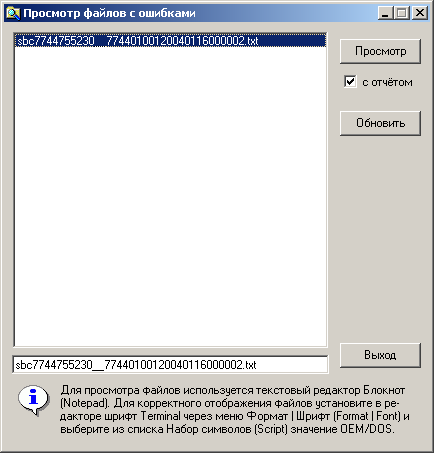
Рис. 18. Режим просмотра файлов с ошибками
Чтобы просмотреть файл, необходимо выбрать его в списке и нажать кнопку Просмотр. Файл будет открыт в текстовом редакторе “Блокнот” (Notepad). Для корректного отображения файлов необходимо установить в редакторе шрифт Terminal через меню Формат(Format)->Шрифт(Font) и выбрать из списка Набор символов (Script) значение “OEM/DOS”.
Если при нажатии на кнопку Просмотр установлен флажок “с отчётом”, то дополнительно будет открыт файл отчёта, содержащий сведения об ошибках в обработанном файле.
Если нужно увидеть текущую информацию о содержимом папки обработанных файлов, в которых были обнаружены ошибки, нужно нажать кнопку Обновить.
5.4.3. Просмотров файлов отчётов
Режим просмотр файлов отчётов вызывается нажатием на соответствующий пункт меню приложения и предназначен для просмотра файлов отчётов, создаваемых в процессе обработки файлов и обнаружения в них ошибок.
В открывающемся окне (рис.19) в списке отображается содержимое папки Log, автоматически создаваемой в каталоге, куда было установлено приложение.
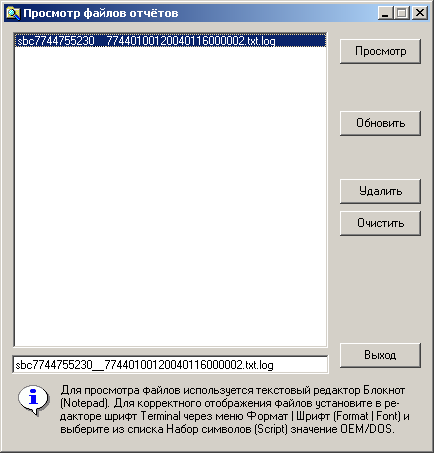
Рис. 19. Режим просмотра файлов отчётов
Чтобы просмотреть файл, необходимо выбрать его в списке и нажать кнопку Просмотр. Файл будет открыт в текстовом редакторе “Блокнот” (Notepad). Для корректного отображения файлов необходимо установить в редакторе шрифт Terminal через меню Формат(Format)->Шрифт(Font) и выбрать из списка Набор символов (Script) значение “OEM/DOS”.
Если нужно увидеть текущую информацию о содержимом папки отчётов, нужно нажать кнопку Обновить.
Чтобы удалить выбранный файл, необходимо нажать кнопку Удалить.
Чтобы удалить все файлы в папке файлов отчётов, необходимо нажать кнопку Очистить.
5.5. Завершение работы
Для завершения работы с приложением необходимо выбрать пункт Выход в меню приложения.
Если в момент выхода осуществляется обработка файла, то выход из программы будет осуществлён только после обработки данного файла.
6. ИЗМЕНЕНИЯ, ВНОСИМЫЕ В ВЕРСИИ
Версия 1.
1. Устранена необходимость установки в Панели управления операционной системы в Региональных настройках формата представления даты “dd. mm. yyyy” для корректной работы приложения. Теперь формат даты может быть произвольным.
Версия 1.
1. Устранена необходимость установки в Панели управления операционной системы в Региональных настройках в качестве разделителя целой и дробной части числа точки для корректной работы приложения.
2. Обновлен справочник СОУН1 (от 01.01.2001).
3. Наложено логическое условие на значение реквизита НомСооб. Теперь оно должно состоять из 12-ти цифр.
7. Приложение 1: Формат файла передачи данных "Сообщение банка налоговому органу об открытии (закрытии) счета", принимаемых налоговыми органами по месту учета банка от банков
7.1.1. Структура наименования файла
SBCИИИИИИИИИИИИИИИИИИИИИГГГГННДДNNNNNN.txt,
где:
SBC – префикс типа передаваемой информации (три буквы латинского алфавита);
ИИ…..ИИИ – идентификатор отправителя кредитной организации;
ГГГГ – текущий год;
НН – текущий месяц;
ДД – число;
NNNNNN – порядковый номер отсылаемого файла за текущий день с лидирующими нулями (пример – первый файл - 000001).
Идентификатор отправителя кредитной организации в имени файла представляется 21-разрядным кодом и состоит из 10-разрядного ИНН организации, дополненного двумя символами __, и 9-ти разрядного кода причины постановки на учет:
<идентификатор отправителя кредитной организации>:= ХХХХХХХХХХ__ХХХХХХХХХ
7.1.2. Состав и структура файла
<файл>::=
<служебная часть><конец фрагмента>
<информационная часть><конец фрагмента>
<конец файла>
<служебная часть>::=
<общие сведения служебной части><конец блока>
<сведения об отправителе><конец блока>
<информационная часть>::=
<общие сведения о налогоплательщике><конец блока>
<сведения о счете><конец блока>
<конец блока>::= ###EOL
<конец фрагмента>::= @@@EOL
<конец файла> ::= ===EOL
Служебная часть
Таблица 1
Общие сведения служебной части
Наименование реквизита | Тип | Формат | Код реквизита | Структура реквизита |
Идентификатор файла | О | I1(41) | ИдФайл | <идентификатор отправителя> <год> <месяц> <день> <часы> <минуты> <секунды> <номер файла> |
Тип информации | О | T2(25) | ТипИнф | СООБЩЕНИЕБАНКА |
Идентификатор получателя | О | К(4) | ИдПол | Код налогового органа по месту учета кредитной организации |
Количество документов | О | N(3) | КолДок | Для данного файла всегда равно 1 |
Версия формата | О | N(4.2) | ВерсФорм | 2.01 |
Таблица 2
Сведения об отправителе (кредитной организации)
Наименование реквизита | Тип | Формат | Код реквизита | Структура реквизита |
ИНН кредитной организации | О | I3(10) | ИННКО | <ИНН кредитной организации> |
КПП кредитной организации | О | I4(9) | КППКО | <КПП кредитной организации> |
БИК кредитной организации | О | T(9) | БИК | <БИК кредитной организации> |
Наименование кредитной организации | Н | Т(1000) | НаимКО | <наименование кредитной организации> |
Адрес кредитной организации | Н | K(3), N(6), K(2), T1(40), T1(40), T1(40), T1(40), T1(7), T1(7), T1(7) | АдрКО | <код страны>, <индекс>, <код региона>, <район>, <город>, <населенный пункт>, <улица>, <дом>, <корпус>, <квартира> |
Телефон отправителя | О | T(20) | E(0) | ТелОтпр | <номер телефона> |
Должность отправителя | Н | T(45) | ДолжнОтпр | <наименование должности> |
Фамилия, Имя, Отчество отправителя | Н | T2(60), T2(60), T2(60) | ФИООтпр | <фамилия>,<имя>,<отчество> должностного лица отправителя |
Информационная часть
Таблица 3
Общие сведения о налогоплательщике
Наименование реквизита | Тип | Формат | Код реквизита | Структура реквизита |
Идентификатор документа | O | I2(33) | ИдДок | <идентификатор отправителя> <год> <номер документа> |
ИНН налогоплательщика | У | I3(10)| I5(12) | ИНННП | <ИНН ЮЛ> | <ИНН ФЛ> - приводится в обязательном порядке кроме иностранных организаций, имеющих КИО |
КПП налогоплательщика | У | I4(9) | КППНП | <КПП ЮЛ> - является обязательным для ЮЛ. УП::=/длина ИНННП=10симв/ |
ОГРН | ОГРНИП налогоплательщика | П | I6(13) | I7(15) | ОГРН | <ОГРН>| <ОГРНИП> |
Код иностранной организации | У | Т(5) | КИО | <текст> - только для иностранных организаций, не имеющих ИНН |
Код налогового органа по месту нахождения (жительства) | О | К(4) | КодНОНП | <код НО> по месту нахождения организации (жительства индивидуального предпринимателя) |
Данные свидетельства о постановке на налоговый учет | П | Т(2), Т(9), D(10) | СвидНУ | <серия>,<номер>,<дата постановки на учет> В сообщении об открытии счета данный реквизит является обязательным, а в сообщении о закрытии - предписанным |
Таблица 4

|
Из за большого объема этот материал размещен на нескольких страницах:
1 2 |
