

Партнерка на США и Канаду по недвижимости, выплаты в крипто
- 30% recurring commission
- Выплаты в USDT
- Вывод каждую неделю
- Комиссия до 5 лет за каждого referral
Для ввода новой записи в справочник «Шаблоны оснований» нужно войти в пункт меню Справочники→Внутренние→Шаблоны оснований и нажать пиктограмму  .
.

Рисунок 19. Создание новой записи в справочнике
В форме нужно заполнить поля:
 , расположенную в крайней правой позиции поля ввода.
– Основание – текст основания платежа, который будет устанавливаться в документе, при его выборе из справочника.
Для сохранения информации следует нажать кнопку «ОК».
4 Работа с исходящими документами
4.1 Основные положения
Документы, создаваемые в программе и передаваемые в орган ФК, называются исходящими. К исходящим документам относятся:
– Расходное расписание;
– Реестр расходных расписаний;
– Платежное поручение;
– Уведомление о бюджетных назначениях и объемах финансирования;
– Произвольный документ.
Работа с исходящими документами, в общем случае, проводится следующим образом:
Вначале документ создается. Все реквизиты документа либо вводятся, либо берутся из любых имеющихся документов. Документ проверяется на корректность заполнения и сохраняется, его можно отредактировать. После чего он подписывается ЭЦП и отправляется в орган ФК. Со стороны получателей документов проводятся проверки и обработка документов, в результате которой РБС получает в режиме реального времени информацию о состоянии своих документов. Состояние документа определяется по статусу.
Все возможные операции с документом зависят от его типа и текущего статуса (см. п. 3.2, «Статусы документов»).
4.2 Статусы документов
Созданный и сохраненный документ имеет статус «новый». Затем, в зависимости от выполняемых операций, документ последовательно меняет статусы и, когда обработка по данному документу завершена, он переходит в статус «исполнен».
Примечание: Наличие символа «+» рядом со статусом означает, что информация о смене статус отправлена на заинтересованный АРМ. Наличие символа «*» рядом со статусом означает, что документ создан на другом АРМ.
Для исходящих документов возможны следующие статусы:
– Новый – этот статус присваивается вновь созданному документу. Документ со статусом можно отредактировать, удалить, подписать.
– Подписан – документ подписан и готов к отправке. Если под документом должно стоять несколько подписей, то их статус будет иным, например «подписан I(ждет II)», если под документом стоит одна подпись из двух требуемых.
– Ждет отправки – статус присваивается документу в результате выполнения команды «К отправке». По умолчанию статус «ждет отправки» автоматически изменяется на статус «отправляется», что свидетельствует о том, что подключены соответствующие автопроцедуры. Если смена статусов не происходит, значит, что нет подключения автопроцедур. Тогда документам с этим статусом ещё можно вернуть статусы «подписан», «новый». Это последний статус, с которого можно вернуться к редактированию или удалению документа, снять подпись. Следующий этап – отправка документа.
– Отправлен – статус присваивается документу автоматически по выполнению автопроцедуры после статуса «ждет отправки» или по команде «отправить».
– Доставлен – статус присваивается документу в том случае, если транспортная подсистема принимающей стороны подтвердила приём документа.
Примечание: Автопроцедуры подключены, поэтому автоматически документ после принятого статуса «ждёт отправки» будет принимать статусы «отправляется», «отправлен» и «доставлен».
– ЭЦП не верна – статус присваивается, если при проверке ЭЦП на принимающей стороне возникла ошибка (изменение полей документа, сбой передачи и т. д.). Документ нужно создать заново и повторить отправку.
– Принят – статус присваивается, если документ получен и принят к исполнению.
– Отказан – статус присваивается документу, если он получен, но не принят к исполнению (не соответствует правилам оформления документов или исполнение документа там невозможно). Обоснование отказа можно увидеть в поле Сообщение при просмотре документа.
– Исполнен – статус присваивается, если документ исполнен.
5 Доведение ассигнований, лимитов бюджетных обязательств, объемов финансирования до получателей средств федерального бюджета
5.1 Расходное расписание
Для доведения информации об объемах распределенных ассигнований, лимитов бюджетных обязательств, финансирования подлежащих распределению от РБС до органа ФК используется электронный документ «Расходное расписание».
«Расходное расписание» является исходящим и входящим документом, может вводиться в СЭД вручную и импортироваться из АС РБС.
5.1.1 Создание «Расходного расписания»
Новое «Расходное расписание» создается в списке документов, открываемом при выборе пункта меню Документы→Распорядительные→Расходные расписания. Нажимается кнопка или клавиша <Insert>. Появится экранная форма документа, как на Рисунке 20.
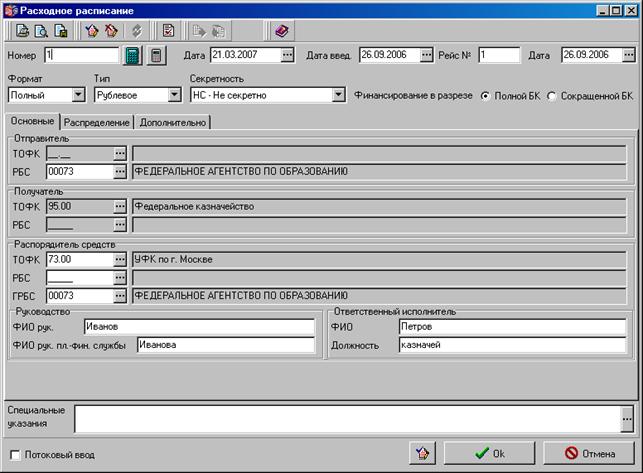
Рисунок 20. Расходное расписание
В заголовочной части документа заполняются поля:
– Номер – номер документа. Значение указывается вручную.
― При помощи кнопки  проставляется внутренний порядковый номер документа в СЭД из принципа N+1, где N – номер последнего сохраненного документа.
― При помощи кнопки  проставляется номер расходного расписания по маске XXX/HHHHH/YYY,
где XXX – 3-х значный код ведомства главного распорядителя по ППП;
HHHHH – 5-ти значный код распорядителя (получателя), которому направлено расходное расписание;
YYY – порядковый номер расходного расписания в течение финансового года.
Формирование номера при помощи данной кнопки происходит только после заполнения полей документа.
Доступно для редактирования.
– Дата – дата документа. Автоматически устанавливается текущая дата. Обязательное для заполнения поле.
– Дата введ. – дата введения документа в действие. Обязательное для заполнения поле.
– Рейс № - номер описи (рейса).
– Дата – дата создания документа.
– Формат – формат документа. Может быть указано одно из двух значений: полный или сокращенный формат. Обязательное для заполнения поле.
– Тип – тип расписания определяет валюту документа. Значение выбирается из выпадающего списка и может быть указано рублевое или валютное расписание. Необязательное для заполнения поле.
– Секретность – устанавливается признак секретности документа. Обязательное для заполнения поле. В поле может быть указаны значения:
― НС – не секретно;
― ДСП – для служебного пользования;
― С – секретно;
― СС – совершенно секретно;
― ОВ – особой важности.
– Финансирование в разрезе:
― Полной БК – значение объемов финансирования может доводиться по полной бюджетной классификации и по укрупненной (в разрезе ППП и ФКР). Не зависимо от выбранной схемы доведения объемов финансирования значение объемов финансирования с начала года и текущее изменение объемов финансирования указывается в итоговой строке по разделам и подразделам.
― Сокращенной БК – в сокращенном формате расходного расписания при наличии изменений указываются только строки с бюджетной классификацией по данному разделу и подразделу, по которым в данном расходном расписании изменяются лимиты бюджетных обязательств и (или) объемы финансирования расходов.
В поля закладки «Основные» вводятся следующие данные:
Блок полей «Отправитель»:
– ТОФК – не заполняется на АРМ РБС.
– РБС – код РБС и его наименование отправителя документа.
Блок полей «Получатель»:
– ТОФК – код ТОФК и наименование заполняется автоматически. Код ТОФК определяется по значению системной константы «Код собственного ТОФК» (Справочники→ Системные→Параметры→Системные константы).
– РБС – код РБС и наименование.
Блок полей «Распорядитель средств»:
– ТОФК – код ТОФК и наименование (поле справа от поля с кодом ТОФК), в котором открыт лицевой счет РБС. Обязательное для заполнения поле.
– РБС – код РБС и наименование.
– ГРБС – код ГРБС и его наименование (поле справа). Вводится или выбирается из реестра распорядителей и получателей. Обязательное для заполнения поле.
Блок полей «Руководство»:
– ФИО рук. – фамилия, имя, отчество руководителя РБС. Обязательное для заполнения поле.
– ФИО рук. пл. - фин. службы - фамилия, имя, отчество руководителя планово-финансовой службы. Обязательное для заполнения поле.
Блок полей «Ответственный исполнитель»:
– ФИО - фамилия, имя, отчество исполнителя. Обязательное для заполнения поле.
– Должность – должность исполнителя. Обязательное для заполнения поле.
После ввода основной информации следует перейти на закладку «Распределение» (Рисунок 21).
Здесь заполняется информация о получателе бюджетных средств в полях:
– ТОФК – код и название ТОФК, в котором получателю открыт лицевой счет. Вводится или выбирается из справочника «Органы федерального казначейства». Если код не выбирается из справочника, а вводится с клавиатуры, то он должен присутствовать в справочнике. Обязательное для заполнения поле.
– Получатель – код и полное наименование получателя средств, выбирается из реестра распорядителей и получателей. Обязательное для заполнения поле.
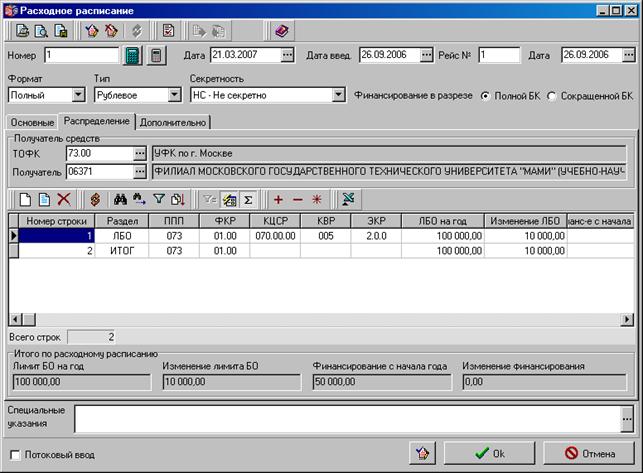
Рисунок 21. Расходное расписание. Закладка «Распределение»
Для добавления в документ новой строки бюджетной росписи нажимается кнопка . Откроется форма «Строка расходного расписания», где нужно указать коды бюджетной классификации, суммы лимитов и финансирования:
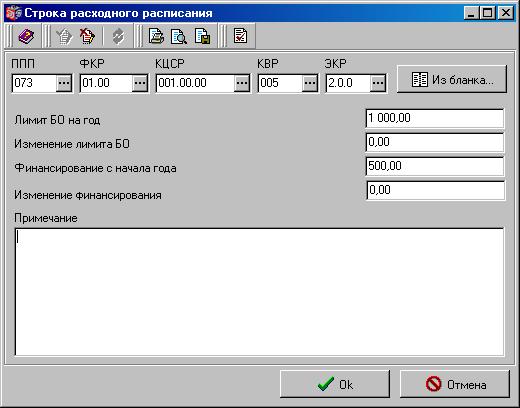
Рисунок 22. Строка расходного расписания
По кнопке «Из бланка» открывается форма «Бланки бюджета» для выбора из списка заранее введенных строк бюджетных росписей. Новый бланк бюджета добавляется по нажатию кнопки , при этом открывается форма «Бланк бюджета». Данная функция позволяет ускорить ввод бюджетной росписи для часто используемых строк.
Следует заполнить следующие поля формы:
 в крайней правой позиции окна ввода. На экране появится справочник «Классификатор ведомственной классификации расходов».
– ФКР – код по функциональному классификатору расходов.
– КЦСР – код по классификатору целевых статей расходов.
– КВР – код по классификатору видов расходов.
– ЭКР – код по экономическому классификатору расходов.
– Лимит БО на год – лимит бюджетных обязательств на год по указанной классификации. Сумма должны быть отличной от нуля.
– Изменение лимита БО – текущее изменение лимита бюджетных обязательств. Изменение лимита БО не должно превышать Лимита БО на год.
– Финансирование с начала года – объем финансирования по указанным кодам ППП и ФКР.
– Изменение финансирования – изменение объемов финансирования.
– Примечание – любая дополнительная текстовая информация.
Для сохранения строки нажимается кнопка «ОК».
При сохранении строки создается итоговая строка. В строках по разделу ИТОГ указаны итоговые суммы ЛБО и финансирования для строк по разделу ЛБО с совпадающими значениями полей ППП и ФКР.
В строках по разделу ЛБО указаны только суммы лимитов бюджетных обязательств.
При сохранении последующих строк ЛБО, если коды ППП и ФКР совпадают, итоговая строка не будет создаваться
Если коды ППП и ФКР не совпадают, то для новой строки создается новая итоговая строка.
Для просмотра и/или редактирования итоговой строки следует выделить курсором запись ИТОГ и нажать кнопку  . Откроется форма «Строка расходного расписания».
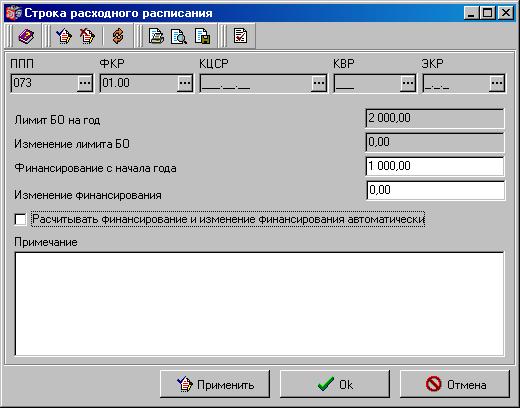
Рисунок 23. Итоговая строка расходного расписания
Если в данной форме проставлен флаг в поле «Рассчитывать финансирование и изменение финансирования автоматически», то при сохранении последующих строк ЛБО в имеющейся итоговой строке будут автоматически пересчитываться суммы ЛБО и финансирования.
Если убрать флаг в поле «Рассчитывать финансирование и изменение финансирования автоматически», то поля финансирования и изменения финансирования станут доступны для редактирования и не будут пересчитываться по строкам ЛБО. Данный параметр устанавливается для того, чтобы в режиме ввода финансирования по полной классификации была возможность ввода финансирования по сокращенной классификации.
В этом случае в форме редактируются поля:
– Финансирование с начала года – объем финансирования по указанным кодам ППП и ФКР. Сумма должна быть больше нуля и не превышать суммы Лимита БО на год.
– Изменение финансирования – изменение объемов финансирования. Изменение финансирования не может превышать Финансирование с начала года.
Примечание. Итоговые строки удаляются только автоматически при удалении соответствующих составных строк.
Для сохранения информации нажимается кнопка «Применить», для сохранения и одновременного закрытия формы нажимается кнопка «ОК».
В нижней части формы отображается общая информация итоговых строк в не редактируемых полях группы «Итого по расходному расписанию».
На третьей закладке «Дополнительно» указывается дополнительная информация:
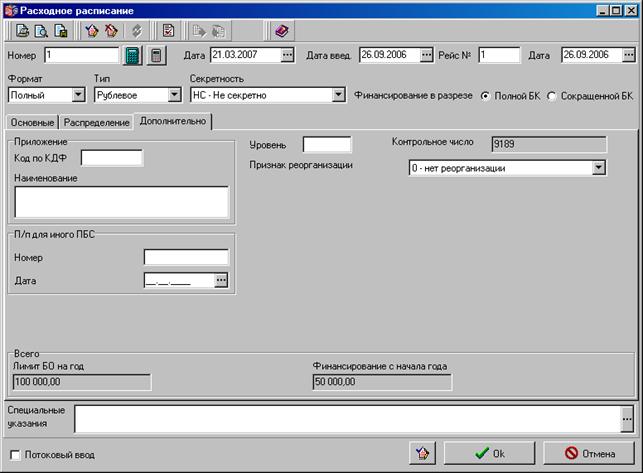
Рисунок 24. Расходное расписание. Закладка «Дополнительно»
Заполняются поля:
– Признак реорганизации – в поле указывается число, отличное от «0» для расходных расписаний реорганизуемых распорядителей. В остальных случаях значение поля равно «0».
– Уровень – поле заполняется, если получателем расходного расписания от РБС является Главное управление федерального казначейства.
– Контрольное число – система по определенному алгоритму вычисляет контрольное число и автоматически вносит его в данное поле.
– Поля под заголовком П/п для иного ПБС заполняются, если отправителем расходных расписаний является распорядитель средств, а получателем – иной получатель средств.
Остальные поля не заполняются распорядителем бюджетных средств.
Для сохранения «Расходного расписания» нажимается кнопка «ОК».
Предварительно перед сохранением документа проверяется выполнение условий:
– Обязательные поля документа должны быть заполнены;
– Сумма финансирования в итоговых строках должна быть указана.
При не прохождении контроля сохранение документа не выполняется и на экран выводится предупреждение со списком допущенных ошибок:
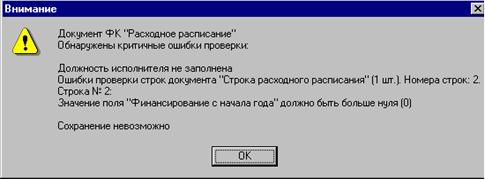
Рисунок 25. Системное предупреждение
Если все контроли успешно пройдены, то документ сохраняется, принимая статус «новый».
«Расходное расписание» подписывается ЭЦП и отправляется. Информация об успешной передаче документа передается РБС, изменяя статус документа.
Подробное описание по работе с исходящими документами см. в разделе 3.
5.2 Реестр расходных расписаний
«Реестр расходных расписаний» используется для доведения до органа ФК информации об объемах ассигнований, лимитов бюджетных обязательств, финансирования, распределенных распорядителем по нескольким нижестоящим РБС/ПБС.
Документ может вводиться в СЭД вручную и импортироваться из АС РБС.
Новый «Реестр расходных расписаний» создается в списке документов, открываемом при выборе пункта меню Документы→Распорядительные→Реестры расходных расписаний. Нажимается кнопка  или клавиша <Insert>. Появится экранная форма документа, как на Рисунке 26.
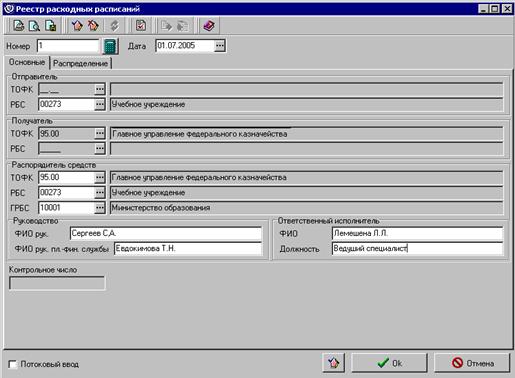
Рисунок 26. Реестр расходных расписаний
В заголовочной части документа заполняются поля:
– Номер - номер документа. Значение указывается вручную. При помощи кнопки номер проставляется автоматически из принципа N+1, где N – номер последнего сохраненного документа. Доступно для редактирования.
– Дата – дата документа. Автоматически устанавливается текущая дата. Обязательное для заполнения поле.
В поля закладки «Основные» вводятся следующие данные:
Блок полей «Отправитель» не заполняется распорядителем бюджетных средств. Данные поля заполняются, если отправителем или получателем документа является орган Федерального казначейства.
Блок полей «Получатель»:
– ТОФК – код ТОФК и наименование заполняется автоматически. Код ТОФК определяется по значению системной константы «Код собственного ТОФК» (Справочники→ Системные→Параметры→Системные константы).
– РБС – код РБС и наименование.
Блок полей «Распорядитель средств»:
– ТОФК – код ТОФК и наименование (поле справа от поля с кодом ТОФК), в котором открыт лицевой счет РБС. Обязательное для заполнения поле.
– РБС – код РБС и наименование.
– ГРБС – код ГРБС и его наименование (поле справа). Вводится или выбирается из реестра распорядителей и получателей. Обязательное для заполнения поле.
Блок полей «Руководство»:
– ФИО рук. – фамилия, имя, отчество руководителя РБС. Обязательное для заполнения поле.
– ФИО рук. пл. - фин. службы - фамилия, имя, отчество руководителя планово-финансовой службы. Обязательное для заполнения поле.
Блок полей «Ответственный исполнитель»:
– ФИО – фамилия, имя, отчество исполнителя. Обязательное для заполнения поле.
– Должность – должность исполнителя. Обязательное для заполнения поле.
После ввода основной информации заполняется информация на закладке «Распределение».
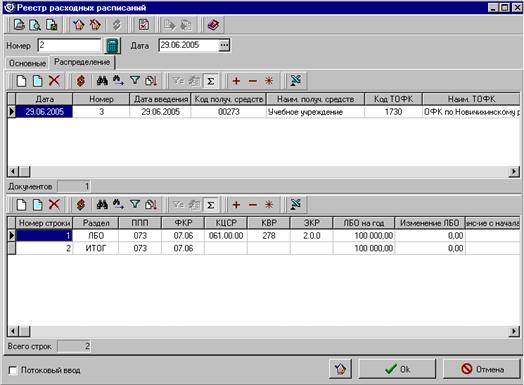
Рисунок 27. Реестр расходных расписаний. Закладка «Распределение»
Закладка состоит из двух таблиц и панелей инструментов для работы с ними. Верхняя таблица предназначена для «Расходных расписаний», входящих в реестр. В нижней таблице отражаются составные строки «Расходного расписания», выделенного в верхней таблице.
Для создания нового «Расходного расписания» реестра, на панели инструментов, расположенной над верхней таблицей, нажимается кнопка .
Откроется форма документа, как на Рисунке 28.
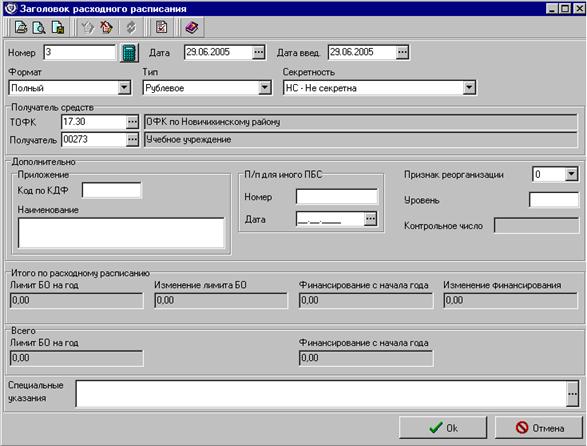
Рисунок 28. Расходное расписание реестра
В поля документа вводится информация:
– Номер – номер документа. Значение указывается вручную. При помощи кнопки номер проставляется автоматически из принципа N+1, где N – номер последнего сохраненного документа. Доступно для редактирования.
– Дата – дата документа. Автоматически устанавливается текущая дата. Обязательное для заполнения поле.
– Дата введ. – дата введения документа в действие. Обязательное для заполнения поле.
– Формат – формат документа. Может быть указано одно из двух значений: полный или сокращенный формат. Обязательное для заполнения поле.
– Тип – тип расписания определяет валюту документа. Значение выбирается из выпадающего списка и может быть указано рублевое или валютное расписание. Необязательное для заполнения поле.
– Секретность – устанавливается признак секретности документа. Обязательное для заполнения поле. В поле может быть указаны значения:
― НС – не секретно;
― ДСП – для служебного пользования;
― С – секретно;
― СС – совершенно секретно;
― ОВ – особой важности.
Блок полей «Получатель средств»:
– ТОФК – код и название ТОФК, в котором получателю открыт лицевой счет. Вводится или выбирается из справочника «Органы федерального казначейства». Если код не выбирается из справочника, а вводится с клавиатуры, то он должен присутствовать в справочнике. Обязательное для заполнения поле.
– Получатель – код и полное наименование получателя средств, выбирается из реестра распорядителей и получателей. Обязательное для заполнения поле.
Блок полей «П/п для иного ПБС»:
Поля Номер и Дата заполняются в случае, если отправителем расходных расписаний является распорядитель средств, а получателем – иной получатель средств.
Блок полей «Дополнительно»:
– Признак реорганизации – в поле указывается число, отличное от «0» для расходных расписаний реорганизуемых главных распорядителей. В остальных случаях значение поля равно «0».
– Уровень – поле заполняется, если получателем расходного расписания от РБС является Главное управление федерального казначейства.
– Контрольное число – система по определенному алгоритму вычисляет контрольное число и автоматически вносит его в данное поле при сохранении документа.
Остальные поля данной группы не заполняются распорядителем бюджетных средств.
Блок полей «Итого по расходному расписанию» (Суммы вычисляются автоматически сложением соответствующих полей итоговых строк документа):
– Лимит БО на год – лимит бюджетных обязательств на год по расходному расписанию.
– Изменение лимита БО – текущее изменение лимита бюджетных обязательств.
– Финансирование с начала года – объем финансирования.
– Изменение финансирования – изменение объемов финансирования.
Блок полей «Всего»:
– Лимит БО на год – всего лимита бюджетных обязательств на год.
– Финансирование с начала года – всего объема финансирования с начала года.
Для добавления новой строки бюджетной росписи следует установить курсор в верхней таблице на «Расходное расписание», для которого следует создать строку, и на нижней панели инструментов нажать кнопку .
В итоге появится форма «Строка расходного расписания», где нужно указать коды бюджетной классификации и суммы лимитов, см. Рисунок 29.

Рисунок 29. Строка расходного расписания
По кнопке «Из бланка» открывается форма «Бланки бюджета» для выбора из списка заранее введенных строк бюджетных росписей. Новый бланк бюджета добавляется по нажатию кнопки Создать , при этом открывается форма «Бланк бюджета». Данная функция позволяет ускорить ввод бюджетной росписи для часто используемых строк.
Следует заполнить следующие поля формы:
– ФКР – код по функциональному классификатору расходов.
– КЦСР – код по классификатору целевых статей расходов.
– КВР – код по классификатору видов расходов.
– ЭКР – код по экономическому классификатору расходов.
– Лимит БО на год – лимит бюджетных обязательств на год по указанной классификации. Сумма должны быть отличной от нуля.
– Изменение лимита БО – текущее изменение лимита бюджетных обязательств. Изменение лимита БО не должно превышать Лимита БО на год.
– Примечание – любая дополнительная текстовая информация.
Для сохранения строки нажимается кнопка «ОК». При сохранении строки создается итоговая строка (по разделу ИТОГ), соответствующая сохраняемой строке, с совпадающими значениями полей: ППП, ФКР, Лимит БО на год, Изменение лимита БО, если такая строка не была создана ранее. При сохранении последующих строк, если коды ППП и ФКР совпадают, то итоговая строка не создается, а в имеющейся итоговой строке автоматически пересчитываются суммы Лимита БО на год и Изменение лимита БО. Если коды ППП и ФКР не совпадают, то для новой строки создается новая итоговая строка.
После ввода строк, надлежит ввести суммы финансирования в итоговых строках (по разделу ИТОГ), см. Рисунок 30.

Рисунок 30. Итоговая строка
В форме заполняются поля:
– Финансирование с начала года – объем финансирования по указанным кодам ППП и ФКР. Сумма должна быть больше нуля и не превышать суммы Лимита БО на год.
– Изменение финансирования – изменение объемов финансирования. Изменение финансирования не может превышать Финансирование с начала года.
Для сохранения информации нажимается кнопка «Применить», для сохранения и одновременного закрытия формы нажимается кнопка «ОК».
Для сохранения «Реестра расходных расписаний» нажимается кнопка «ОК».
Предварительно перед сохранением документа проводиться ряд контролей. Если все контроли успешно пройдены, то документ сохраняется, принимая статус «новый».
«Реестр расходных расписаний» подписывается ЭЦП и отправляется. Информация об успешной передаче документа передается РБС, изменяя статус документа.
Подробное описание по работе с исходящими документами см. в разделе 3.
5.3 Уведомление о возврате расходного расписания
ЭД «Уведомление о возврате расходного расписания» доставляется от органа ФК до главного распорядителя или распорядителя бюджетных средств. Документ используется для информирования РБС о возврате ранее зарегистрированного расходного расписания, в связи с отсутствием открытого лицевого счета ПБС в органе ФК, указанном в расходном расписании на увеличение ЛБО и ОФР.
При доставке документа на стороне получателя (РБС) автоматически запускается процедура проверки подписи и реквизитов «Уведомление о возврате расходного расписания». В случае успешной проверки система на сторону отправителя (органа ФК) отправляет квиток об успешной проверке документа. Документ, прошедший проверку подписи и реквизитов, может быть просмотрен пользователем РБС, распечатан в текстовом редакторе MS Word или выгружен в АС РБС.
5.3.1 Просмотр «Уведомления о возврате расходного расписания»
Для работы с уведомлениями о возврате расходного расписания следует выбрать пункт меню Документы→Распорядительные→Уведомления о возврате расходных расписаний. Появится экранная форма, представленная на Рисунке 31.
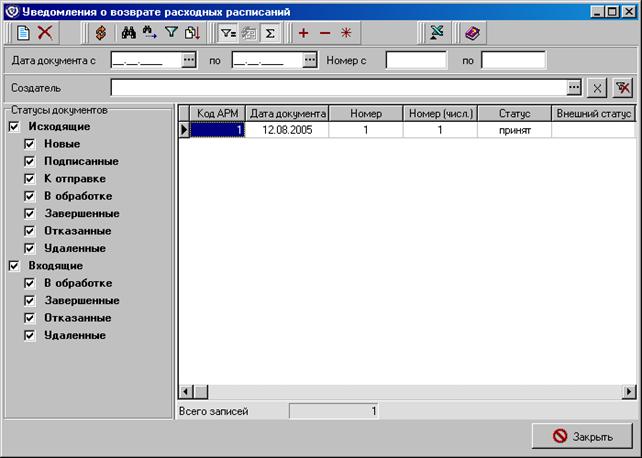
Рисунок 31. Окно работы с уведомлениями о возврате расходных расписаний
Документ открывается двойным щелчком мыши по строке таблицы документов или по кнопке . Уведомление состоит из общей информационной части и двух закладок (Рисунке 32).
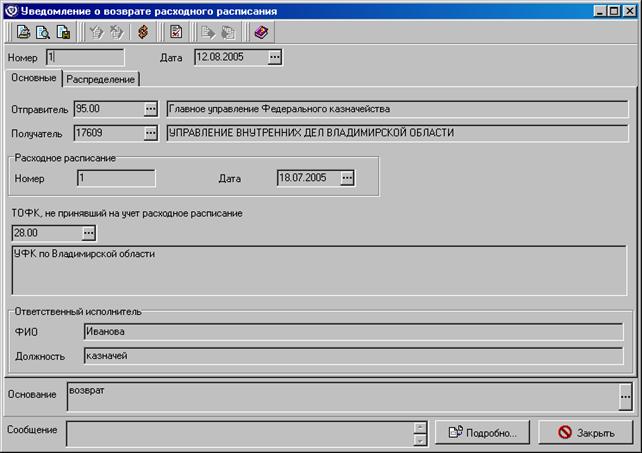
Рисунок 32. Уведомление о возврате расходного расписания. Закладка «Основные»
В верхней части документа имеются поля:
– Номер – номер документа.
– Дата – дата документа.
В полях закладки «Основные» отображаются следующие данные:
– Отправитель – код ТОФК и наименование ТОФК отправителя уведомления.
– Получатель – код ГРБС/РБС и наименование распорядителя бюджетных средств – получателя уведомления.
– ТОФК, не принявший на учет расходное расписание – код ТОФК и наименование ТОФК, отказавшего расходное расписание, в котором открыт лицевой счет ГРБС/РБС.
Блок полей «Расходное расписание»:
– Номер – номер расходного расписания, не принятого на учет.
– Дата – дата расходного расписания.
Блок полей «Ответственный исполнитель»:
– ФИО – фамилия, имя, отчество исполнителя.
– Должность – должность исполнителя.
На закладке «Распределение» представлена информация о расходных расписаниях реестра (Рисунок 33).
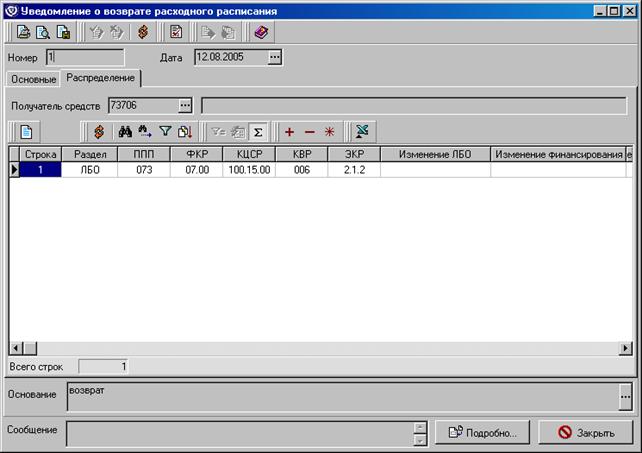
Рисунок 33. Уведомление о возврате расходного расписания. Закладка «Распределение»
Закладка содержит таблицу, содержащую строки отказанного расходного расписания.
Для просмотра строки «Расходного расписания» на панели инструментов, расположенной над верхней таблицей, нажимается кнопка .
Откроется форма документа, как на Рисунке 34.
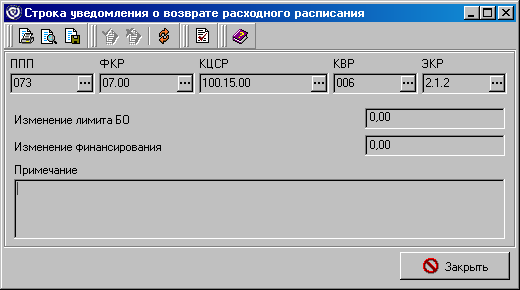
Рисунок 34. Строка уведомления о возврате расходного расписания
Форма содержит следующие поля:
– ППП – код по ведомственному классификатору расходов.
– ФКР – код по функциональному классификатору расходов.
– КЦСР – код по классификатору целевых статей расходов.
– КВР – код по классификатору видов расходов.
– ЭКР – код по экономическому классификатору расходов.
– Изменение лимита БО – текущее изменение лимита бюджетных обязательств.
– Изменение финансирования – изменение объемов финансирования.
– Примечание – любая дополнительная текстовая информация.
В нижней части формы имеются поля:
– Основание – описание основания отказа расходного расписания.
– Сообщение – текстовое пояснение.
При нажатии на кнопку «Подробно…» откроется окно «Сообщение принимающей стороны», где может содержаться дополнительная текстовая информация, касающаяся Уведомления. Для закрытия формы нажимается кнопка «Закрыть».
6 Сверка операций между участниками федерального бюджета
6.1 Выписка по лицевому счету РБС
Для доведения до РБС показателей бюджетной классификации Российской Федерации, по которым за предшествующий операционный день были совершены операции на его лицевом счете, из органа ФК поступает электронный документ «Выписка по лицевому счету РБС».
При доставке документа на стороне получателя (РБС) автоматически запускается процедура проверки подписи и реквизитов «Выписки по л/с РБС». В случае успешной проверки система на сторону отправителя (органа ФК) отправляет квиток об успешной проверке документа. Документ, прошедший проверку подписи и реквизитов, может быть просмотрен пользователем РБС, распечатан в текстовом редакторе MS Word или выгружен в АС РБС.
6.1.1 Просмотр выписки
Для работы с выписками по лицевым счетам РБС следует выбрать пункт меню Документы→Распорядительные→Выписки по лицевому счету распорядителя средств. Появится экранная форма, представленная на Рисунке 35.
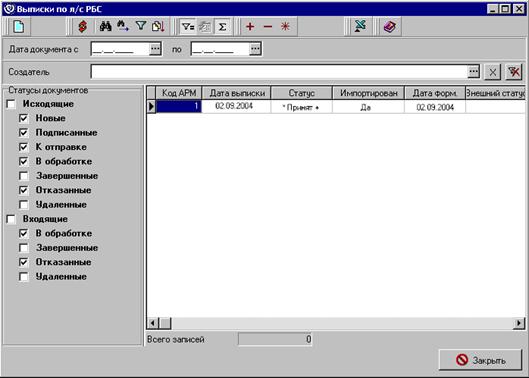
Рисунок 35. Окно работы с выписками по лицевым счетам
По умолчанию в списке отражаются только те документы, которые удовлетворяют условиям отбора, приведенным на панели фильтрации. Можно как расширить, так и уменьшить диапазон видимых документов с помощью задания условий фильтра.
Выписка имеет вид, представленный на Рисунке 36. Документ открывается двойным щелком мыши по строке таблицы выписок.
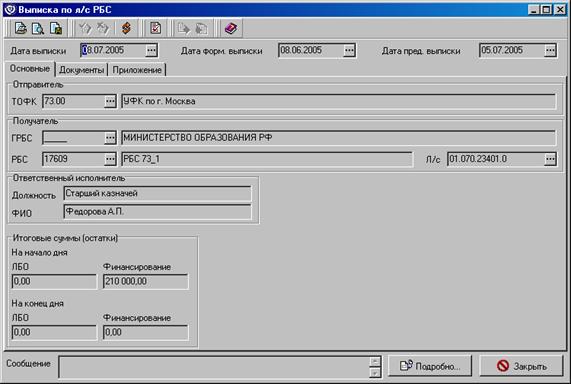
Рисунок 36. Выписка по счету
Выписка состоит из общей информационной части и трех закладок. В верхней части документа имеются поля:
– Дата выписки – дата документа.
– Дата форм. выписки – дата формирования выписки.
– Дата пред. выписки – дата предыдущей выписки.
На закладке «Основные» содержится следующая информация:
Блок полей «Отправитель»:
– ТОФК – код и название ТОФК, от которого поступила выписка.
Блок полей «Получатель»:
– ГРБС – код и название ГРБС, для которого пришла выписка.
– РБС – код и название РБС, для лицевого счета которого пришла выписка.
– Л/с – номер лицевого счета РБС, по которому пришла выписка.
Блок полей «Ответственный исполнитель»:
– Должность – должность исполнителя.
– ФИО – фамилия, имя, отчество исполнителя.
Блок полей «Итоговые суммы (остатки)»:
– На начало дня:
― ЛБО – нераспределенный остаток на начало дня лимита бюджетных обязательств на год.

|
Из за большого объема этот материал размещен на нескольких страницах:
1 2 3 4 5 6 7 |
