

Партнерка на США и Канаду по недвижимости, выплаты в крипто
- 30% recurring commission
- Выплаты в USDT
- Вывод каждую неделю
- Комиссия до 5 лет за каждого referral
– КВР – код по классификатору видов расходов.
– ЭКР – код по экономическому классификатору расходов.
– КИВнФ – значение по классификатору источников внешнего финансирования дефицитов бюджетов Российской Федерации.
– КИВФ – значение по классификатору источников внутреннего финансирования дефицитов бюджетов Российской Федерации.
– КД – код дохода.
– Доп. КР – дополнительная бюджетная классификация.
– Источник финансирования – возможные значения: Не определен, Бюджетные средства, Внебюджетные средства, Целевые средства.
– Сумма – сумма поступлений по данной классификации.
– В том числе восстановлено – в том числе восстановлено по данной классификации.
– Примечание – примечание к строке росписи.
На закладке «Раздел 2 Списания» представлена информация о списаниях с лицевого счета средств, полученных из внебюджетных источников. Верхняя таблица содержит список платежных документов, на основании которых осуществлялось списание средств. В нижней таблице представлена роспись сумм списаний в разрезе полных кодов бюджетной классификации согласно документу, выделенному курсором в верхней таблице.
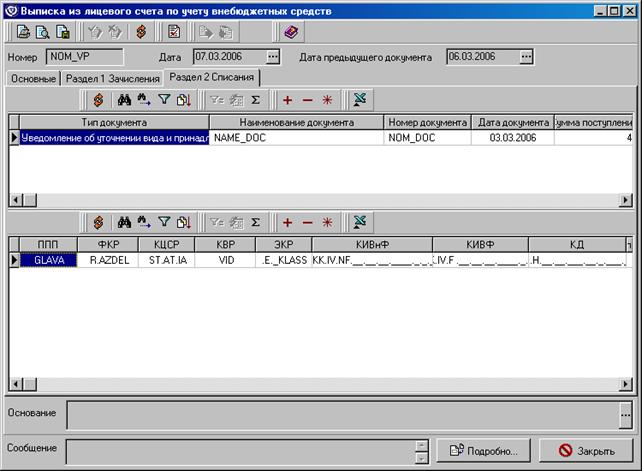
Рисунок 56. Выписка из лицевого счета по учету внебюджетных средств. Закладка «Раздел 2 Списания»
Закладка «Раздел 2 Списания» содержит поля, аналогичные полям закладки «Раздел 1 Зачисления» (см. выше).
В нижней части формы имеются поля:
– Основание – основание формирования документа.
– Сообщение – текстовое пояснение к документу.
При нажатии на кнопку «Подробно…» откроется окно «Сообщение принимающей стороны», где может содержаться дополнительная текстовая информация, касающаяся документа. Для закрытия формы нажимается кнопка «Закрыть».
8.2 Лицевой счет по учету внебюджетных средств
ТОФК ежемесячно, не позднее третьего рабочего дня месяца, следующего за отчетным, в целях осуществления сверки остатков и операций по движению средств на лицевом счете РБС, предоставляет копию лицевого счета по учету внебюджетных средств (если он является получателем бюджетных средств).
На внебюджетном лицевом счете с кодом «04» подлежат отражению остатки средств, полученных из внебюджетных источников на начало года и на отчетную дату, а также роспись по кодам бюджетной классификации по поступлениям и выбытиям средств, полученных из внебюджетных источников.
Доставка информации о лицевом счете РБС по учету ВБС осуществляется при помощи ЭД «Лицевой счет по учету внебюджетных средств». Документ доставляется от УФК/ОФК до РБС (если он является получателем бюджетных средств).
Для работы с лицевыми счетами по учету ВБС следует выбрать пункт меню Документы→Внебюджетные средства→Лицевые счета по учету внебюджетных средств. Появится экранная форма, представленная на Рисунке 57.
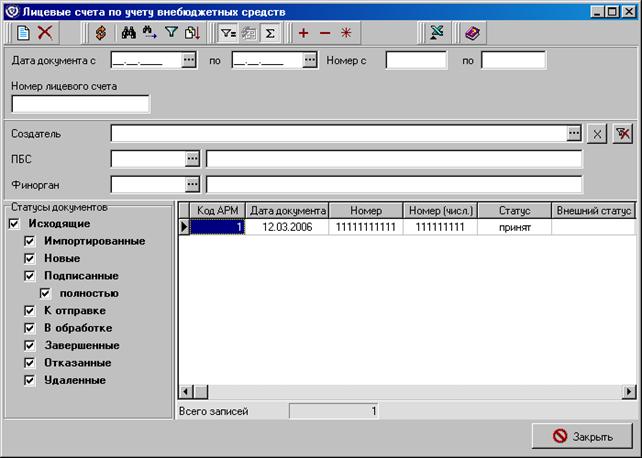
Рисунок 57. Окно работы с лицевыми счетами по учету внебюджетных средств
По умолчанию в списке отражаются только те документы, которые удовлетворяют условиям отбора, приведенным на панели фильтрации. Можно как расширить, так и уменьшить диапазон видимых документов с помощью задания условий фильтра.
Документ имеет вид, представленный на Рисунке 58. Документ открывается двойным щелчком «мыши» по строке таблицы документов или по кнопке  .
.
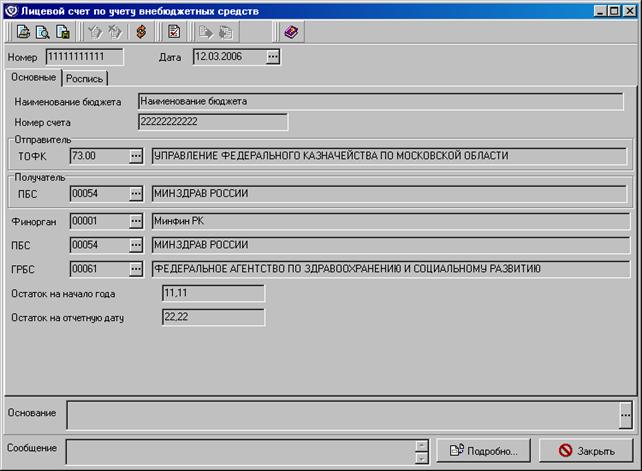
Рисунок 58. Лицевой счет по учету внебюджетных средств. Закладка «Основные»
В заголовочной части документа имеются поля:
– Номер – номер документа.
– Дата – дата документа.
В полях закладки «Основные» представлены следующие данные:
– Наименование бюджета – наименование уровня бюджета.
– Номер счета – номер лицевого счета, по которому сформирован документ.
Блок полей «Отправитель»:
– ТОФК – код ТОФК и его наименование (поле справа) отправителя документа.
Блок полей «Получатель»:
– ПБС – код и наименование ПБС (поле справа) владельца лицевого счета.
– Финорган – код и наименование (поле справа) уполномоченного финансового органа.
– ПБС – код и наименование (поле справа) получателя бюджетных средств.
– ГРБС – код и наименование (поле справа) вышестоящего главного распорядителя бюджетных средств.
– Остаток на начало года – рассчитанный остаток средств на счете на дату 1 января текущего года.
– Остаток на отчетную дату – остаток средств на счете за дату отчета с учетом операций выполненных за указанную дату.
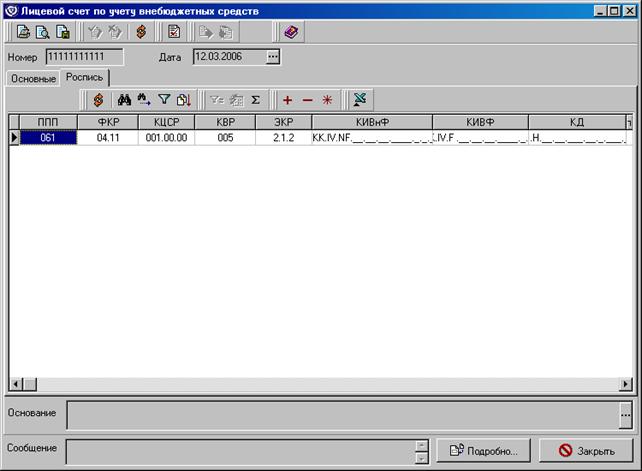
Рисунок 59. Лицевой счет по учету внебюджетных средств. Закладка «Роспись»
На закладке «Роспись» содержатся следующие поля:
Примечание. Заполняется либо код дохода, либо коды источников, либо расходная классификация.
– Номер строки – порядковый номер строки.
– ППП – код по ведомственному классификатору расходов.
– ФКР – код по функциональному классификатору расходов.
– КЦСР – код по классификатору целевых статей расходов.
– КВР – код по классификатору видов расходов.
– ЭКР – код по экономическому классификатору расходов.
– КИВнФ – значение по классификатору источников внешнего финансирования дефицитов бюджетов Российской Федерации.
– КИВФ – значение по классификатору источников внутреннего финансирования дефицитов бюджетов Российской Федерации.
– КД – код дохода.
– Доп. КР – дополнительная бюджетная классификация.
– Источник финансирования – возможные значения: Не определен, Бюджетные средства, Внебюджетные средства, Целевые средства.
– Всего поступления – сумма по доходному коду БК или по коду источника. (Рассчитывается как сумма строк документов, отражающих зачисление средств на лицевой счет – (минус) сумма строк документов, отражающих списание средств с лицевого счета).
– В том числе возврат (поступления) – сумма списаний средств со счета, по доходному коду БК или по коду источника.
– Всего выбытия – сумма по расходному коду БК. (Рассчитывается как сумма строк документов, отражающих списание средств с лицевого счета – (минус) сумма строк документов, отражающих поступления средств на лицевой счет.)
– В том числе возврат (выбытия) – сумма поступлений средств по расходному коду БК.
– Примечание – примечание к строке.
В нижней части формы имеются поля:
– Основание – основание формирования документа.
– Сообщение – текстовое пояснение к документу.
При нажатии на кнопку «Подробно…» откроется окно «Сообщение принимающей стороны», где может содержаться дополнительная текстовая информация, касающаяся документа. Для закрытия формы нажимается кнопка «Закрыть».
9 Отражение операций по источникам финансирования дефицита федерального бюджета согласно порядку 11Н
9.1 Уведомления о бюджетных назначениях и объемах финансирования
Федеральное казначейство на основании представленных Министерством финансов РФ росписи источников внутреннего финансирования дефицита федерального бюджета и росписи источников внешнего финансирования дефицита федерального бюджета на соответствующий финансовый год оформляет Уведомление о бюджетных назначениях и объемах финансирования для осуществления кассовых выплат по источникам финансирования дефицита федерального бюджета.
Для доведения бюджетных назначений и объемов финансирования до территориальных администраторов администратор представляет в Федеральное казначейство Уведомления по источникам финансирования.
Входящий документ «Уведомление о бюджетных назначениях и объемах финансирования» используется для доведения информации до РБС от УФК. Входящие Уведомления о бюджетных назначениях и объемах финансирования доступны в пункте меню Документы→Источники→ Уведомление о бюджетных назначениях и объемах финансирования (входящие).
Исходящий документ «Уведомление о бюджетных назначениях и объемах финансирования» используется для доведения информации до УФК. Документ создается на клиенте РБС или импортируется из АС РБС, подписывается ЭЦП и отправляется на сервер УФК. Доставка осуществляется посредством СЭД. Исходящие Уведомления о бюджетных назначениях и объемах финансирования доступны в пункте меню Документы→ Источники→ Уведомление о бюджетных назначениях и объемах финансирования (исходящие).
В пункт меню Документы→ Источники→ Уведомление о бюджетных назначениях и объемах финансирования (все) попадают все уведомления о бюджетных назначениях и объемах финансирования.
Для работы с уведомлениями о бюджетных назначениях и объемах финансирования выберите соответствующий пункт меню, при этом откроется форма списка документов.
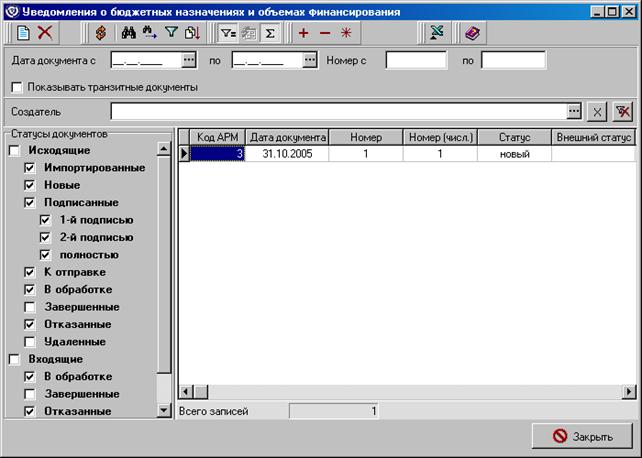
Рисунок 60. Окно работы с уведомлениями о бюджетных назначениях и объемах финансирования
По умолчанию в списке отражаются только те документы, которые удовлетворяют условиям отбора, приведенным на панели фильтрации. Можно как расширить, так и уменьшить диапазон видимых документов с помощью задания условий фильтра.
9.1.1 Создание «Уведомления о бюджетных назначениях и объемах финансирования»
Новое «Уведомление о бюджетных назначениях и объемах финансирования» создается в списке документов, открываемом при выборе пункта меню Документы→Источники→ Уведомление о бюджетных назначениях и объемах финансирования (исходящие). Для создания нового документа необходимо нажать клавишу <Insert> или кнопку  на панели инструментов. Появится экранная форма документа, как на Рисунке 61.
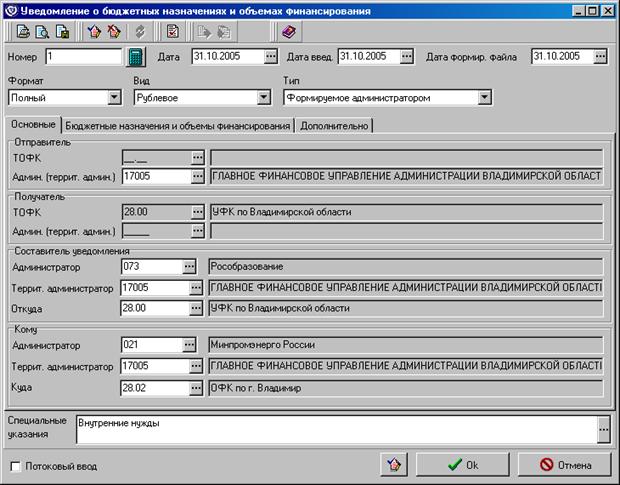
Рисунок 61. Уведомление о бюджетных назначениях и объемах финансирования. Закладка «Основные»
В заголовочной части документа заполняются поля:
– Номер – номер документа. Значение проставляется автоматически из принципа N+1, где N – номер последнего сохраненного документа. Доступно для редактирования при помощи кнопки  или вручную.
– Дата – дата документа. Автоматически устанавливается текущая дата. Обязательное для заполнения поле.
– Дата введ. – дата введения документа в действие.
– Дата формир. файла – дата формирования документа.
– Формат – формат документа: полный или сокращенный.
– Вид – вид документа определяет валюту документа – рублевое или валютное. По умолчанию – рублевое.
– Тип – в зависимости от выбранного значения указывается, создается документ на АРМ территориального администратора или на АРМ органа ФК.
В поля закладки «Основные» вводятся следующие данные:
Блок полей «Отправитель»:
– ТОФК – код и наименование ТОФК отправителя документа. Значение выбирается из справочника Органов ФК.
– Админ. (террит. админ) – код и наименование администратора/территориального администратора (отправителя документа). Значение выбирается из справочника Реестра БП.
Блок полей «Получатель»:
– ТОФК – код ТОФК получателя документа. Поле заполняется автоматически кодом собственного ТОФК.
– Админ. (террит. админ) – код и наименование администратора поступлений (получателя документа).
Блок полей «Составитель уведомления»:
– Администратор – код и наименование (поле справа) администратора (составителя документа). Значение выбирается из справочника ведомств.
– Территориальный администратор – код и наименование (поле справа) территориального администратора составителя документа. Значение выбирается из справочника Реестра БП.
– Откуда – код и наименование (поле справа) ТОФК составителя документа. Значение выбирается из справочника органов ФК.
Блок полей «Кому»:
– Администратор – код и наименование (поле справа) администратора (получателя документа). Значение выбирается из справочника ведомств.
– Территориальный администратор – код и наименование (поле справа) территориального администратора получателя документа. Значение выбирается из справочника Реестра БП.
– Куда – код и наименование (поле справа) ТОФК получателя документа. Значение выбирается из справочника органов ФК.
На закладке «Бюджетные назначения и объемы финансирования» вводятся статьи бюджетного назначения финансирования согласно классификаторам источников финансирования дефицитов бюджета.

Рисунок 62. Уведомление о бюджетных назначениях и объемах финансирования. Закладка «Бюджетные назначения и объемы финансирования»
Для создания новой строки бюджетной росписи необходимо нажать кнопку . Откроется форма «Строка уведомления о бюджетных назначениях и объемах финансирования», в которой необходимо указать строку источника финансирования и указать сумму финансирования по данной строке.
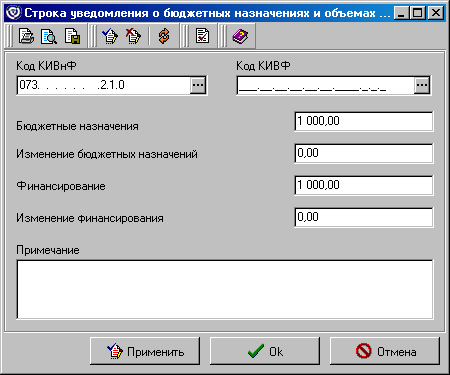
Рисунок 63. Строка уведомления о бюджетных назначениях и объемах финансирования
Следует заполнить следующие поля:
– Код КИВнФ – код по классификатору источников внешнего финансирования дефицита бюджета. Поле заполняется вручную или при помощи выбора из справочника бланков источников.
– Код КИВФ – код по классификатору источников внутреннего финансирования дефицита бюджета. Поле заполняется вручную или при помощи выбора из справочника бланков источников.
– Бюджетные назначения – сумма бюджетного назначения по указанной классификации на год.
– Изменение бюджетных назначений – текущее изменение объема бюджетных назначений по указанной классификации.
– Финансирование – сумма финансирования по указанной классификации на год.
– Изменение финансирования – изменение объема финансирования по указной классификации.
– Примечание – любая дополнительная текстовая информация по данной строке.
Для сохранения строки бюджетного назначения и объемов финансирования необходимо нажать кнопку «ОК».
В нижней части закладки «Бюджетные назначения и объемы финансирования» отображается общая информация итоговых строк в полях группы «Итого».
На третьей закладке «Дополнительно» (Рисунок 64) вводится информация о руководителях:
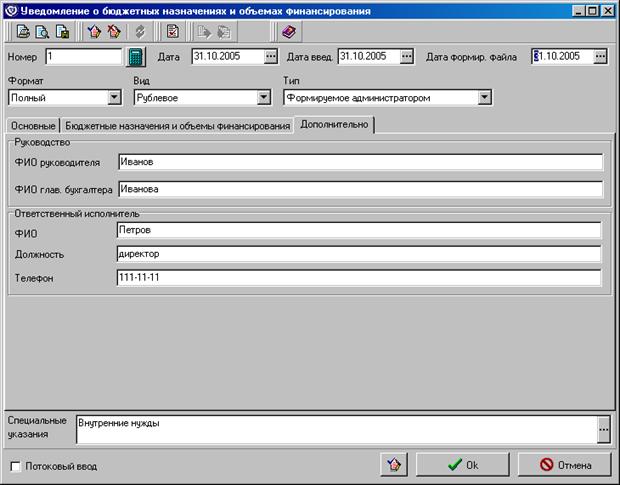
Рисунок 64. Уведомление о бюджетных назначениях и объемах финансирования. Закладка «Дополнительно»
Блок полей «Руководство»:
– ФИО руководителя – ФИО руководителя организации. Значение вводится с клавиатуры.
– ФИО глав. бухгалтера – ФИО главного бухгалтера организации. Значение вводится с клавиатуры.
Блок полей «Ответственный исполнитель»:
– ФИО – ФИО ответственного сотрудника отправителя документа. Значение вводится с клавиатуры.
– Должность – должность ответственного сотрудника.
– Телефон – контактный телефон ответственного сотрудника.
В нижней части формы имеется поле:
– Специальные указания – текстовое поле специальных комментариев к документу. Поле заполняется вручную, либо выбором из списка шаблонов оснований.
Для сохранения документа необходимо нажать кнопку «ОК».
После сохранения документ подписывается ЭЦП и доставляется на сервер УФК. Информация об успешной передаче документа, в виде квитка, передается отправителю – изменяется статус документа.
На сервере УФК документ проходит проверку подписи и реквизитов, в случае успешной проверки на сторону отправителя отправляется квиток об успешной проверке документа.
Подробное описание по работе с исходящими документами см. в разделе 3.
9.1.2 Просмотр «Уведомления о бюджетных назначениях и объемах финансирования»
Для просмотра принятого от УФК уведомления о бюджетных назначениях и объемах финансирования необходимо в списке документов дважды щелкнуть мышью на нужном документе или нажать кнопку  на панели инструментов. Откроется форма просмотра документа, идентичная описанной в главе 8.1.1 Создание «Уведомления о бюджетных назначениях и объемах финансирования».
9.2 Справка о возврате уведомления о бюджетных назначениях и объемах финансирования
Для доведения информации о возврате уведомления о бюджетных назначений и объемов финансирования от УФК до РБС (территориального администратора) используется электронный документ «Справка о возврате уведомления о бюджетных назначениях и объемах финансирования».
«Справка о возврате уведомления о бюджетных назначениях и объемах финансирования» доставляется на клиент РБС с сервера УФК. На клиенте РБС документ проходит проверку подписи и реквизитов. В случае успешной проверки система на сторону отправителя (органа ФК) отправляет квиток об успешной проверке документа. Документ, прошедший проверку подписи и реквизитов, может быть просмотрен пользователем РБС, распечатан в текстовом редакторе MS Word или выгружен в АС РБС.
Для работы со справками о возврате уведомления о бюджетных назначениях следует выбрать пункт меню Документы→ Источники→Справки о возврате уведомления о бюджетных назначениях и объемах финансирования.
Появится экранная форма, представленная на Рисунке 65.
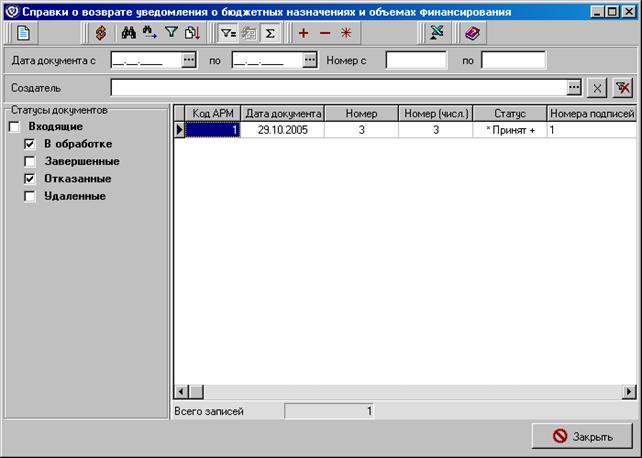
Рисунок 65. Окно работы со справками о возврате уведомления о бюджетных назначениях и объемах финансирования
По умолчанию в списке отражаются только те документы, которые удовлетворяют условиям отбора, приведенным на панели фильтрации. Можно как расширить, так и уменьшить диапазон видимых документов с помощью задания условий фильтра.
Справка о возврате уведомления о бюджетных назначениях и объемах финансирования имеет вид, представленный на Рисунке 66. Документ открывается двойным щелчком «мыши» по строке таблицы документов или по кнопке .
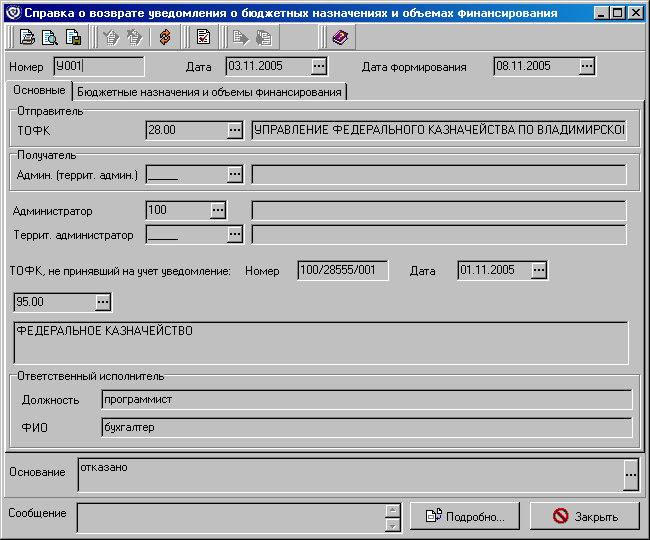
Рисунок 66. Справка о возврате уведомления о бюджетных назначениях и объемах финансирования. Закладка «Основные»
Форма «Справка о возврате уведомления о бюджетных назначениях и объемах финансирования» состоит из двух закладок и общей информационной части.
В верхней части формы имеются поля:
– Номер – номер справки.
– Дата – дата документа.
– Дата формирования – дата формирования документа.
В поля закладки «Основные» введены следующие данные:
Блок полей «Отправитель»:
– ТОФК – код и наименование ТОФК отправителя справки.
Блок полей «Получатель»:
– Админ. (террит. админ) – код и наименование администратора (получателя справки).
– Администратор – код и наименование администратора, которому предназначена справка (ГРБС).
– Террит. администратор – код и наименование территориального администратора, которому предназначена справка.
– ТОФК, не принявший на учет уведомление – код и наименование ТОФК, отказавшего уведомление.
– Номер – номер отказанного уведомления.
– Дата – дата отказанного уведомления.
Блок полей «Ответственный исполнитель»:
– Должность – должность ответственного сотрудника.
– ФИО – ФИО ответственного сотрудника.
На закладке «Бюджетные назначения и объемы финансирования» отражены статьи бюджетного назначения финансирования согласно классификаторам источников финансирования дефицитов бюджета.
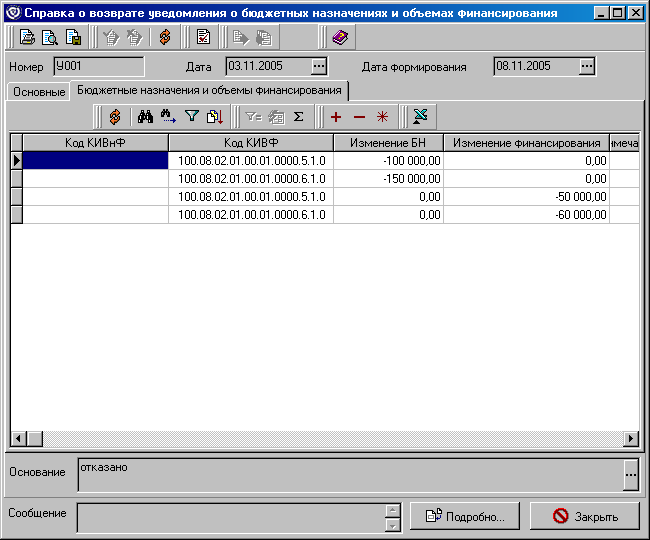
Рисунок 67. Справка о возврате уведомления о бюджетных назначениях и объемах финансирования. Закладка «Бюджетные назначения и объемы финансирования»
На закладке имеются следующие поля:
– Код КИВнФ – код по классификатору источников внешнего финансирования дефицита бюджета.
– Код КИВФ – код по классификатору источников внутреннего финансирования дефицита бюджета.
– Изменение БН – текущее изменение объема бюджетных назначений по указанной классификации.
– Изменение финансирования – изменение объема финансирования по указанной классификации.
– Примечание – дополнительная информация.
В нижней части формы имеется поле:
– Основание – содержит основание отказа уведомления.
– Сообщение – дополнительная текстовая информация.
При нажатии на кнопку «Подробно…» откроется окно «Сообщение принимающей стороны», где может содержаться дополнительная текстовая информация, касающаяся документа. Для закрытия формы нажимается кнопка «Закрыть».
10 Отзыв документов
Для доведения от РБС до ТОФК информации о документах, которые по каким-либо причинам должны быть отозваны, используется ЭД «Запрос на отзыв». На основании документа «Запрос на отзыв» в Системе может быть отозван только один бюджетный документ. Таким образом, файл обмена, переданный в орган Федерального казначейства должен содержать один электронный документ «Запрос на отзыв» на один отзываемый документ.
Документ «Запрос на отзыв» создается пользователем на АРМ РБС вручную или импортируется из АС РБС, затем доставляется на АРМ ТОФК. Информация о смене статусов документа «Запрос на отзыв» доводится до отправителя.
Для создания нового ЭД «Запрос на отзыв» следует выбрать пункт меню Документы→Отзыв документов→Запросы на отзыв. В открывшемся списке документов нужно нажать кнопку .
Появится экранная форма, изображенная на Рисунке 68.
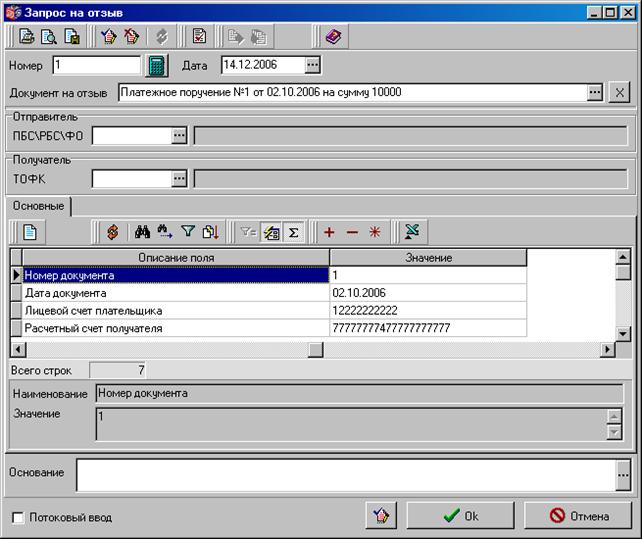
Рисунок 68. Запрос на отзыв
Заголовок формы содержит следующие поля:
– Номер – номер документа. Значение указывается вручную. При помощи кнопки номер проставляется автоматически из принципа N+1, где N – номер последнего сохраненного документа. Доступно для редактирования.
– Дата – дата документа. По умолчанию проставляется текущая дата.
– Документ на отзыв – в данном поле выбирается документ, ранее отправленный с данного АРМ и предназначенный для отзыва. При нажатии на кнопку  открывается список классов документа «Выбор класса отзываемого документа».
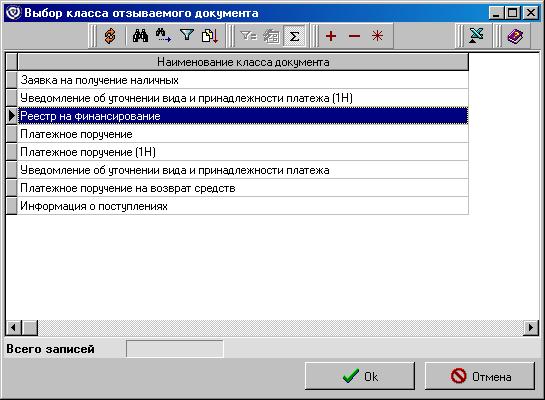
Рисунок 69. Выбор класса отзываемого документа
После выбора класса документа открывается список документов выбранного класса.
Для выбора документа на отзыв следует выбрать его курсором в списке и нажать «ОК».
– Отправитель – код и наименование РБС отправителя документа. Значение выбирается из справочника реестра распорядителей и получателей.
– Получатель – код и наименование ТОФК получателя документа. Поле заполняется выбором из справочника органов ФК.
На закладке «Основные» автоматически заполняется информация о полях отзываемого документа – описание поля и его значение. Набор полей определяется и варьируется в зависимости от типа отозванного документа. Для просмотра содержания поля следует нажать кнопку .
В нижней части формы имеется поле:
– Основание – вводится основание отзыва документа. Поле заполняется выбором из справочника шаблонов оснований.
Для сохранения документа нажимается кнопка «ОК». Документ сохраняется, принимая статус «новый». Документ доставляется на АРМ ТОФК, где выгружается в АС ТОФК.
Информация о смене статусов документа «Запрос на отзыв» доводится до отправителя с помощью внутренних квитков СЭД. На основании внешнего квитка переданного из АС ТОФК, документ «Запрос на отзыв» принимает один из возможных конечных статусов. При переходе документа «Запрос на отзыв» на статус «Исполнен», у отзываемого документа, указанного в запросе, изменится текущий статус на статус «Отозван».
Подробное описание по работе с исходящими документами см. в разделе 3.
11 Отправка служебной информации
11.1 Работа с произвольными документами
Для передачи любой служебной информации в ЦАФК служат произвольные документы.
С данным документом работа проводится аналогично работе с любым исходящим документом: он создается, подписывается и отправляется.
Конечный статус, принимаемый документом, является статус «принят».
Как ввести документ, рассказано в следующем подразделе, как подписать и отправить документ см. соответствующие пункты раздела «Работа с исходящими документами».
11.2 Создание нового произвольного документа
Для создания нового произвольного документа нужно выбрать пункт меню Документы→Служебные→Произвольные документы и добавить новый документ. Для ввода нового документа нажимается кнопка или клавиша <Insert>. Появится экранная форма, представленная на Рисунке 70.
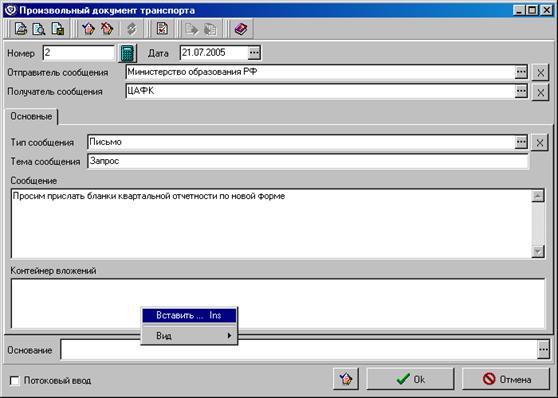
Рисунок 70. Форма произвольного документа
В поля документа вводятся следующие данные:
– Номер – номер документа. Значение указывается вручную. При помощи кнопки номер проставляется автоматически из принципа N+1, где N – номер последнего сохраненного документа. Доступно для редактирования.
– Дата – дата документа. Автоматически устанавливается текущая дата.
– Получатель сообщения – получатель, на АРМ которого отправляется сообщение.
– Отправитель сообщения – РБС, от которого исходит сообщение.
– Тип сообщения – в данном поле из всплывающего списка выбирается тип произвольного документа.
Примечание: Стандартный тип произвольного документа – «Письмо». Помимо данного типа администратором системы могут быть заведены другие типы произвольных документов, используемые для механизма импорта с автоприкреплением файлов и выгрузки вложений. Также сам тип «Письмо» может быть настроен на использование этих механизмов.
– Тема сообщения – произвольный текст этого поля определяет тематику посылаемого документа.
– Сообщение – основной текст сообщения. Это может быть произвольный текст.
В нижней части формы, в поле Контейнер вложений, можно прикрепить любые файлы. Для этого следует перейти в данную область и нажать клавишу <Insert> или в локальном меню выбрать пункт «Вставить…». На экран будет выведено диалоговое окно выбора файла.
Названия прикрепленных файлов могут отображаться в одном из четырех видах: крупные значки, мелкие значки, список и отчет. Для того чтобы изменить внешний вид списка файлов нужно в локальном меню выбрать пункт «Вид» и далее выбрать вид списка.
Чтобы удалить прикрепленный документ из списка, нужно нажать клавишу <Delete> или в контекстном меню выбрать пункт «Удалить».
После ввода документ стандартным образом подписывается ЭЦП и отправляется в УФК.
11.3 Выгрузка вложений произвольного документа
Для сохранения вложений входящего произвольного документа с использованием механизма выгрузки необходимо выполнить команду контекстного меню «Выгрузка вложений» с документом, находящемся в статусе «*Принят+». В результате выполнения операции документ перейдет на статус «Экспортирован», а вложенный файл будет выгружен в директорию выгрузки, указанной в шаблоне экспорта.
внимание!
Шаблон экспорта вложений произвольного документа настраивается администратором системы.
Для сохранения вложений входящего произвольного документа стандартным способом в пользовательскую директорию следует открыть документ двойным щелчком мыши, либо при помощи кнопки и в поле Контейнер вложений щелкнуть правой кнопкой мыши на файле вложения. В открывшемся контекстном меню следует использовать команды:
– Открыть – открывает файл из текущего места.
– Сохранить как – позволяет сохранить файл в выбранную директорию.
11.4 Импорт произвольных документов с автоприкреплением файлов
В системе СЭД реализована функция импортирования произвольных документов с вложенными в них файлами. Импорт произвольных документов с автоприкреплением файлов производится в форме «Произвольные документы».
Для импортирования произвольного документа с автоприкреплением файлов необходимо выполнить команду контекстного меню «Импорт с автоприкреплением файлов», после чего система сделает обращение к директории, указанной в настройке шаблона импорта с целью поиска файлов для прикрепления к документу.
внимание!
Шаблон импорта произвольного документа с автоприкреплением файлов настраивается администратором системы.
После того как файлы будут найдены, в результате выполнения операции создадутся документы, в каждый из которых будет вложен один файл.
внимание!
Следует формировать прикрепляемые файлы с названием, включающим код БУ получателя (первые 1-5 символов названия). В противном случае в сформированном документе с прикрепляемым файлом не будет заполняться получатель сообщения (поле Получатель сообщения). Такой документ не пройдет контроль корректности заполнения и примет статус «ошибка автоконтроля».
После импортирования документ проверяется, подписывается ЭЦП и доставляется на сервер СЭД. Информация об успешной передаче документа, в виде квитка, передается отправителю – изменяется статус документа.
В системе СЭД существует возможность автоматического импортирования произвольных документов с вложенными в них файлами, отправки и выгрузки вложений с помощью автопроцедур.
внимание!
Настройка автопроцедур осуществляется ТОЛЬКО администратором системы СЭД. Пользовательское вмешательство в настройки автопроцедур может привести к некорректной работе системы.
12 Механизм нотификации
Механизм нотификации предназначен для оповещения пользователя СЭД (как на сервере, так и на клиенте) о получении новых документов, обновлений, изменений документов и их статусов. Нотификация в СЭД реализована в виде вспомогательной программы «Нотификатор», имеющей отдельное окно работы и настройки оповещения. Сообщения о системных событиях выводятся последовательными строками в окне нотификатора.
Нотификатор поставляется в сборке СЭД. Запуск программы осуществляется следующими способами:
1. Запуск через пункт меню Сервис →Служебное →Нотификатор.
2. Запуск при помощи файла! notify. bat из директории СЭД <Каталог установки>\EXE.
Откроется главное окно Нотификатора.
Для настройки нотификатора используется кнопка «Настройки» (подробнее о настройках нотификатора см. в документе Инструкция по механизму оповещения в СЭД. Руководство администратора).
13 Архивация
В ходе работы с СЭД многие данные теряют свою актуальность. Обработка старых документов завершается, одновременно на АРМ СЭД приходят новые документы.
Для того чтобы не перегружать систему и пользователей АРМ СЭД ненужной информацией и облегчить работу за счет меньшего количества документов в экранных формах, но в то же время обеспечить доступ к документам за любую дату, в СЭД предусмотрена архивация.
Архивация документов заключается в том, что удаленные, а также полностью прошедшие обработку документы из соответствующих экранных форм документов перемещаются в соответствующие экранные формы архивных документов.
Документы, попавшие в архив, не участвуют в работе системы. Архивные документы можно просмотреть, но нельзя запустить в обработку. Для того чтобы продолжить работу с архивным документом, следует восстановить его при помощи соответствующей команды.
Документы могут отправляться в архив периодически при помощи настроенных автопроцедур, а также вручную при помощи команды пользователя АРМ СЭД.
13.1 Ручная архивация
Ручная архивация документов выполняется пользователем СЭД в экранных формах документов. В архив могут быть отправлены только те документы, которые находятся на допустимом для архивации статусе. Перечень статусов для архивации документов представлен в пункте 12.2.
Для отправки в архив всех документов списка, находящихся на допустимых для архивации статусах, следует выполнить команду контекстного меню «Отправить в архив все».
Для отправки в архив только выделенных документов, находящихся на допустимых для архивации статусах, следует выполнить команду контекстного меню «Отправить в архив выделенные».
13.2 Допустимые статусы документов для архивации
Пользователю РБС допустима архивация документов, находящихся на следующих статусах:
Таблица 2. Перечень допустимых статусов для архивации. Группа документов №1
Перечень документов | Перечень статусов для архивации |
Произвольные документы | Удален; *удален+; ЭЦП неправомочна; *ЭЦП неправомочна+; ЭЦП не верна; *ЭЦП не верна+; ошибка реквизитов; *ошибка реквизитов+; отказан;*отказан+; исполнен; *исполнен+; завершен; *завершен+; отозван; *отозван+ |
Таблица 3. Перечень допустимых статусов для архивации. Группа документов №2

|
Из за большого объема этот материал размещен на нескольких страницах:
1 2 3 4 5 6 7 |
