


Партнерка на США и Канаду по недвижимости, выплаты в крипто
- 30% recurring commission
- Выплаты в USDT
- Вывод каждую неделю
- Комиссия до 5 лет за каждого referral
Рис.19
Ø Добавить подписи данных, для этого вызвать контекстное меню диаграммы и выбрать команду «Добавить подписи данных» (Рис.20):
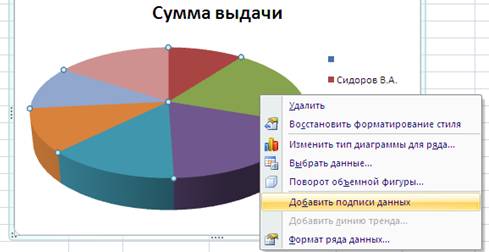
Рис.20
Ø Изменить формат подписей данных, для этого необходимо вызвать контекстное меню подписей данных (Рис.21):
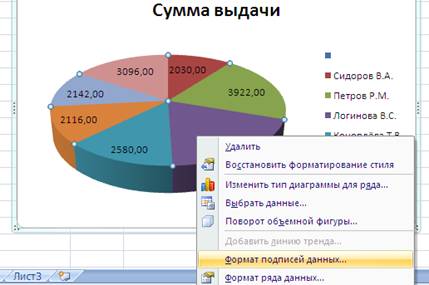
Рис.21
Ø Выбрать в диалоговом окне (Рис.22):
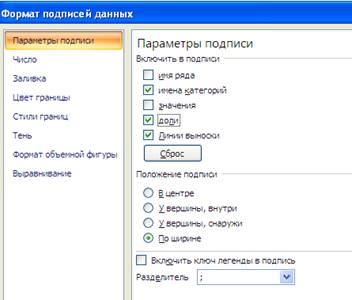
Рис.22
Ø В результате должна получиться следующая диаграмма (Рис.23):
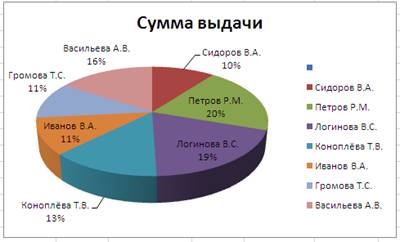
Рис.23
7. Переход в режим отображения формул
По умолчанию, как вы уже успели заметить, в результате вычисления формул в ячейках отображается результат. Иногда бывает необходимо просмотреть сами тексты формул, например, в соответствии с требованиями контрольно работы необходимо вставить таблицу именно в таком виде, наряду с видом вывода результатов. В Excel предусмотрена возможность просматривать данные в режиме отображения формул.
Для того чтобы перейти в этот режим необходимо выполнить следующее:
- выбрать пиктограмму в левом верхнем углу и выбрать команду Параметры (Рис.24):

Рис.24
- В диалоговом окне «Параметры Excel» выбрать в левой стороне окна «дополнительно» и затем установить галочку в поле «Показывать формулы, а не их значение» и нажать ОК (Рис.25).


Рис.25
В результате должен получиться следующий вид таблицы (Рис.26):
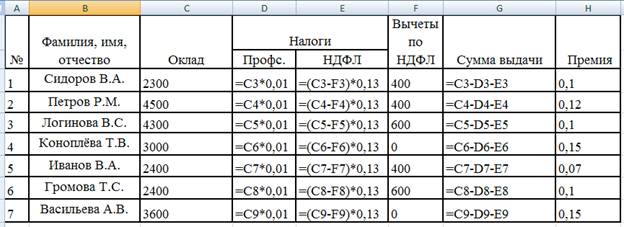
Рис.26
В конце выполнения работы необходимо вернуть исходный режим отображения результатов вычислений, для этого необходимо снять галочку в поле«Показывать формулы, а не их значение» окна параметров Excel и нажать ОК.
Задания контрольной работы
Контрольное задание 1
Теоретический вопрос
Требования к оформлению.
Структура реферата должна включать введение, основную часть и заключение. Введение должно содержать актуальность темы, цели и задачи работы. Заключение – основные выводы работы. Объем работы не менее 10 страниц.
Реферат должен обязательно включать следующие элементы: списки, сноски.
Текст работы должен быть оформлен шрифтом Times New Roman, 14пт., поля слева-3см, справа 1,5 см, сверху и снизу 2см.
Оглавление должно быть сформировано автоматически средствами Microsoft Word.
Варианты задания
0. Операционные системы семейства WINDOWS. Назначение, основные характеристики и элементы интерфейса.
1.Системы обработки текстовой информации. Назначение, классификация, перечень наиболее распространенных программных продуктов и их
характеристики.
2.Системы обработки графической информации. Назначение, классификация, перечень наиболее распространенных систем и их характеристики.
3.Электронные таблицы. Назначение, принципы организации и основные определения. Основы работы в Microsoft Excel.
4.Электронная почта. Назначение, принципы организации и основные определения. Программное обеспечение для обслуживания электронной почты.
5.Глобальная сеть Internet. Назначение, принципы организации и основные определения. Программное обеспечение для обслуживания пользователей сети.
6.Защита информации. Основные методы защиты и их краткая характеристика.
7.Компьютерные вирусы и защита от них. Программное обеспечение для защиты от вирусов и его классификация.
8.Архивация данных. Принципы сжатия данных, программное обеспечение и его основные характеристики.
9.Закон об информатизации и его основные положения.
Контрольное задание 2
Системы счисления
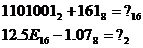
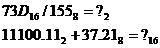
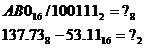
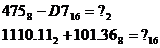
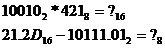
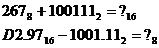
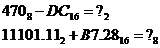
Выполнить арифметические операции.
1.1.
2.1.
2.1. Варианты задания
Внимание: вычисления с дробями производить до двух знаков после запятой.
№ | Задание | № | Задание |
0 |
| 5 |
|
1 |
| 6 |
|
2 |
| 7 |
|
3 |
| 8 |
|
4 |
| 9 |
|
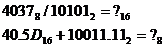
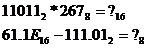
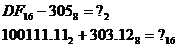
2.2. Пример выполнения задания
Правило:
Для того, чтобы выполнить арифметические операции с числами, записанными в разных системах счисления, необходимо:
1. Каждое число перевести в десятичную систему счисления, разложив исходное число по степеням основания системы;
2. Выполнить необходимые арифметические действия по правилам десятичной арифметики.
3. Результат вычислений перевести в систему счисления с указанным в задании основанием по следующему алгоритму:
· Для перевода целой части:
a) Разделить исходное число на основание новой системы нацело.
b) Запомнить остаток от деления.
c) Если результат деления не равен 0 , то принять его за исходное число и перейти к п. а.
d) Записать остатки от деления в порядке обратном запомненному.
· Для перевода дробной части:
a) Дробную часть умножить на основание новой системы счисления.
b) Выделить целую часть, которая и будет образовывать запись дробной части числа в новой системе.
c) Выполнять п. а). до тех пор, пока не получите необходимое количество знаков после запятой.
2.2.1. Найти сумму целых чисел:
11012+1А216=?8
= 1∙23 + 1∙22 + 0∙21 + 1∙20 = 8 + 4 + 0 + 1 = 1310
2). 1А216 = 1∙162 + 10∙161 + 2∙160 = 256 + 160 + 2 = 41810
+41810=43110
431 - | 8 | |
424 | 53 - | 8 |
7 | 48 | 6 |
5 |
=6578
Ответ: 11012+1А216=6578
2.2.2. Найти сумму дробных чисел:
012+1F,516=?8
1) 012 = 1∙25 + 0∙24 + 1∙23 + 1∙22 + 1∙21 + 0∙20+0.2-1+1.2-2 = 32 + 8 + 4 + 2+0,25 = 46,2510
2) 1F,516 = 1∙161 + 15∙160+5.16-1 = 16 + 15+0,83 = 31,8310
3) 46,2510+31,8310=78,0810
78 - | 8 | |
72 | 9 - | 8 |
6 | 8 | 1 |
1 |
0 | 0 8 * 8 |
0 | 64 * 8 |
5 | 12 |
78,0810=116,058
4)
Ответ: 012+1F,516=116,058
Контрольное задание 3
Алгебра логики
Построить таблицу истинности для булевой функции.
Вариант | Задание | Вариант | Задание |
1 |
| 6 |
|
2 |
| 7 |
|
3 |
| 8 |
|
4 |
| 9 |
|
5 |
| 10 |
|










Знак “ ” – знак логической операции конъюнкции ( логическое умножение “и”).
Знак “ ” – знак логической операции дизъюнкции (логическое сложение “или”).
Знак Å– знак логической операции “ исключающее или”.
Знак «надчеркивания»- знак логической операции инверсии (логическое отрицание “не”).
Таблицы истинности для указанных операций:
-конъюнкции (“и”)
X | Y | X |
0 | 0 | 0 |
0 | 1 | 0 |
1 | 0 | 0 |
1 | 1 | 1 |
-дизъюнкция (“или”)
X | Y | X |
0 | 0 | 0 |
0 | 1 | 1 |
1 | 0 | 1 |
1 | 1 | 1 |
- “ исключающее или”
X | Y | XÅ Y |
0 | 0 | 0 |
0 | 1 | 1 |
1 | 0 | 1 |
1 | 1 | 0 |
-логическая инверсия ( логическое отрицание) (“не”)
X |
|
0 | 1 |
1 | 0 |

Пример оформления решения практического задания.
Задание: Построить таблицу истинности для булевой функции. 
x | y |
|
|
|
|
|
0 | 0 | 1 | 1 | 0 | 1 | 1 |
0 | 1 | 1 | 1 | 0 | 1 | 1 |
1 | 0 | 0 | 0 | 0 | 1 | 0 |
1 | 1 | 0 | 1 | 1 | 0 | 0 |


Контрольное задание 4
Алгоритмизация
4.1. Линейные алгоритмы

|
Из за большого объема этот материал размещен на нескольких страницах:
1 2 3 4 5 6 |
