


Для сортировки предназначен пункт меню Проект/Сортировка, в котором раскрывается подменю, состоящее из нескольких типовых вариантов сортировок, доступных в текущей таблице. Состав предлагаемых вариантов сортировки зависит от самой таблицы. Например, таблицу ввода данных диаграммы Ганта можно сортировать по датам начала и окончания, по приоритету, затратам и идентификатору задач.
Многоуровневую сортировку, можно выполнить при помощи пункта меню Сортировать по, где учитываются значения до трех полей. Флажок Сохранять структуру позволяет сортировать строки только внутри фаз (если он снят, выполняется сортировка по всему проекту). Для отмены результатов сортировки нужно выполнить сортировку по идентификатору.
Фильтрация таблицы позволяет отобразить только те строки, которые соответствуют задачам или ресурсам, удовлетворяющим заданному условию. Если таблица содержит данные о задачах, то фильтр накладывает ограничения на задачи. Если же таблица является таблицей ресурсов, то ограничения накладываются на ресурсы.
Фильтр может быть четырех видов:
1. структурный фильтр;
2. автофильтр;
3. предопределенный фильтр;
4. фильтр, определенный пользователем.
Структурный фильтр предназначен для отбора задач по уровням. Каждая задача характеризуется номером уровня (поле Уровень структуры базы данных проекта). Задачи, вехи и фазы самого верхнего уровня относятся к уровню 1. Задачи, вехи и фазы, непосредственно входящие в фазы уровня 1, имеют уровень 2 и т. д. Структурный фильтр позволяет отобразить в таблице только задачи, имеющие номер уровня не ниже указанного числа. Например, если указать значение 2, то таблица будет содержать задачи 1 и 2 уровней. Структурный фильтр назначается пунктом меню Проект/Структура/Пока-зать. Открывается список, состоящий из номеров уровней (от 1 до 9) и пункта Все подзадачи. Выбор номера означает установку структурного фильтра, а пункт Все подзадачи отменяет его действие.
Автофильтр используется для отбора строк таблицы по значениям ее столбцов. Для его установки нужно выбрать Проект/Фильтр/Автофильтр. Повторный выбор этого же пункта удаляет автофильтр.
После назначения автофильтра в заголовках столбцов таблицы появляются кнопки выбора, предназначенные для ввода правила отбора по значениям столбца. Правила отбора могут быть нескольких видов и зависят от поля отбора (рис. 7.4).
1. Пункт Все. Отменяет фильтрацию по столбцу.
2. Пункт Условие. Открывает окно для ввода условия, которому должно удовлетворять значение столбца.
3. Список всех значений, встречающихся в столбце. Устанавливает отбор по выбранному значению.
4. Список предопределенных условий, зависящих от конкретного столбца. Например, для столбца длительности задачи автофильтр предлагает варианты: <= 1 дню, > 1 дня, <= 1 неделе, > 1 недели, оценка длительности.
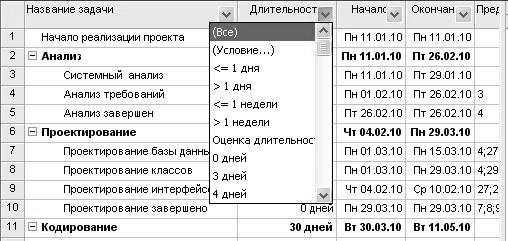
Рис. 7.4. Список условий автофильтра
Пункт Условие открывает диалог, в котором можно сформулировать одно или два условия отбора и связать их логическими связками и/или.
Предопределенный фильтр позволяет выбрать условие отбора из списка условий, предопределенных разработчиками Microsoft Project. Список этих условий зависит от типа обрабатываемой таблицы (задачи или ресурсы) и находится в пункте меню Проект/Фильтр.
В меню размещены не все, а только наиболее часто используемые фильтры. Полный список выводится в диалоге, открывающемся выбором пункта Проект/Фильтр/Другие фильтры.
Удаление ранее созданного фильтра выполняется в пункте Проект/Фильтр/Другие фильтры. В открывшемся окне следует нажать кнопку Организатор, найти в правом списке название удаляемого фильтра, выделить его и нажать кнопку Удалить.
Группировка используется для разделения строк таблицы на группы по какому-нибудь признаку. По умолчанию задачи группируются внутри фаз (суммарных задач), а ресурсы вообще не сгруппированы и отображаются просто в виде списка. При решении практических задач может потребоваться сгруппировать, например, отдельно критические и некритические работы. Или сгруппировать ресурсы по типам ресурсов.
В системе Microsoft Project используются три вида группировок:
· предопределенные;
· созданные пользователем;
· временные.
Так же как таблицы, представления и фильтры, группировки разделены на группировки задач и ресурсов.
Предопределенная группировка выбирается и удаляется в пункте меню Проект/Группировка. В его подменю перечислены все имеющиеся группировки. Например, для задач имеются пункты: вехи, длительности, завершенные и незавершенные задачи, критические задачи и другие. Отмена действия группировки выполняется пунктом Нет группировки того же меню.
В качестве примера используем группировку длительности в диаграмме Ганта проекта «Разработка web-приложения WSP». В результате все работы оказываются разделенными на группы по значению длительности задачи, а в таблицу добавляются заголовки групп, выделенные желтым цветом (рис. 7.4).
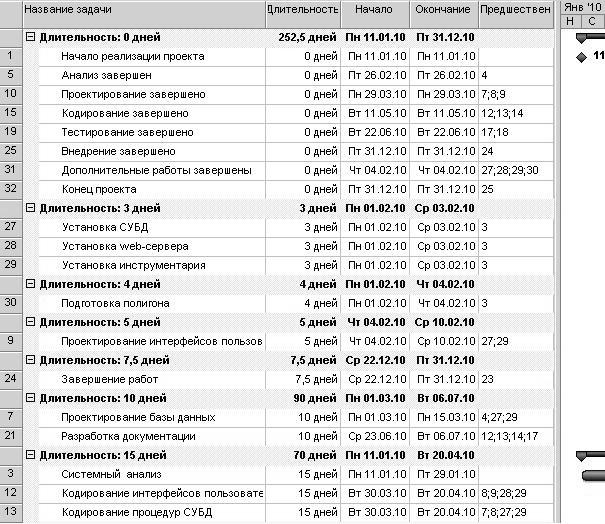
Рис. 7.5. Результат группировки задач по длительности
Создание группировки пользователя выполняется в пункте Проект/Группировка/Другие группы. В раскрывшемся диалоге следует установить вид группировки (задачи или ресурсы) и нажать кнопку Создать.
В окне создания группировки заполняются следующие параметры:
1. имя – наименование группировки, по которому к ней можно будет обращаться;
2. показывать в меню – позволяет включить имя группировки в подменю пункта Проект/Группировка;
3. группировать по – описание первичного уровня группировки строк таблицы. Оно подразумевает выбор поля базы данных проекта, по которому выполняется группировка, и определение порядка следования групп в таблице (по возрастанию или убыванию).
4. Затем по – описание вторичного и всех последующих уровней группировки (заполняется аналогично).
5. Группировать назначения, а не задачи (ресурсы) – установка этого флажка означает, что вместо группировка задач в таблице задач следует группировать назначения ресурсов на задачи (а в таблице ресурсов вместо группировки ресурсов будут группироваться назначения).
6. Параметры группировки по полю – параметры шрифта, цвета заливки и узора для итоговых записей группировки, помещаемых в таблицу.
7. Определить интервалы группировки – кнопка, позволяющая создать интервальную группировку. По умолчанию группировка выполняется по каждому значению выбранного параметра. Интервальная группировка используется, когда требуется сгруппировать параметр по интервалам значений. Например, группировка работ по длительности с интервалами минута, час, день неделя, месяц.
Для создания интервальной группировки нужно выбрать строку уровня группировки, нажать кнопку Определить интервалы группировки, после чего в открывшемся окне указать необходимые параметры.
Для удаления группировки из проекта необходимо воспользоваться Организатором: Проект/Группировка/Другие группировки/Организатор. В его окне правый список содержит ранее определенные группировки. Для удаления выделяется название группировки и нажимается кнопка Удалить.
Временная группировка создается в пункте Проект/Группировка/Наст-ойка группировки. Параметры группировки нигде не сохраняются после ее применения.
7.4.4. Диаграмма Ганта
Диаграмма Ганта является одним из представлений задач проекта. В Microsoft Project существует несколько представлений с использованием диаграммы Ганта: диаграмма Ганта, диаграмма Ганта с отслеживанием, диаграмма Ганта с несколькими планами и подробная диаграмма Ганта. Каждое из них содержит таблицу, диаграмму и временную шкалу (рис. 7.3).
Диаграмма – это календарный график работ, в котором работы изображены значками, длина которых пропорциональна длительности работ, а связи между работами – стрелками, связывающими эти значки. Для изображения работ использеуются следующие основные виды значков:
· задача –  ;
;
· веха –  ;
;
· фаза (сводная задача) –  ;
;
· суммарная (сводная) задача проекта –  ;
;
· прерывание задачи –  ;
;
· ход выполнения задачи –  .
.
Диаграмма Ганта позволяет редактировать календарный план проекта. Средства форматирования диаграммы Ганта позволяют изменить ее внешний вид: цвет, рисунок и оформление отрезков, параметры временной шкалы.
Для изменения формата отдельного отрезка нужно выполнить двойной щелчок мыши по отрезку. В открывшемся окне на вкладке Форма отрезка устанавливаются:
· форма начала и конца отрезка (выбирается из списка изображений);
· тип заливки начала и конца отрезка (сплошная заливка выбранного рисунка, только ее контур и только контур пунктирной линией);
· цвет рисунка начала и конца отрезка;
· форма, узор и цвет заливки середины отрезка.
На вкладке Текст отрезка можно задать текст, который будет расположен рядом с отрезком и его параметры размещения.
Иногда требуется изменить формат всех отрезков некоторого вида. Для этого используется пункт Формат/Стили отрезков, открывающий окно стилей отрезков. В этом окне содержится таблица видов задач. Для каждого из них на вкладках Текст и Отрезки задаются параметры отрезка и связанного с ним текста.
Система имеет средства настройки вида отрезков диаграммы Ганта в виде мастера: Формат/Мастер диаграмм Ганта. Мастер состоит из последовательности шагов, каждый из которых уточняет особенности отображения конкретных видов отрезков.
Важным элементом диаграммы Ганта является временная шкала. Она задает масштаб, который используется для отображения отрезков задач. Выбор масштаба зависит от используемой единицы измерения длительности задач проекта. Временная шкала может состоять из трех уровней: нижнего, среднего и верхнего. Параметры временной шкалы устанавливаются в пункте Формат/Шкала времени. Вкладки Верхний уровень, Средний уровень и Нижний уровень имеют одинаковый набор полей и задают параметры соответствующего уровня шкалы.
Вкладка Нерабочее время задает способ изображения на диаграмме периодов нерабочего времени.
Макет диаграммы позволяет определить способ отображения связей и отрезков задач: Формат/Макет.
7.4.5. Сетевой график
На сетевом графике задачи изображаются блоками, соединенными стрелками в соответствии с взаимосвязями работ. Это представление не имеет таблицы.
На сетевом графике задачи обозначаются прямоугольниками, вехи – шестиугольниками, а фазы (суммарные задачи) – параллелограммами. Внутри фигур размещаются параметры задачи. Блок задачи, выполнение которой начато, зачеркнут одной линией. Блок завершенной задачи зачеркнут двумя линиями.
В системе имеется два представления для сетевого графика: сетевой график и сетевой график с описанием. Отличаются они тем, что второй имеет внутри блоков информацию о ходе фактического выполнения задач.
Сетевой график позволяет создавать, редактировать и удалять задачи и связи между ними.
Макет графика позволяет настроить следующие его параметры:
1. режим расположения рамок задач (автоматический или ручной);
2. порядок и способ изображения рамок;
3. стили и цвет линий связи;
4. другие параметры изображения сетевого графика.
Окно макета открывается пунктом меню Формат/Макет.
Пункт меню Формат/Стили рамок открывает окно настройки изображений рамок для различных видов задач. В этом окне для задач различных видов, перечисленных в поле Параметры стиля для можно выбрать шаблон данных (перечень информации внутри рамки) и способ изображения границы и фона самой рамки. Установки данного окна распространяются на все задачи заданного вида.
Если необходимо изменить формат только одной отдельной выделенной рамки, для этого используется пункт меню Формат/Рамка.
7.5. Ресурсы и назначения
7.5.1. Создание списка ресурсов
Ресурс– это трудовая, материальная, финансовая, техническая или иная единица, которая используется для выполнения задач проекта. В Microsoft Project ресурсы могут быть трех видов.
· Трудовые – это работники или коллективы, выполняющие запланированные в рамках проекта работы.
· Материальные – материалы, которые потребляются при выполнении работ проекта.
· Затратные – различные виды денежных расходов сопряженных с работами проекта, которые напрямую не зависят от объема, длительности работ и потребляемых ими трудовых или материальных ресурсов. Например, стоимость железнодорожных или авиационных билетов, командировочные расходы и т. п.
Основными характеристиками трудового ресурса являются.
1. График доступности. Задает периоды времени, когда ресурс может быть задействован для выполнения работ проекта. Этот график может учитывать отпуска, командировки, занятость ресурса в других проектах и т. п.
2. Индивидуальный календарь рабочего времени. Задает график рабочего времени ресурса.
3. Стоимость. Она складывается из двух составляющих: повременной оплаты (стандартная и сверхурочная ставки), которая начисляется пропорционально длительности работы ресурса в проекте, и стоимости использования, которая является разовой фиксированной суммой, не зависящей от времени работы;
4. Максимальное количество единиц доступности. Устанавливает максимальный процент рабочего времени, которое ресурс может ежедневно выделять для выполнения работ данного проекта. Например, 50% – половина рабочего времени установленного в день по календарю. Данная величина не препятствует планированию большего процента участия ресурса в проекте, но используется для контроля его перегруженности. Так для ресурса с 50% максимальной доступности можно запланировать все 100% использования, но при этом он будет считаться перегруженным на 50%.
Материальный ресурс характеризуется только стоимостью, складывающейся из двух частей.
1. Стандартная ставка. Задает стоимость единицы материала. Общая стоимость материала вычисляется как произведение потребленного количества на значение стандартной ставки.
2. Стоимость использования. Фиксированная сумма, которая не зависит от количества потребляемых материалов. Например, стоимость доставки.
Для создания списка ресурсов, задействованных при выполнении проекта, нужно выбрать представление Лист ресурсов или пункт меню Вид/Лист ресурсов. Это представление изображено на рис. 7.7.
Ввод перечня ресурсов заключается в последовательном заполнении строк таблицы их названиями и выбором типа ресурса в колонке Тип. Для редактирования остальных параметров ресурса используется окно его свойств.

Рис. 7.7. Лист ресурсов проекта
7.5.2. Окно свойств ресурса
Окно свойств ресурса открывается двойным щелчком мыши по соответствующей строке таблицы ресурсов и содержит вкладки Общие, Затраты, Заметки, Настраиваемые поля. Вкладка Общие изображена на рис. 7.8. Здесь вводятся название, краткое название ресурса, его тип, график доступности, максимальное количество единиц доступности и индивидуальный календарь рабочего времени.
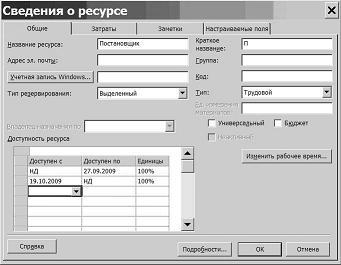
Рис. 7.8. Вкладка Общие окна свойств ресурса
График доступности задается только для трудовых ресурсов и вводится в таблицу, состоящую из трех столбцов:
1. Доступен с – начальная дата периода доступности ресурса (значение НД означает неограниченный начальный срок);
2. Доступен по – конечная дата периода доступности (НД означает неограниченный конечный срок);
3. Единицы – максимально возможный процент рабочего времени от установленного по индивидуальному календарю, который ресурс может потратить ежедневно на выполнение работ проекта. При использовании ресурса свыше заданного процента он будет считаться перегруженным на величину превышения.
Поля Группа и Код позволяют сгруппировать ресурсы по группам и назначить им определенные коды. Их значения используются для выполнения операций фильтрации и группировки.
Тип резервирования принимает одно из двух значений:
1. выделенный – ресурс принимает участие в проекте;
2. предложенный – ресурс может принять участие в проекте, но окончательное решение еще не принято.
Кнопка Изменить рабочее время активна только для трудовых ресурсов. Она открывает индивидуальный календарь рабочего времени. Вкладка Затраты предназначена для ввода стоимости как трудовых, так и материальных ресурсов. Она изображена на рис. 7.9.
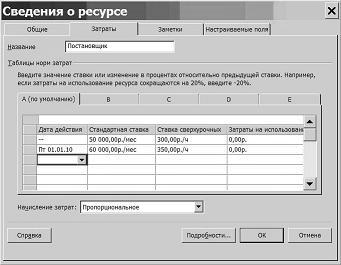
Рис. 7.9. Вкладка Затраты окна свойств ресурса
Поскольку стоимость может изменяться в зависимости от каких-либо условий, система позволяет описать до пяти стоимостных схем и применять их для различных задач. Схемам соответствуют вкладки от A до E. Схема A используется по умолчанию. Например, при работе в офисе заработная плата сотрудника начисляется по схеме A, во время командировки на предприятие заказчика – по схеме B, а во время командировки за границу Российской Федерации – по схеме C.
Стоимость задается в таблице, состоящей из четырех столбцов.
1. Дата действия. Дата, с которой начинает действовать указанная в строке стоимость. Прочерк означает начальное значение стоимости.
2. Стандартная ставка. Для трудовых ресурсов задает ставку оплаты труда пропорционально отработанному времени. Интервал времени, для которого указана ставка обозначается сокращениями м (минута), ч (час), д (день), мес (месяц). Для материальных ресурсов эта ставка задает стоимость за использование единицы соответствующего материала.
3. Ставка сверхурочных. Имеет смысл и доступна только для трудовых ресурсов. Задает порядок начисления оплаты труда пропорционально дополнительно отработанному времени, выходящему за пределы установленного графика рабочего времени.
4. Затраты на использование. Могут указываться для трудовых и материальных ресурсов. Задают суммы, начисляемые при каждом использовании ресурса вне зависимости от объема выполненных трудозатрат. Например, стоимость использования компьютера не зависит от времени его работы и определяется разовыми затратами на его приобретение и установку программ.
Для затратных ресурсов стоимость на вкладке Затраты не задается. Она указывается при их назначении на конкретную задачу и может отличаться для разных задач.
Поле Начисление затрат определяет порядок распределения всей стоимости ресурса во времени реализации проекта. Этот параметр влияет на график финансирования проекта. Возможны три варианта начисления.
1. В начале. Вне зависимости от продолжительности работы ресурса вся стоимость его эксплуатации должна быть профинансирована к началу эксплуатации;
2. Пропорционально. К началу эксплуатации ресурса финансируются только затраты, указанные в графе Затраты на использование, а остальные распределяются во времени пропорционально его использованию;
3. По окончании. Затраты на использование финансируются в начале эксплуатации, а остальные – по завершении эксплуатации ресурса.
На вкладке Заметки располагаются комментарии и пометки, содержащие важную для менеджера проекта информацию. На вкладке Настраиваемые поля отображаются значения определенных в проекте настраиваемых полей ресурсов.
7.5.3. Понятие назначения
Назначение – это сопоставление задаче перечня трудовых, материальных или затратных ресурсов, которые будут задействованы при ее выполнении.
При назначении трудовых ресурсов указывается объем назначения ресурса, выделяемый для данной задачи. Он измеряется в процентах от рабочего времени по индивидуальному календарю ресурса. 100% означает занятость ресурса исключительно данной задачей. При назначении материальных ресурсов указывается либо фиксированное количество его единиц измерения, расходуемых на всю задачу, либо скорость потребления за некоторый период времени (например, количество штук в день). При назначении затратных ресурсов указывается сумма затрат.
Задача, получившая назначение трудовых ресурсов, приобретает три взаимосвязанных параметра:
· длительность,
· трудозатраты,
· объем назначения ресурсов.
Трудозатраты измеряются в часах, которые должны отработать трудовые ресурсы для успешного завершения всей задачи. Например, если задача длится 5 дней и ее выполняет один работник со стандартным 8-часовым рабочим днем, то ее трудозатраты равны 40ч. Если же используется 2 работника – 80ч. Трудозатраты рассчитываются по формуле:

где L – длительность задачи, V – объем назначений ресурса, H – ежедневная длительность работы ресурса в часах, а сумма берется по всем назначенным задаче трудовым ресурсам.
Факт создания для задачи первого назначения трудовых ресурсов очень важен, поскольку в этот момент вычисляются ее трудозатраты. В этот же момент длительность задачи, трудозатраты и объем назначения ресурсов связываются в единое целое. В дальнейшем при попытке изменить любой из этих параметров, добавить или удалить трудовые ресурсы система самостоятельно пересчитывает значения остальных связанных параметров.
Характер пересчета зависит от значения поля Тип задачи, который расположен в окне свойств задачи на вкладке Дополнительно, изображенной на рис. 5.5. Это поле имеет одно из трех значений:
· Фиксированный объем ресурсов (ФОР). Устанавливается по умолчанию;
· Фиксированная длительность (ФД);
· Фиксированные трудозатраты (ФТ).
В табл. 7.4 приведены зависимости длительности, трудозатрат и объема назначения ресурсов друг относительно друга для разных типов задач.
Таблица 7.4.
Зависимость длительности, трудозатрат и объема назначения ресурсов друг относительно друга
Зависимости | Длительность | Трудозатраты | Объем назначения ресурса | Состав ресурсов |
ФОР | Трудозатраты | Длительность | Длительность | Трудозатраты |
ФД | Трудозатраты | Объем назначения | Трудозатраты | Трудозатраты |
ФТ | Объем назначения | Длительность | Длительность | Длительность |
Для упрощения зависимостей между длительностью, трудозатратами и объемом назначения ресурсов в окне свойств задачи имеется флажок Фиксированный объем работ. Его установка позволяет зафиксировать трудозатраты задач с фиксированным объемом ресурсов или фиксированной длительностью. По умолчанию этот флаг является включенным.
Каждая задача может иметь свой собственный календарь из числа определенных в проекте базовых календарей. Календарь задачи устанавливается полем Календарь вкладки Дополнительно окна свойств задачи. При расчете графика работы ресурса учитывается календарь задачи и индивидуальный календарь ресурса. При этом последний имеет больший приоритет. Если ресурс может работать больше по своему календарю, чем по календарю задачи, то он работает больше. Если же его календарь требует работать меньше, чем указано в календаре задачи, то он работает меньше.
Для просмотра величины трудозатрат задач лучше всего использовать таблицу Использование в одном из представлений Диаграмма Ганта, Использование задач или Использование ресурсов. Эта таблица имеет столбец Трудозатраты, в котором находятся присвоенные задачам значения трудозатрат.
7.5.4.Создание назначений трудовых ресурсов
Создание назначения трудовых ресурсов выполняется в окне свойств задачи на вкладке Ресурсы. Это окно можно открыть двойным щелчком мыши по строке задачи в таблице любого из представлений задач.
Щелчок мыши в поле Название ресурса первой пустой строки таблицы приводит к появлению списка всех введенных ранее ресурсов проекта, из которого следует выбрать необходимый. Далее в поле Единицы устанавливается объем назначения в процентах. Необходимо помнить, что трудозатраты задачи вычисляются после первого назначения. Поэтому все ресурсы следует назначать сразу, а не в несколько приемов. Столбец Затраты показывает стоимость эксплуатации используемых ресурсов в данной задаче.
После создания назначения система рассчитывает календарный график распределения трудозатрат ресурса, учитывая календари задачи и его собственный индивидуальный календарь, график его доступности и объем назначения. Для просмотра и анализа полученного графика трудозатрат предназначены следующие представления:
1. Использование задач (Вид/Использование задач);
2. Использование ресурсов (Вид/Использование ресурсов);
3. График ресурсов (Вид/График ресурсов).
Левая таблица представления Использование задач содержит список задач, их трудозатрат и длительностей. Ниже каждой задачи перечислены все назначенные ей ресурсы и трудозатраты каждого из ресурсов в отдельности. В правой таблице изображен календарный график распределения трудозатрат. В строке ресурса находится график его трудозатрат по выполнению конкретной задачи. В строке задачи – суммарный график распределения трудозатрат всех ее ресурсов. В строке фазы – суммарный график трудозатрат всех ее задач, а в суммарной задаче проекта – график трудозатрат по проекту в целом.
Состав данных в правой таблице представления может быть изменен при помощи ее контекстного меню. По умолчанию она содержит только календарный график распределения трудозатрат. Система позволяет отобразить календарные графики и других показателей:
1. Фактические трудозатраты – объем трудозатрат, которые были фактически отработаны при исполнении задачи;
2. Совокупные трудозатраты – график распределения трудозатрат нарастающим итогом с начала задачи, фазы или проекта в целом;
3. Базовые трудозатраты – график распределения трудозатрат, сохраненный в базовом плане проекта;
4. Затраты – график распределения финансирования задач проекта;
5. Фактические затраты – график распределения фактически произведенных затрат при исполнении проекта.
Левая таблица представления Использование ресурсов содержит список задач, которым еще не назначены ресурсы (к таким относятся вехи и фазы), и список ресурсов с указанием их суммарных трудозатрат по проекту. Под каждым ресурсом перечислены все задачи, в выполнении которых он участвует, и его запланированные трудозатраты на эти задачи. Правая таблица – это сводный календарный график трудозатрат ресурсов по проекту. При помощи ее контекстного меню состав данных этой таблицы может быть изменен и помимо трудозатрат включить следующие показатели:
6. Фактические трудозатраты – объем трудозатрат, которые были фактически отработаны при исполнении задачи;
7. Совокупные трудозатраты – график распределения трудозатрат нарастающим итогом с начала задачи, фазы или проекта в целом;
8. Превышение доступности– график распределения трудозатрат, которые превосходят максимально допустимый объем использования ресурса (информативными являются суммарные строки ресурсов, в которых и отображается значение превышения);
9. Затраты – график распределения финансирования задач проекта;
10. Оставшаяся доступность – календарный график распределения оставшегося объема трудозатрат, который можно назначить ресурсу без перегрузки.
Отличительной особенностью представления Использование ресурсов является выделение факта перегрузки ресурсов:
· в левой таблице красным цветом шрифта отмечается суммарная строка перегруженного ресурса;
· в правой строке красным цветом отмечаются трудозатраты в те дни, когда имеется перегрузка.
Каждый лист представления График ресурсов соответствует одному из ресурсов. Смена ресурсов выполняется при помощи левой горизонтальной полосы прокрутки, пунктами Следующий ресурс, Предыдущий ресурс из контекстного меню области названия ресурса или клавишами PgUp и PgDn.
По умолчанию на графике в виде гистограммы изображено распределение пиковой занятости ресурса. Значение 100% соответствует полной занятости в соответствии с индивидуальным календарем. Области перегрузки выделены красным цветом. При помощи контекстного меню области графика можно выбрать другой параметр, распределение которого будет изображено на графике (название отображаемого параметра написано в нижнем левом углу):
1. трудозатраты – гистограмма распределения абсолютных значений трудозатрат,
2. совокупные трудозатраты – график трудозатрат ресурса нарастающим итогом с начала проекта,
3. превышение доступности – на графике отображается только гистограмма распределения трудозатрат, превышающих максимально допустимый объем назначения,
4. процент загрузки – график загруженности ресурса в процентах от максимально допустимого объема его участия в проекте,
5. оставшаяся доступность – распределение свободных объемов трудозатрат, которые могут быть назначены ресурсу без его перегрузки,
6. затраты – график распределения затрат ресурса в ходе выполнения проекта,
7. совокупные затраты – график накопления затрат нарастающим итогом с начала проекта,
8. доступность по трудоемкости – график допустимой трудоемкости, которую можно назначить ресурсу, без учета уже выполненных назначений
9. доступность в единицах – график распределения максимально допустимого процента использования ресурса.
7.5.5. Создание назначений материальных и затратных ресурсов
Назначение материальных ресурсов выполняется в окне свойств задачи на вкладке Дополнительно аналогично трудовым. Отличие заключается в том, что вместо объема использования трудового ресурса требуется задать либо общее количество материального ресурса, необходимого для задачи в целом, либо скорость его потребления в заданный временной интервал.
В первом случае в столбец Единицы вводится число, которое не зависит от длительности задачи. Указанное число единиц распределяется по всему периоду задачи в соответствии с установленным профилем загрузки. График распределения отображается в представлениях Использование задач и Использование ресурсов как трудозатраты материального ресурса.
Во втором случае в столбец Единицы вводится выражение вида число единиц/единица времени, а общий расход ресурса зависит пропорционально от длительности задачи. Допускаются следующие обозначения времени: м – минута, ч – час, д – день, н – неделя, мес – месяц.
Пример назначения материальных и затратных ресурсов приведен на рис.7.9. В столбце Затраты приводится стоимость используемых материалов.
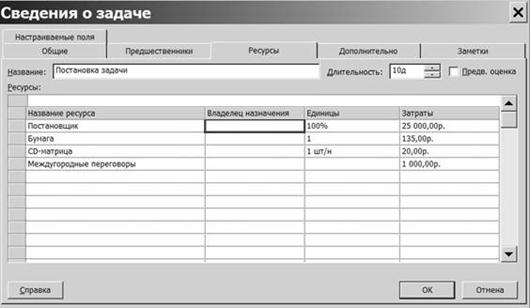
Рис. 7.9. Пример назначения материальных и затратных ресурсов
7.5.6. Свойства назначения
Назначение имеет набор параметров, для редактирования и просмотра которых предназначено окно его свойств, изображенное на рис. 7.10. Это окно открывается двойным щелчком мыши по строке ресурса в представлении Использование задач (или по строке задачи в представлении Использование ресурсов). Изображенная на рис. 7.10 вкладка Общие содержит параметры, используемые при планировании. Вкладка Отслеживание содержит сведения о ходе реализации задачи, а вкладка Заметки – комментарии и пометки менеджера проектов.
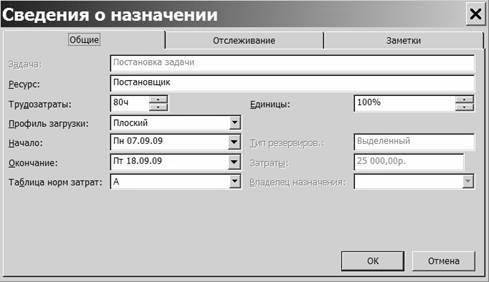
Рис. 7.10. Окно свойств назначения
Поле Профиль загрузки устанавливает различные варианты распределения трудозатрат ресурса в процессе исполнения задачи. По умолчанию устанавливается профиль Плоский, при котором ресурсу назначается максимально возможное ежедневное время работы. Этот профиль обеспечивает реализацию задачи за наименьшее время и требует наиболее напряженной эксплуатации ресурса.
Другими значениями этого параметра являются:
1. Загрузка в конце – обеспечивает постепенную "врабатываемость" ресурса и выход его на максимальную загрузку в последние дни работы над задачей;
2. Загрузка в начале – противоположный предыдущему профиль, при котором максимальная загрузка приходится на начало задачи, и постепенно уменьшается к концу;
3. Двойной пик – имеет два пика максимальной загруженности в середине работы над задачей;
4. Ранний пик – обеспечивает пиковую нагрузку ближе к началу задачи;
5. Поздний пик – планирует пиковую нагрузку ближе к окончанию задачи;
6. Колокол – пиковая нагрузка приходится на середину периода выполнения задачи;
7. Черепаха – аналогична предыдущему профилю, но с более быстрым выполнением задачи.
Поскольку во всех перечисленных профилях используются дни с неполной загрузкой, общая длительность задачи при этом оказывается выше, чем при плоском профиле.
Если ни один из стандартных профилей загрузки не удовлетворяет менеджера, то график работы ресурса можно ввести или скорректировать вручную. Для этого необходимо зайти в представление Использование задач или Использование ресурсов и ввести в соответствующей строке правой таблицы значения трудозатрат.
Окно свойств назначения (рис. 7.10) позволяет указать, по какой из таблиц норм затрат будет вычисляться стоимость ресурса именно для данного назначения, т. е. при выполнении данной работы. Напомним, что для трудовых и материальных ресурсов допускается до пяти схем стоимости, которые заполняются на вкладках A – E окна свойств ресурса. Поле Таблица норм затрат задает, по какой из этих схем будет рассчитываться стоимость назначения.

|
Из за большого объема этот материал размещен на нескольких страницах:
1 2 3 |
