


Партнерка на США и Канаду по недвижимости, выплаты в крипто
- 30% recurring commission
- Выплаты в USDT
- Вывод каждую неделю
- Комиссия до 5 лет за каждого referral
Глава 7. Microsoft Office Project | |
| |
Построение сетевого графика |
|
Вычисление временных характеристик сетевого графика |
|
Оптимизация комплекса операций по времени |
|
Оптимизация комплекса операций по стоимости |
|
Оптимизация комплекса операций по ресурсам |
|
Глава 7. Microsoft Office Project
Microsoft Office Project — приложение семейства Microsoft Office, которое позволяет организовать эффективное планирование и управление проектами в масштабах предприятия. Это самое популярное программное обеспечение для правления проектами [1].
Microsoft Office Project 2007 – это следующее его поколение, которое позволяет управлять проектами любой сложности и включает в себя семейство следующих программных продуктов:
1. MS Office Project Standart – пакет начального уровня для управления простыми проектами;
2. MS Office Project Professional – пакет для профессионального управления проектами любой сложности на любом уровне управления;
3. MS Office Project Server – серверный продукт, который используется для взаимодействия менеджеров проекта при управлении распределенными проектами;
4. MS Office Project Web Access – веб-интерфейс MS Project, позволяющий участникам проектов получить доступ к проектной информации через Internet Explorer.
7.1. Основные термины
Проект состоит из задач, то есть областей деятельности, направленных на достижение определенного результата. Чтобы задача могла быть выполнена, для нее выделяются ресурсы — материальные (оборудование) и людские (сотрудники). Выделение ресурса задаче называется назначением, и у задачи может быть неограниченное число назначений.
Задачи могут объединяться в группы (или фазы), и задача, объединяющая другие, называется суммарной. Завершающие задачи, то есть задачи, выполнение которых приводит к достижению важного проектного результата или завершает фазу, называются вехами.
Задача имеет длительность, то есть время, необходимое на ее выполнение. Кроме того, задача характеризуется объемом трудозатрат (объемом работ) и затратами (или стоимостью), необходимыми для ее выполнения.
В плане проекта задачи связаны зависимостями, определяющими порядок выполнения задач относительно друг друга. Длительность проекта складывается из промежутков времени от начала выполнения самой первой задачи до окончания выполнения самой последней с учетом зависимостей между задачами. Если при увеличении длительности задачи увеличится длительность всего проекта, задача называется критической [2].
В процессе управления проектом определяется загрузка персонала, стоимость выполнения отдельных задач и всего проекта, анализируется влияние изменения ресурсов на длительность отдельных задач и на выполнение всего проекта.
7.2. Планирование задач проекта в Microsoft Office Project 2007
7.2.1. Создание проекта
Структура окна программы Microsoft Project типична для приложений Windows. Окно программы Microsoft Project состоит из строки заголовка, строки меню, панели инструментов, строки ввода, рабочей области, строки состояния. Наличие на экране различных элементов окна Microsoft Project зависит от команд меню Вид.
Строка меню, панели инструментов и строка состояния являются стандартными для всех Windows-приложений, и приемы работы с ними такие же, как и в Microsoft Office. Строка ввода предназначена для ввода и редактирования данных в ячейки таблиц (наподобие строки формул в Excel).
Панель представлений используется для переключения между представлениями рабочей области окна. Все данные о проекте хранятся в единой базе данных, состоящей из большого количества полей. Представление – это способ отображения части связанных между собой данных из общей базы данных проекта. В системе реализовано достаточно большое количество представлений – диаграмма Ганта, сетевой график, календарь, график ресурсов и т. д. При желании можно изменять стандартные представления, добавляя или удаляя отображаемые в их таблицах поля данных. При первом запуске программы панель представлений может отсутствовать. Для ее отображения следует выбрать пункт меню Вид/Панель представлений. Переключение между представлениями производится щелчком мыши по значку нужного представления.
Рабочая область предназначена для отображения выбранного представления. Она может содержать таблицы, диаграммы, графики, формы и используется как для просмотра, так и для редактирования данных проекта. Приемы работы с рабочей областью зависят от представления.
Для создания нового проекта следует выбрать пункт меню Файл/Создать. Будет создан пустой проект с пустой базой данных.
Прежде всего необходимо задать ключевые параметры проекта в окне сведений о проекте (пункт меню Проект/Сведения о проекте), изображенном на рис. 7.1. Установки этого пункта имеют определяющее значение для всего последующего процесса планирования.
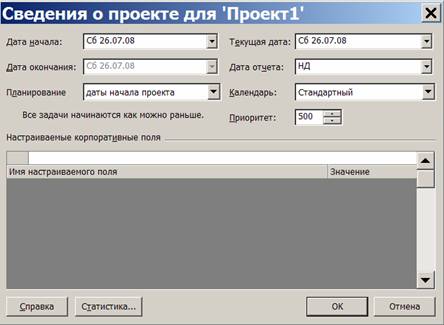
Рис. 7.1. Окно сведений о проекте
В системе возможно два варианта планирования проекта, задаваемых полем Планирование.
1. Значение Дата начала проекта означает, что фиксируется начальная дата проекта. Эта дата становится директивной датой начала первой работы. Остальные работы планируются как можно раньше, т. е. для них назначаются самые ранние из возможных сроки начала работ. Дата окончания проекта является вычисляемой величиной и не может быть изменена вручную.
2. Значение Дата окончания проекта позволяет зафиксировать конечную дату проекта. Эта дата становится директивной датой завершения последней работы. Остальные работы планируются как можно позже, т. е. для них назначаются самые поздние из возможных сроков окончания работ. Дата начала проекта является вычисляемой и не может быть изменена вручную.
Поле Календарь устанавливает календарь (график) рабочего времени, используемый по умолчанию при планировании работ. В качестве такового следует использовать календарь, по которому работает большинство сотрудников, занятых в проекте.
В системе предопределены три базовых календаря:
1. стандартный – соответствует обычной 40-часовой рабочей неделе с часовым перерывом и выходными в субботу и воскресенье. Рабочим считается время с 9 до 18 часов;
2. 24 часа – непрерывный календарь рабочего времени без перерывов и выходных. Используется для планирования непрерывных технологических процессов (например, выплавка стали);
3. ночная смена – календарь, в котором используется 40-часовая рабочая неделя, но рабочим считается время с 23 до 8 часов с часовым перерывом.
Предопределенные календари могут не соответствовать графику работы организации, поэтому менеджер проекта имеет возможность изменить предопределенный календарь или создать свой собственный.
Поле Дата отчета устанавливает дату, для которой будут рассчитываться характеристики проекта при формировании системой различных форм отчетности. В основном, этот параметр влияет на показатели проекта, относящиеся к этапу его реализации.
Для сохранения нового проекта следует выбрать пункт меню Файл/Сохранить как и задать в открывшемся диалоге сохранения файла папку, тип файла – проект и имя файла.
Для загрузки проекта нужно выбрать пункт меню Файл/Открыть и в появившемся диалоге открытия файла выбрать ранее сохраненный файл проекта.
7.2.2. Календари проекта
В системе предопределены три базовых календаря. В качестве календаря по умолчанию используется календарь Стандартный. Он соответствует 40-часовой рабочей неделе с пятью рабочими днями (с понедельника по пятницу) и рабочим временем с 9 до 18 часов (с перерывом с 13 до 14 часов).
Стандартный календарь не учитывает официальные праздники и выходные дни, принятые в конкретной организации. Кроме того, график работы организации в течение рабочего дня может не совпадать со стандартным. Поэтому первым этапом работы с проектом является настройка семейства календарей проекта.
Семейство календарей проекта состоит из календарей трех видов: базовые, календари ресурсов и календари задач.
Базовый календарь – некоторая заготовка календаря, которая соответствует графику рабочего времени организации, подразделения, сотрудников, совместителей, подрядчиков, отдельных работ проекта. Один из базовых календарей (Стандартный) должен соответствовать наиболее распространенному в организации графику рабочего времени и используется как календарь по умолчанию.
Календарь ресурса – задает график работы отдельных исполнителей или групп исполнителей. Этот календарь должен учитывать конкретные особенности рабочего времени сотрудников: отпуска, командировки, отгулы, пропуски по больничным листам и т. п. В качестве календаря ресурса используется один из предварительно созданных базовых календарей.
Календарь задачи – индивидуальный календарь реализации некоторой задачи (работы) проекта, отличающийся от стандартного. Календарь задачи должен учитывать ее специфику и особенности. Он назначается из перечня предварительно созданных базовых календарей.
Создание и редактирование базовых календарей происходит в пункте меню Сервис/Изменить рабочее время.
7.3. Особенности планирования задач в системе Microsoft Project 2007
Задачи проекта могут быть нескольких видов:
1. обычная работа (обозначается словом работа или задача);
2. веха;
3. фаза;
4. суммарная задача проекта.
Задача обозначает какие-то действия, направленные на выполнение некоторой части проекта. Веха – это работа нулевой длины, одномоментное идентифицируемое событие, сопровождающееся появлением некоторого объекта (документа, отчета, программы и т. п.), которое может рассматриваться в качестве самостоятельного материала. Вехи предназначены для фиксации в плане проекта контрольных точек, в которых происходят важные с точки зрения управления проектом события. Например, завершение одного этапа работ и начало другого. Обычно вехи используются для обозначения начала и окончания проекта, а также для обозначения конца каждой фазы. Вехи могут быть как внутренними, так и внешними. Внешними являются такие события, которые отслеживаются инвесторами (заказчиками) проекта. В процессе выполнения этих задач согласуются и фиксируются отчуждаемые материалы вехи. Состав внутренних вех определяется руководителем проекта. Они необходимы для контроля за ходом выполнения проекта.
Процесс работы над проектом можно разделить на фазы: анализ, проектирование, реализация, стабилизация и внедрение. Фаза – это составная работа, состоящая из нескольких задач и завершаемая вехой. Фаза описывает определенный логически законченный этап проекта и может состоять как из задач, так и из других фаз. Для разграничения задач и фаз в системе принято следующее правило. Все задачи разделены на уровни, задающие их иерархию. Любая задача, имеющая подчиненные задачи низшего уровня, является фазой. Все остальные задачи фазами не являются.
Суммарная задача проекта – это искусственно создаваемая системой работа, длительность которой равна длительности всего проекта. Эта работа используется для вычисления, отображения и анализа обобщенных данных о проекте, используемых им ресурсах и его стоимостных характеристиках.
Связь между задачами определяет, каким образом время начала или окончания одной задачи влияет на время окончания или начала другой. В Microsoft Project существует четыре типа связей:
1. окончание–начало: задача не может начаться раньше окончания другой задачи. При такой связи работа В не может начаться раньше, чем закончится работа А.
2. начало–начало: задача не может быть начата, пока не начнется другая. При помощи такой связи обычно объединяются задачи, которые могут выполняться параллельно.
3. окончание–окончание: задача не может закончиться, пока не закончится другая задача. При такой связи задача В не может закончиться до тех пор, пока не закончится задача А. Обычно такой связью объединяются работы, которые выполняются одновременно, но при этом одна не может закончиться раньше другой.
4. начало–окончание: задача не может закончиться, пока не начнется другая задача. При такой связи работа В не может закончиться, пока не началась работа А.
Промежутки времени между задачами могут иметь различные значения. Они могут быть отрицательными, если задачи частично перекрываются во времени, или положительными, если начало следующей задачи задерживается относительно окончания предыдущей.
При планировании реальных проектов часто оказывается, что этих связей между задачами оказывается недостаточно. Например, задачи "тестирование программного комплекса и исправление ошибок" и "составление программной документации" не обязательно должны строго следовать друг за другом. Составление документации может быть начато, не дожидаясь окончания тестирования. Для таких случаев в Microsoft Project предназначены задержки и опережения.
Нередко некоторые задачи проекта нужно привязать к реальной календарной дате. Подобная привязка задачи к дате называется ее ограничением. В табл.7.1 приведены используемые в Microsoft Project ограничения задач и их действие. Ограничение является жестким условием и влияет на процесс планирования: система ведет планирование так, чтобы выполнить все заданные ограничения.
Альтернативой ограничениям являются крайние сроки. Крайний срок– это дата, позже которой задача не может быть завершена. Однако, в отличие от ограничения, наличие крайнего срока не оказывает влияния на процесс планирования. Система лишь сигнализирует соответствующими индикаторами о наличии или нарушении установленного крайнего срока.
Таблица 7.1.
Ограничения задач и их действие
Тип ограничения | Действие ограничения |
Как можно раньше | Задача размещается в расписании как можно раньше. Это ограничение используется по умолчанию при планировании проекта от даты его начала |
Как можно позже | Задача размещается в расписании как можно позже. Это ограничение используется по умолчанию при планировании проекта от даты его окончания |
Окончание не позднее заданной даты | Указанная в ограничении дата задает самую позднюю дату завершения работы. Для проекта, планируемого от даты окончания, это ограничение назначается работе, если для нее явно указать дату ее окончания |
Начало не позднее указанной даты | Заданная дата означает наиболее позднюю дату начала работы. Для проекта, планируемого от даты окончания, это ограничение назначается работе, если явно указать дату ее начала |
Окончание не ранее заданной даты | Эта дата задает наиболее ранний срок завершения работы. Для проекта, планируемого от даты начала, это ограничение назначается работе, если явно указать дату ее окончания |
Начало не ранее заданной даты | Эта дата означает наиболее ранний срок начала работы. Для проекта, планируемого от даты начала, это ограничение назначается работе, если явно указать дату ее начала |
Фиксированное начало | Работа всегда будет начинаться с указанной даты. Связи с предыдущими и последующими работами не способны изменить положение такой задачи в расписании |
Фиксированное окончание | Работа всегда будет заканчиваться в указанную дату. Ее связи с другими задачами не способны изменить эту дату |
Некоторые задачи могут носить регулярный, повторяющийся характер (еженедельная профилактика, составление месячной или квартальной отчетности и т. п.). Такие задачи называются повторяющимися.
Для выполнения задач назначаются ресурсы. Ресурсы разделяются на два типа: рабочие и материальные. Рабочие ресурсы определяют и длительность, и стоимость задачи (проекта), а материальные влияют только на стоимость проекта. Основным ресурсом является персонал фирмы, который может работать над проектом, как все рабочее время, так и в течение какого-то периода.
В проекте ресурсы связываются с конкретной задачей. При этом длительность задачи зависит от назначенных для ее выполнения ресурсов. В процессе управления проектом определяется загрузка персонала, стоимость выполнения отдельных задач и всего проекта, анализируется влияние изменения ресурсов на длительность отдельных задач и на выполнение всего проекта.
7.4. Ввод данных о задачах проекта
После создания проекта, настройки его параметров и календарей, следует ввести данные о работах проекта. Ввод данных выполняется в следующей последовательности:
1. составить полный перечень работ, выделив в нем фазы и вехи;
2. ввести перечень фаз, задач и вех проекта;
3. создать связи между задачами;
4. для каждой задачи определить длительность;
5. установить типы связей, задержки и опережения;
6. установить точную дату начала или окончания проекта;
7. задать ограничения, крайние сроки и календари задач.
Составление перечня задач начинается с выделения этапов проекта. Каждому этапу будет соответствовать фаза. При необходимости, особенно для крупных проектов, этапы могут разделяться на более мелкие этапы. В этом случае фаза будет состоять из более мелких фаз. Когда перечень этапов готов, составляется список задач, выполняемых на каждом этапе. В качестве последней работы этапа используется задача нулевой длины, которой соответствует веха.
В качестве примера рассмотрим проект «Разработка web-приложения WSP». Перечень его фаз, задач и вех приведен в табл. 7.2.
Таблица 7.2
Перечень задач проекта «Разработка web-приложения WSP».
№ | Название задачи | Вид задачи |
1 | Начало реализации проекта | Веха |
2 | Анализ | Фаза |
2 | Системный анализ | Задача |
3 | Анализ требований | Задача |
4 | Анализ завершен | Веха |
5 | Проектирование | Фаза |
8 | Проектирование базы данных | Задача |
9 | Проектирование классов | Задача |
10 | Проектирование интерфейсов пользователей | Задача |
11 | Проектирование завершено | Веха |
12 | Кодирование | Фаза |
13 | Кодирование интерфейсов пользователей | Задача |
14 | Кодирование процедур СУБД | Задача |
15 | Кодирование классов | Задача |
16 | Кодирование завершено | Веха |
17 | Тестирование | Фаза |
18 | Функциональное тестирование | Задача |
19 | Структурное тестирование | Задача |
20 | Тестирование завершено | Веха |
20 | Внедрение | Фаза |
21 | Разработка документации | Задача |
22 | Обучение пользователей | Задача |
23 | Испытание | Задача |
24 | Завершение работ | Задача |
25 | Внедрение завершено | Веха |
26 | Дополнительные работы | Фаза |
27 | Установка СУБД | Задача |
28 | Установка web-сервера | Задача |
29 | Установка инструментария | Задача |
30 | Подготовка полигона | Задача |
31 | Дополнительные работы завершены | Веха |
32 | Конец проекта | Веха |
Вехи начала и конца проекта не относятся ни к одной из фаз, поскольку относятся к проекту в целом. Остальные работы и вехи расположены непосредственно ниже фазы, к которой они принадлежат.
Ввод перечня задач проекта выполняется в любом из представлений, имеющем таблицу для ввода данных. Лучше всего для этого подходит Диаграмма Ганта, в которой помимо таблицы отображается календарный график проекта.
Для ввода задачи достаточно в пустой строке таблицы ввести ее название в столбец Название задачи. По умолчанию длительность новой задачи принимается равной одному дню, а дата начала задачи – дате начала проекта. Рядом с величиной длительности изображается вопросительный знак, что говорит о том, что это значение длительности является предварительным и задано системой. После назначения длительности пользователем вопросительный знак исчезает.
Введем в таблицу ввода диаграммы Ганта перечень задач проекта в том порядке, в котором они перечислены в табл.7.2. Непременное условие ввода: задачи, входящие в некоторую фазу должны следовать в таблице непосредственно после названия этой фазы. Результат ввода изображен на рис. 7.2.
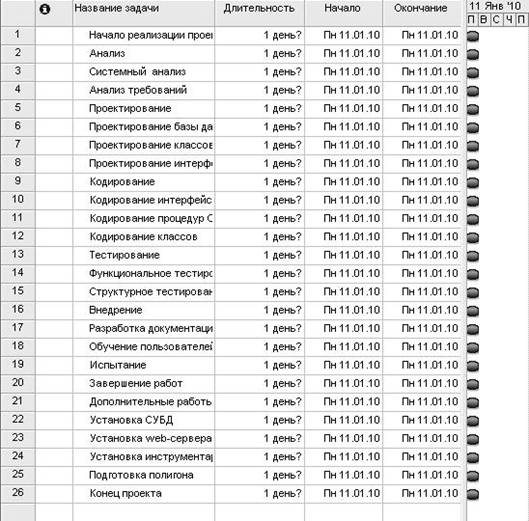
Рис. 7.2. Первоначальный ввод задач проекта
Для преобразования задачи в веху достаточно установить нулевую длительность работы. Для преобразования задачи в фазу нужно выполнить следующие действия:
1. проверить правильность расположения названия фазы и названий входящих в нее задач (они должны быть расположены непосредственно после фазы);
2. выделить все входящие в фазу задачи, используя в качестве области выделения номера задач (кроме самой фазы);
3. нажатием кнопки Увеличить отступ выделенные задачи помещаются на один уровень иерархии ниже и подчиняются первой предшествующей им не выделенной задаче, которая становится фазой.
Создание связей между задачами выполняется как непосредственно в календарном графике, так и в таблице ввода данных.
На календарном графике следует навести указатель мыши на значок задачи, нажать левую кнопку мыши и, не отпуская ее, переместить указатель на значок другой задачи, после чего отпустить мышь. Между ними будет установлена связь.
Связывание задач в таблице ввода данных выполняется при помощи столбца Предшественник, в который вводятся номера непосредственно предшествующих задач, разделенные точкой с запятой. Для рассматриваемого проекта WSP связывание задач выполняется на основании табл 7.3
Таблица 7.3
Перечень задач проекта «Разработка web-приложения WSP» с известной продолжительностью каждой операции.
Код операции | Наименование операции | Предшествующие операции | Продолжи-тельность операции (дни) |
I. АНАЛИЗ | |||
Z1 | Системный анализ | 15 | |
Z2 | Анализ требований | Z1 | 20 |
II. ПРОЕКТИРОВАНИЕ | |||
Z3 | Проектирование базы данных | Z2, Z15, Z17 | 10 |
Z4 | Проектирование классов | Z2, Z17 | 20 |
Z5 | Проектирование интерфейсов пользователей | Z15, Z17 | 5 |
III. КОДИРОВАНИЕ | |||
Z6 | Кодирование интерфейсов пользователей | Z4, Z5, Z16, Z17 | 15 |
Z7 | Кодирование процедур СУБД | Z3, Z4, Z15, Z17 | 15 |
Z8 | Кодирование классов | Z3, Z4, Z15, Z17 | 30 |
IV. ТЕСТИРОВАНИЕ | |||
Z9 | Функциональное тестирование | Z6, Z7, Z8, Z18 | 30 |
Z10 | Структурное тестирование | Z6, Z7, Z8, Z18 | 25 |
V. ВНЕДРЕНИЕ | |||
Z11 | Разработка документации | Z6, Z7, Z8, Z9 | 10 |
Z12 | Обучение пользователей | Z9, Z11 | 20 |
Z13 | Испытание | Z9, Z10, Z11, Z12 | 60 |
Z14 | Завершение работ | Z13 | 5 |
VI. ДОПОЛНИТЕЛЬНЫЕ РАБОТЫ | |||
Z15 | Установка СУБД | Z1 | 3 |
Z16 | Установка web-сервера | Z1 | 3 |
Z17 | Установка инструментария | Z1 | 3 |
Z18 | Подготовка полигона | Z1 | 4 |
Создание линейной последовательности связей можно выполнить таким образом: выделить в таблице все последовательно связываемые задачи, выбрать пункт меню Правка/Связать задачи – связи установятся в соответствии с последовательностью выделения задач.
Назначение длительности задач можно выполнить двумя способами:
1. изменить значение в столбце Длительность таблицы ввода данных;
2. двойным щелчком мыши по строке задачи открыть окно Сведения о задаче и на вкладке Общие установить значение длительности.
По умолчанию длительность задается в днях. Однако единицу измерения можно изменить, указав ее рядом с числовым значением. Например, 10д означает 10 дней, 10ч – 10 часов, 10м – 10 минут, 10мес – 10 месяцев.
Установим длительности задач в соответствии с табл.7.3.
Результат преобразования задач в вехи и фазы, связывания задач и назначения длительности задачам изображен на рис.7.3. Вехи изображены на диаграмме ромбиками с указанием даты, а фазы – горизонтальными скобками, охватывающими все свои задачи от момента начала первой и до момента окончания последней. На календарном графике автоматически учтены заданные в календаре рабочего времени выходные и праздничные дни. Если работа прерывается нерабочими днями, ее календарная длительность будет увеличена на количество прервавших ее дней.
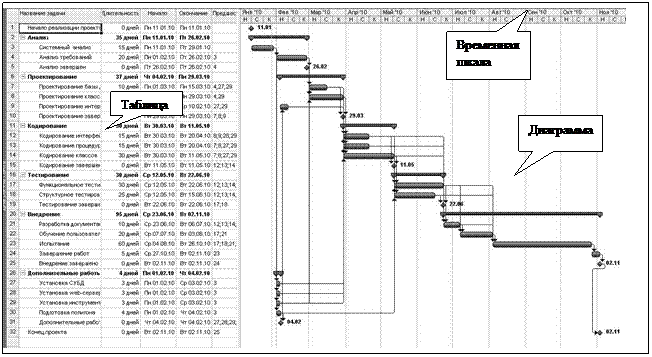
Рис. 7.3. Результат связывания задач и ввода длительности задач
По умолчанию создаваемая связь имеет тип "окончание-начало" без задержек или опережений. Уточнение типа связей и ввод значений задержек или опережений может быть выполнено тремя способами.
1. Первый способ – двойной щелчок мыши по линии со стрелкой, обозначающей связь между задачами на календарном графике. В открывшемся окне Зависимость задач имеется всего два поля: тип и запаздывание. Тип принимает одно из четырех значений: ОН (окончание–начало), НН (начало–начало), ОО (окончание–окончание), НО (начало–окончание). Запаздывание задается числом и единицей измерения, аналогично длительности задачи. Положительное значение запаздывания означает задержку работы-последователя, отрицательное значение – опережение. Помимо двух полей окно имеет кнопку Удалить для удаления связи.
Этот способ не очень удобен тем, что при большом количестве работ и связей между ними найти нужную связь на календарном графике может оказаться непросто.
2. Второй способ – окно Сведения о задаче (двойной щелчок мыши по строке задачи), на вкладке Предшественники которого находится таблица с перечнем всех задач-предшественников. Столбцы Тип и Запаздывание этой таблицы устанавливают свойства соответствующей связи. Для удаления связи нужно в качестве типа связи выбрать значение Нет.
3. Третий способ – редактирование связей при помощи формы. Этот способ применяется, когда требуется редактировать большое количество связей.
Форма выводится на экран пунктом меню Окно/Разделить, а убирается пунктом Окно/Снять разделение. По умолчанию форма имеет вид Ресурсы и предшественники, но через ее контекстное меню можно установить вид Предшественники и последователи.
Для редактирования требуется выбрать задачу либо в таблице, либо на календарном графике, после чего форма заполняется значениями ее параметров. Левый список содержит все задачи-предшественники, а правый – задачи-последователи с указанием типа связи и значения запаздывания. Редактирование связи заключается в изменении значений столбцов Тип и Запаздывание.
Дата начала/окончания проекта устанавливается в окне сведений о проекте. После ее изменения система автоматически перепланирует проект с учетом нового значения.
Ограничения, крайние сроки и календари задач устанавливаются в окне Сведения о задаче на вкладке Дополнительно.
Ограничение задается полями Тип ограничения и Дата ограничения. В эти поля вводятся соответственно тип ограничения (см. табл. 7.1) и дата, в том случае, когда тип ограничения требует указать конкретную дату. Крайний срок вводится в поле Крайний срок. Задача, для которой установлено ограничение, помечается значком в столбце идентификаторов таблиц представлений. Установленный крайний срок обозначается значком на диаграмме Ганта.
Календарь задачи выбирается из числа базовых календарей в поле Календарь. По умолчанию это поле содержит Нет. В этом случае задача планируется по стандартному календарю и календарю назначенных на нее ресурсов. Если указать календарь задачи, она будет планироваться на периоды времени, которые являются рабочими, как в календаре задачи, так и в календаре ее ресурсов.
В этом же окне имеется поле Код СДР, которое содержит уникальный код задачи в структуре проекта. По умолчанию этот код автоматически формируется системой. Пользователь сам может определить порядок формирования кода СДР при помощи пункта меню Проект/СДР/Определить код.
Добавление в проект повторяющейся задачи выполняется при помощи пункта меню Вставка/Повторяющаяся задача, который открывает окно ее свойств, задающее сроки и периодичность повторения.
7.4. Таблицы и представления
7.4.1. Виды таблиц в Microsoft Project
Все данные о проекте в Microsoft Project хранятся в двух наборах данных. Первый содержит данные о задачах, а второй – данные о ресурсах. Эти наборы данных содержат множество полей с полным перечнем параметров задач и ресурсов.
На различных этапах работы над конкретным проектом требуется редактировать или просматривать только незначительную часть этих параметров. Поэтому в системе используется много мелких таблиц, содержащих данные применительно к некоторому контексту (ввод данных, информация о затратах, отслеживание проекта и т. п.). Эти таблицы разделены на две непересекающиеся группы таблиц:
· таблицы с данными о задачах;
· таблицы с данными о ресурсах.
Такие мелкие таблицы используются внутри представлений. Большинство представлений имеют в своем составе таблицу. Как и таблицы, представления разбиты на две непересекающиеся группы: представления задач и ресурсов. Представления задач предназначены для работы с задачами и могут содержать только таблицы первого вида. К таким представлениям относятся Диаграмма Ганта, Диаграмма Ганта с отслеживанием, Использование задач и другие. Представления ресурсов предназначены для работы с ресурсами и могут содержать только таблицы второго вида: Лист ресурсов, Использование ресурсов и т. п.. Некоторые представления отображают данные о задачах или ресурсов без использования таблиц: Календарь, Сетевой график, График ресурсов.
Для переключения между представлениями используется панель представлений, на которой в виде значков представлены наиболее часто использующиеся представления. Значок Другие представления позволяет использовать те из них, которые не содержит эта панель.
По умолчанию каждому представлению соответствует определенная таблица, которая открывается при выборе этого представления. Например, при открытии диаграммы Ганта выводится таблица Ввод, а в представлении Использование задач выводится таблица Использование. Однако пользователь может выбрать другую таблицу в пункте меню Вид/Таблица. При работе с представлением задач этот пункт открывает меню из полного перечня таблиц первого типа, а при работе с представлением ресурсов – второго типа. Назначить же представлению задач таблицу ресурсов и наоборот невозможно.
При желании пользователь может изменить таблицу, добавляя или удаляя ее столбцы, а также определить новую таблицу при помощи пункта меню Вид/Таблица/Другие таблицы/Создать. Удаление ранее определенной ненужной таблицы выполняется при помощи Организатора: Сервис/Организатор вкладка Таблицы.
Форматирование стилей текста в ячейках таблицы осуществляется при выборе пункта меню Формат/Стили текста. В открывшемся диалоге в поле Изменяемый элемент выбрать вид задач, ресурсов или фрагментов представления, текст которых будет форматироваться, после чего назначить формат шрифта и нажать Ok
7.4.3. Сортировка, фильтрация и группировка таблиц
Сортировка таблицы позволяет упорядочить ее строки в соответствии со значением некоторого поля базы данных проекта, в том числе и поля, не отображенного в таблице. По умолчанию таблицы отсортированы по идентификатору (поле Ид).

|
Из за большого объема этот материал размещен на нескольких страницах:
1 2 3 |
