

Партнерка на США и Канаду по недвижимости, выплаты в крипто
- 30% recurring commission
- Выплаты в USDT
- Вывод каждую неделю
- Комиссия до 5 лет за каждого referral
Файл djin. xml необходим для работы системы событий между серверной и клиентской частями программы. Скачать его можно здесь: http://redmine. *****/attachments/download/31527.
Содержимое файла выглядит следующим образом:
1<EVENT_SERVER HOST="D2_CLIENT">
2 <CLIENTS>
3 <TCP TYPE="CLIENT" IP="172.22.0.14" PORT="8899" />
4 </CLIENTS>
5</EVENT_SERVER>
В файле djin. xml должен быть указан IP-адрес машины, на которой установлен D2_Matrix-service.
В файле djin. xml по умолчанию указан адрес 127.0.0.1, его нужно поменять на IP-адрес машины, на которой установлен D2_Matrix-service.
Примечание. В случае настроенного брандмауэра Windows для работы системы событий будет необходимо настроить правила для порта, указанного в xml-файле.
Настройка модуля DIGISPOT II DJin MatrixClient
Надо запустить файл djin.exe, расположенный в папке, в которую была произведена установка программы. Если при установке были выбраны папки, указанные по умолчанию, то файл находится здесь: C:\Program Files (x86)\Digispot II\Matrix\djin.exe.
Данный файл можно запустить также, нажав на ярлык  на рабочем столе двойным щелчком мыши.
При отсутствии в папке, в которую была произведена установка программы, некоторых файлов (KeyDll_6.dll, licence.info, licence.cfg.info, publisher.info), появятся сообщения об ошибках (см. стр. 18). Если данные файлы отсутствуют в комплекте поставляемого ПО, необходимо обратиться в службу поддержки Digispot II.
После запуска программы может появиться окно с сообщениями об ошибках:
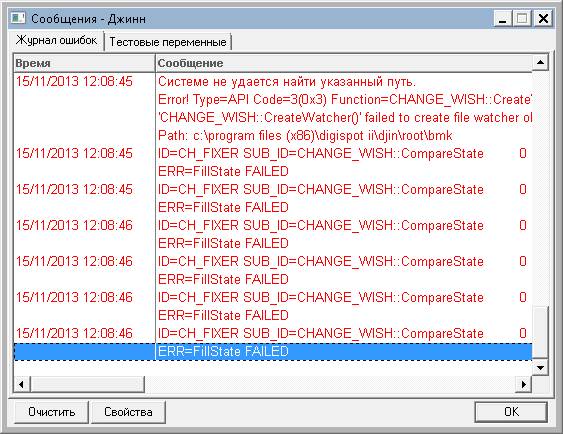
Это означает, что у текущего пользователя нет прав на запись в папку C:\Program Files (x86)\Digispot II. Задать права можно в свойствах папки.
Снова надо запустить файл djin.exe. Откроется окно Мастер настройки.
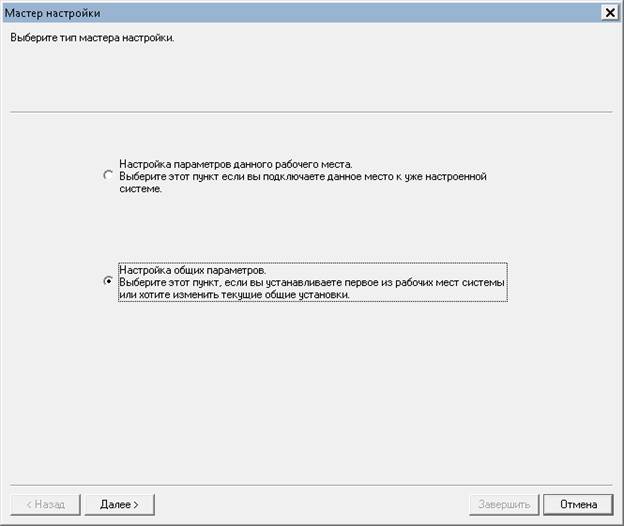
Надо выбрать второй пункт — Настройка общих параметров. Нажать кнопку Далее. Откроется следующее окно:
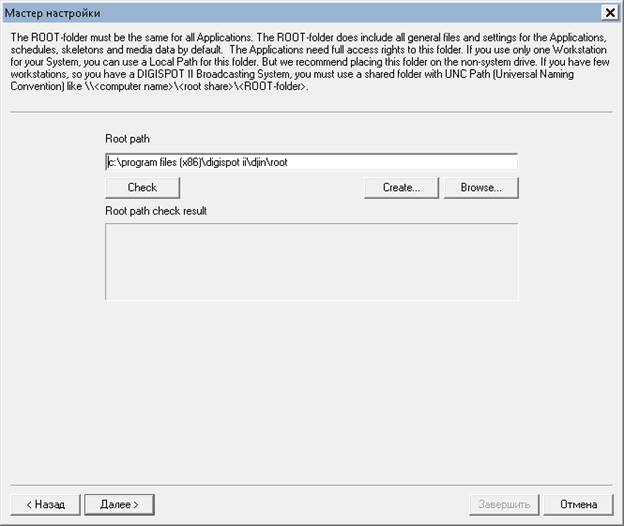
При настройке первого рабочего места системы надо нажать кнопку Далее.
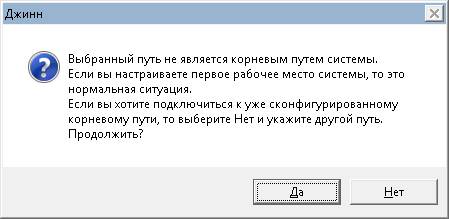
Надо нажать кнопку Да.
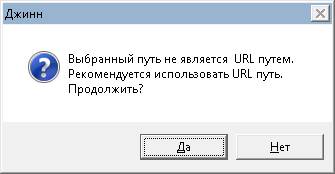
Нажать кнопку Да.
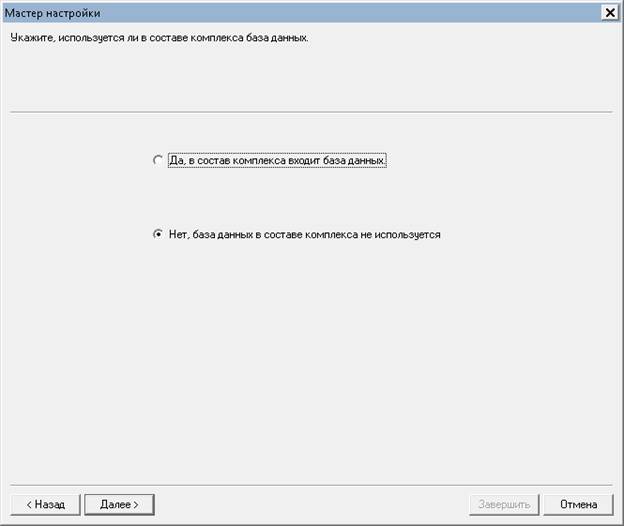
Так как программа Коммутационная матрица не зависит от всей системы Digispot II DJin, надо выбрать второй пункт — Нет, база данных в составе комплекса не используется. Нажать кнопку Далее.
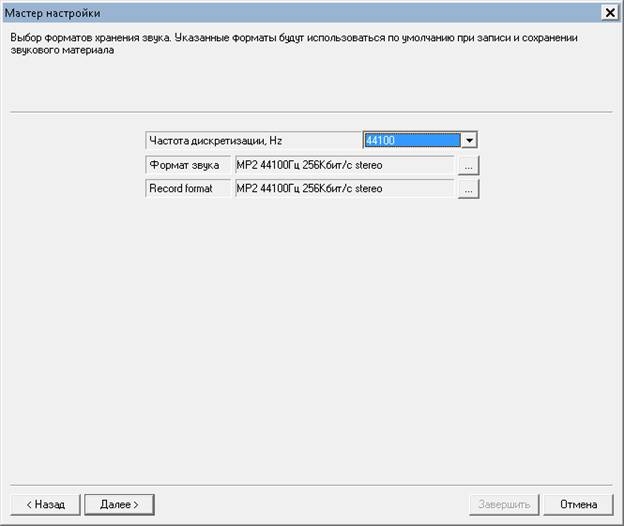
Нажать кнопку Далее.
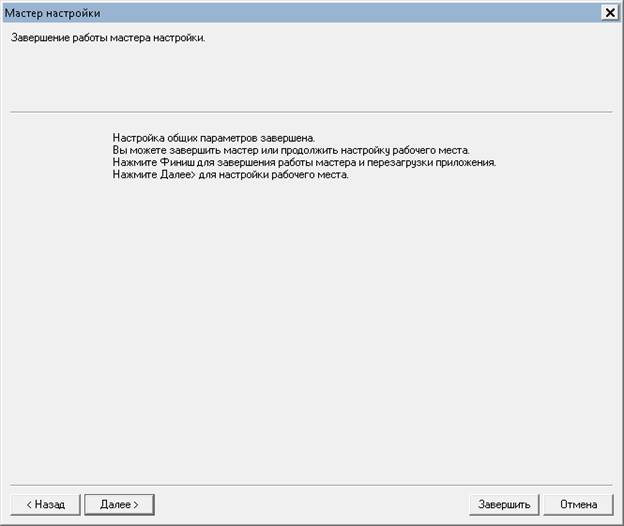
Нажать кнопку Далее.
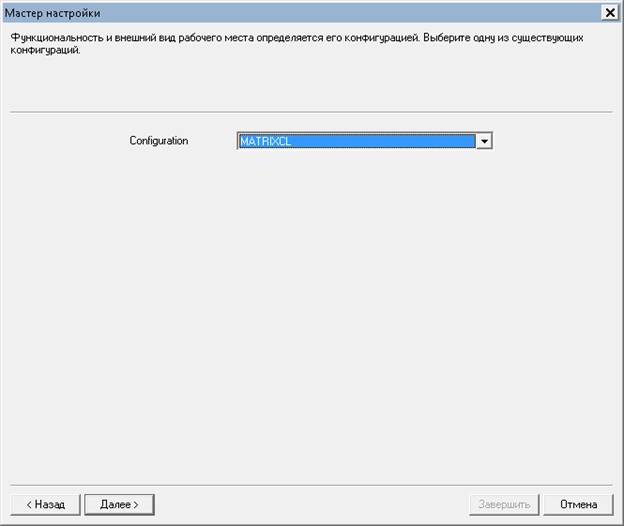
Надо выбрать конфигурацию клиента. В данном примере — MATRIXCL. Нажать кнопку Далее.
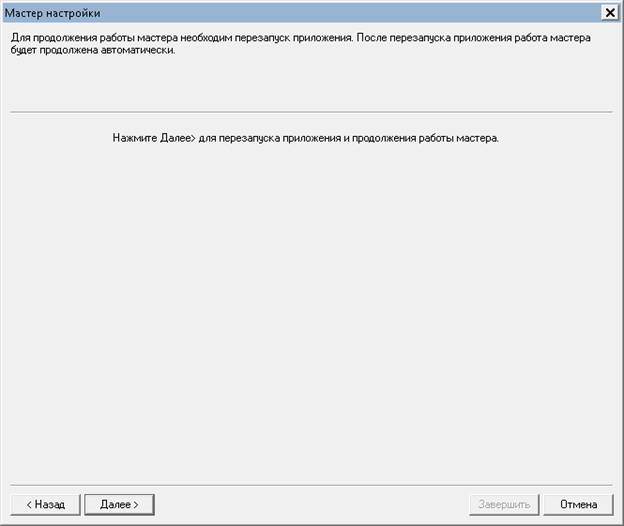
Нажать кнопку Далее. Приложение перезагрузится. Снова откроется окно Мастер настройки.
Нажать кнопку Далее.
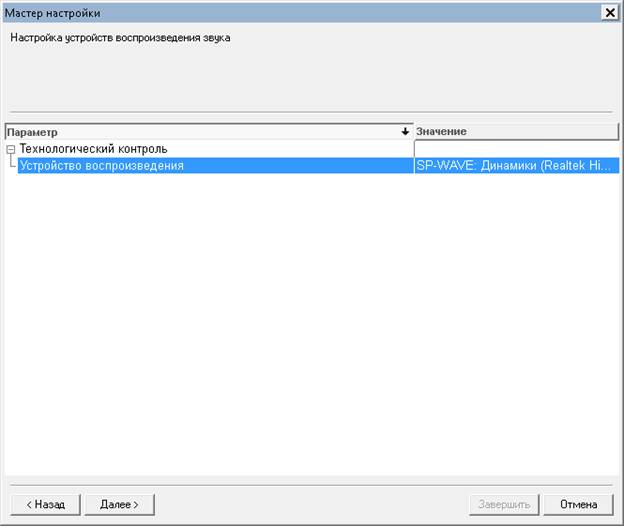
Игнорируя данные настройки, нажать кнопку Далее.
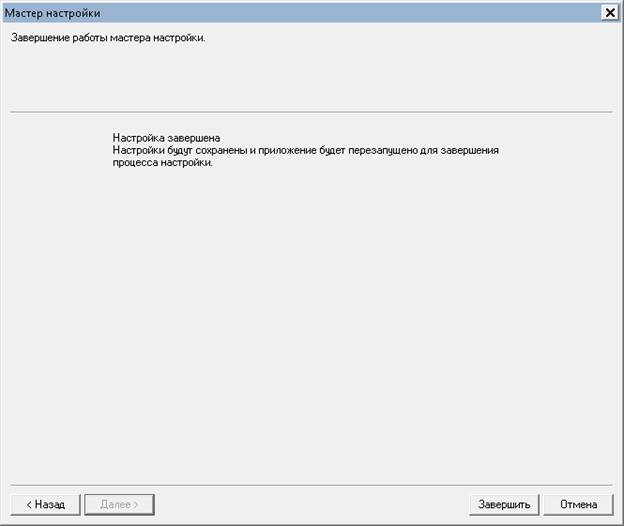
Нажать кнопку Завершить. Приложение DJin конфигурация MATRIXCL запустится.
Настройка матрицы
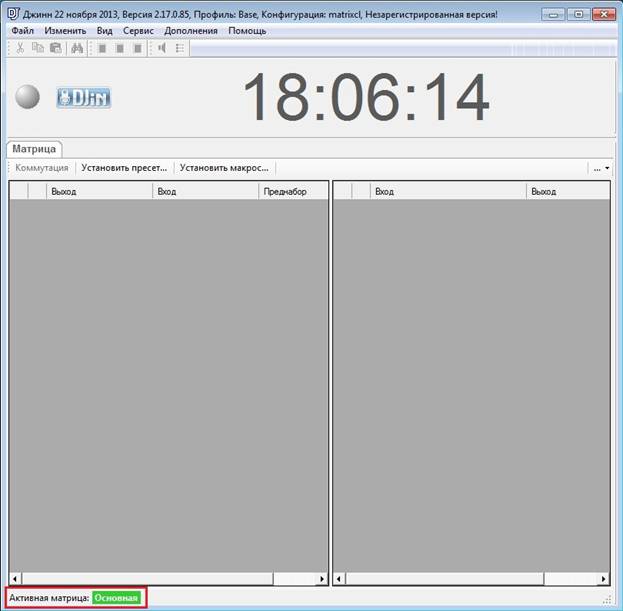
Приложение DJin конфигурация MATRIXCL выглядит следующим образом:
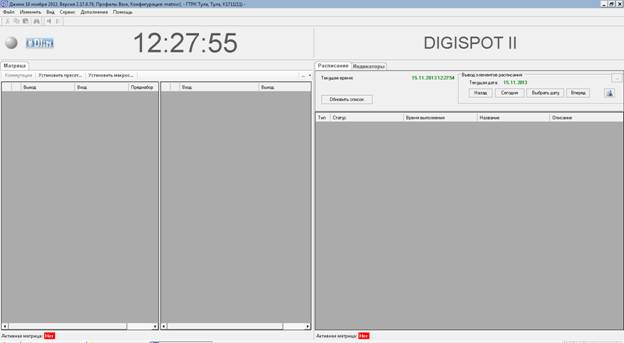
В нижней части окна имеется надпись Активная матрица: Нет.
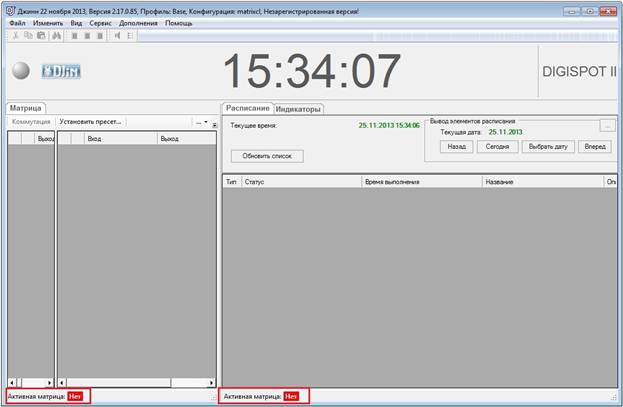
Необходимо настроить матрицу. Для этого в меню Сервис надо выбрать пункт Матрица коммутации… . Откроется окно Настройки.
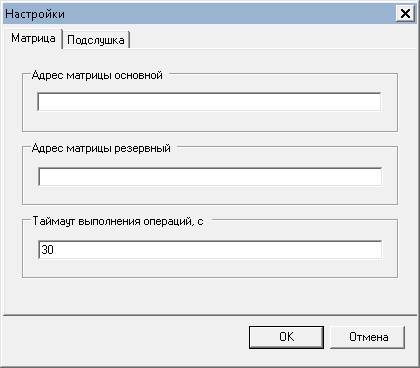
На вкладке Матрица в поле Адрес матрицы основной надо ввести значение /D2_MATRIX. MATRIX.
Примечание. Первая часть (до точки) значения адреса матрицы —D2_MATRIX соответствует файлу d2_matrix_service. xml на сервере. Вторая часть (после точки) — .MATRIX добавляется всегда.
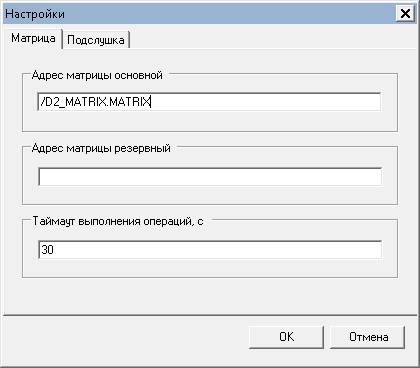
Надо нажать кнопку ОК. Если все настроено правильно, то в нижней части окна появится надпись Активная матрица: Основная.
На вкладке Матрица, надо нажать кнопку  и выбрать Конфигуратор матрицы. Если появится предупреждение:
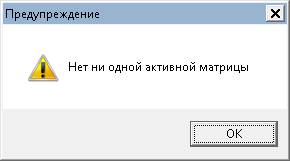
Это означает, что клиентское приложение не подключилось к сервису. Надо нажать кнопку ОК и проверить, запущен ли сервис, а также правильность заданных IP-адресов. Если все настроено верно, тогда откроется окно Конфигуратор матрицы:
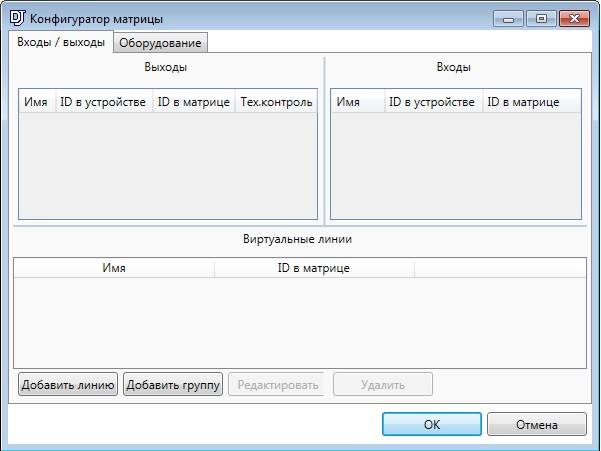
В окне Конфигуратор матрицы можно добавлять ноды, выходы и входы, а также виртуальные линии.
Добавление нодов
В окне Конфигуратор матрицы надо перейти на вкладку Оборудование и нажать кнопку Добавить нод.
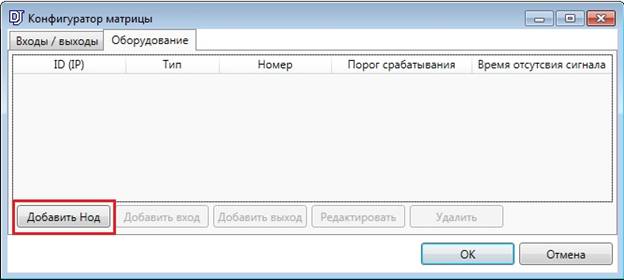
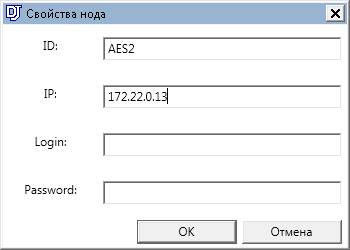
Появится окно Свойства нода.
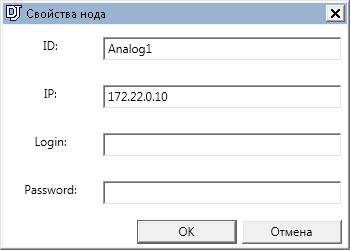
В поле ID — надо ввести пользовательское название нода.
В поле IP — надо ввести IP-адрес нода.
Поля Login и Password заполнять в соответствии с настройками нода. По умолчанию Login имеет значение user, а Password не имеет значения.
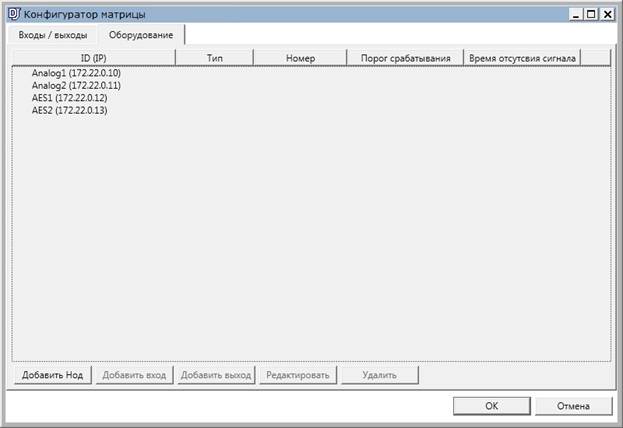
Нажать конпку ОК. Повторить эти действия для остальных нодов:
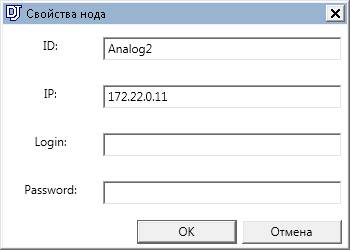
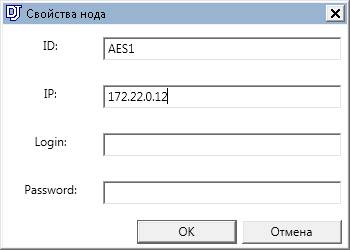
Нажать конпку ОК. На вкладке Оборудование появится список названий нодов и их IP-адресов.
Добавление выходов и входов
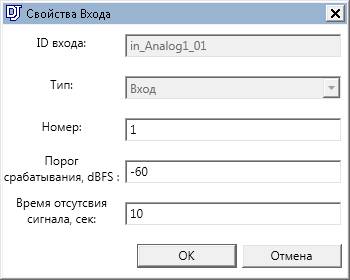
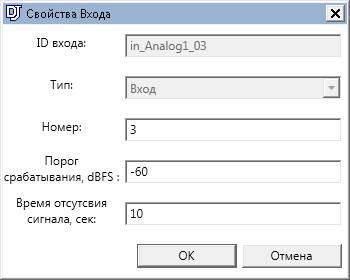
Для каждого нода необходимо добавить входы и выходы. Для этого надо выделить первый нод Analog1 щелчком левой клавиши мыши и нажать кнопку Добавить вход.
В поле Номер надо ввести значение номера входа.
В полях Порог срабатывания и Время отсутствия сигнала должны быть указаны критические значения, отклонения от которых будут отображаться на индикаторе. Порог срабатывания, dBFS — это значение динамического диапазона, которое зависит от свойств нода, указывается в децибелах относительно полной цифровой шкалы. Для сохранения значений надо нажать кнопку OK.
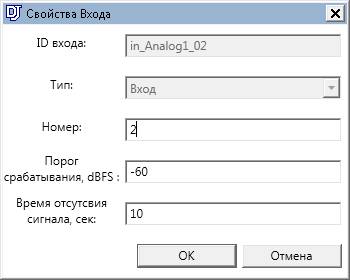
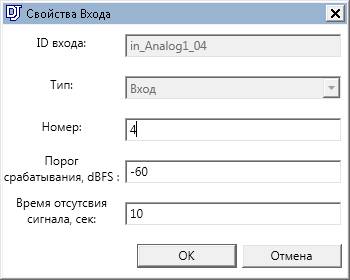
После добавления входов необходимо добавить выходы. Для этого щелчком левой клавиши мыши надо выделить нод и нажать кнопку Добавить выход. Свойства выхода заполняются аналогично свойствам входа.
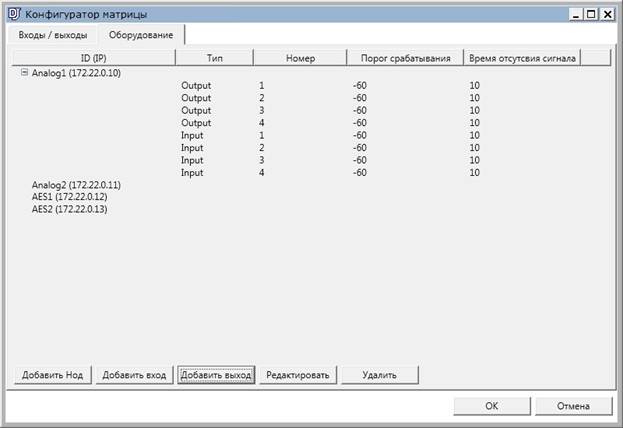
Повторить эти действия для остальных нодов:
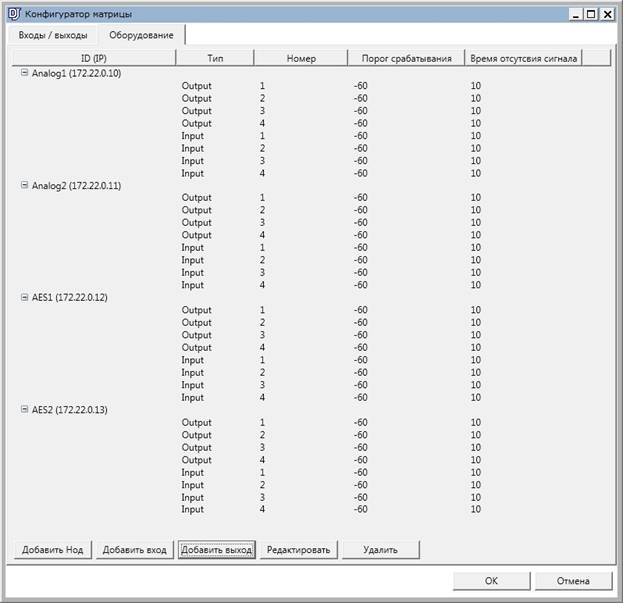
Нажать кнопку OK.
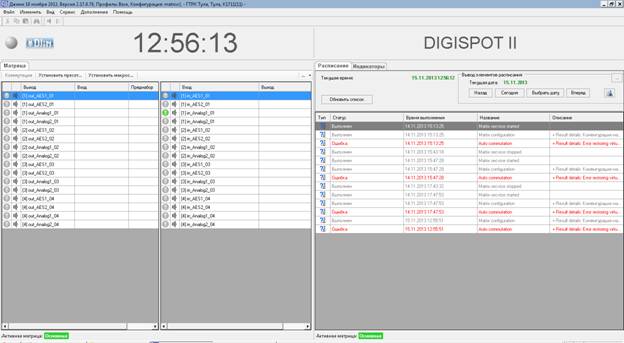
Теперь можно переименовать входы и выходы. Для этого на вкладке Матрица надо нажать кнопку и выбрать Конфигуратор матрицы.
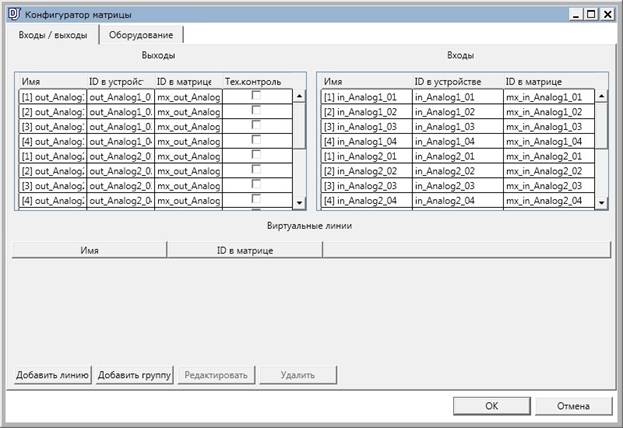
Двойной щелчок левой клавишей мыши по имени входа или выхода открывает окно, в котором можно задать имя входа или выхода. Также можно изменить название входа или выхода, выделив соответствующее имя (строку) и нажать кнопку Редактировать.
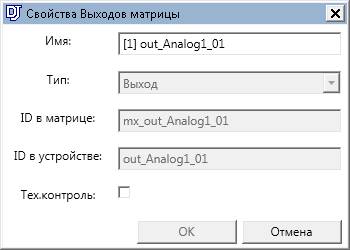
В поле Имя можно изменить название. Для сохранения надо нажать кнопку OK.
Создание виртуальной линии
На вкладке Матрица, надо нажать кнопку и выбрать Конфигуратор матрицы. На вкладке Входы/Выходы надо нажать кнопку Добавить линию.
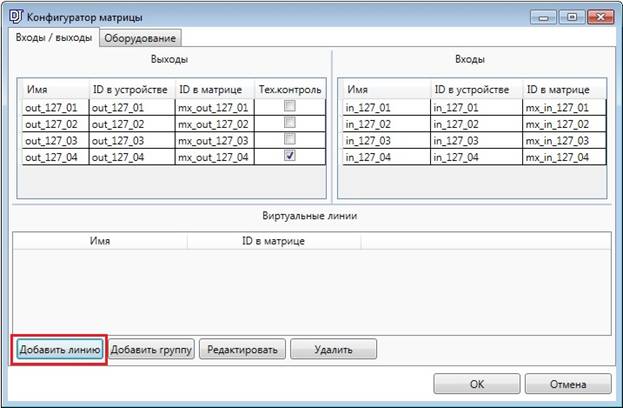
В появившемся окне Свойства виртуальной линии указать Имя — любое пользовательское название и ID в матрице — любое значение. Эти поля обязательны для заполнения. Имя и ID не должны дублировать существующие линии.
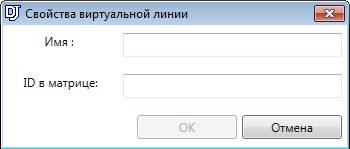
Для сохранения линии надо нажать кнопку OK.
На вкладке Входы/Выходы окна Конфигуратор матрицы формируется список виртуальных линий.
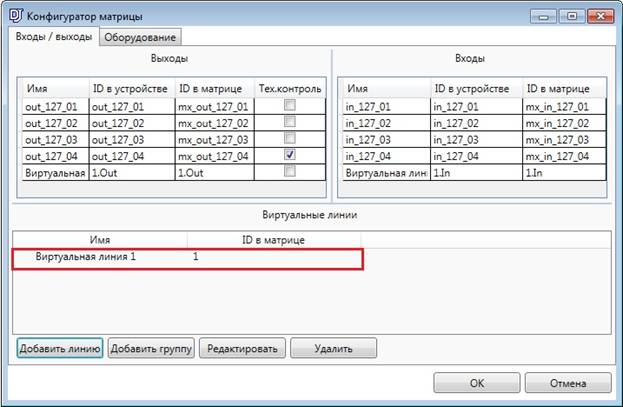
Можно изменить имя виртуальной линии, выделив нужную строку и нажав кнопку Редактировать. Откроется окно Свойства виртуальной линии, где можно изменить значения поля Имя. Для сохранения надо нажать кнопку OK.
Для удаления виртуальной линии надо выделить соответствующую строку и нажать кнопку Удалить. Для сохранения изменений надо нажать кнопку OK.
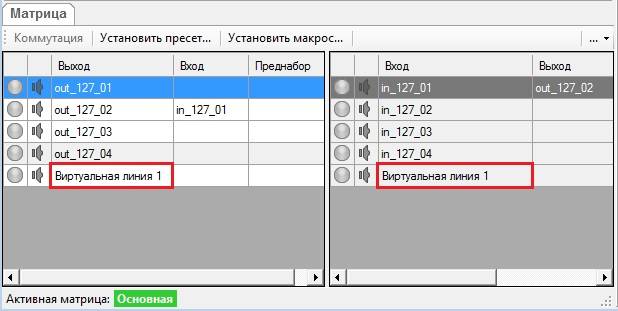
Созданные виртуальные линии будут отображаться в списках Выходы и Входы на вкладке Матрица.
Создание виртуальной линии с группой автоматических входов
Программа позволяет создавать группы входов. Группа служит для автоматического переключения с текущего на другой вход, если подача сигнала на текущий вход прекратится. Группа представляет собой набор входов с различным приоритетом. При отключении сигнала на любом из входов группы, выход группы подключается к наиболее приоритетному входу, на котором присутствует сигнал.
Объединять в группы можно как физические, так и виртуальные входы.
Для создания виртуальной линии с группой автоматических входов надо на вкладке Матрица нажать кнопку и выбрать Конфигуратор матрицы. На вкладке Входы/Выходы нажать кнопку Добавить группу.
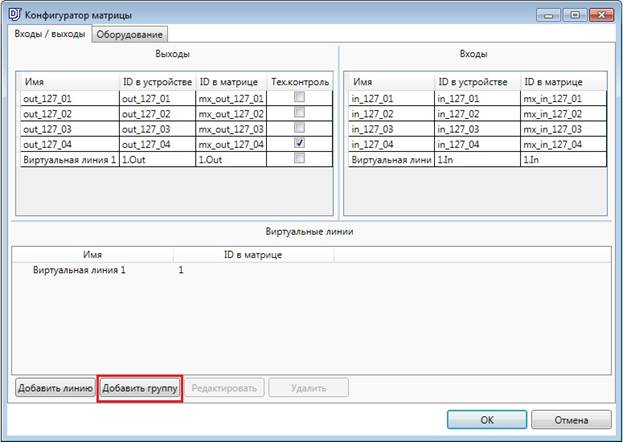
Откроется окно Свойства виртуальной линии с группой автоматических входов.
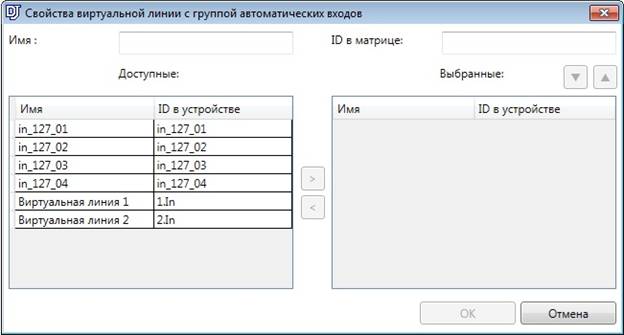
Здесь надо указать Имя — любое пользовательское название и ID в матрице — любое значение. Эти поля обязательны для заполнения. Имя и ID не должны дублировать существующие линии. Затем надо выбрать входы, которые будут в группе. Для этого в списке Доступные надо выбрать необходимые входы и нажать кнопку  — они отобразятся в списке Выбранные. Если требуется исключить какой-либо вход из списка Выбранные, то необходимо выделить вход и нажать кнопку
  .
.
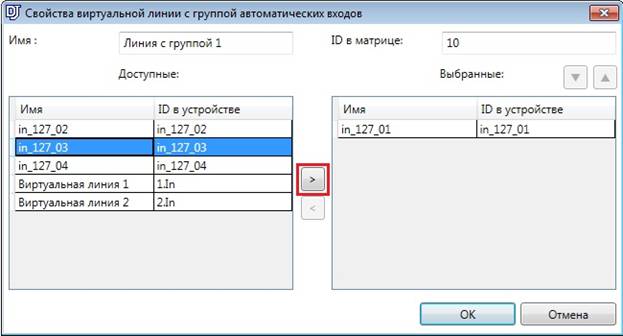
Порядок расположения входов в списке Выбранные задает их приоритет — чем выше находится вход, тем он более важен. Изменить порядок расположения входов в списке можно, используя кнопку  — ниже или
  — выше.
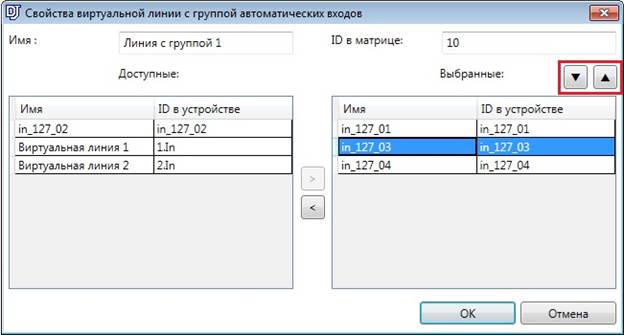
Для сохранения виртуальной линии с группой автоматических входов надо нажать кнопку OK. На вкладке Входы/Выходы окна Конфигуратор матрицы в списке виртуальных линий отобразится созданная линия с группой входов.
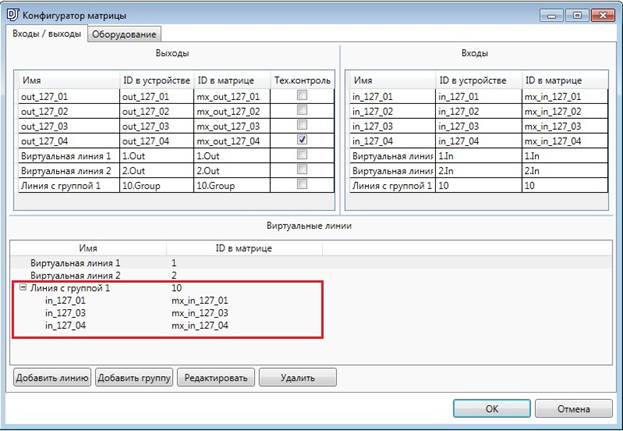
При необходимости виртуальную линию с группой автоматических входов можно редактировать, нажав кнопку Редактировать или удалить, нажав кнопку Удалить. Для сохранения надо нажать кнопку OK. Теперь на вкладке Матрица в списках Выходы и Входы отображается созданная линия с группой входов.
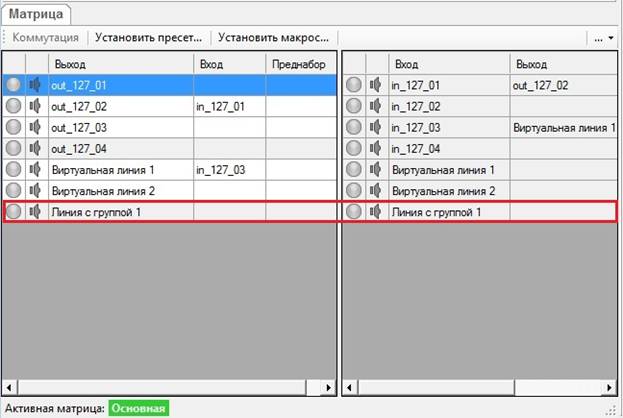
В списке Выходы строка с виртуальной линией с группой автоматических входов выделена светло-серым цветом. Это означает, что на этот выход нельзя задавать коммутацию напрямую, используя Преднабор.
Удаление модуля DIGISPOT II DJin MatrixClient
Удаление выполняется через Панель управления/Установка и удаление программ.
Запуск системы DIGISPOT II DJin MatrixClient. Начало работы
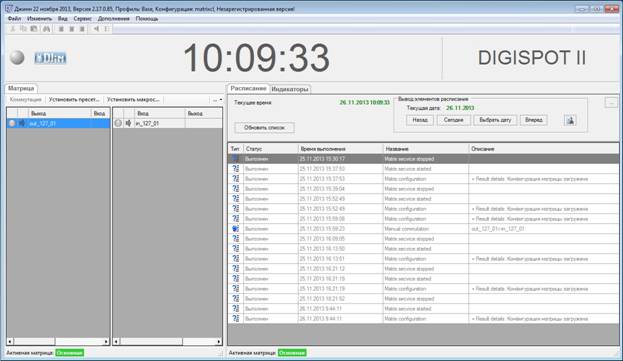
Запустить программу, нажав на ярлык  на рабочем столе двойным щелчком мыши. Программа имеет следующий вид:
Знакомство с системой
Интерфейс системы, его настройка, панели инструментов
Программный модуль DIGISPOT II DJin MatrixClient представлен несколькими вкладками: Матрица, Расписание, Индикаторы, объединенными в одном окне. Можно менять места расположения вкладок и столбцов в таблицах, перетаскивая их мышью. Вкладки также можно переименовать, нажав на их название правой клавишей мыши.
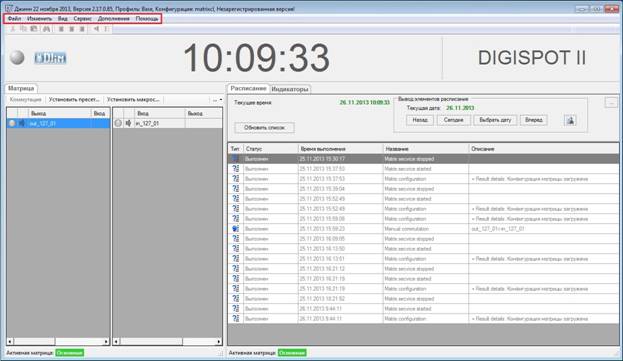
В верхней части окна расположено Главное меню программы: Файл, Изменить, Вид, Сервис, Дополнения, Помощь. При работе в программе D2 MatrixClient используются следующие пункты главного меню:
· Файл\Выбрать конфигурацию…
· Сервис\Матрица коммутаций…
· Помощь\О программе и Помощь\Компоненты и лицензии
Ниже расположена кнопка, вызывающая Журнал ошибок и часы, отображающие текущее время:
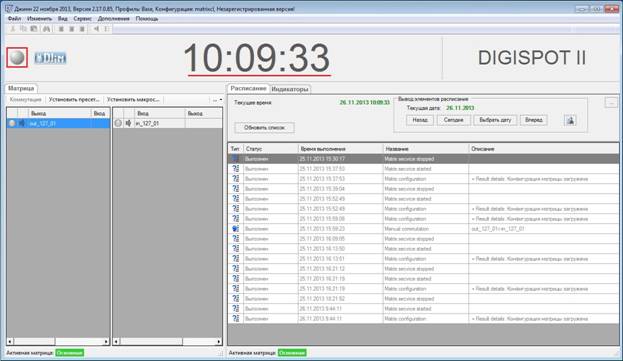
Если во время работы с программой возникают ошибки, то кнопка, вызывающая Журнал ошибок, становится красного цвета и показывает их количество: . Если нажать на кнопку, то откроется окно Сообщения — Джинн (см. руководство пользователя Программа Джин).
Модуль Матрица
Описание модуля Матрица
Модуль Матрица представлен вкладкой:
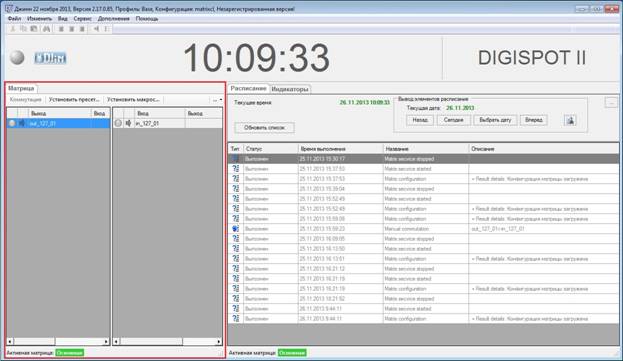
Вкладка Матрица содержит два списка — список Выходов и список Входов:
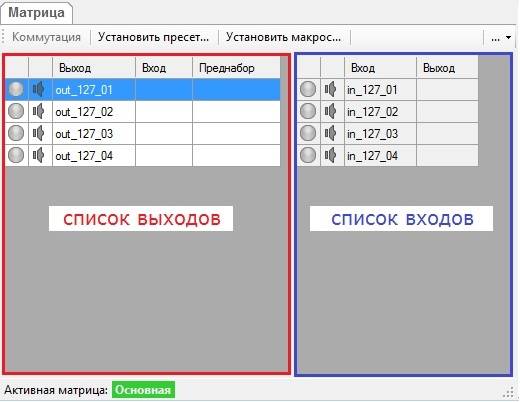
Список Выходов содержит 3 основных столбца: Выход, Вход, Преднабор.
Выход содержит перечень всех выходов, сконфигурированных на сервере;
Вход отображает список текущих скоммутированных входов;
Преднабор содержит название входа, который будет скоммутирован на выход, либо название действия, которое предстоит совершить во время коммутации. Заполняется поле путем перетаскивания названия входа из списка, удерживая нажатой левую клавишу мыши (метод называется drag&drop). Выделив один или несколько выходов и нажав правую клавишу мыши, вызывается перечень действий:
· Очистить преднабор — очищает строку, если вход был выбран по ошибке;
· Сбросить коммутацию — отмена коммутации. При этом в поле Преднабор появится сообщение «Сбросить»;
· Скоммутировать на вход «…» — позволяет скоммутировать один или несколько выходов на выбранный вход;
· Установить подслушку — данная функция позволяет поставить выбранный вход или выход на подслушку.
Коммутация и остальные действия, заданные в Преднаборе выполняются нажатием на кнопку Коммутация.
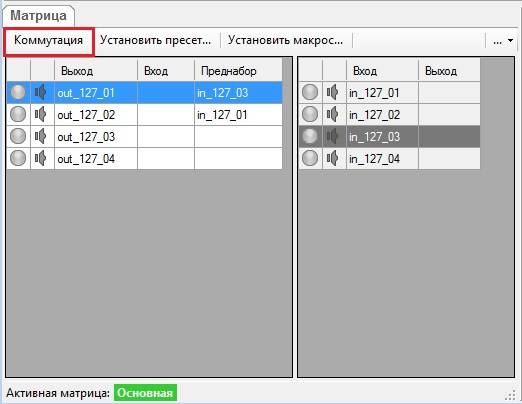
Список Входов содержит два основных столбца: Вход и Выход.
Вход — содержит перечень всех входов, сконфигурированных на сервере матрицы;

|
Из за большого объема этот материал размещен на нескольких страницах:
1 2 3 4 5 6 |
