

Партнерка на США и Канаду по недвижимости, выплаты в крипто
- 30% recurring commission
- Выплаты в USDT
- Вывод каждую неделю
- Комиссия до 5 лет за каждого referral
Добавление задачи с помощью контекстного меню
Находясь на вкладке Расписание в списке событий, надо нажать правую клавишу мыши и выбрать из контекстного меню пункт Добавить... Откроется окно Редактирование задачи.
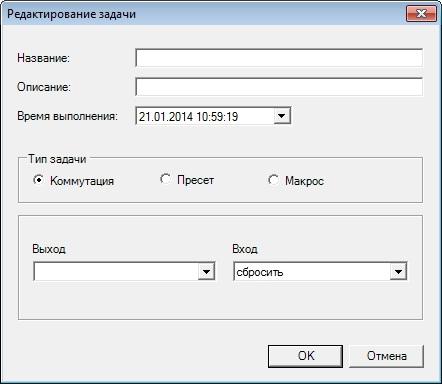
В поле Название вводится пользовательское имя элемента. Является обязательным для заполнения полем.
В поле Описание можно ввести любые поясняющие сведения, либо оставить пустым.
Затем установить Время выполнения задачи.
Далее надо выбрать Тип задач, поставив отметку около соответствующего типа задачи — Коммутация, Пресет или Макрос.
Если выбрана Коммутация, то ниже надо указать значения в списках Выход и Вход.
Если выбран Пресет или Макрос, тогда в списке надо указать название необходимого пресета или макроса.
Для добавления события в расписание надо нажать OK.
При необходимости параметры заданного события можно изменить. Для чего надо нажать правую клавишу мыши и выбрать из контекстного меню пункт Редактировать... (см. стр. 70 и 72).
Создание и редактирование шаблона
Шаблон представляет собой набор задач, для которых указаны дни и время выполнения, а также день, начиная с которого шаблон начнет действовать. Шаблон действует с 0:00 до 24:00 часов в течение указанного дня.
Для создания шаблона надо на вкладке Расписание нажать кнопку  и выбрать Шаблоны расписания... Откроется окно Шаблоны, в котором надо нажать кнопку Добавить
  .
.
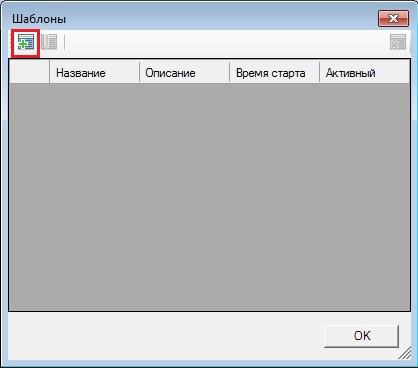
Откроется окно Редактор шаблона:
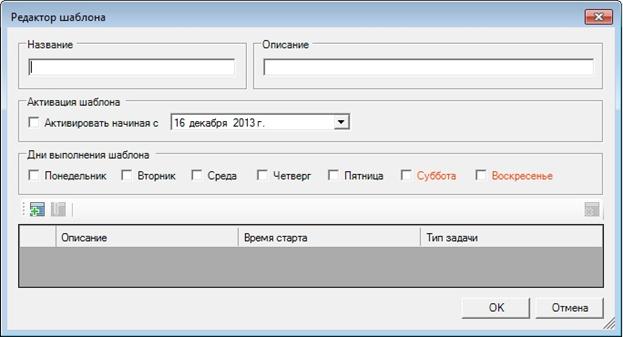
В поле Название вводится пользовательское имя шаблона. Является обязательным для заполнения полем.
В поле Описание можно ввести любые сведения, либо оставить пустым.
Активация шаблона. В данном поле с помощью встроенного календаря надо выбрать дату начала действия шаблона и установить флажок. Если отметка об активации шаблона снята, то шаблон не действует.
Дни выполнения шаблона. Здесь надо отметить те дни, в которые будет действовать шаблон.
Примечание. Можно создавать несколько шаблонов с одним и тем же днем активации, но они должны иметь разные дни действия. Например, можно создать один шаблон, который будет действовать в рабочие дни и второй шаблон, дни действия которого — выходные. А дата их активации будет одинаковой.
Ниже расположен список задач, включающий в себя три столбца: Описание, Время старта, Тип коммутации.
Описание содержит сведения, введенные пользователем при добавлении задачи.
Время старта показывает время выполнения задачи.
Тип задачи содержит наименование типа задачи (коммутация, пресет или макрос).
Для добавления задачи надо нажать кнопку Добавить . Откроется Редактор задач.
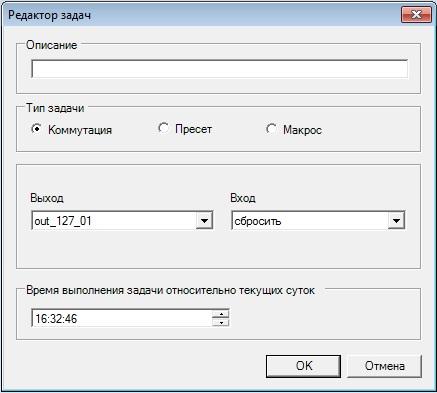
В поле Описание можно ввести любые сведения, либо оставить пустым.
Далее надо выбрать Тип задач, поставив отметку около соответствующего типа задачи — Коммутация, Пресет или Макрос.
Если выбрана Коммутация, то ниже надо указать значения в списках Выход и Вход.
Если выбран Пресет или Макрос, тогда в списке надо указать название необходимого пресета или макроса.
Затем установить Время выполнения задачи. Нажать OK.
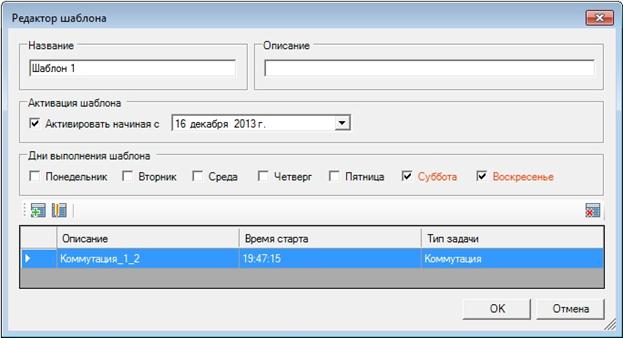
Теперь в окне Редактор Шаблона виден список созданных задач. Их также можно Добавить , Редактировать  или Удалить
  . Чтобы сохранить изменения, надо нажать кнопку OK. Теперь в окне Шаблоны будет отображен перечень созданных шаблонов, который также можно редактировать. Шаблоны в списке располагаются в алфавитном порядке.
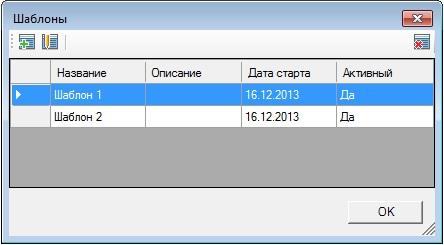
Для сохранения изменений, надо нажать кнопку OK.
Примечание. На один и тот же день может быть создан только один шаблон.
Настройка автоматической навигации
Автоматическая навигация особенно актуальна при работе с большими расписаниями, позволяя быстро вывести список задач на текущее время.
Для ее настройки на вкладке Расписание надо нажать кнопку и выбрать пункт Настройки... Откроется окно Настройка автоматической навигации.
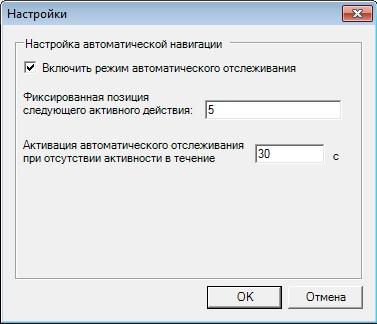
По умолчанию режим автоматической навигации включен. Чтобы отключить автоматическую навигацию, надо снять флажок в поле Включить режим автоматического отслеживания.
В поле Фиксированная позиция следующего активного действия вводится значение от нуля и выше, которое означает, какое количество строк перед текущей задачей будет отображаться в расписании.
В поле Активация автоматического отслеживания при отсутствии активности в течение указывается значение периода времени отсутствия оператора в секундах, по истечении которого список расписания автоматически отобразится на текущее время.
Для сохранения настроек надо нажать кнопку OK.
Примечание. Автоматическая навигация по расписанию осуществляется только в том случае, если выбрана текущая дата.
Модуль Индикаторы
Описание модуля Индикаторы
В модуле Индикаторы реализованы следующие функции:
• отображение статуса связи с матрицей;
• индикация уровней сигналов на входах и выходах коммутационной матрицы;
• выполнение действий (коммутаций, пресетов, макросов);
• подслушка входных и выходных каналов коммутационной матрицы.
Модуль может быть представлен одной или несколькими вкладками под названием Индикаторы.
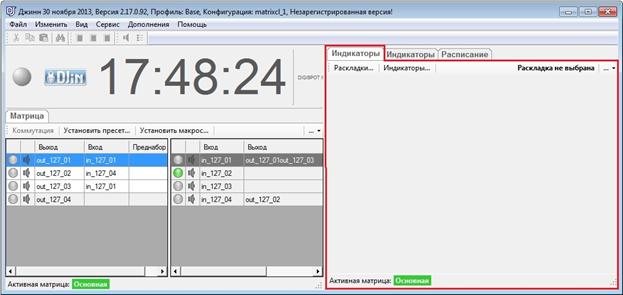
Вкладку можно переименовать, нажав правой клавишей мыши на ее название и выбрав из контекстного меню пункт Переименовать....
В нижней части вкладки имеется надпись Активная матрица: Основная. Это панель Состояния связи с матрицей. При наличии связи надпись выделена зеленым цветом и имеет значение Основная, а при отсутствии – сообщение Нет, выделенное красным цветом.
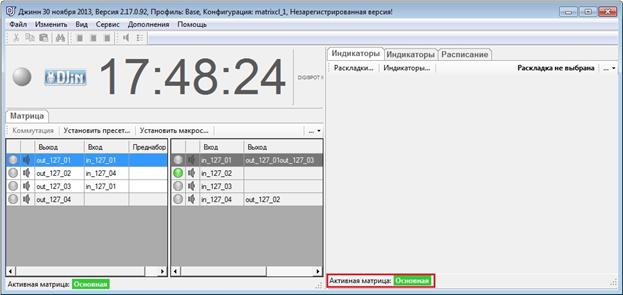
Панель Состояния можно скрыть. Для этого надо выбрать Панель инструментов в меню кнопки  и снять отметку напротив пункта Состояние.
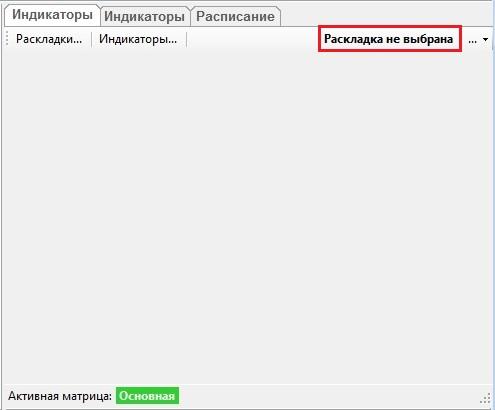
В верхней части расположены кнопки Раскладки... и Индикаторы... Кнопка Раскладки... открывает Список раскладок, кнопка Индикаторы... — окно Редактирование свойств индикатора.
В правой верхней части отображено название активной раскладки либо сообщение о том, что раскладка не выбрана:
Создание раскладки, индикатора и кнопки
Раскладка представляет собой набор индикаторов и кнопок, объединенных в группы. Раскладка может содержать одну или несколько групп. Группа включает в себя индикаторы и кнопки.
Индикатор отображает значение сигнала, измеряемое в dB (обычный предел от -60 до 0), а также перегрузку, загораясь красным светом при превышении верхнего предела (до +99 dB).
Кнопки создаются для того, чтобы при нажатии на них выполнялись заданные действия, например, коммутация входа на выход. Также кнопка может работать как индикатор, отображая, что заданное действие уже совершилось.
Для создания раскладки надо нажать на кнопку Раскладки... Откроется окно Список раскладок:
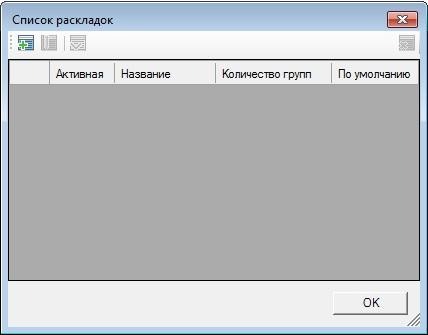
Для создания раскладки надо нажать кнопку Добавить . Откроется окно Редактирование раскладки:
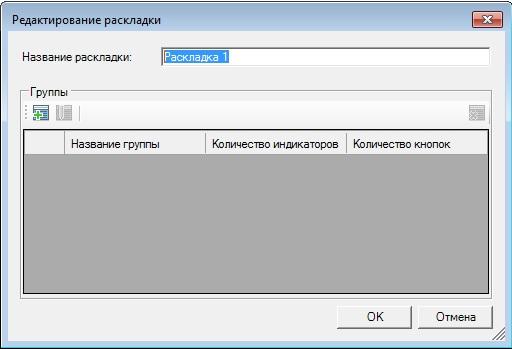
В поле Название раскладки вводится пользовательское имя раскладки. Это поле обязательно для заполнения. Ниже расположен список Группы. Если нажать кнопку Добавить , то откроется окно Редактирование группы.
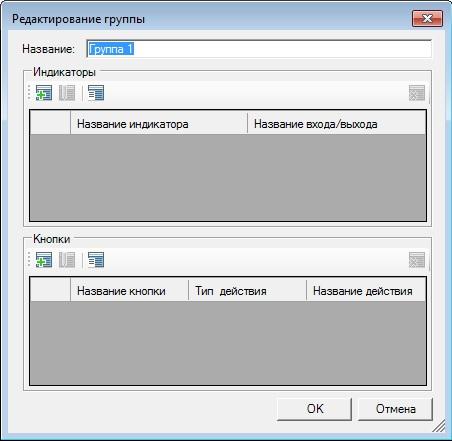
В поле Название вводится пользовательское имя группы. Это поле обязательно для заполнения. Ниже расположены два списка: Индикаторы и Кнопки.
Для создания индикатора, в разделе Индикаторы надо нажать Добавить . Откроется окно Настройки индикатора:
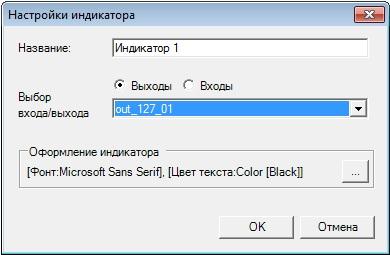
В поле Название вводится пользовательское имя индикатора. Это поле обязательно для заполнения. Далее надо выбрать из списка Выходы, либо Входы (для выбора входов надо поставить соответствующую отметку). Пункт Оформление индикатора отображает стиль шрифта, которым будет написано название индикатора. Для его изменения надо нажать кнопку  . Откроется окно Редактирование внешнего вида индикатора.
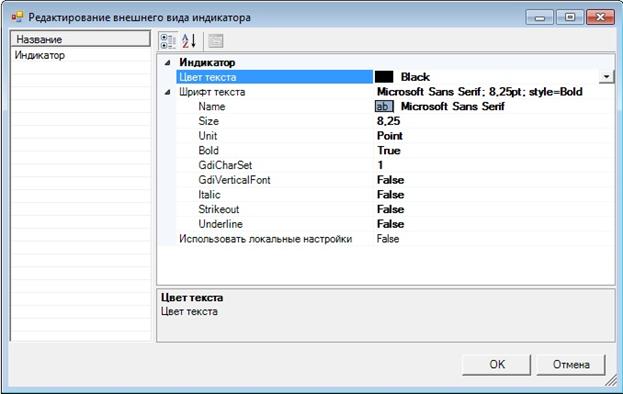
В левой части указан вид настройки (например, индикатор или кнопка), которое настраивается. В правой части — список параметров, которые можно изменить. Для этого надо выбрать соответствующую строку — справа появится значок раскрывающегося списка  . Нажать на него и выбрать необходимые значения.
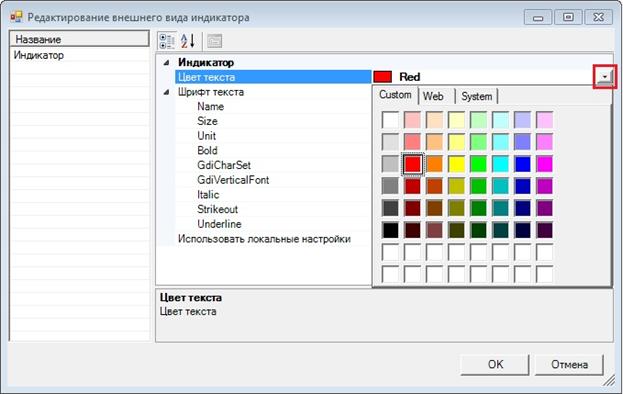
Здесь можно выбрать Цвет текста, стиль шрифта, его размер и особенности начертания, которые будут применены к названию индикатора.
В нижней части окна дано пояснение для каждого параметра.
В верхней части окна расположены кнопки сортировки списка параметров — по категориям  и по алфавиту
  .
.
Примечание. Для применения к данному индикатору указанных параметров в поле Использовать локальные настройки нужно указать значение True. Если будет стоять значение False — то будут применены общие настройки, относящиеся ко всем индикаторам группы.
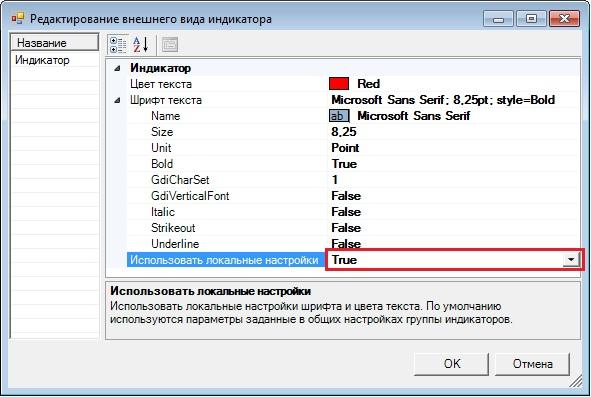
Для сохранения параметров шрифта надо нажать кнопку OK. Пример оформление отобразится в окне Настройки индикатора:
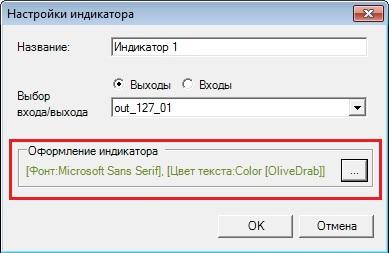
Для сохранения настроек индикатора надо нажать кнопку OK. В окне Редактирование группы формируется список создаваемых индикаторов.
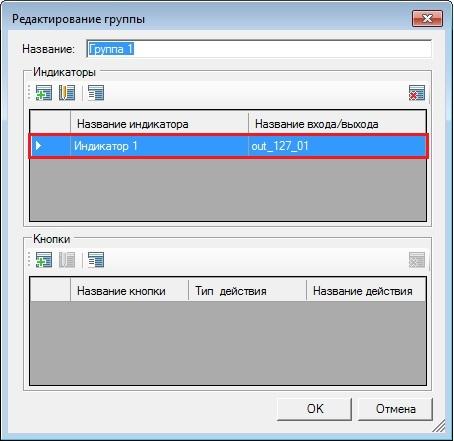
Для создания индикатора надо нажать кнопку Добавить . При необходимости внести изменения в настройки существующего индикатора надо нажать кнопку Редактировать . Кнопка Общая настройка внешнего вида  позволяет произвести настройку стиля шрифтов для всех индикаторов группы. Выполняется аналогично указанной выше для индикаторов. Кнопка Удалить удаляет выбранный индикатор. Все эти действия можно выполнить, используя контекстное меню, выделив строку с индикатором правой клавишей мыши.
В разделе Кнопки можно создавать и редактировать кнопки, на которые назначаются необходимые задачи, настроить кнопки на работу в качестве индикаторов выполнения задачи.
Для создания кнопки надо нажать Добавить . Откроется окно Редактор кнопки.
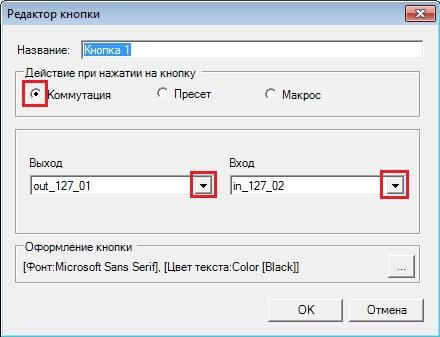
В поле Название вводится пользовательское имя кнопки. Это поле обязательно для заполнения. Затем надо выбрать, какое Действие при нажатии на кнопку будет выполняться — поставить отметку напротив нужного типа действия: коммутация, пресет или макрос. Если выбрана Коммутация, то надо выбрать из раскрывающихся списков Выходы, либо Входы.
Если выбран Пресет, надо указать в раскрывающемся списке требуемый пресет.
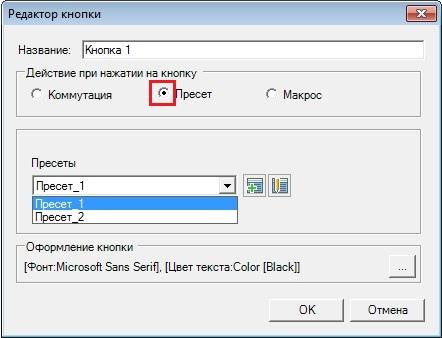
При необходимости пресет можно изменить, нажав кнопку Редактировать . Если готовых пресетов нет, тогда надо их создать, используя кнопку Добавить . Откроется окно Редактирование пресета. (см. стр. 70).
Если выбран Макрос, надо указать в раскрывающемся списке требуемый макрос.
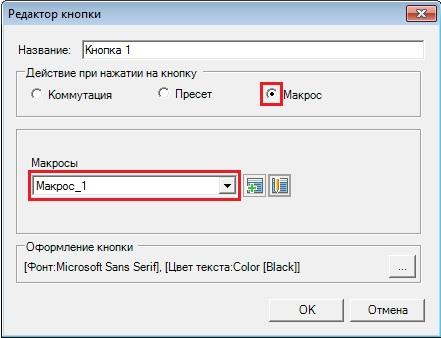
При необходимости макрос можно изменить, нажав кнопку Редактировать . Если готовых макросов нет, тогда надо их создать, используя кнопку Добавить . Откроется окно Редактирование макроса (см. стр. 72).
Пункт Оформление кнопки отображает стиль кнопки и шрифта, которым будет написано название кнопки. Для его изменения надо нажать кнопку . Откроется окно Редактирование внешнего вида кнопки.
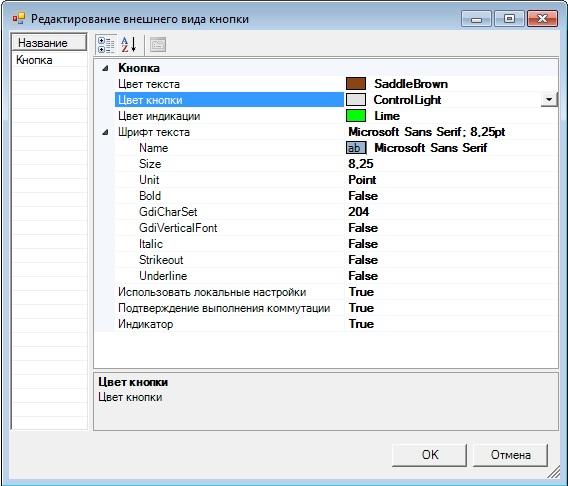
В левой части указан вид настройки (например, кнопка или индикатор). В правой части — список параметров, которые можно изменить. Для этого надо выбрать соответствующую строку — справа появиться значок раскрывающегося списка . Нажать на него и выбрать необходимые значения.
Внешний вид кнопки задается следующими параметрами: цвет и шрифт текста, цвет кнопки и индикации.
В поле Цвет текста можно задать цвет, которым будет написано название кнопки.
В поле Цвет кнопки можно задать цвет кнопки, находящейся в состоянии ожидания выполнения задачи.
В поле Цвет индикации можно задать цвет, в который окрасится кнопка, при выполнении задачи, заданной кнопкой.
В полях раздела Шрифт текста можно выбрать стиль, размер и особенности начертания шрифта.
В поле Использовать локальные настройки надо указать, какие настройки — общие или локальные будут применены к кнопке. Для применения заданных параметров в поле нужно указать значение True. Если будет стоять значение False, то будут применены общие настройки кнопок.
Также можно установить, чтобы при нажатии на кнопку появлялось сообщение о предстоящей коммутации, требующее подтверждения. Для этого в поле Подтверждение выполнения коммутации надо указать значение True. Поле Индикатор позволяет настроить кнопку в качестве индикатора: если указать значение True, то кнопка будет приобретать заданный цвет индикации (поле Цвет индикации), если задача, назначенная на эту кнопку, выполнена.
Для сохранения настроек внешнего вида кнопки надо нажать кнопку OK. В окне Редактор кнопки отобразится пример оформления кнопки.
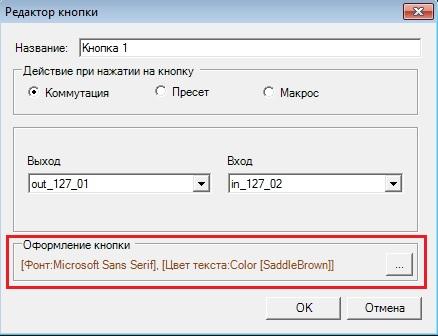
Для сохранения настроек кнопки надо нажать кнопку OK. В нижней части окна Редактирование группы формируется список создаваемых кнопок.
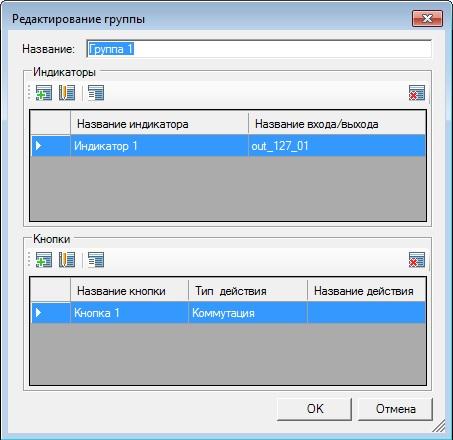
Для добавления кнопки надо нажать Добавить . При необходимости внести изменения в настройки существующей кнопки надо нажать Редактировать . Кнопка Удалить удаляет выбранную кнопку. Все эти действия можно выполнить, используя контекстное меню, выделив строку с кнопкой правой клавишей мыши.
При нажатии на кнопку Общая настройка внешнего вида открывается окно, где производится настройка внешнего вида для всех кнопок.
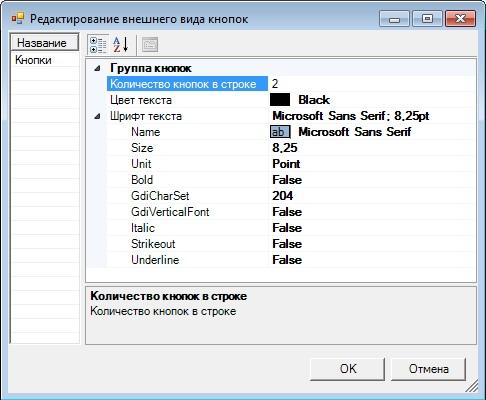
Здесь можно задать количество кнопок в строке, цвет и стиль шрифта текста. Для сохранения настроек надо нажать кнопку OK в этом окне, а также в окне Редактирование группы. В окне Редактирование раскладки формируется список групп, отображая в первом столбце название, в двух других — количество индикаторов и кнопок, входящих в группу. Для сохранения настроек надо нажать кнопку OK.
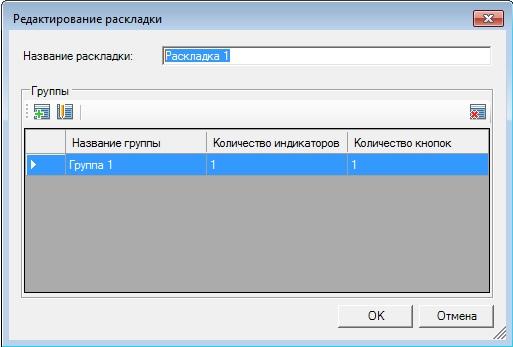
Для добавления группы надо нажать Добавить . При необходимости внести изменения в настройки существующей группы надо нажать Редактировать . Кнопка Удалить удаляет выбранную группу. Для сохранения настроек группы надо нажать кнопку OK. В окне Список Раскладок отобразиться перечень созданных раскладок.
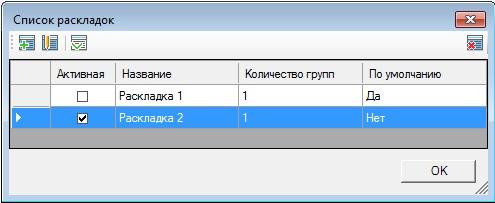
Столбец Активная служит для выбора той раскладки, которая будет применена.
Примечание. Активной может быть только одна раскладка.
Столбец Название содержит названия раскладок, Количество групп отображает количество групп в каждой раскладке. Столбец По умолчанию показывает, какая раскладка будет открыта при запуске приложения D2 Matrix client. Для того, что бы отметить раскладку для запуска по умолчанию, надо выбрать нужную строку таблицы и нажать кнопку Выбрать по умолчанию  . Это также можно сделать, вызвав правой клавишей контекстное меню и указать соответствующий пункт.
Примечание. Выбрать в качестве раскладки по умолчанию (для загрузки раскладки при запуске приложения) можно только одну раскладку.
Раскладку можно Добавить . При необходимости внести изменения в настройки существующей раскладки надо нажать Редактировать . Кнопка Удалить удаляет выбранную раскладку.
После нажатия на кнопку OK, на вкладке Индикаторы отображается активная раскладка с созданными индикаторами и кнопками.
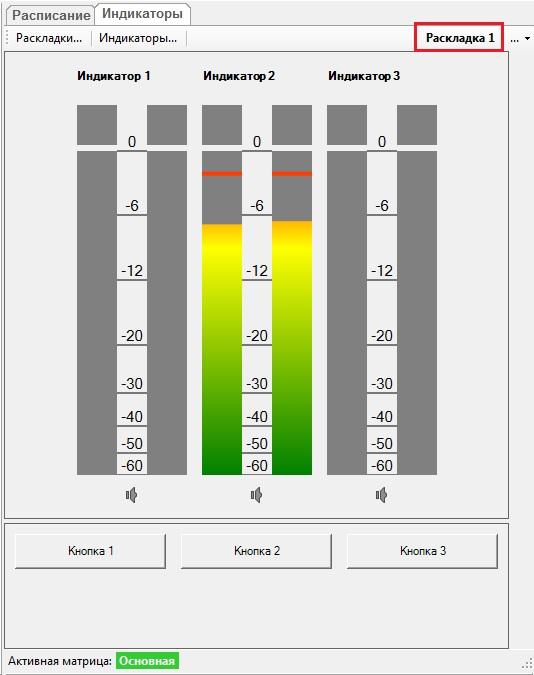
Под каждым индикатором уровня сигнала располагается кнопка Подслушка  . Для включения подслушки надо нажать на кнопку левой клавишей мыши. В режиме подслушки кнопка подсвечивается желтым цветом
  .
.
Порядок расположения групп на раскладке: слева направо, в зависимости от их расположения в списке окна Редактирование раскладки. Таким образом, если в списке перетащить мышью строку группы наверх, то данная группа будет располагаться первой слева на раскладке.
Для настройки внешнего вида индикатора надо нажать кнопку Индикаторы... Откроется окно Редактирование свойств индикатора.
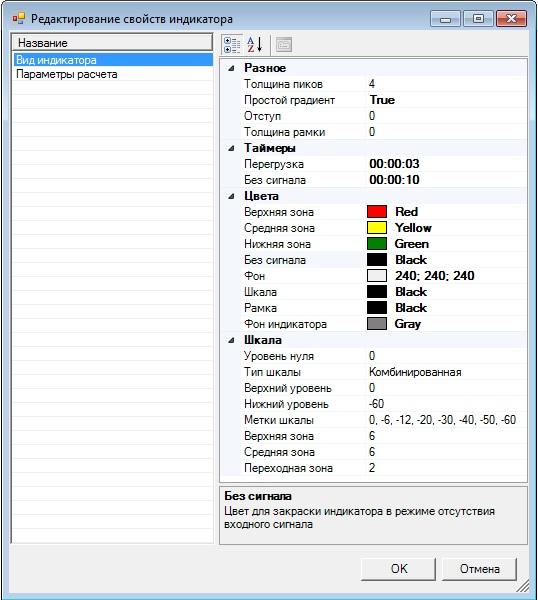
В правой части окна расположен список настроек: можно настроить Вид индикатора или задать Параметры расчета. Для выбора настройки надо щелкнуть левой клавишей мыши по соответствующей строке в столбце Название.
Под списком настроек дано описание каждого параметра.
Вид индикатора настраивается по следующим параметрам:
Разное
• Толщина пиков — позволяет задать толщину риски пикового уровня, может иметь значения от 0 до 10, в пикселах. По умолчанию толщина равна 4 пикселам.
• Простой градиент. Если в поле стоит значение False — размер зоны размытия цветов градиента можно настраивать, используя поле Переходная зона. Если в поле Простой градиент стоит значение True — шкала всегда имеет градиент, независимо от значения в поле Переходная зона.

|
Из за большого объема этот материал размещен на нескольких страницах:
1 2 3 4 5 6 |
