


Партнерка на США и Канаду по недвижимости, выплаты в крипто
- 30% recurring commission
- Выплаты в USDT
- Вывод каждую неделю
- Комиссия до 5 лет за каждого referral
В случае блока на передачу можно указать Интервал в микросекундах и установить флажок «Наложение», если требуется получить наложение данного блока на предыдущий блок передачи (при наложении происходит «одновременная» передача слов по каналу А и Б, после заданного интервала от начала передачи предыдущего блока).
Для блока на приём можно задать шаблон, по которому будет определяться корректность ответа; для этого надо выставить флажки «Задать шаблон», «Проверять значения», «Общее время наблюдения» в соответствии с вашими требованиями: для включения оценки по шаблону установите флаг «Задать шаблон», в противном случае принимаемый блок будет проигнорирован, при установке флага «Проверять значения» будет произведено пословное сравнение с заданными шаблонами слов, вкупе с их масками и параметрами, в противном случае будет оценён лишь сам факт получения ответа. При установке флага «Общее время наблюдения» происходит установка времени ожидания блока в режиме мониторинга, а также становится доступным само поле ввода времени. При сбросе данного флага, время ожидания становится бесконечно большим, т. е. ответ будет ожидаться до поступления.
Добавление сообщений в кадр.
После произведенных установок необходимо добавить сообщение в кадр, для чего выберите желаемую позицию в кадре, или, в случае добавления первого сообщения просто нажмите кнопки в группе «Добавить»: «Добавить выше» для добавления сообщения выше выделенного или «Добавить ниже» для добавления сообщения ниже выбранного. В левой части основного окна отобразится созданное сообщение, которое можно просмотреть раскрывая его нажимая на кнопочки развёртки «+», а сворачивать нажимая на «-» см. пример на Рис. 74.
Для перехода к редактированию, сразу после добавления сообщения в кадр установите флаг «Перейти к редактированию», в противном случае снимите его.
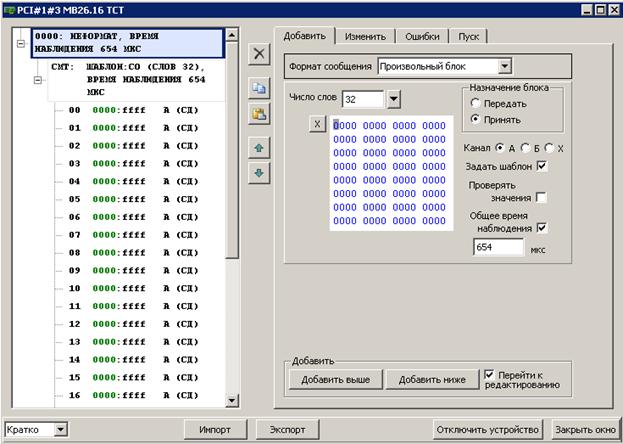
Рис. 74. Просмотр сообщения после добавления в кадр
Создание форматных сообщений : КШ à ОУ, ОУ à КШ, ОУ à ОУ.
Для создания форматных сообщений выберите требуемый формат сообщения : КШ à ОУ, ОУ à КШ, ОУ à ОУ. Появится панель, представленная на Рис. 75 (детальный состав панели варьируется в зависимости от выбранного формата). Обратите внимание, что панель имеет большую высоту и для доступа к элементам управления и отображения следует использовать скроллер, расположенный справа от нее.
В поле «Интервал» определяется время задержки относительно конца предыдущего блока в случае назначения первого блока сообщения на передачу и время ожидания сообщения в случае первого приёмного блока.
Флаг «Наложение» имеет смысл только в случае, когда первый блок сообщения является блоком передачи, и задает наложение этого блока на предыдущий блок передачи.
Флаг «Групповое» - позволяет установить признак групповой передачи сообщения (по адресу ОУ 31).
Переключатель «Канал» устанавливает канал приёма или передачи.
В опциональных полях «Принимающее ОУ», «Передающее ОУ» указываются адреса соответственно принимающего и/или передающего ОУ.
|
Рис. 75. Панель добавления форматного сообщения |
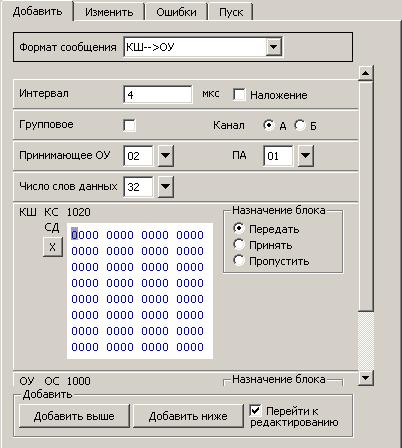
В сопутствующих им полях «ПА» указывается подадреса для приема или передачи соответственно.
В поле «Число слов данных» указывается количество слов данных в сообщении, до 32 слов, поле может быть заполнено путем ввода с клавиатуры или при помощи выпадающей панели выбора.
Панели «КШ» и «ОУ» соответствуют ролевому предназначению блока формируемого сообщения в соответствии с выбранным форматом сообщения: в поле «КШ» содержится информация о передаче/приёме за контроллер шины, в «ОУ» - за оконечное устройство. Состав этих панелей определяется выбранным форматом сообщения, в общем случае он следующий: отображение командного слова (далее КС) (или даже двух КС) в панели КШ, ответного слова (ОС) в панели ОУ, эти значения зависят от вышеприведённых опций. В панели КШ или ОУ может присутствовать поле слов данных. Каждая ролевая панель содержит переключатель «Назначение блока» с тремя позициями:
- Передать – тестер передает данный блок в канал МКПД,
- Принять – тестер принимает данных блок из канала МКПД, при выборе появляется флаг «Задать шаблон», который задаёт полный пословный шаблон, – в противном случае полученные данные игнорируются.
- Пропустить – пропустить блок, при выборе этой опции данный блок не формируется, сообщение трансформируется в неформатное.
После того, как все параметры сообщения заданы, его нужно добавить в кадр, см. Добавление сообщений в кадр.
Создание команд управления.
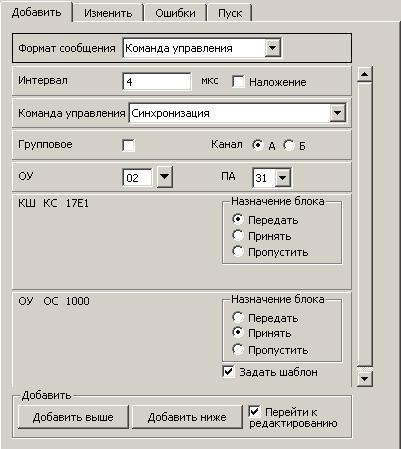
Для создания команды управления выберите в списке «Формат сообщения» пункт «Команда управления», появится панель ввода, показанная на Рис. 76.
Ролевые панели в ее состав аналогичны ролевым панелям рассмотренным при создании форматных сообщений : КШ à ОУ, ОУ à КШ, ОУ à ОУ. Имеется дополнительное поля «Команда управления», в котором необходимо выбрать требуемую команду. В зависимости от типа КУ, предоставляется возможность ввести слово данных, передаваемое КШ или ОУ.
После того, как все параметры сообщения заданы, его нужно добавить в кадр, см. Добавление сообщений в кадр.
|
Рис. 76. Панель добавления команды управления |
Создание спецкоманд.
Для создания спецкоманды выберите в списке «Формат сообщения» пункт «Спецкоманда», появится панель, показанная на Рис. 77.
|
Рис. 77. Панель добавления спецкоманд |
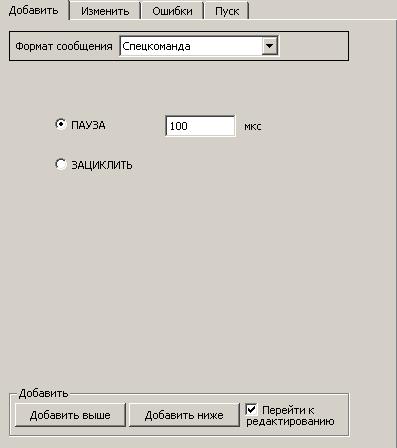
С помощью переключателя необходимо выбрать одну из двух команд «ПАУЗА» или «ЗАЦИКЛИТЬ», для команды «ПАУЗА» необходимо ввести время нахождения в этой паузе в поле ввода справа от команды (время вводится в микросекундах).
После того, как все параметры сообщения заданы, его нужно добавить в кадр, см. Добавление сообщений в кадр.
3.12.3.2. Формат отображения кадра и его элементов.
Отображение всех созданных сущностей производится в соответствии с приведёнными ниже правилами.
Пример отображения сообщений приведён на Рис. 78:
|
Рис. 78. Представление сообщений |
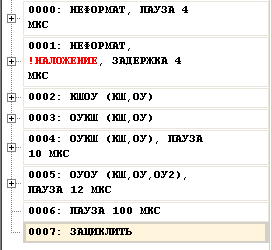
Вначале указывается номер сообщения в кадре.
Затем описывается формат сообщения (НЕФОРМАТ, КШОУ, ОУКШ, ОУОУ, КУ, ПАУЗА, ЗАЦИКЛИТЬ), далее, через запятую, если имеет место наложение пишется «!НАЛОЖЕНИЕ» красным цветом, далее, через запятую отображается время, если оно не равно 0 (для сообщений первый блок которых – передаваемый пишется «ПАУЗА ХХ МКС», для первого приёмного блока пишется «ВРЕМЯ НАБЛЮДЕНИЯ ХХ МКС», где вместо ХХ отображается заданное время).
Форматные сообщения после описания типа в скобках указывают свою ролевую принадлежность, т. е. за какие устройства будет «подыгрывать» устройство, КШ – за контроллер шины, ОУ - за оконечное устройство. Для типа сообщения ОУОУ – роль ОУ – передающее оконечное устройство, роль ОУ2 – принимающее оконечное устройство.
Блоки сообщений, как уже говорилось, могут быть 2-х типов: передаваемые и принимаемые см. Рис. 79.
|
Рис. 79. Представление блоков |
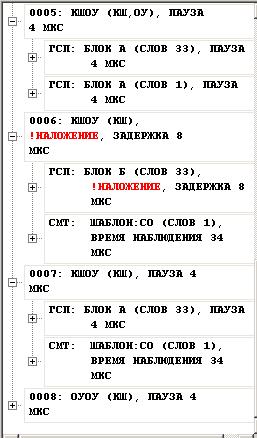
Передаваемые блоки начинаются с маркера принадлежности – «ГСП» - для передаваемых блоков (что значит Генератор Словных Последовательностей) и «СМТ» - для принимаемых блоков (что значит Словный МониТор).
Далее в передаваемых блоках следует надпись «БЛОК», за которой следует буква определяющая канал передачи «А» или «Б».
В принимаемых блоках вместо «БЛОК» присутствует надпись «ШАБЛОН», за которой указывается вид шаблона сравнения:
«НЕ ЗАДАН» - происходит игнорирование результата мониторинга,
«:ПО» - фиксация факта получения ответа,
«:СО» - проверяется полная структура ответа,
«:ОО» - проверка факта отсутствия ответа.
Если передаваемый блок будет наложен на предыдущий, через запятую красным цветом отображается надпись «!НАЛОЖЕНИЕ».
Далее указывается время: для передаваемых блоков – «ПАУЗА ХХ МКС», для принимаемых блоков - «ВРЕМЯ НАБЛЮДЕНИЯ ХХ МКС»
Для слов приняты следующие правила отображения (см. Рис. 80):
|
Рис. 80. Представление слов |
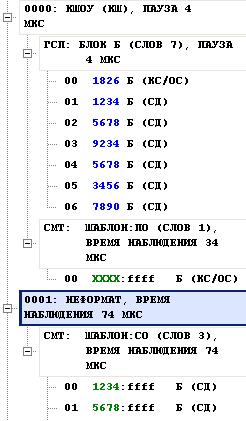
Передаваемые по каналу МКПД слова всегда отображаются синим цветом, формат передаваемых слов следующий:
(Номер слова в 10-чн. исч.) (Значение слова в 16-ричн. исч.) (Канал А или Б) (Тип синхосигнала КС/ОС – командный, СД – синхросигнал слова данных).
Шаблон ожидаемого слова приёма отображается всегда зелёным цветом.
Формат принимаемого слова следующий:
(Номер слова в 10-чн. исч.) (Значение ожидаемого слова в 16-ричн. исч.) : (Маска сравниваемых битов слова) (Канал А, Б или Х - любой) (Тип синхосигнала КС/ОС – командный, СД – синхросигнал слова данных).
Если шаблон блока задан не на полное сравнение, значение ожидаемого слова отображается как ХХХХ.
3.12.3.3. Редактирование сообщений и его элементов
Вкладка окна – «Изменить» предназначена для редактирования сообщений, блоков или слов данных.
Для редактирования сообщения, блока или слова необходимо выбрать этот элемент кадра в качестве текущего (например, кликнув по нему «мышью»).
Для редактирования сообщения доступен только один элемент – флаг «Наложение» см. Рис. 81
|
Рис. 81. Редактирование сообщения |
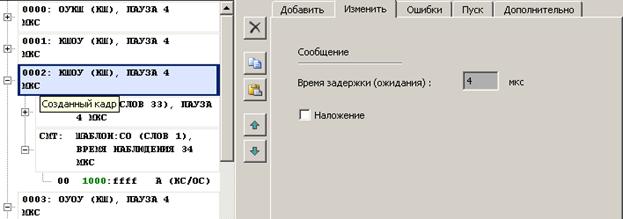
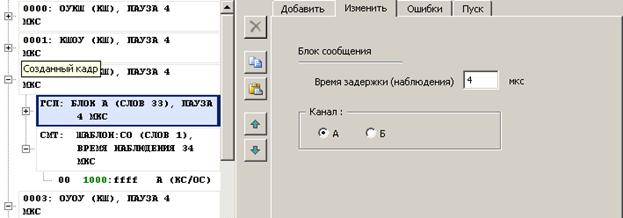
Редактировать блоки передачи можно меняя их время задержки передачи в поле «Время задержки (ожидания)» и выбирая канал передачи переключателем в поле «Канал», см. Рис. 82.
|
Рис. 82. Редактирование блока ГСП |
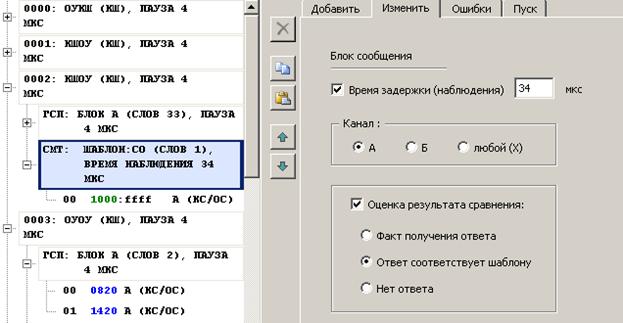
Аналогично времени блока передачи редактируется время ожидания для блока приёма, с единственным отличием, что для блока приёма доступен флаг поля «Время задержки (ожидания)», который в установленном положении разрешает редактировать время ожидания, а в снятом запрещает и устанавливает его бесконечным (см. Рис. 83).
Шаблон сравнения устанавливается следующим образом (см. Рис. 83):
Если сброшен флаг «Оценка результатов сравнения», то переключатель шаблона не задействован и шаблон игнорируется, т. е. анализ принятого блока не производится.
В противном случае переключатель можно перевести в одно из трёх положений (по умолчанию в опции «Ответ соответствует шаблону»):
- «Факт получения ответа» - шаблон, по которому происходит проверка наличия ответа, без детального его разбора,
- «Ответ соответствует шаблону» - шаблон детального разбора ответа заданного для каждого слова сообщения,
- «Нет ответа» - происходит проверка отсутствия ответа.
|
Рис. 83. Редактирование блока СМТ |
Для редактирования слова (как и любой другой сущности) надо открыть и выделить это слово кликом мыши, появится вкладка показанная на Рис. 84. Передаваемые слова редактируются по виду синхроимпульса – поле «Синхроимпульс» и содержимому слова – поле «Содержимое слова».
|
Рис. 84. Редактирование слова ГСП (командного) |
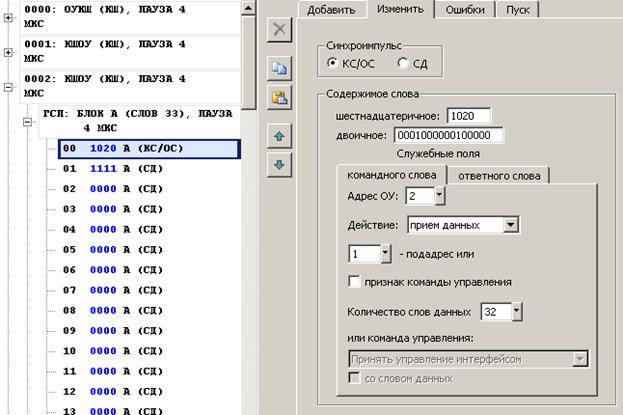
Для синхроимпульса имеется 2-а положения переключателя – «КС/ОС» - для командных и ответных слов и «СД» для синхроимпульса слова данных.
В поле «Содержимое слова» можно изменить само значение передаваемого слова в шестнадцатеричном виде (поле «шестнадцатеричное»), в двоичном виде (поле «двоичное»), а так же по параметрам командного слова или ответного слова во вкладках «Служебные поля командного слова» и «Служебные поля ответного слова». Последние два виджета доступны только при типе синхросигнала «КС/ОС», для слова данных содержимое слово можно отредактировать только в полях «шестнадцатеричное» и «двоичное».
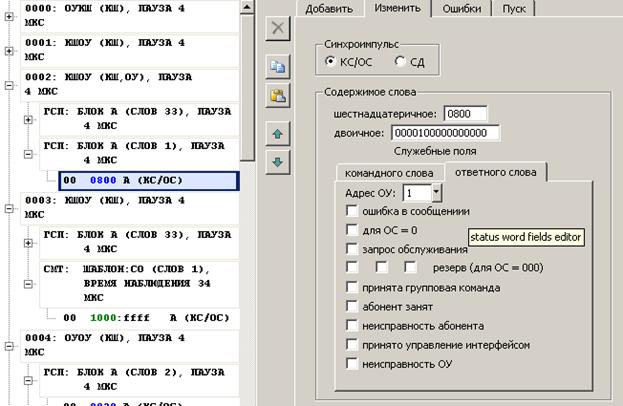
Виджеты редактирования параметров командного слова приведены на Рис. 84, ответного слова на Рис. 85.
|
Рис. 85. Редактирование слова ГСП (ответного) |
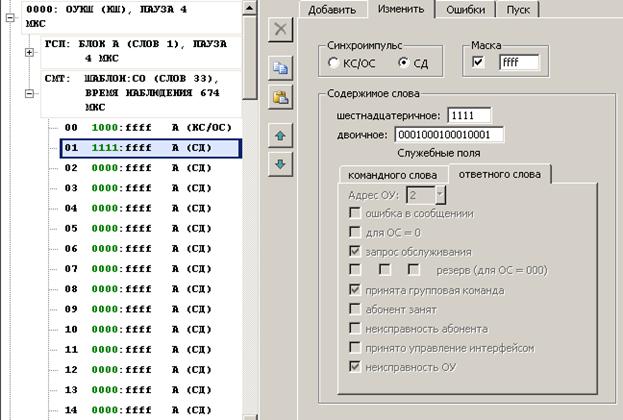
При редактировании приёмного слова, кроме вышеописанных элементов появляется еще и поле «Маска», которое содержит флаг при установке которого появляется возможность задать маску (в этом же поле) накладываемую при сравнении на содержимое слова, тем самым маскируя несравниваемые биты слова (см. Рис. 86).
|
Рис. 86. Редактирование слова СМТ |
3.12.3.4. Внесение ошибок в передаваемые слова
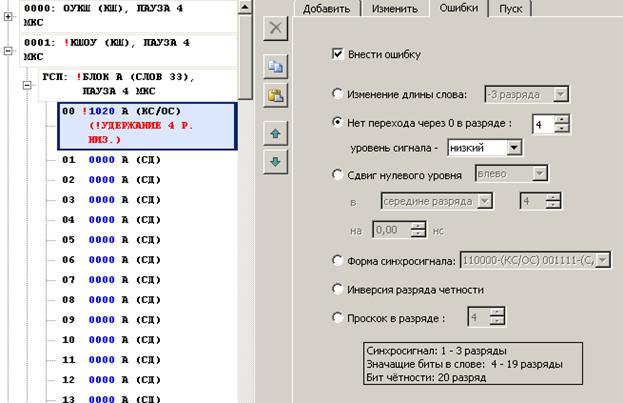
Для передаваемых слов данных есть возможность впрыскивания в них ошибок передачи. Для этого выделите требуемое слово в кадре и перейдите на вкладку «Ошибки» (см. Рис. 87), установите флаг «Внести ошибку» и в данной вкладке выберите тип вносимой ошибки и её параметры. Типы ошибок описаны в п. 3.12.1.
! Важно! В одно слово можно внести только одну ошибку!
В кадре красным цветом должна отобразится краткая информация об ошибке в передаваемом слове, а в блоке появится красный восклицательный знак – уведомление о внесении ошибок в слова блока.
|
Рис. 87. Внесение ошибок |
3.12.3.5. Запуск кадра и просмотр ответной реакции на кадр
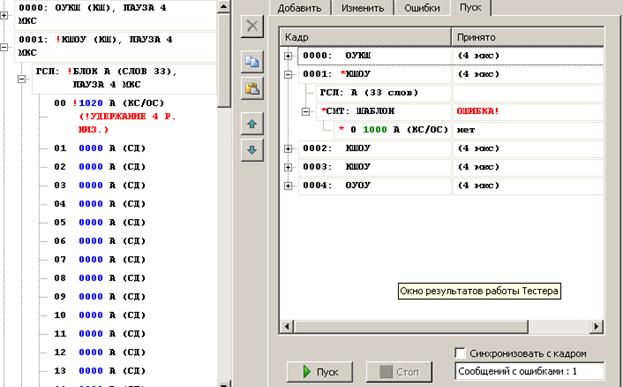
После создания кадра для выполнения кадра перейдите во вкладку «Пуск», основное окно примет вид подобный показанному на Рис. 88.
Далее нажмите на кнопку «Пуск», устройство загрузит текущий кадр и включится в работу, после чего станет активной, ранее недоступная кнопка «Стоп» и недоступной кнопка «Пуск». Кнопка «Стоп» нужна для принудительной остановки и сброса Тестера. При завершении обработки кадра кнопка «Пуск» станет доступной автоматически, и в противоположность ей – недоступной станет кнопка «Стоп».
В поле отображения результатов вкладки «Пуск» появятся обработанные данные в виде дерева, напоминающего набранный кадр.
Само поле результатов поделено на две части (колонки), левая называется «Кадр» и отображает сущности кадра, правая – «Принято» и отображает результаты мониторинга Тестера.
В колонке «Кадр» отображаются:
сообщения в виде:
ХХХХ : тип сообщения [ролевая принадлежность] - ХХХХ – номер сообщения в кадре, ролевая принадлежность определяется только для форматных сообщений
блоки передачи в виде:
ГСП: (ХХ слов)
блоки приёма в виде:
СМТ: ШАБЛОН|ФАКТ ОТВЕТА|ИГНОРИРОВАТЬ|НЕТ ОТВЕТА – в зависимости от установленного шаблона
шаблонные слова в виде
[*] XX HHHH А|Б|Х (КС|СД) –
* - (красного цвета) устанавливается при несовпадении реального и ожидаемого слов,
ХХ – номер слова в блоке (в десятичном виде),
НННН – значение слова в блоке (в шестнадцатеричном виде),
А|Б|Х – ожидаемый канал приёма,
(КС|СД) – синхросигнал командного слова или слова данных.
В правой колонке «Принято» отображается следующая информация:
для сообщения – время задержки (ожидания) в микросекундах,
для блока передачи – ничего,
для блока приёма – оценка прохождения «ОК!» - для положительного сравнения, «ОШИБКА!» (красным цветом) – при отрицательном результате.
для принятого слова :
ХХХХ [HHHH : А|Б (КС|СД) [Ош.] ] – где:
- ХХХХ – принятое слово из канала (в шестнадцатеричном виде),
- НННН – слово ID принятого слова (в шестнадцатеричном виде), после которого через двоеточие идёт его расшифровка,
- А|Б – канал приёма,
- (КС|СД) – вид синхросигнала (командный или данных),
- [Ош.] – присутствует при возникшей ошибке при приёме слова.
Все не совпавшие с эталонными (ожидаемыми) значениями параметры помечаются красным цветом.
|
Рис. 88. Вкладка «Пуск» и просмотр результатов теста |
3.12.3.6. Нижняя панель окна Тестера
Нижняя панель основного окна показана на Рис. 89, является стандартным виджетом для окон всех режимов работы (см. также п. 3.7.1).
|
Рис. 89. Нижняя панель окна Тестера |

Список-переключатель «Кратко-Детально» в режиме Детально открывает вкладку Дополнительно. Функциональность вкладки Детально не реализована в данной версии программы.
Кнопка «Импорт» служит для загрузки из файла кадра или сохраненной трассы-результата, в зависимости от текущей активной вкладки.
Кнопка «Экспорт» служит для сохранения в файл кадра или трассы-результата, в зависимости от текущей активной вкладки.
Кнопка «Отключить устройство» закрывает окно и возвращает устройство менеджеру устройств.
Кнопка «Закрыть окно» просто скрывает окно, которое позже может быть показано, состояние устройства при этом не изменяется.
4. СООБЩЕНИЯ ОПЕРАТОРУ
Сообщения оператору генерируются графическим пользовательским интерфейсом в ответ на конкретные действия пользователя. Описания сообщений включены в описания конкретных действий пользователя, см. раздел 3 - ВЫПОЛНЕНИЕ ПРОГРАММЫ.
ПЕРЕЧЕНЬ ПРИНЯТЫХ СОКРАЩЕНИЙ
PCI | Peripheral component interconnect, тип шины данных |
RTL | Run Time Library – библиотека времени выполнения |
USB | Universal serial bus, тип шины данных |
АЗ | Абонент занят |
ВПС | Возобновление передачи сообщения |
ВСК | Встроенный самоконтроль |
ГИП | Графический интерфейс пользователя |
ГСП | Генератор словных последовательностей |
ЗО | Запрос обслуживания |
КС | Командное слово |
КУ | Команда управления |
КШ | Контроллер шины |
КШОУ | Тип сообщения – от КШ к ОУ |
МКО | Мультиплексный канал обмена (синоним МКПД) |
МОУ | Множественное ОУ |
МКПД | Мультиплексный канал передачи данных |
МТ | Монитор шины |
НА | Неисправность абонента |
НОУ | Неисправность ОУ |
НС | Нормальное состояние |
ОЗУ | Оперативное запоминающее устройство |
ОО | Отсутствие ответа |
ОС | Ответное слово |
ОУ | Оконечное устройство |
ОУКШ | Тип сообщения – от ОУ к КШ |
ОУОУ | Тип сообщения – от ОУ к ОУ |
ОШС | Ошибка в сообщении |
ПА | Подадрес |
ПГК | Принята групповая команда |
ПУРУМК | Программное обеспечение управления рабочими режимами |
ПУИ | Принято управление интерфейсом |
ПЭВМ | Персональная электронная вычислительная машина |
РЕЗ | Резервные признаки ответного слова |
СД | Слово данных |
СМТ | Словный монитор |
ССО | Слово описания ошибок |
ССП | Слово сопутствующих параметров |
ПЕРЕЧЕНЬ ССЫЛОЧНЫХ ДОКУМЕНТОВ
1. ГОСТ Р . Интерфейс магистральный последовательный системы электронных модулей. Общие требования.
2. ЮФКВ.431295.001ТО. Микросхема интегральная 1879ВА1Т. Техническое описание.
3. ЮФКВ.466535.025РЭ. Модуль МВ26.14. Руководство по эксплуатации.
4. ЮФКВ.469555.319РЭ. Модуль МВ26.16. Руководство по эксплуатации.
5. ЮФКВ.469556.001 РЭ. Устройство МВ26.20. Руководство по эксплуатации.
Лист регистрации изменений | |||||||||
Номера листов (страниц) | Всего | Входящий | |||||||
Изм | изме- | заменен- | новых | Аннули- | листов | N | N сопрово- | Подп. | Да- |
. | Ненных | ных | Рован- | (страниц) | докумен- | дительного | та | ||
Ных | в докум. | та | документа | ||||||
и дата | |||||||||

|
Из за большого объема этот материал размещен на нескольких страницах:
1 2 3 4 5 6 |
