


Партнерка на США и Канаду по недвижимости, выплаты в крипто
- 30% recurring commission
- Выплаты в USDT
- Вывод каждую неделю
- Комиссия до 5 лет за каждого referral
УДОСТОВЕРЕН | ||
ЮФКВ.УД | ||
ПРОГРАММА УПРАВЛЕНИЯ РАБОТОЙ УСТРОЙСТВ МУЛЬТИПЛЕКСНОГО КАНАЛА
Комплект поставки № 000
Руководство оператора
ЮФКВ.20072
(ЮФКВ.20072ФЛ)
Листов 120
Литера
Инв.N подл. | Подп. и дата | Взам. инв.N | Инв.N дубл. | Подп. и дата | |
20878 |
| 27.12.11 | |||

АННОТАЦИЯ
Настоящий документ содержит руководство оператора по программе «ЮФКВ.. Программа управления работой устройств мультиплексного канала».
Программное обеспечение предназначено для интерактивного управления устройствами мультиплексного канала (УМК) по ГОСТ Р (см. [1]), разработанными на базе микросхемы 1878ВА1Т [2], в том числе,, МВ26.20 (см. [3 - 5]).
При пользовании документом у оператора предполагается знание аппаратной архитектуры УМК и основ интерфейса мультиплексного канала передачи данных по ГОСТ Р .
В документе термины «мультиплексный канала обмена» (МКО) и «мультиплексный канал передачи данных» (МКПД) являются синонимами.
СОДЕРЖАНИЕ
1. НАЗНАЧЕНИЕ ПРОГРАММЫ
2. УСЛОВИЯ ВЫПОЛНЕНИЯ ПРОГРАММЫ
3. ВЫПОЛНЕНИЕ ПРОГРАММЫ
3.1. Запуск программы
3.2. Проекты и конфигурации
3.3. Главное окно
3.4. Менеджер устройств
3.4.1. Подключение устройства
3.4.2. Выбор конфигурации устройства
3.4.3. Подключение измерительных устройств.
3.4.4. Назначение имен устройству и конфигурации
3.4.5. Реконфигурация проекта после изменений состава оборудования
3.5. Главное меню
3.5.1. Меню Файл
3.5.2. Меню Устройство
3.5.3. Меню Окно
3.5.4. Меню Помощь
3.6. Принципы работы устройств сопряжения МКПД
3.6.1. Структурная схема МКПД
3.6.2. Элементы сообщений МКПД
3.6.2.1. Командное Слово
3.6.2.2. Ответное Слово
3.6.2.3. Слово Данных
3.6.3. Форматы сообщений
3.6.3.1. Основные сообщения
3.6.3.2. Групповые сообщения
3.6.3.3. Команды управления
3.7. Информация, общая для режимов КШ, ОУ, МТ
3.7.1. Управление отображаемой информацией, сохранением и восстановлением текущих конфигураций устройств
3.7.2. Редактор параметров общего назначения
3.7.3. Формат представления кадра и трассы
3.7.3.1. Формат представления кадра
3.7.3.2. Формат представления трассы
3.8. Работа с контроллером шины
3.8.1. Функциональность КШ
3.8.2. Окно КШ
3.8.2.1. Вкладка Редактор кадра
3.8.2.2. Вкладка Пуск
3.8.2.3. Вкладка Конфигурация
3.9. Работа с оконечным устройством
3.9.1. Функциональность ОУ
3.9.1.1. Адресация ОУ
3.9.1.2. Организация памяти ОУ
3.9.1.3. Режим управления ОУ
3.9.2. Окно ОУ
3.9.2.1. Вкладка Пуск
3.9.2.2. Вкладка Подадрес
3.9.2.3. Вкладка Команды управления
3.9.2.4. Вкладка ОС
3.9.2.5. Вкладка Конфигурация
3.10. Работа с монитором шины
3.10.1. Функциональность МТ
3.10.2. Окно МТ
3.10.2.1. Вкладка Пуск
3.10.2.2. Вкладка Фильтрация
3.10.2.3. Вкладка Конфигурация
3.11. Мониторинг и статистика активности шины
3.12. Работа с устройством в режиме тестера.
3.12.1. Функциональность тестера.
3.12.2. Общие положения работы в режиме Тестера
3.12.3. Окно Тестера
3.12.3.1. Создание сообщений
3.12.3.2. Формат отображения кадра и его элементов.
3.12.3.3. Редактирование сообщений и его элементов
3.12.3.4. Внесение ошибок в передаваемые слова
3.12.3.5. Запуск кадра и просмотр ответной реакции на кадр
3.12.3.6. Нижняя панель окна Тестера
4. СООБЩЕНИЯ ОПЕРАТОРУ
ПЕРЕЧЕНЬ ССЫЛОЧНЫХ ДОКУМЕНТОВ
1. НАЗНАЧЕНИЕ ПРОГРАММЫ
Программа управления работой устройств мультиплексного канала (ПУРУМК) предназначена для интерактивного управления УМК.
Программа способна управлять устройствами МВ26.20 и другими модулями серии МВ26.хх (подключаемыми по шине PCI).
Программа является интерактивной графической средой, включающей:
- единый центр управления для устройств/модулей МВ26.хх,
- функциональный программный модуль управления модулем МВ26.16 в режиме «Тестер протокола», с собственным графическим интерфейсом пользователя (ГИП),
- функциональные программные модули управления модулями МВ26.хх в режимах КШ, ОУ, МТ.
В части управления модулем МВ26.16 в режиме «Тестер протокола» программа обеспечивает решение следующих задач:
- интерактивное задание сценариев тестирования на соответствие протоколу ГОСТ Р в пределах аппаратных возможностей модуля МВ26.16;
- запуск сценариев тестирования на выполнение, сбор данных с шины передачи данных в процессе выполнения сценариев;
- просмотр ответов тестируемого устройства.
В части управления устройствами/модулями МВ26.ХХ в режимах КШ, ОУ, МТ программа обеспечивает конфигурирование устройств, запуск в работу, выборку и просмотр протоколов работы устройств («трасс») в пределах аппаратных возможностей модулей в указанных режимах.
Программа обеспечивает сохранение состояния между сеансами работы, импорт и экспорт данных для конфигурирования устройств в виде файлов данных.
Взаимодействие программы с оператором организовано на основе Графического Интерфейса Пользователя.
2. УСЛОВИЯ ВЫПОЛНЕНИЯ ПРОГРАММЫ
ПУРУМК выполняется на ПЭВМ с процессором Intel 686 и выше, в операционной среде MS Windows XP.
ПЭВМ должна иметь не менее 256Мб ОЗУ.
Для выполнения программы к ПЭВМ должны быть подключены устройства/модули МКПД серий МВ26.ХХ.
3. ВЫПОЛНЕНИЕ ПРОГРАММЫ
3.1. Запуск программы
Программа запускается как стандартное приложение MS Windows, из файлового менеджера, командной строки, или Главного меню ОС Windows.
Головной файл программы: purumk.exe.
Расположение программы в ПЭВМ задается в процессе установки.
Запуск из файлового менеджера:
1. Открыть папку, содержащую файл purumk.exe.
2. Выполнить двойной клик указателем «мышь» на имени файла.
Запуск из командной строки.
1. Перейти в папку, содержащую файл purumk.exe.
2. Ввести имя файла purumk.exe и нажать клавишу «ввод» («Enter»).
После запуска открывается Главное окно программы (см. подраздел 3.3).
3.2. Проекты и конфигурации
Конфигурация устройства определяется как совокупность параметров и настроек этого устройства. Конфигурация запоминается автоматически при завершении работы устройства. Конфигурация идентифицируется датой и временем своего создания. Пользователь дополнительно может присвоить конфигурации имя в соответствии с ее назначением («имя по назначению»).
Совокупность конфигураций нескольких взаимосвязанных устройств объединяется в проект. Проект представляет собой файл с расширением .mkows, в которой будет записана следующая информация:
- Список известных устройств МКПД; Набор конфигураций для каждого устройства.
В каждый момент времени приложение работает только с одним проектом. Пользователь имеет возможность создавать новые проекты и переключаться между ними при помощи команд в меню Файл Главного меню (см. п. 3.5.1).
По умолчанию проекты помещаются в подкаталог??? MKO домашнего каталога пользователя (самостоятельно пользователь может располагать проекты где угодно).
По умолчанию автоматически создается проект с именем default.mkows.
3.3. Главное окно
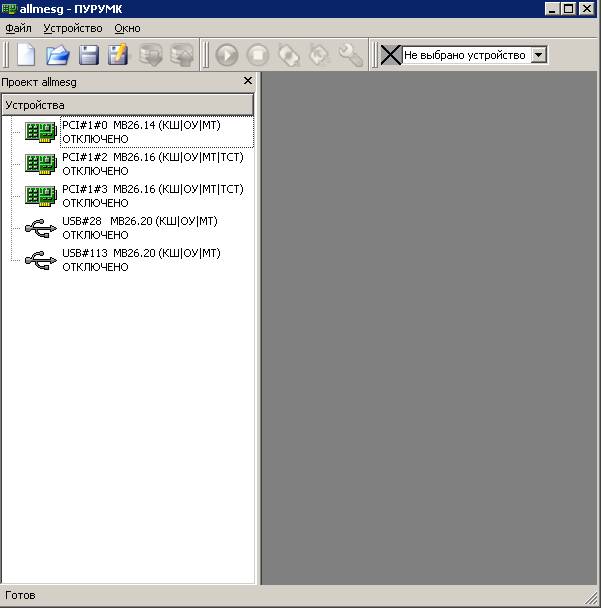
Рис. 1. Главное окно и Менеджер устройств
При запуске программы ПУРУМК появляется окно, приведенное на Рис. 1. Окно содержит Главное меню, панель кнопок вызова команд, Менеджер устройств (слева) и рабочую область (справа). Главное меню (см. подраздел 3.5) является структурированным перечнем команд, выполняемых программой. Панель кнопок обеспечивает быстрый доступ к избранным командам Главного меню. Менеджер устройств (см. подраздел 3.4) отображает состояния устройств и позволяет выполнять операции над устройствами. Рабочая область предназначена для окон функциональных модулей управления устройствами.
3.4. Менеджер устройств
В левой части главного окна располагается окно менеджера устройств (см. Рис. 1). Список перечисленных устройств определяется параметрами проекта, который использовался во время предыдущего запуска ПУРУМК. Если открывается новый проект, то перечислены только те устройства/модули которые реально подсоединены к ПЭВМ. Описание каждого устройства состоит из двух строк, содержащих следующую информацию:
1) Имя устройства по подключению - имя шины, адресная информация по правилам данной шины:
o Для устройств на шине PCI: PCI#<№ шины>#<№ устройства>
o USB: серийный номер устройства.
2) Характеристики устройства:
o Тип устройства, в скобках указан список поддерживаемых режимов.
o Если пользователь задавал имя устройства по назначению, далее в двойных кавычках приведено это имя
3) Состояние устройства:
o не обнаружено – устройство не обнаружено (устройство известно из предыдущих сеансов работы с устройством).
o занято – устройство занято.
o отключено – устройство отключено.
o стоп – устройство остановлено.
o раб – устройство работает.
o Если устройство не отключено, указан режим, в котором подключено устройство (КШ, ОУ, МТ, ТСТ), характеристики конфигурации, имя конфигурации, если оно было задано (см. п. 3.4.2 - Выбор конфигурации устройства,.
3.4.1. Подключение устройства
Чтобы начать работать с устройством, его необходимо подключить к программе. Для этого следует выбрать строку с требуемым устройством, после чего подключить его одним из следующих способов:
o Нажать правую кнопку мышки и из выпадающего меню выбрать опцию Подключить.
o Из главного меню Устройство выбрать опцию Подключить.
o Выполнить двойной щелчок мышки на выбранной строке.
При подключении устройства необходимо указать режим работы устройства. Возможны следующие режимы:
- КШ – контроллер шины, ОУ – оконечное устройство, МТ - монитор шины, Тестер.
Для подключаемого устройства следует указать либо новую конфигурацию, либо одну из запомненных ранее конфигураций (см. 3.4.2 - Выбор конфигурации устройства). После подключения устройства в правой части главного окна появляется окно, в котором осуществляется управление этим устройством.
3.4.2. Выбор конфигурации устройства
При подключении устройства любым из перечисленных в п. 3.4.1 способов открывается окно выбора конфигурации (см. Рис. 2).
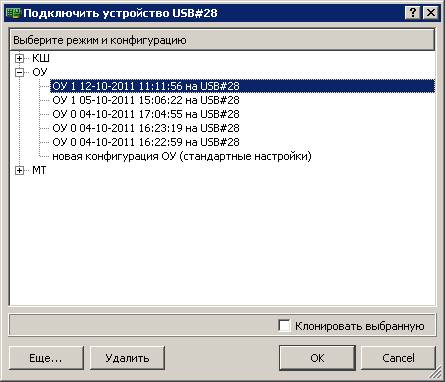
Рис. 2. Окно выбора конфигурации
Следует выбрать нужную конфигурацию и нажать кнопку ОK.
Для каждого режима перечислены только те конфигурации, которые соответствуют данному режиму на данном устройстве. Для того, чтобы просмотреть и, при необходимости, использовать конфигурацию, ранее использованную на другом устройстве, следует нажать на кнопку Еще… (см. Рис. 3).
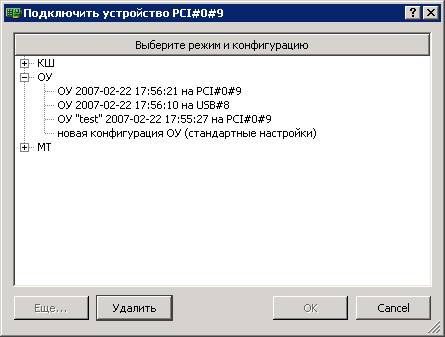
Рис. 3. Расширенный список конфигураций
При необходимости в окне выбора конфигураций можно удалить ненужную конфигурацию. Для удаления ненужной конфигурации следует выбрать конфигурацию и нажать на кнопку Удалить.
Для устройств, с которыми ранее работа не велась, доступна только одна конфигурация «Новая конфигурация (стандартные настройки)».
3.4.3. Подключение измерительных устройств.
Данная версия программы не поддерживает подключение измерительных устройств.
Подключение и отключение измерительных устройств производится теми же командами (кнопками, пунктами меню), что и коммуникационных.
Однако, надо иметь в виду, что программа ПУРУМК не управляет этими устройствами. Программа только запускает предназначенные для этого внешние программы.
Соответственно, ПУРУМК не сохраняет в своем рабочем пространстве конфигурации измерительных устройств и не предлагает выбора конфигураций.
Для измерительных устройств действуют 2 команды (пункты меню, кнопки):
- Подключить – запустить внешнюю программу.
- Отключить – остановить внешнюю программу.
3.4.4. Назначение имен устройству и конфигурации
Пользователь может присвоить устройству имя в соответствии с назначением этого устройства («имя по назначению»). «Имя по назначению» также может быть присвоено конфигурации устройства. Имена устройств и конфигураций отображаются в менеджере устройств и в заголовках окон управления устройствами.
Присвоить имя устройству и/или его конфигурации можно только тогда, когда устройство подключено.
Для присваивания имен следует выбрать команду «Имя устройства» в выпадающем меню менеджера устройств (вызывается по нажатию правой кнопки мыши на менеджере устройств) либо одноименную команду из меню Устройство Главного меню (см. п. 3.5.2- Меню Устройство).
После этого откроется диалог задания имени устройства (см. Рис. 4).
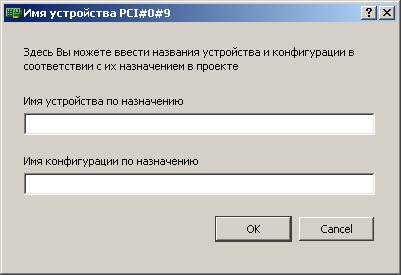
Рис. 4. Диалог задания имени устройства
Далее следует ввести имя устройства и/или конфигурации в предназначенные для этого поля и нажать «ОК».
При необходимости изменить имена следует вызвать диалог задания имени устройства тем же способом и отредактировать имена.
При необходимости удалить имена – вызвать диалог задания имени устройства тем же способом и удалить текст из соответствующих полей.
Имена устройств и конфигураций локальны внутри проекта и не передаются автоматически в другие проекты. (Исключение составляет случай создания копии проекта под другим именем при помощи команды «Сохранить как» Главного меню.)
3.4.5. Реконфигурация проекта после изменений состава оборудования
После изменения состава устройств МКПД, вставленных в ПЭВМ или подключенных к ней, а также после изменения расположения устройства в слотах PCI, может потребоваться реконфигурация проекта. Это связано с тем, что рабочие конфигурации устройств привязаны к именам устройств, которые, в свою очередь, основаны на адресах слотов PCI и серийных номерах устройств USB. После изменения аппаратной части некоторые устройства с определенным назначением в данном проекте могут быть не найдены, а соответствующие конфигурации – недоступны. Вид менеджера устройств с необнаруженными устройствами – см. Рис.5.
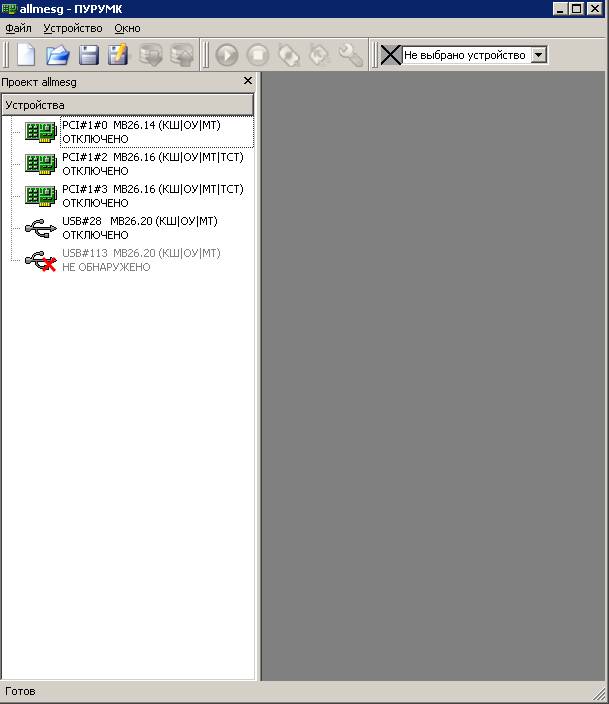
Рис.5. Отображение необнаруженных устройств в менеджере устройств
Для использования недоступных конфигураций можно поступить одним из следующих способов:
- использовать кнопку Еще в диалоге выбора конфигурации (см. 3.4.2 - Выбор конфигурации устройства), назначить функции исчезнувшего устройства другому устройству.
В последнем случае все конфигурации исчезнувшего устройства, а также его «имя по назначению» будет передано другому устройству, а информация об исчезнувшем устройстве будет удалена из проекта.
Для выполнения переназначения устройства или нескольких устройств следует выбрать команду Переназначить в выпадающем меню менеджера устройств (вызывается по нажатию правой кнопки мыши на менеджере устройств) или одноименную команду из меню Устройство Главного меню (см. п. 3.5.2 - Меню Устройство).
После этого откроется диалоговое окно переназначения устройств (см. Рис. 6).
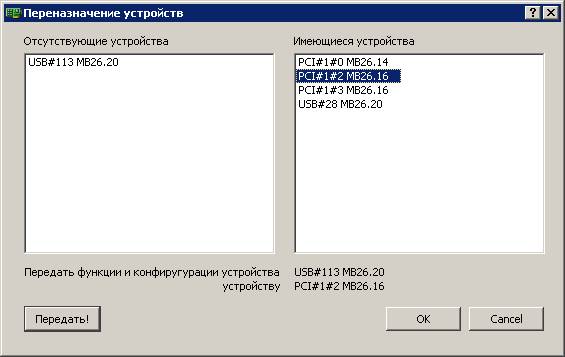
Рис. 6. Диалог переназначения устройств
В левой части окна следует выбрать исчезнувшее устройство, а в правой – имеющееся в наличии, после чего нажать кнопку «Передать!». Имя по назначению и все конфигурации выбранного отсутствующего устройства будут переданы выбранному имеющемуся устройству.
Можно выполнить переназначение устройств несколько раз, не закрывая окно.
Для подтверждения сделанных переназначений надо нажать кнопку «ОК», для отмены – кнопку «Cancel» (в обоих случаях окно будет закрыто).
3.5. Главное меню
Главное меню является структурированным перечнем команд, выполняемых программой. Выбор команд из Главного меню осуществляется обычным для графических программ образом.
3.5.1. Меню Файл
Меню Файл содержит команды (см. Таблица 1).
Таблица 1. Команды пользователя в меню Файл.
Название команды | Быстрые клавиши | Семантика команды |
Новый проект | Ctrl+N | Создание нового проекта. Будет запрошено расположение и имя файла нового проекта. |
Открыть проект … | Ctrl+O | Переключение на другой проект. Будет запрошено расположение и имя файла. |
Сохранить проект | Ctrl+S | Сохранение данных проекта. Данные проекта сохраняются автоматически. Для большей уверенности можно выполнить эту команду перед выполнением каких либо действий с файлом проекта. |
Сохранить проект как … | Сохранение проекта под другим именем. Будет запрошено расположение и имя файла. | |
Импорт | Импорт конфигурации, части конфигурации, протокола передач и др. Выполняемые действия зависят от активного модуля. | |
Экспорт | Экспорт конфигурации, части конфигурации, протокола передач и др. Выполняемые действия зависят от активного модуля. | |
Выход | Ctrl+Q | Завершение работы программы. |
3.5.2. Меню Устройство
Меню Устройство содержит команды (см. Таблица 2).

|
Из за большого объема этот материал размещен на нескольких страницах:
1 2 3 4 5 6 |
