


Партнерка на США и Канаду по недвижимости, выплаты в крипто
- 30% recurring commission
- Выплаты в USDT
- Вывод каждую неделю
- Комиссия до 5 лет за каждого referral
Сводные сведения по данным лицевых счетов подведомственных администраторов доходов бюджета главного администратора (администратора с полномочиями главного администратора) доходов бюджета.
Для работы с документами «Сервисный документ доставки типа отчета» следует перейти в пункт меню «Документы — Периодическая отчетность — Сервис — Сервисный документ доставки типа отчета». Откроется ЭФ списка документов, представленная на рисунке 90.
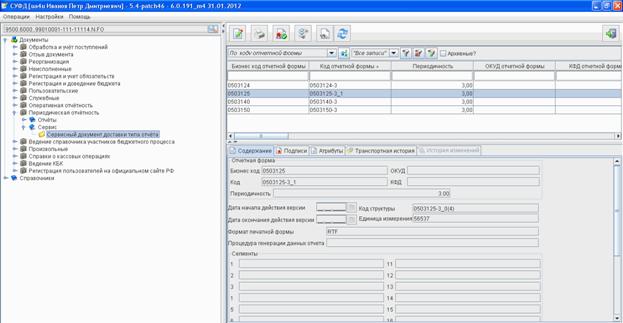
Таблица 90. ЭФ списка документов «Сводные (периодические) отчеты»
6.9.2.1. Доступные операции
На АРМ АДБ доступны следующие операции над ЭД «Сервисный документ доставки типа отчета»:
– просмотр;
– печать.
6.9.2.2. Экранная форма документа
ЭФ «Сервисный документ доставки типа отчета» ввиду своего большого размера представлена в двух частях на двух рисунках: 91 (1-я половина), 92 (2-я половина). Форма содержит заголовочную часть и следующие закладки:
– «Основные атрибуты»;
– «Системные атрибуты»;
– «Протоколы».
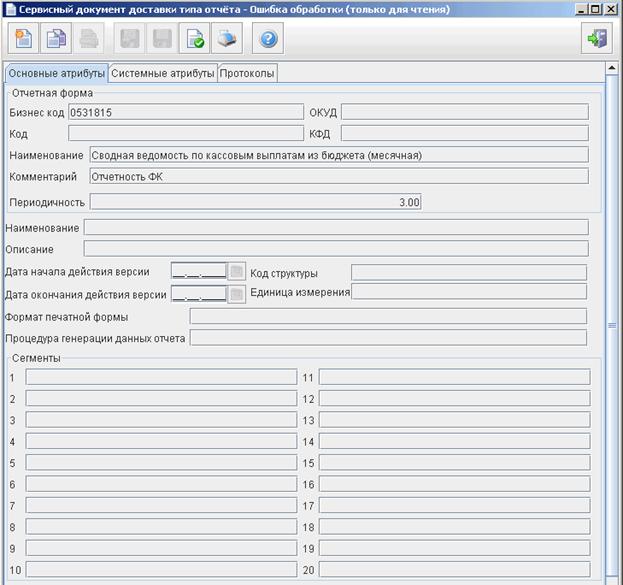
Рисунок 91. ЭФ «Сервисный документ доставки типа отчета» (1-я половина)
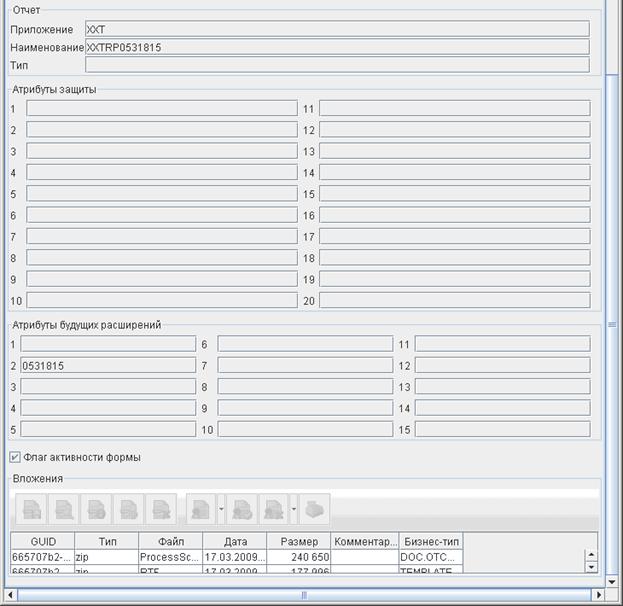
Рисунок 92. ЭФ «Сервисный документ доставки типа отчета» (2-я половина)
Перечень полей приведен в таблице 42.
Таблица 42. Описание полей документа «Сервисный документ доставки типа отчета»
Наименование поля | Описание поля |
Закладка «Основные атрибуты», группа полей «Отчетная форма» (рисунок 91) | |
Бизнес код | Бизнес-код отчетной формы. |
ОКУД | Код печатной формы по ОКУД. |
Код | Код отчетной формы. |
КФД | Код отчетной формы КФД. |
Наименование | Наименование отчетной формы. |
Комментарий | Комментарий к отчетной форме. |
Периодичность | Периодичность формирования. |
Наименование | Название отчета. |
Описание | Описание отчета. |
Дата начала действия версии | Дата начала действия версии. |
Дата окончания действия версии | Дата окончания действия версии. |
Код структуры | Код структуры. |
Единица измерения | Единица измерения. |
Формат печатной формы | Формат печатной формы. |
Процедура генерации данных отчета | Процедура генерации данных отчета. |
Закладка «Основные атрибуты», группа полей «Сегменты» (20 полей) | |
Закладка «Основные атрибуты», группа полей «Отчет» | |
Приложение | Приложение к отчету. |
Наименование | Наименование отчета. |
Тип | Тип отчета. |
Закладка «Основные атрибуты», группа полей «Атрибуты защиты» (20 полей) (рисунок 92) | |
Закладка «Основные атрибуты», группа полей «Атрибуты будущих расширений» (15 полей) | |
Флаг активности формы | Флаг активности формы. |
Закладка «Основные атрибуты», табличный блок полей «Вложения» (содержит файлы с данными отчетов) | |
GUID | Уникальный идентификатор (GUID) вложения. |
Тип | Тип вложения. |
Файл | Файл вложения. |
Дата | Дата вложения. |
Размер | Размер вложения. |
Комментарий | Комментарий. |
Бизнес-тип | Бизнес-тип вложения. |
6.10. Группа документов «Ведение справочника участников бюджетного процесса»
6.10.1. Перечень участников бюджетного процесса
Примечание. Доступ к документу на АРМ АП определяется относительно системных констант:
- Роль организации = «АП»;
- Код бюджета: если 4-й символ кода бюджета = «4»;
- Код собственного ТОФК = «9500».
Перечень УБП формируется финансовым органом соответствующего бюджета и передается из АРМ ФО в электронном виде или на бумажном носителе в УФК для открытия лицевых счетов. В случае изменения Перечня УБП до УФК доводятся только измененные записи.
Если ФО обслуживается в ОФК, то документ доводится до УФК через АРМ ОФК.
Для работы с ЭД «Перечень участников бюджетного процесса» следует перейти в пункт меню «Документы — Ведение справочника участников бюджетного процесса — Перечень участников бюджетного процесса». Откроется ЭФ списка документов, представленная на рисунке 93.
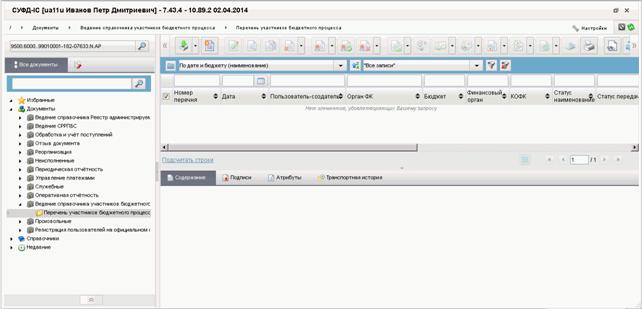
Рисунок 93. ЭФ списка документов «Перечень участников бюджетного процесса»
6.10.1.1. Доступные операции
На АРМ ОФК к данному документу применимы следующие операции:
– Для исходящих документов:
– ввод;
– документарный контроль;
– подписание ЭЦП;
– просмотр и редактирование;
– удаление;
– печать;
– отправка в УФК.
– Для транзитных документов:
– просмотр;
– проверка ЭЦП;
– документарный контроль;
– печать;
– отправка в УФК.
6.10.1.2. Экранная форма документа
ЭФ «Перечень участников бюджетного процесса» представлена на рисунке 94. Форма содержит следующие закладки:
– «Основные атрибуты»;
– «Системные атрибуты»;
– «Протоколы».
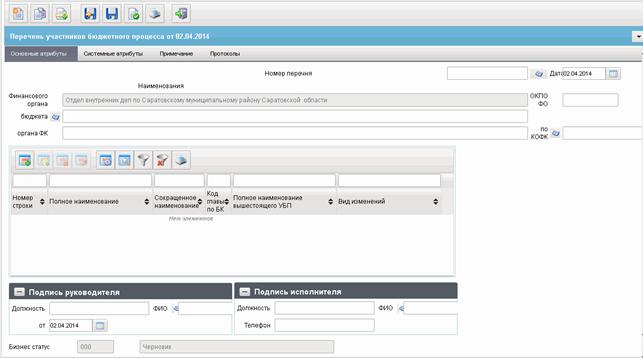
Рисунок 94. ЭФ «Перечень участников бюджетного процесса»
Для ручного ввода документа «Перечень участников бюджетного процесса» следует на ЭФ «Перечень участников бюджетного процесса» заполнить поля, доступные для редактирования. Перечень полей приведен в таблице 43.
Таблица 43. Описание полей документа «Перечень участников бюджетного процесса»
Наименование поля | Описание поля |
Закладка «Основные атрибуты» (рис. 94) | |
Номер перечня | Номер документа. |
Дата | Дата документа. Значение даты может быть выбрано с помощью системного календаря. |
Финансового органа | Наименование ФО. АРМ АДБ заполняется автоматически значением поля «Наименование УБП» из справочника «РУБП/ПУБП» для системной константы «Код собственного БУ» с учетом бюджета. Поле недоступно для редактирования. |
ОКПО ФО | Код ОКПО Финансового органа. Значения поля автоматически устанавливается по коду бюджета из справочника «Финансовые органы». Может быть изменён пользователем вручную. Может быт изменен пользователем путём выбора из справочника «ФО». Для ОФК заполняется вручную. |
бюджета | Наименование бюджета. |
органа ФК | Наименование органа ФК, в котором обслуживается ЛС ФО. |
по КОФК | Код органа ФК по КОФК. |
Закладка «Основные атрибуты», табличный блок | |
Номер строки | Порядковый номер строки. |
Полное наименование | Полное наименование УБП. |
Сокращенное наименование | Сокращенное наименование УБП. |
Код главы по БК | Код вышестоящего УБП. |
Полное наименование вышестоящего УБП | Полное наименование вышестоящего УБП. |
Вид изменений | Вид изменений. Возможные значения: «Включение», «Исключение», «Заменяется строкой №», «Изменяет строку №». |
Закладка «Основные атрибуты», группа полей «Подпись руководителя» | |
Должность | Должность руководителя. |
ФИО | ФИО руководителя. |
от | Дата подписи руководителя. Значение даты может быть выбрано с помощью системного календаря. |
Закладка «Основные атрибуты», группа полей «Подпись исполнителя» | |
Должность | Должность исполнителя. |
ФИО | ФИО исполнителя. |
Телефон | Номер телефона исполнителя. |
Бизнес-cтатус | Код статуса документа. Заполняется автоматически в результате обработки документа или присылается из учетной системы (в случае обработки документа в учетной системе). |
В табличном блоке вводятся строки с информацией по изменению (добавлению, исключению) записей регионального перечня УБП. Поля табличного блока приведены в таблице 43.
Для добавления строки следует нажать на кнопку  »Добавить новую строку». Откроется форма «Добавление записи» (рис. 95).
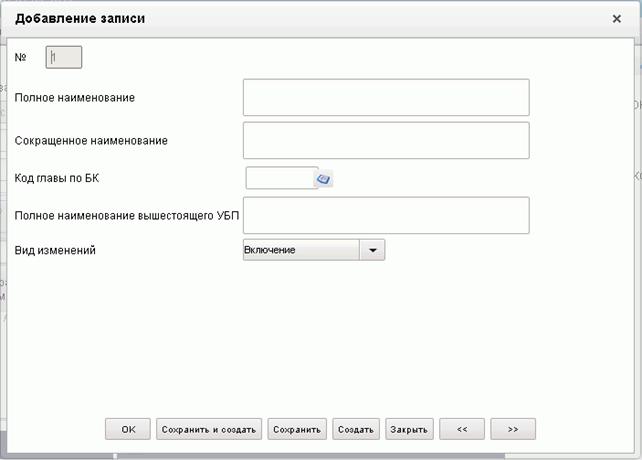
Рисунок 95. ЭФ «Добавление записи»
На форме «Добавление записи» заполняются следующие поля:
– «№» – номер заменяющей (заменяемой, исключаемой) строки.
– «Полное наименование УБП» – полное наименование УБП.
– «Сокращенное наименование» – краткое наименование УБП.
– «Код главы по БК» – код вышестоящего УБП.
– «Полное наименование вышестоящего УБП» – полное наименование вышестоящего УБП, согласно справочнику ведомств.
– «Вид изменений». Значение выбирается из раскрывающегося списка. Если выбрано значение «Заменяется строкой №» или «Изменяет строку №», то справа открывается поле для ввода номера соответствующей строки перечня УБП.
Для сохранения заполненной строки следует нажать на кнопку «ОК» – в таблице появится созданная запись. При потоковом вводе строк вместо «ОК» нажимается кнопка «Сохранить и создать».
6.11. Группа документов «Произвольные»
6.11.1. Информационное сообщение
Документ «Информационное сообщение» предназначен для доставки из вышестоящей системы писем и иных сообщений в виде приложенных файлов.
Информационные сообщения формируются в учетной системе ЦАФК или УФК и доводятся через УФК и ОФК до остальных УБП.
В ряде случаев в качестве вложения к документу «Информационное сообщение» до АРМ АДБ доставляется xml-файл в формате «Казначейство» – «Извещение с информацией из платежных документов физических лиц».
Для работы с документами «Информационное сообщение» следует перейти в пункт меню «Документы — Произвольные — Информационные сообщения — Информационное сообщение». Откроется ЭФ списка документов, представленная на рисунке 96.
Для работы с документами «Информационное сообщение», содержащими «Извещение с информацией из платежных документов физических лиц», следует перейти в пункт меню «Документы — Произвольные — Информационные сообщения — Извещение с информацией из платежных документов физических лиц».
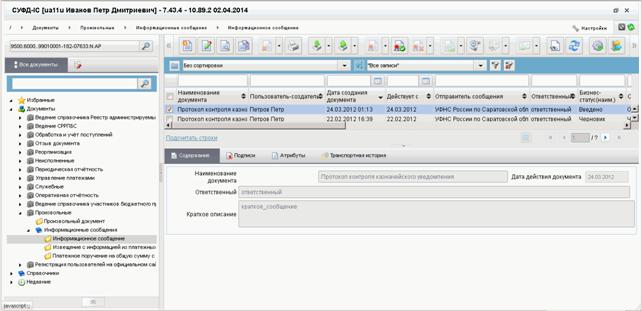
Рисунок 96. ЭФ списка документов «Информационное сообщение»
6.11.1.1. Доступные операции
На АРМ АДБ доступны следующие операции над информационными сообщениями:
– Для исходящих документов:
– ввод вручную;
– документарный контроль;
– просмотр и редактирование;
– отмена и удаление документа;
– подписание ЭЦП;
– печать;
– отправка в ОФК (УФК, ЦАФК);
– отмена отправки в ОФК (УФК, ЦАФК).
– Для входящих документов:
– просмотр;
– проверка ЭЦП;
– печать.
– Для входящих документов, содержащих «Извещение с информацией из платежных документов физических лиц»:
– просмотр;
– экспорт.
6.11.1.2. Экранная форма документа
ЭФ документа «Информационное сообщение» представлена на рисунке 97.
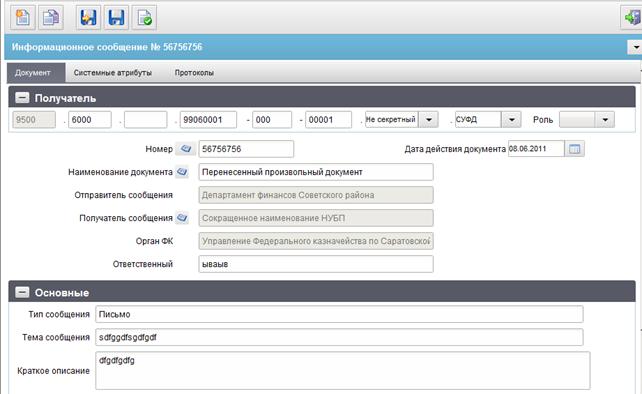
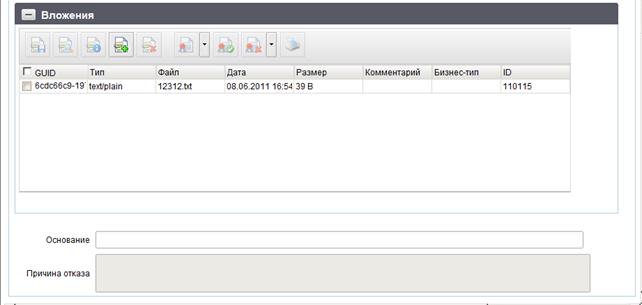
Рисунок 97. ЭФ документа «Информационное сообщение»
Для ручного ввода документа «Информационное сообщение» следует на ЭФ «Информационное сообщение» заполнить поля, доступные для редактирования. Перечень полей экранной формы приведен в таблице 44.
Таблица 44. Описание полей документа «Информационное сообщение»
Наименование поля | Описание поля |
Группа полей «Получатель» | |
7 текстовых полей; 2 выпадающих списка | Поля для ввода адреса получателя документа. Заполняются при необходимости. |
Уровень секретности | Выбирается из списка допустимых значений: - Не секретный; - Секретный. По умолчанию поле заполнено значением «Не секретно». |
ППО | Выбирается из списка допустимых значений: - СЭД; - СУФД; - ОЕБС; - Авикомп; - ССПД; - АТЛАС; По умолчанию заполнено значением «ОЕБС». |
Роль | Выбирается из списка допустимых значений: - <пусто> - по умолчанию; - АП; - ГРБС; - МФ – доступно только для АРМ ГРБС уровня МОУ; - НУБП; - ПБС; - РБС; - УП; - ФО. |
Группа полей «Заголовочная часть» | |
Номер | Номер документа. Значение заполняется в случае пересылки документа СУФД-СУФД. |
Дата действия документа | Дата действия документа. Значение заполняется в случае пересылки документа СУФД-СУФД. |
Наименование документа | Наименование документа. Значение заполняется в случае пересылки документа СУФД-СУФД. Значение может быть выбрано из справочника «Типы документов». |
Отправитель сообщения | Наименование отправителя сообщения согласно справочника СРРПБС или ПУБП. Значение заполняется в случае пересылки документа СУФД-СУФД. |
Получатель сообщения | Наименование получателя сообщения. Значение заполняется в случае пересылки документа СУФД-СУФД. |
Орган ФК | Наименование органа Федерального казначейства. Поле заполняется в соответствии со значением в поле «Получатель сообщения». |
Ответственный | ФИО ответственного исполнителя. |
Группа полей «Основные. Наименования» | |
Тип сообщения | Тип сообщения. Значение заполняется в случае пересылки документа СУФД-СУФД. |
Тема сообщения | Тема сообщения. Значение заполняется в случае пересылки документа СУФД-СУФД. |
Краткое описание | Краткое описание информационного сообщения. |
Основание | Основание для информационного сообщения. Значение заполняется в случае пересылки документа СУФД-СУФД. |
Причина отказа | Заполняется из поля «Примечание» связанного документа «Протокол». |
Группа полей «Основные. Табличный поле «Вложения»» | |
GUID | Уникальный идентификатор (GUID) вложения. |
Тип | Тип вложения. |
Файл | Файл вложения. |
Дата | Дата вложения. |
Размер | Размер вложения. |
Комментарий | Комментарий. |
Бизнес-тип | Бизнес-тип вложения. |
В табличном блоке полей «Вложения» добавляются строки с данными вложенных файлов. Поля табличного блока приведены в таблице 44. Поддерживаются любые типы файлов. Количество файлов не ограничено. Максимальный совокупный размер вложения – 100 МБ.

|
Из за большого объема этот материал размещен на нескольких страницах:
1 2 3 4 5 6 7 8 9 10 11 12 13 14 15 16 17 18 19 20 21 22 23 24 |
