


Партнерка на США и Канаду по недвижимости, выплаты в крипто
- 30% recurring commission
- Выплаты в USDT
- Вывод каждую неделю
- Комиссия до 5 лет за каждого referral
Для добавления файла в блоке «Вложения» следует нажать на кнопку  »Добавить вложение». В открывшейся форме «Добавление вложения» (рисунок 98) заполняются следующие поля:
– «Бизнес-тип вложения». Поле заполняется автоматически.
– «Файл» – имя файла вложения. Нажать на кнопку  и выбрать нужный файл вложения.
– «Тип вложения. Поле заполняется автоматически при выборе файла.
– «Комментарий» – комментарий к файлу.
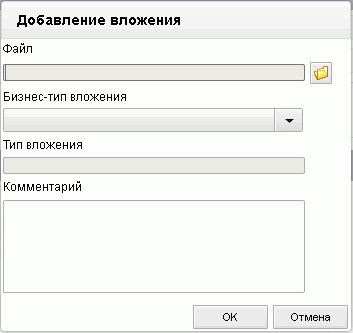
Рисунок 98. ЭФ «Добавление вложения»
Нажать на кнопку «ОК» для сохранения данных о вложенном файле. В списке файлов вложений в блоке «Вложения» появится добавленная запись.
Для подписи файла следует выбрать строку с именем файла и нажать на кнопку  «Подписать» на панели инструментов.
Для просмотра информации о файле следует выделить в списке файлов вложений нужную запись и нажать на кнопку  «Просмотреть информацию о вложении». Откроется форма «Свойства вложения», поля которой аналогичны полям формы «Добавление вложения». На форме можно отредактировать комментарий к файлу вложения. Для сохранения введенных изменений следует нажать на кнопку «ОК».
Для просмотра файла следует выделить в списке файлов вложений требуемую запись и нажать на кнопку  «Просмотреть».
Для сохранения файла под другим именем следует выделить в списке файлов вложений требуемую запись и нажать на кнопку  «Сохранить».
Для удаления файла следует выделить в списке файлов вложений требуемую запись и нажать на кнопку  «Удалить вложение».
С помощью кнопки  «Напечатать» можно послать вложенный файл на печать.
6.12. Группа документов «Регистрация пользователей на официальном сайте РФ»
6.12.1. Заявка на внесение изменений в перечень ГМУ (основные реквизиты)
На основании документа «Заявка на внесение изменений в перечень ГМУ» осуществляется обновление соответствующих реквизитов записей справочника «Реестр организаций сектора государственного управления» (далее РОСГУ), совпадающих по коду РОСГУ.
В зависимости от источника предоставления, документ «Заявка на внесение изменений в перечень ГМУ» имеет разный реквизитный состав, доступные функции над документом и порядок обработки в ОрФК:
Документ «Заявка на внесение изменений в перечень ГМУ (основные реквизиты)», предоставляется учреждением в ОрФК и обеспечивает заполнение основных реквизитов справочника РОСГУ, для данного документа предусмотрены функции ручного ввода на всех АРМ ДУБП и ОФК, импорта из ВС (ОС ГМУ в формате ТФФ ГМУ), хранения, просмотра, подписания ЭЦП, передачи в ППО «АСФК (OEBS)».
Документ «Заявка на внесение изменений в перечень ГМУ (дополнительные реквизиты)» передаётся с ОС ГМУ в ОрФК (ЦАФК) и обеспечивает заполнение дополнительных реквизитов справочника РОСГУ. Для документа «Заявка на внесение изменений в перечень ГМУ (дополнительные реквизиты)» в СУФД на уровне ЦАФК предусмотрены функции импорта с ОС ГМУ в соответствии с требованиями ТФФ ГМУ и далее выгрузка в ППО «АСФК (OEBS)» посредством СУФД-транспорт.
Для работы с ЭД «Заявка на внесение изменений в перечень ГМУ (основные реквизиты)» следует на панели навигации перейти по следующему пути «Документы — Регистрация пользователей на официальном сайте РФ — Заявка на внесение изменений в перечень ГМУ (основные реквизиты)». Откроется ЭФ списка документов, представленная на рисунке 99.
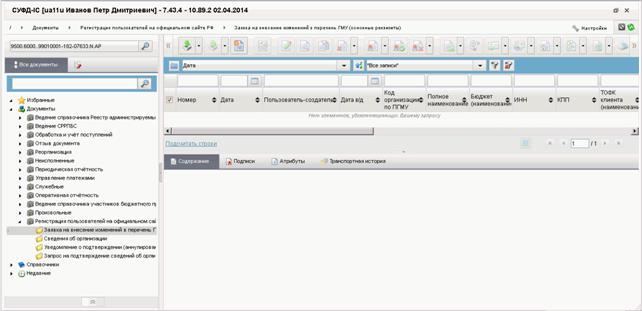
Рисунок 99. ЭФ списка документов «Заявка на внесение изменений в перечень ГМУ (основные реквизиты)»
6.12.1.1. Доступные операции
На АРМ АДБ к данному документу применимы следующие операции:
– Для исходящих документов:
– ручной ввод;
– просмотр;
– редактирование;
– копирование;
– удаление;
– документарный контроль;
– подписание ЭЦП;
– проверка ЭЦП;
– экспорт в ППО «АСФК (OEBS)»;
– импорт из внешней системы.
– Для транзитных документов:
– просмотр;
– копирование;
– подписание ЭЦП;
– проверка ЭЦП;
– экспорт в ППО «АСФК (OEBS)».
– Для входящих:
– просмотр;
– копирование;
– подписание ЭЦП;
– проверка ЭЦП;
– экспорт в ППО «АСФК (OEBS)».
6.12.1.2. Экранная форма документа
ЭФ документа «Заявка на внесение изменений в перечень ГМУ (основные реквизиты)» представлена на рисунке 100. Форма содержит следующие закладки:
– «Основные реквизиты».
Эта закладка содержит следующие дополнительные вкладки:
– «Общая информация»;
– «Адресные данные»;
– «Административная принадлежность»;
– Остальные реквизиты учереждения;
– «Бюджеты»;
– «Подтверждающие документы».
– «Подписи»;
– «Системные атрибуты».
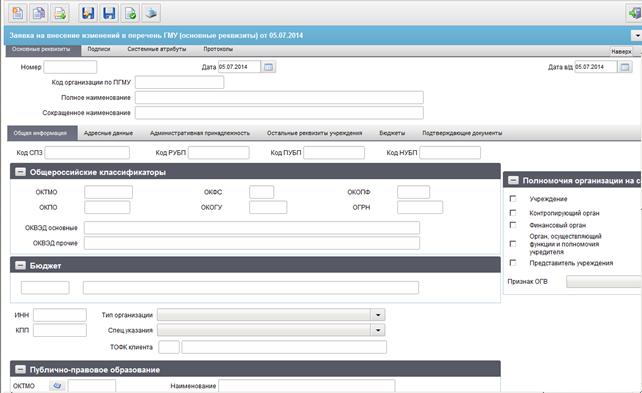
Рисунок 100. ЭФ документа «Заявка на внесение изменений в перечень ГМУ (основные реквизиты)»
Описание общих полей закладки «Основные реквизиты» приведено в таблице 45.
Таблица 45. Описание полей документа «Заявка на внесение изменений в перечень ГМУ (основные реквизиты)». Закладка «Основные реквизиты». Общие поля
Наименование поля | Описание | |
Общие поля |
| |
Номер | Номер документа. Заполнение: - импорт из ВС; - ввод значения вручную. |
|
Дата | Дата документа. Заполнение: - импорт из ВС; - автозаполнение текущей системной датой; - ввод значения вручную; - выбор из календаря. |
|
Дата в/д | Дата ввода в действие изменений документа. Заполнение: - импорт из ВС; - автозаполнение текущей системной датой; - ввод значения вручную; - выбор из календаря. |
|
Cтатус |
| |
Код организации по РОСГУ | Код организации по РОСГУ. Заполнение: - импорт из ВС; - ДУБП: выбор из справочника РОСГУ; - ввод значения вручную; - ОФК: ввод значения вручную. Для заявок на первичное включение учреждения в РОСГУ, поле не заполняется. |
|
Полное наименование | Полное наименование организации. Заполнение: - импорт из ВС; - ДУБП: автозаполнение по указанному коду РОСГУ соответствующим значением по справочнику РОСГУ, выбор из справочника РОСГУ, ввод значения вручную; - ОФК: ввод значения вручную. |
|
Сокращенное наименование | Сокращенное наименование организации Заполнение: - импорт из ВС; - ДУБП: автозаполнение по указанному коду РОСГУ соответствующим значением по справочнику РОСГУ, выбор из справочника РОСГУ, ввод значения вручную; - ОФК: ввод значения вручную. |
|
Описание полей вкладки «Общая информация», закладки «Основные реквизиты» (см. рис. 100) приведено в таблице 46.
Таблица 46. Описание полей документа «Заявка на внесение изменений в перечень ГМУ (основные реквизиты)». Закладка «Основные реквизиты». Вкладка «Общая информация»
Наименование поля | Описание | |
Код СПЗ | Код клиента по справочнику «СПЗ». Заполнение: - импорт из ВС; - ДУБП: автозаполнение по указанному коду РОСГУ соответствующим значением по справочнику РОСГУ, ввод значения вручную; - ОФК: ввод значения вручную. |
|
Код РУБП | Код клиента по справочнику «СРРПБС» Заполнение: - импорт из ВС; - ДУБП: автозаполнение по указанному коду РОСГУ соответствующим значением по справочнику РОСГУ, ввод значения вручную; - ОФК: ввод значения вручную. |
|
Код ПУБП | Код клиента по справочнику «СРРПБС» Заполнение: - импорт из ВС; - ДУБП: автозаполнение по указанному коду РОСГУ соответствующим значением по справочнику РОСГУ, ввод значения вручную; - ОФК: ввод значения вручную. |
|
Код НУБП | Код клиента по справочнику «СРРПБС» Заполнение: - импорт из ВС; - ДУБП: автозаполнение по указанному коду РОСГУ соответствующим значением по справочнику РОСГУ, ввод значения вручную; - ОФК: ввод значения вручную. | |
Группа полей «Общероссийские классификаторы» |
| |
ОКАТО | Код по ОКАТО Заполнение: - импорт из ВС; - ДУБП: автозаполнение по указанному коду РОСГУ соответствующим значением по справочнику РОСГУ, выбор из справочника ОКАТО; ввод значения вручную; - ОФК: ввод значения вручную. Список значений справочника для заполнения поля «ОКАТО» ограничивать по условиям: - значение признака ОКАТО/ОКТМО = «ОКАТО»; - значение поля «Дата действия по» строго равно 31.12.2013 или пусто или больше даты ввода в действие документа; - значение поля «Дата действия с» максимально среди записей с таким же кодом и признаком «ОКАТО» + Если при этом у нескольких записей одинаковое значение поля «Дата действия с», то выбирается запись с наиболее поздней датой внесения изменений; - значение поля «Тип изменения» (<Attribute9>) не равно «1» (т. е. запись не исключена по данным Росстата). |
|
ОКФС | Код по ОКФС Заполнение: - импорт из ВС; - ДУБП: автозаполнение по указанному коду РОСГУ соответствующим значением по справочнику РОСГУ, выбор из справочника ОКФС; ввод значения вручную; - ОФК: ввод значения вручную. |
|
ОКОПФ | Код по ОКОПФ (пятисимвольный) Заполнение: - импорт из ВС; - ДУБП: автозаполнение по указанному коду РОСГУ соответствующим значением по справочнику РОСГУ, выбор из справочника ОКОПФ; ввод значения вручную; - ОФК: ввод значения вручную. |
|
ОКПО | Код по ОКПО Заполнение: - импорт из ВС; - ДУБП: автозаполнение по указанному коду РОСГУ соответствующим значением по справочнику РОСГУ, ввод значения вручную; - ОФК: ввод значения вручную. |
|
ОКОГУ | Код по ОКОГУ Заполнение: - импорт из ВС; - ДУБП: автозаполнение по указанному коду РОСГУ соответствующим значением по справочнику РОСГУ, выбор из справочника ОКОГУ, ввод значения вручную; - ОФК: ввод значения вручную. |
|
ОГРН | ОГРН организации Заполнение: - импорт из ВС; - ДУБП: автозаполнение по указанному коду РОСГУ соответствующим значением по справочнику РОСГУ, выбор из справочника РОСГУ; ввод значения вручную; - ОФК: ввод значения вручную. |
|
ОКВЭД основные | Коды основных видов деятельности по ОКВЭД/множественный выбор Заполнение: - импорт из ВС; - ДУБП: автозаполнение по указанному коду РОСГУ соответствующим значением по справочнику РОСГУ, выбор из справочника ОКВЭД; ввод значения вручную; - ОФК: ввод значения вручную. Коды указываются в одном поле последовательно друг за другом и разделяются между собой точкой с запятой (;). Не обязательно для заполнения в случае представления заявки для аннулирования полномочий (если в поле «Специальные указания» указано значение «02» или «03»). Во всех остальных случаях обязательно для заполнения. |
|
ОКВЭД прочие | Коды прочих видов деятельности по ОКВЭД/множественный выбор Заполнение: - импорт из ВС; - ДУБП: автозаполнение по указанному коду РОСГУ соответствующим значением по справочнику РОСГУ, выбор из справочника ОКВЭД; ввод значения вручную. - ОФК: ввод значения вручную. Коды указываются в одном поле последовательно друг за другом и разделяются между собой точкой с запятой (;). |
|
Группа полей «Бюджет» |
| |
Бюджет (код) | Код бюджета Заполнение: - импорт из ВС; - автозаполнение по указанному коду РОСГУ соответствующим значением по справочнику РОСГУ, - ввод значения вручную; - выбор из списка возможных значений. |
|
Бюджет (наименование) | Наименование бюджета, в рамках которого создано учреждение. Поле недоступно для редактирования. Заполняется автоматически в соответствии с указанным значением в поле «Тип организации (код)». |
|
Поля без группы |
| |
ИНН | ИНН организации Заполнение: - импорт из ВС; - ДУБП: автозаполнение по указанному коду РОСГУ соответствующим значением по справочнику РОСГУ, выбор из справочника РОСГУ, ввод значения вручную; - ОФК: ввод значения вручную. |
|
КПП | КПП организации Заполнение: - импорт из ВС; - ДУБП: автозаполнение по указанному коду РОСГУ соответствующим значением по справочнику РОСГУ, выбор из справочника РОСГУ, ввод значения вручную; - ОФК: ввод значения вручную. |
|
Тип организации | Тип организации (код) и наименование типа организации по внутреннему классификатору на визуальной форме отображаются в одном поле (код – наименование) Заполнение: - импорт из ВС; - ДУБП: автозаполнение по указанному коду РОСГУ соответствующим значением по справочнику РОСГУ; выбор из списка возможных значений; - ОФК/ДУБП: выбор из списка возможных значений (по умолчанию пустая строка, есть возможность вернуться к значению – «пусто» считать поле не заполненным). Возможные значения: - 01 – федеральный орган государственной власти (орган государственной власти субъекта РФ, орган местного самоуправления); - 08 – казенное учреждение; - 10 – автономное учреждение. | |
Спец. указания | Код специальных указаний и наименование специальных указаний на визуальной форме отображаются в одном поле (код – наименование) Заполнение: - импорт из ВС; - ДУБП: автозаполнение по указанному коду РОСГУ соответствующим значением по справочнику РОСГУ, ввод значения вручную; - ОФК/ДУБП: выбор из списка возможных значений; (по умолчанию пустая строка, есть возможность вернутся к значению – «пусто» считать поле не заполненным). Возможные значения: - 01 – Отзыв; - 02 – Аннулирование полномочий на Официальном сайте ГМУ. Оформлено органом государственной власти (местного самоуправления), осуществляющим функции и полномочия учредителя (организацией, являющейся представителем учреждения); - 03 – Аннулирование полномочий на Официальном сайте ГМУ. Оформлено организацией; - 04 – Не предоставляются субсидии; - 05 – Предоставляются субсидии. - Обязательно для заполнения для организаций с типом «03». | |
ТОФК клиента (код) | Код ТОФК клиента Заполнение: - импорт из ВС; - ДУБП: автозаполнение по указанному коду РОСГУ соответствующим значением по справочнику РОСГУ, выбор из справочника Органы ФК, ввод значения вручную; - ОФК: ввод значения вручную. |
|
ТОФК клиента (наименование) | Наименование ТОФК клиента Заполнение: - ДУБП: автозаполнение по указанному коду ТОФК клиента из справочника Органы ФК; - ОФК: ввод значения вручную. |
|
Группа полей «Публично-правовое образование» |
| |
ОКТМО | Указывается значение кода по ОКТМО из справочника «ОКТМО». Может указываться одним из способов: - заполнение из импортируемого файла; - ручной ввод. Перечень возможных кодов для выбора значения поля «ОКТМО ППО» требуется ограничить активными на текущую дату записями справочника «ОКТМО», в которых значение поля «Раздел» равно «1» (муниципальные образования). По умолчанию не заполняется. |
|
Наименование | Значение поля может указываться одним из способов: - заполнение из импортируемого файла; - автозаполнение значением поля «Наименование» справочника «ОКТМО», соответствующим значению поля «ОКТМО ППО» с возможностью редактирования. Если «ОКТМО ППО» равно «», то требуется указать значение «Российская Федерация». По умолчанию не заполняется. |
|
Группа полей «Полномочия организации на сайте ГМУ» (не обязательно для заполнения в случае представления заявки для аннулирования полномочий) |
| |
Учреждение | Полномочие Учреждения. Заполнение: - импорт из ВС; - ДУБП: автозаполнение по указанному коду РОСГУ соответствующим значением по справочнику РОСГУ, ввод значения вручную; - ОФК: ввод значения вручную. Не обязательно для заполнения в случае представления заявки для аннулирования полномочий (если в поле «Специальные указания» указано значение «02» или «03»). Во всех остальных случаях обязательно для заполнения, должно быть определено не менее одного полномочия на ОС ГМУ. Как минимум, в одном из полей, определяющих полномочия, должно быть указано значение «1» – «есть полномочие». |
|
Контролирующий орган | Полномочие Контролирующего органа. Заполнение: - импорт из ВС; - ДУБП: автозаполнение по указанному коду РОСГУ соответствующим значением по справочнику РОСГУ, ввод значения вручную; - ОФК: ввод значения вручную. Не обязательно для заполнения в случае представления заявки для аннулирования полномочий (если в поле «Специальные указания» указано значение «02» или «03»). Во всех остальных случаях обязательно для заполнения, должно быть определено не менее одного полномочия на ОС ГМУ. Как минимум, в одном из полей, определяющих полномочия, должно быть указано значение «1» – «есть полномочие». |
|
Финансовый орган | Полномочие Финансового органа. Заполнение: - импорт из ВС; - ДУБП: автозаполнение по указанному коду РОСГУ соответствующим значением по справочнику РОСГУ, ввод значения вручную; - ОФК: ввод значения вручную. Не обязательно для заполнения в случае представления заявки для аннулирования полномочий (если в поле «Специальные указания» указано значение «02» или «03»). Во всех остальных случаях обязательно для заполнения, должно быть определено не менее одного полномочия на ОС ГМУ. Как минимум, в одном из полей, определяющих полномочия, должно быть указано значение «1» – «есть полномочие». |
|
Представитель учреждения | Полномочие организации, являющейся представителем учреждения. Заполнение: - импорт из ВС; - ДУБП: автозаполнение по указанному коду РОСГУ соответствующим значением по справочнику РОСГУ, ввод значения вручную; - ОФК: ввод значения вручную. Не обязательно для заполнения в случае представления заявки для аннулирования полномочий (если в поле «Специальные указания» указано значение «02» или «03»). Во всех остальных случаях обязательно для заполнения, должно быть определено не менее одного полномочия на ОС ГМУ. Как минимум, в одном из полей, определяющих полномочия, должно быть указано значение «1» – «есть полномочие». |
|
Орган, осуществляющий функции и полномочия учредителя | Полномочие органа, осуществляющего функции и полномочия учредителя. Заполнение: - импорт из ВС; - ДУБП: автозаполнение по указанному коду РОСГУ соответствующим значением по справочнику РОСГУ; ввод значения вручную; ОФК: ввод значения вручную. |
|
Признак ОГВ | Признак органа государственной власти Заполняется автоматически. Возможные значения: - «0» — не является ОГВ; - «1» — является ОГВ; - пустое значение. |
|
На рисунке 101 представлено содержимое вкладки «Адресные данные», закладки «Основные реквизиты».

|
Из за большого объема этот материал размещен на нескольких страницах:
1 2 3 4 5 6 7 8 9 10 11 12 13 14 15 16 17 18 19 20 21 22 23 24 |
