


Партнерка на США и Канаду по недвижимости, выплаты в крипто
- 30% recurring commission
- Выплаты в USDT
- Вывод каждую неделю
- Комиссия до 5 лет за каждого referral
Практическая реализация
(создание приложения в режиме формы)
1. Пуск/Программы/Borland Delphi 6/ Delphi 6.
2. Добавить в форму Form1 компоненты доступа к таблице Table и DataSource.
3. Изменить значения свойств (Properties в Инспекторе Объектов) компонентов Table и DataSource.
Значения свойств компонента Table | Значения свойств компонента DataSource | ||
Свойство | Значение | Свойство | Значение |
Name | Table1 | Name | DataSource1 |
DatabaseName | School | DataSet | Table1 |
TableName | Pupil. db | ||
Active | True |
4. Добавить в форму компоненты просмотра и редактирования содержимого полей:
· Шесть компонентов DBEdit для просмотра и редактирование полей Syname, Name, Birthday, Class, Adress, Tel.
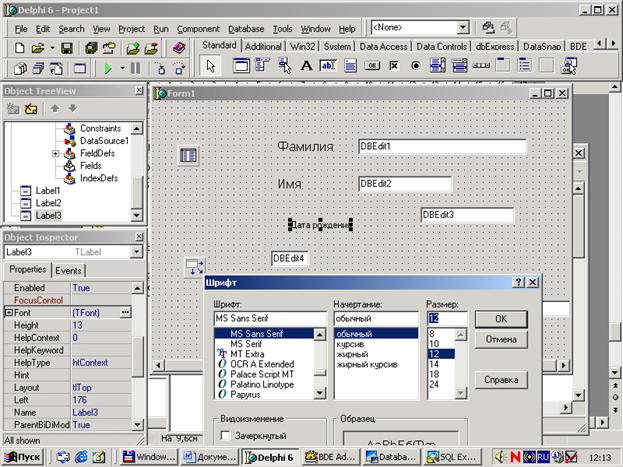
· Изменить значения свойств компонентов DBEdit.
Значения свойств компонентов просмотра и редактирования
содержимого полей
Компонент (Name) | Значение свойства DataSource | Значение свойства DataField |
DBEdit1 | DataSource1 | Syname |
DBEdit2 | DataSource1 | Name |
DBEdit3 | DataSource1 | Birthday |
DBEdit4 | DataSource1 | Class |
DBEdit5 | DataSource1 | Adress |
DBEdit6 | DataSource1 | Tel |
· Шесть компонентов Label для вывода текста, поясняющего назначение полей ввода. На вкладке Standard выбрать компонент TLabel (Object Inspector/ Properties/ Caption) , в заголовке этого объекта указать следующие значения:
Caption | |
Label1 | Фамилия |
Label2 | Имя |
Label3 | Дата рождения |
Label4 | Класс |
Label5 | Адрес |
Label6 | Телефон |
Изменить название формы с Form1 на «Список учеников летней физико-математической школы», для этого в Object Inspector/ Properties изменить свойство Caption с Form1 на «Список учеников летней физико-математической школы».
5. Чтобы просматривать не только содержимое первой записи таблицы, но и другие записи добавим в форму компонент DBNavigator на вкладке DataControls. DBNavigator – это набор кнопок, при щелчке которых во время работы программы происходит перемещение указателя. Выделить компонент DBNavigator на форме и изменить в свойствах (Properties) значение свойства DataSource на DataSource1.
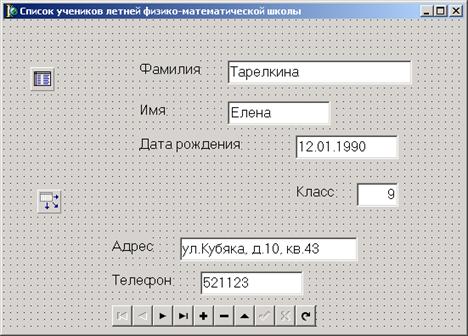
6. Откомпилировать и запустить программу.
Компиляция программы:
- В главном меню выбрать Tools/Environment Options/Preferences
- включить флажок Show compiler progress (Сервис/Настройки среды/Предпочтения разработчика включить флажок Отображать ход компиляции)
- Компиляция программы выполняется командой Project/Compile Project (Проект/Компилировать проект). Активизировать кнопку ОК.
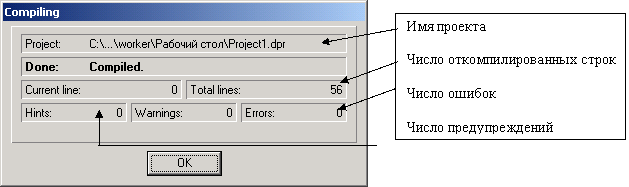 |
Запуск программы: в главном меню выбрать Run.
Исполнимый файл представляется в следующем виде:
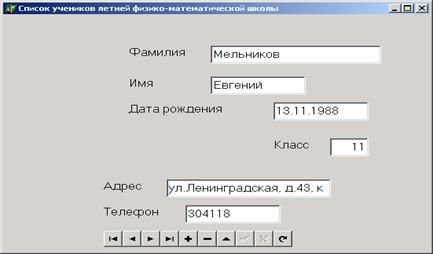
7. Сохранение проекта БД.
· Создаваемая в среде Delphi программа состоит из нескольких файлов. Это файлы с исходными текстами на Паскале и файлы описаний форм, составляющие проект. Все они связаны друг с другом.
· Для того чтобы сохранить проект, необходимо выбрать в главном меню File команду Save All(Сохранить все):
- Сначала будет предложено сохранить файл с исходным текстом (Unit1.pas), a затем – файл проекта Project1 с расширением .DPR.
Проектирование запросов.
Создание запроса на выборку в Delphi
Пользователя при работе с базой данных, как правило, интересует не всё её содержимое, а некоторая конкретная информация. Большинство систем управления базами данных позволяют выполнять выборку нужной информации путем выполнения запросов. Пользователь в соответствии с определенными правилами формулирует запрос, указывая, каким критериям должна удовлетворять интересующая его информация, а система выводит записи, удовлетворяющие запросу.
Запросы представляют собой команды, представленные на языке SQL (Structured Query Language) – языке структурированных запросов.
В общем виде запрос на выборку данных из таблицы выглядит так:
SELECT СписокПолей
FROM НазваниеТаблицы
WHERE (Критерий отбора)
ORDER BY СписокПолей
где:
SELECT – команда выбрать из таблицы записи и вывести содержимое полей, имена которых указаны в списке;
FROM – параметр команды, который определяет имя таблицы, из которой нужно сделать выборку;
WHERE – параметр, который задает критерий выбора. В простейшем случае критерий – это инструкция сравнения содержимого поля с константой;
ORDER BY - параметр, который задает условие, в соответствии с которым будут упорядочены записи, удовлетворяющие критерию запроса.
Теоретический аспект
1. Для выборки из БД записей, удовлетворяющих некоторому критерию, предназначен компонент Query, значок которого находится на вкладке Data Access.
Свойства компонента Query:
Свойство | Назначение свойства |
Name | Имя компонента. Используется компонентом DataSource для связи результата выполнения запроса с компонентом, обеспечивающим просмотр записей, например DBGrid |
SQL | Записанный на языке SQL запрос к БД |
Active | При присвоении свойству значения True активизирует выполнение запроса |
Практическая реализация
(создание запросов на выборку с помощью визуальных компонентов)
1. Добавить новую форму (NewForm – Form2), на которую поместить компоненты Table, Query, располагающиеся на вкладке BDE и компонент DataSource, располагающийся на вкладке Data Access.
2. Изменить значения свойств (Properties в Инспекторе Объектов) компонентов Table, DataSource, Query.
3. Добавить в форму компонент DBGrid, располагающийся на вкладке Data Controls, где будут отражаться результаты запроса.
4. Изменить значение свойства DataSource компонента DBGrid на DataSource1.
5. Откомпилировать и запустить программу.
· Сохранить проект, выбрав в главном меню File команду Save All(Сохранить все): - будет предложено сохранить файл с исходным текстом (Unit2.pas).
Значения свойств компонентов:
Table DataSource
Свойство | Значение | Свойство | Значение |
Name | Table1 | Name | DataSource1 |
DatabaseName | School | DataSet | Query1 |
TableName | Pupil. db | ||
MasterSource | DataSource1 | ||
Active | True |
Query

|
Из за большого объема этот материал размещен на нескольких страницах:
1 2 3 4 |
