


Партнерка на США и Канаду по недвижимости, выплаты в крипто
- 30% recurring commission
- Выплаты в USDT
- Вывод каждую неделю
- Комиссия до 5 лет за каждого referral
Программа и материалы элективного курса для учащихся 10-11 классов «Delphi: работа с базами данных в примерах»
Пояснительная записка
Тематическое планирование
Текст пособия
Введение
Назначение и функциональные возможности системы программирования Delphi
Интегрированная система Delphi
Проектирование баз данных в Delphi. Создание таблицы
Пояснительная записка
В настоящее время большинство отраслей человеческой деятельности связано с внедрением и использованием баз данных, которые обеспечивают хранение информации, представление данных для пользователей, что повышает эффективность работы.
Цель предлагаемой программы: познакомить слушателей летней физико-математической школы с основными понятиями, связанными с проектированием баз данных и программированием приложений для них на примере учебной задачи.
Программа рассчитана на слушателей, которые работают на компьютере в той или иной области и имеют представление об объектно-ориентированном программировании.
По окончании курса слушатели получат знания основ технологии программирования приложений, использующих базы данных.
Тематическое планирование
№ п/п | Темы занятий | Кол-во часов лекции | Кол-во часов практ. |
1. | Базы данных реляционного типа. Основные понятия и определения. Типы данных. Разработка баз данных: общие подходы. | 2 | |
2. | Язык реляционных баз данных - SQL. 1. история возникновения; 2. стандарты языков баз данных; 3. основные операторы языка SQL. | 3 | 2 |
4. | Проектирование баз данных. Проектирование приложений управления базами данных. 1. создание баз данных средствами Delphi и SQL; 2. создание таблиц. | 1 | 2 |
3. | Создание приложения в среде визуального программирования Delphi для работы с базами данных. 1. выбор системы управления базами данных; 2. утилита Database Desktop; 3. стандартные компоненты для работы с базами данных. | 2 | 3 |
4. | Проектирование запросов. Формулировка и реализация запросов к многотабличной базе данных в SQL и Delphi. Решение модельных задач. | 1 | 4 |
Итого | 9 | 11 |
Текст пособия
Введение
C точки зрения пользователя, база данных — это программа, которая обеспечивает работу с информацией. При запуске такой программы на экране, как правило, появляется таблица, просматривая которую пользователь может найти интересующие его сведения. Если система позволяет, то он может внести изменения в базу данных: добавить новую информацию или удалить ненужную.
С точки зрения программиста, база данных — это набор файлов, содержащих информацию. Разрабатывая базу данных для пользователя, программист создает программу, которая обеспечивает работу с файлами данных.
В настоящее время существует достаточно большое количество программных систем, позволяющих создавать и использовать локальные (dBASE, FoxPro, Access, Paradox) и удаленные (Interbase, Oracle, Sysbase, Informix, Microsoft SQL Server) базы данных.
В состав Delphi входят компоненты, позволяющие писать программы работы с файлами данных различных систем: от dBASE до Informix и Oracle. Кроме того, Delphi предоставляет утилиту Borland Database Desktop, позволяющую программисту создавать файлы баз данных в различных форматах.
Назначение и функциональные возможности системы программирования Delphi
Система программирования Delphi как среда визуальной разработки приложений обладает широкими возможностями для работы с базами данных. Начальный период работы с системой программирования Delphi заключается в запуске данной программы.
Запуск программ группы Borland Delphi осуществляется с помощью команды Пуск→ Программы → Borland Delphi.
В состав Delphi входят следующие утилиты (программы, разработанные для администратора базы данных и используемые им при решении административных задач), обеспечивающие работу с базами данных (БД):
· BDE Administrator – утилита, позволяющая создать псевдоним БД (Alias).
· Database Desktop – утилита, обеспечивающая создание, просмотр, модификацию таблиц БД.
· Database Explorer – утилита, позволяющая наполнять базу данных конкретным содержанием, формировать запросы к базе данных.

Система программирования Delphi состоит из нескольких частей: главного окна Delphi, инспектора объектов (Object Inspector), визуального проектировщика рабочих форм и окна редактора программы.
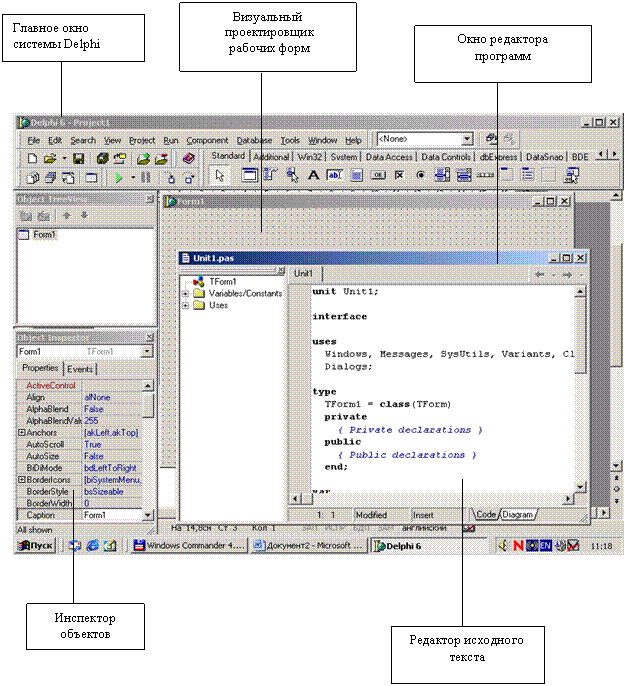 |
Основные компоненты системы Delphi:
Интегрированная система Delphi
Главное окно Delphi
В состав главного окна входят главное меню и панели инструментов: стандартная, панель просмотра форм и исходного текста, панель отладки, панель выбора настройки среды, пользовательская, а также палитра компонентов, которые можно располагать на форме, как основном объекте представления информации.
Палитра компонентов включает 28 панелей. В пределах отдельной панели объединены компоненты, ориентированные на конкретную область применения. Каждый компонент представлен на палитре своим значком.
Для работы с базами данных в среде Delphi служат следующие панели компонентов: Standard, Additional, Data Access, Data Controls, BDE.
Проектирование баз данных в Delphi. Создание таблицы
Процесс создания новой базы данных представляет собой последовательность следующих шагов:
1. Создание каталога (папки). База данных состоит из нескольких таблиц, которые размещаются в одном каталоге. Каталог для новой БД можно создать при помощи программы Проводник (в меню Файл/ Создать/ Папку).
2. Создание псевдонима (Alias). Проблема передачи в программу информации о месте нахождения файлов БД решается путем использования псевдонима БД. Псевдоним (Alias) – это короткое имя, поставленное в соответствие полному имени каталога БД, т. е. каталога, в котором находятся файлы БД. Например, псевдонимом БД «Список учеников ХКЛФМШ» может быть имя School.
· Псевдоним БД создается при помощи утилиты BDE Administrator, которая запускается следующим образом Пуск/Программы /Borland Delphi/ BDE Administrator.
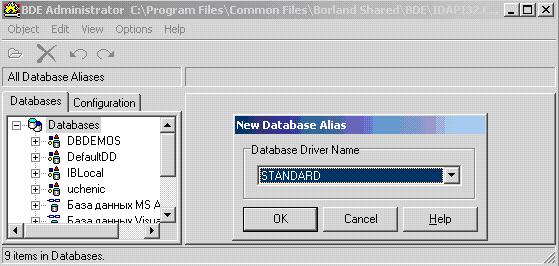
· На вкладке Databases перечислены псевдонимы (dBase Files, DBDEMOS, DefaultDD т. д.). Чтобы создать новый псевдоним, необходимо в главном меню Objeсt выбрать команду New.
· В открывшемся диалоговом окне New Database Alias (Новый псевдоним базы данных) в раскрывшемся списке Database Driver Name следует выбрать драйвер доступа к данным создаваемой БД.
· По умолчанию предлагается драйвер STANDARD, который обеспечивает доступ к таблицам в формате Paradox. Нажать кнопку ОК.
· Чтобы изменить имя псевдонима с STANDARD на School нужно щелкнуть правой кнопкой мыши по имени псевдонима (на вкладке Databases), в появившемся контекстном меню выбрать команду Rename (переименовать) и в открывшемся окне ввести новое имя (School).
Вручную осуществляются следующие операции:
Составить таблицу (объект базы данных).
· Дать ей название (например - «Список учеников ХКЛФМШ»
· Определить список полей для таблицы.
· Определить тип данных для каждого из полей.
Процесс создания файла базы данных рассмотрим на примере. Создадим базу данных «Список учеников Хабаровской краевой летней физико-математической школы»
Таблица 1. Структура таблицы
Список полей (Field Name) | Тип поля (Type) | Размер(Size) | Пояснение |
Id | + | Личный номер | |
Syname | A | 30 | Фамилия |
Name | A | 15 | Имя |
Birthday | D | Дата рождения | |
Class | S | Класс | |
Adress | A | 40 | Домашний адрес |
Tel | A | 11 | Телефон |
Наполнить таблицу конкретными данными.
· Путь доступа к файлам БД можно ввести на вкладке Definition в поле Path щелчком кнопки с тремя точками, находящейся в конце поля Path 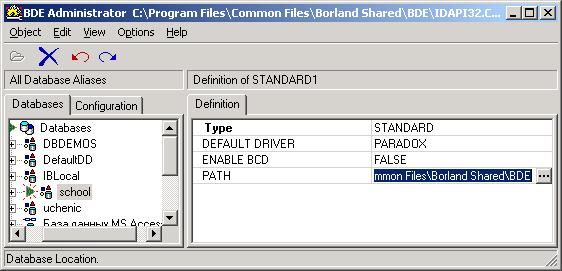
· Чтобы псевдоним был зарегистрирован в файле конфигурации, необходимо в меню Object выбрать команду Apply (Применить).
· В открывшемся окне Confirm следует подтвердить необходимость сохранения изменений в файле конфигурации.
3. Создание таблицы
· Основной объект БД – таблица. На основе таблиц строятся формы, запросы, отчеты, страницы.
· Таблицы создаются посредством выбора утилиты Database Desktop, которая запускается следующим образом Пуск/Программы/ BorlandDelphi/ DatabaseDesktop.
· В открывшемся окне Database Desktop в меню File выбрать команду New и в появившемся списке выбрать тип создаваемого файла – Table.
· В открывшемся окне Create Table следует выбрать тип создаваемой таблицы Paradox 7. Нажать кнопку ОК.
· Откроется окно Create Table, в котором можно определить структуру записей таблицы (задать имя, тип, размер полей см. Таблицу 1).

|
Из за большого объема этот материал размещен на нескольких страницах:
1 2 3 4 |
