


Партнерка на США и Канаду по недвижимости, выплаты в крипто
- 30% recurring commission
- Выплаты в USDT
- Вывод каждую неделю
- Комиссия до 5 лет за каждого referral
Министерство образования и молодежной политики Чувашской Республики
РГОУ НПО «Профессиональное училище № 15 г. Новочебоксарск»
ПЛАН-КОНСПЕКТ
ОТКРЫТОГО УРОКА
ПО ПРЕДМЕТУ «ИНФОРМАТИКА»
ПРЕПОДАВАТЕЛЬ
г. Новочебоксарск
2010 год
Дата: 09.06.2010 г
Место поведения: РГОУ НПО «Профессиональное училище № 15 г. Новочебоксарск», каб. информатики № 000
Тема урока: Создание рисунков в программе PowerPoint с презентации на тему «Экскурсия в зоопарк»
Тип урока: комбинированный урок
Форма проведения: игра
Цели урока:
Обучающая цель: научить учащихся работать с панелью рисования в программе PowerPoint самостоятельно, закрепить ранее полученные знания. (самообразовательная компетентность учащихся;
Задачи:
1. Провести опрос пройденного материала, применять полученные ранее знания (панель рисования Word, PowerPoint).
2. Показать учащимся возможности программы.
Развивающая цель: повысить интерес к дальнейшему изучению программы PowerPoint и развивать самостоятельность и творческие способности учащихся
Задачи:
1. Формировать эстетический вкус (фон презентации)
2. Развивать умение применять различные виды обтеканий рисунка.
Воспитывающая цель: воспитывать любовь к животным.
Задачи:
1. Формировать мировоззрение учащихся.
2. Вызвать интерес к животным.
Межпредметная связь: биология, черчение, рисование
Внутрипредметная связь: программа PowerPoint, Word.
Материально-техническое оснащение: персональный компьютер, мультимедийный комплект для демонстрации презентаций, раздаточный материал, инструкция по выполнению работы. Лист самоконтроля.
ХОД УРОКА
I. ОРГМОМЕНТ.
Взаимное приветствие. Проверка присутствующих. Проверка готовности к уроку. Организация внимания.II. АКТУАЛИЗАЦИЯ ОПОРНЫХ ЗУН И МОТИВАЦИЯ СОСТОЯНИЙ.
1. Сообщение темы урока и целевая установка на урок: на предыдущем уроках мы с вами познакомились с программой PowerPoint, узнали её возможности.
2. Опрос: прежде чем вы приступите к созданию своей презентации, вспомним работу с программой PowerPoint.
· Как войти в программу? (Пуск – Программы - Microsoft Office - PowerPoint).
· Как можно добавить слайд? (меню Вставка - Создать слайд).
· Если нужно повторить уже оформленный слайд, какую команду мы применим? (меню Вставка - Дублировать слайд).
· Как оформлять фон? (меню Показ слайдов - Эффекты анимации -шаблоны оформления - выбрать нужное - применить ко всем или только к выделенному. ИЛИ меню Формат - Фон - раскрыть список - выбрать цвет или способ заливки.) Картинку мы также можем поставить на фон.
· Если текст находится в документе программы Word, Как вы его перенесёте на слайд? (копировать текст в документе Word - перейти на слайд, в рамку - команда «Вставить»).
Молодцы
III. МОТИВАЦИЯ.
Сегодня мы с вами продолжим изучение программы, и научимся создавать рисунки в PowerPoint. Я предлагаю провести его, совершив экскурсию в зоопарк.
Тема нашего урока: составление презентации «Путешествие в зоопарк».
Для определения дальнейшей работы, предлагаю посмотреть презентацию – инструкцию к выполнению работы.
IV. ОБЪЯСНЕНИЕ ПРЕПОДАВАТЕЛЯ - просмотр презентации «Путешествие в зоопарк»
Зоопарк начинается с вывески. Как можно создать вывеску “Зоопарк”?
Вывеска является объектом WordArt, форма - по дуге вверх.
ШАГ 1: Нажми кнопку  на панели инструментов «Рисование»
ШАГ 2: Выберите в коллекции WordArt тип «Дуга вверх» и нажмите ОК
ШАГ 3: Напишите текст ЗООПАРК и нажмите кнопку ОК
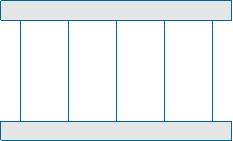
В зоопарке множество клеток с животными. Клетки все одинаковые. Поэтому нам достаточно нарисовать одну клетку, а остальные получить при помощи копирования.
Как нарисовать клетку?
В зоопарке множество клеток с животными. Клетки все одинаковые. Поэтому нам достаточно нарисовать одну клетку, а остальные получить при помощи копирования. Как нарисовать клетку?
ШАГ 1: Нажми кнопку прямоугольник  на панели инструментов «Рисование»
ШАГ 2: Нарисовав прямоугольник, надо выполнить команды: Цвет заливки  —> Нет заливки
ШАГ 3: перила верхний и нижний: Цвет заливки —>коричнеый
ШАГ 3: кнопка выделения —>Сгруппировать клетку
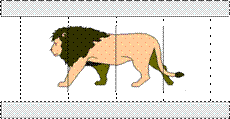
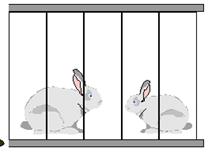
В первую клетку поместим льва. Во вторую клетку поместим кроликов. Надписи под клетками: Африканский Лев. Калифорнийские кролики
Как поместить льва в клетку?
ШАГ 1: Открыть файл “Лев” из папки “Животные” с рабочего стола
ШАГ 2: Выделить льва.
Скопировать льва в буфер.
Закрыть файл “Лев”.
Вставить льва из буфера.
ШАГ 3: Чтобы поместить льва за решетку необходимо:
Выделить льва и выполнить команды:
Действия –> Порядок –> На задний план
Как поместить кроликов в клетку?
ШАГ 1: Открыть файл “Кролик” из папки “Животные” С:\ документы студента\для сохранения работ учащихся\
ШАГ 2: Выделить кролика.
Скопировать кролика в буфер.
Закрыть файл “Кролик”.
Вставить кролика из буфера.
Дополнительное задание
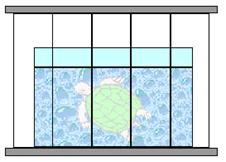
Нарисовать черепаху в аквариуме
ШАГ 1: Нарисовать клетку
ШАГ 2: Нарисовать аквариум из двух прямоугольников. Для верхнего прямоугольника сделать заливку светло-голубым цветом, а для заливки нижнего выполнить команды: Цвет заливки > Способы заливки –> Текстура –> Водяные капли. Прямоугольники сгруппировать.
ШАГ 3: Вставить в аквариум черепаху и установить подложку.
ШАГ 4: Подложка устанавливается для создания иллюзии, что черепаха видна через толщу воды.
Надо выделить рисунок, а затем выполнить команды: Вид –> Панели инструментов –> Настройка изображения –> Цвет –> Подложка.
ШАГ 5: Сгруппировать клетку и черепаху.
ШАГ 6: Написать надпись
V. САМОСТОЯТЕЛЬНАЯ РАБОТА УЧАЩИХСЯ.
Задание.
На столе каждого учащегося карточки – задания «Путешествие в зоопарк» и инструкция к выполнению работы (Во время работы учащихся контролирую, консультирую).
Физкультминутка
Физкультминутка проводится через 10-15 минут после начала самостоятельной работы.
Откинулись на спинку стула, руки опустили вниз, расслабили, слегка трясём кистями, глаза сильно зажмурили, ослабили. Глаза продолжаем держать закрытыми, поочерёдно сжимаем-разжимаем кулачки. Глаза открыли. Сели красиво. Продолжаем работу.
ИЛИ
Руки: вверх- на плечи - вниз - на плечи
Голова: Влево– Вправо- Вперед - Назад
Туловище: Влево– Вправо - Вперед - Назад
ДОПОЛНИТЕЛЬНОЕ ЗАДАНИЕ для сильных учеников нарисовать черепаху в аквариуме
VI. ЗАКРЕПЛЕНИЕ ИЗУЧЕННОГО МАТЕРИАЛА.
Просмотр дополнительного задания с комментариями, анализ составленных презентаций.
VII. ПОДВЕДЕНИЕ ИТОГОВ УРОКА – рефлексия
- Чему научились на сегодняшнем уроке?
- Достигли ли вы поставленной цели?
Вы все справились с заданием! выставление оценок.
- Закончилась наша экскурсия в зоопарк. И теперь вы каждый самостоятельно создадите на компьютере документ - отчёт об этом путешествии.
- Во время выполнения задания вы будете сами контролировать и оценивать свои знания, умения и навыки, заполняя лист самоконтроля.
(Каждому ученику выдаётся лист самоконтроля.)
А теперь подведём итоги нашей экскурсии и оценим ваши работы
Те, кто допустил ошибки, должны дома поработать с программой PowerPoint. Панель рисования”. До свидания!
ПОКАЖИ СВОЁ НАСТРОЕНИЕ
 или
или 
.
Карточка –задание «Путешествие в зоопарк»
Задание 1
нарисовать клетку

Задание 2
лев в клетке
Задание 3
кролики в клетке
Задание 4
Нарисовать черепаху в аквариуме
Лист самоконтроля
Название операции/действия | Выполняю отлично | Выполняю с ошибками | Испытываю большие затруднения | Не выполняю | |
1 | Вставка объектов WortArt | ||||
2 | Работа с объектами WortArt | ||||
3 | Отмена заливки в автофигурах | ||||
4 | Группировка | ||||
5 | Вставка в файл фрагментов другого файла | ||||
6 | Выбор цвета заливки | ||||
7 | Создание надписи | ||||
8 | Изменение порядка объектов | ||||
9 | Поворот/отражение объектов | ||||
Сумма “галочек” в каждом столбике |
ПОКАЖИ СВОЁ НАСТРОЕНИЕ - обведи рисунок
или
ПАМЯТКА-ИНСТРУКЦИЯ
действие | выполнение |
Запуск программы | На панели задач щёлкните кнопку ПУСК. В открывшемся меню, щёлкните команду Программы. Из открывшегося списка программ выберете Microsoft PowerPoint. |
Добавить слайд | меню Вставка - Создать слайд |
Повторить уже оформленный слайд | меню Вставка - Дублировать слайд |
Оформлять фон | меню Показ слайдов - Эффекты анимации - шаблоны оформления - выбрать нужное - применить ко всем или только к выделенному |
меню Формат - Фон - раскрыть список - выбрать цвет или способ заливки (градиентная заливка, текстура, узоры, фон-рисунок | |
Ввод текста | Щёлкнуть по рамке текста, ввести текст. |
Форматирование текста | Также как в программе Word. |
Добавить рамку для ввода текста | Щёлкнуть кнопку «Надпись» на панели «Рисование». |
Изменить размер рамки; рисунка | Захватить левой клавишей за уголок рамки и протащить до нужного размера |
Изменить положение рамки | Захватить четырёхнаправленной стрелкой и перетащить в нужное место. |
Вставка картинок | Так же, как в программе Word: меню Вставка - Рисунок - Из файла выбрать нужное - Вставить |
Копирование текста из документа программы Word | Выделить нужный текст в документе программы Word, команда Копировать, перейти на слайд программы PowerPoint, установить курсор в рамку для текста, команда Вставить. |
