

Партнерка на США и Канаду по недвижимости, выплаты в крипто
- 30% recurring commission
- Выплаты в USDT
- Вывод каждую неделю
- Комиссия до 5 лет за каждого referral
2. Разбиение HDD на разделы осуществляется с помощью программы fdisk.
Назначение программы fdisk — создание и/или редактирование таблиц разделов (Partition Table — PT), основной и дополнительных.
Разделы являются контейнерами всего своего содержимого. Этим содержимым является, как правило, файловая система. Под файловой системой с точки зрения диска понимается «система разметки секторов и блоков диска для хранения файлов». После того, как на разделе создана файловая система и в ней размещены файлы операционной системы, раздел может стать загружаемым. Загружаемый раздел имеет в своем первом секторе небольшую программу, которая производит загрузку операционной системы - загрузчик. То есть, для загрузки операционной системы нужно явно запустить ее загрузчик из первого сектора раздела.
!!!Разметка диска на разделы еще не означает создания файловых систем. То есть, разбитый на разделы диск ещё не готов для использования.
В самом начале HDD находится «системная область» размером 63 сектора. Почему 63? Это «тяжёлая наследственность», оставшаяся от тех стародавних времён, когда дорожки HDD разбивались на 63 сектора и вся крайняя (наружняя, самая первая) дорожка была системной.
Самый первый сектор системной области (нулевой, счёт, как обычно, идёт с нуля) содержит Главную Загрузочную Запись (Master Boot Record — MBR) размером 446 байт — первичный загрузчик. Но! Первичный загрузчик находится в самом первом секторе системной области только в том случае, если на этом HDD установлена операционная система и при её установке было предписано установить загрузчик в MBR (то есть, в системную область диска). Windows никогда об этом не спрашивает и всегда MBR перезаписывает при установке. Unix'овые системы практически всегда спрашивают, куда ставить загрузчик. Это значит, что даже если на HDD есть ОС, то это ещё не означает, что первый сектор HDD содержит MBR.
В следующих 64 байтах этого сектора содержится Главная Таблица Разделов (Partition Table — PT). Это таблица из 4-х строк, каждая строка которой содержит следующее:
struct pt_struct {
u8 bootable; // флаг активности раздела 1 байт
u8 start_part[3]; // координаты начала раздела 3 байта
u8 type_part; // системный идентификатор 1 байт
u8 end_part[3]; // координаты конца раздела 3 байта
u32 sect_before; // число секторов перед разделом 4 байта
u32 sect_total; // число секторов в разделе 4 байта
};
Рис. 1.
А последние два байта сектора MBR должны содержать число 0xAA55. По наличию этой сигнатуры BIOS проверяет, что первый блок был загружен успешно и что он действительно содержит MBR + PT.
Каждая строка таблицы PT описывает один раздел диска. Эти разделы (описанные в Главной PT) называются первичными или основными — primery. И поскольку строк четыре, то, следовательно, на HDD могут быть только четыре первичных раздела: в Linux'овом именовании это, например, hda1, hda2, hda3 и hda4. Один из этих первичных разделов (любой, кроме первого) может быть расширенным разделом — extended. С номера 5 начинают считаться логические разделы, которые создаются в расширенном разделе, как в контейнере. В начале каждого логического раздела - в первый сектор раздела, пишется структура, похожая на сектор MBR с одним отличием: самого MBR в нём нет, то есть первые 446 байт заполнены нулями. Но PT и сигнатура 0хАА55 в нём присутствуют.
Важно! Не путайте диск(винчестер, всё устройство в целом) с разделом на диске. Раздел — это часть диска.
Программа fdisk умеет работать с Главной PT - создавать первичные разделы, определять один из первичных разделов расширенным, создавать в расширенном разделе логические разделы. При создании логического раздела fdisk автоматически создаёт PT (вторичную) в первом секторе логического раздела.
При создании раздела пользователь должен ввести информацию о расположении и размере раздела. Эта информация используется для заполнения строки PT, описывающей этот раздел (см. рис.1).
Таким образом, в результате работы программы fdisk на HDD пишутся:
- нулевой сектор диска — сектор MBR с заполненной PT;
– и, если на HDD создаются логические разделы, то в начале каждого раздела по адресу сектора, с которого начинается раздел (самый первый сектор раздела) пишется сектор с вторичной PT, в первой строке которой описан этот логический раздел.
3. Создание файловой системы на разделе — это операция форматирования раздела с помощью команды mkfs (см. лекции или man mkfs).
4. Монтирование раздела для использования осуществляется командой mount (см. лекции или man mount).
5. Установка 4-х ОС на hdd.
5.1. Варианты установки. Возможны два варианта:
а) у вас новый диск или «старый», но информация на нём вам не нужна;
б) у вас уже стоит на hdd некоторая система (например, Windows), тогда вам нужно освободить часть диска под новые ОС; освобождать место всегда нужно с конца hdd, иначе нумерация разделов на hdd может оказаться не соответствующей реальному порядку расположения разделов на hdd.
5.2. Разбиение диска. Далее загружаетесь с какого-нибудь live-CD, например, puppy. Здесь важно то, что разбиение диска настоятельно рекомендуется делать в linux, ибо в Windows вы далеко не всегда сможете переразбить диск так как надо.
В варианте а) вы весь диск программой fdisk рабиваете (переразбиваете) на разделы. В варианте б) вы тоже самое проделываете с освобождённым на диске местом.
Этот пункт требует умения работать с программой fdisk и вообще понимать что такое винчестер, раздел, таблицы разделов, файловые системы и как со всем этим добром работать. Умение работать с fdisk — обязательно!
Разбиение диска для 40-гигабайтных hdd (в лаборатории 326):
sda1—win—7Gb, sda2—swap—1Gb, sda3—alt—12Gb, sda4—extended, sda5—MOPS—12Gb, sda6—puppy—что_останется.
Разбиение диска для 160-гигабайтных hdd (в лаборатории 326):
sda1-win-30Gb, sda2-bsd-40Gb, sda3-swap-2Gb, sda4-extended, sda5-alt-30Gb, sda6-MOPS-30Gb, sda7-puppy-что_останется.
В домашних условиях у вас разбиение hdd может быть другим, хотя для варианта а) вы вполне можете использовать аналогичные разбиения.
5.3. Установка операционных систем.
Здесь важно соблюсти порядок установки: первой ставится Windows (поскольку она несовместима ни с чем, даже с самой собой), а затем ставятся linux, в порядке, вам удобном.
Замечание о загрузчиках. В итоге при сдаче лабораторной вы должны продемонстрировать загрузку 4-х ОС с помощью загрузчика grub-2, именно grub 2-ой версии, а не lilo, grub4dos или ещё чего. Среди операционных систем, которые должны быть установлены на ПЭВМ (Windows, altlinux, MOPS, puppy), загрузчик grub-2 используется только в MOPS. Поэтому либо вы ставите его из MOPS, либо вы ставите его в другом linux, но уже как пакет (то есть, сносите используемый в ОС загрузчик, ставите пакет grub-2, настраиваете.
Приложение 1.
Команда fdisk
НАЗВАНИЕ
fdisk - Разбиение дисков на разделы.
СИНТАКСИС
fdisk [-u] [-b sectorsize]device
fdisk - l [-u] [-b sectorsize] [device ...]
fdisk - s partition...
fdisk - v
ОПИСАНИЕ
Жесткие диски могут быть разделены на один или более логических дисков, называемые partitions (сегменты).
Это разделение описано в partition table (таблице сегментирования дисков) в нулевом секторе диска.
В BSD их называют также "секторами дисков" (`disk slices') и "меткой диска" (`disklabel').
В целом, Linux требуется только один сегмент - для корневой файловой системы. Он может использовать файлы подкачки и/или сегменты подкачки, причем последние намного эффективнее.
Поэтому обычно возникает необходимость во втором сегменте Linux - сегменте подкачки. На Intel-совместимом оборудовании, BIOS, загружающий систему, как правило, получает доступ только к первым 1024 цилиндрам диска. В связи с этим обладатели больших дисков часто создают третий сегмент (на несколько мегабайт больше), загружаемый обычно в /boot. Он используется для хранения загрузочного модуля ядра и ряда вторичных файлов, необходимых при загрузке, чтобы убедиться в том, что они доступны BIOS. В целях безопасности, облегчения администрирования, резервного копирования или тестирования можно использовать больше сегментов.
fdisk - (при первом вызове) - это меню управляемой программы для создания и манипулирования таблицами сегментирования дисков. Она распознает таблицы типа DOS и метки дисков типа BSD или SUN.
Устройство (device) - обычно является одним из следующих:
/dev/hd[a-h] для дисков IDE,
/dev/sd[a-p] для дисков SCSI,
/dev/ed[a-d] для дисков ESDI,
/dev/xd[ab] для дисков XT.
Имя устройства относится к полному диску.
Сегмент (partition) - это имя устройства (device), за которым следует номер сегмента. Например,
/dev/hda1 - это первый сегмент на первом жестком диске IDE в системе. IDE disks can have up to 63 partitions, SCSI disks up to 15. См. также /usr/src/linux/Documentation/devices. txt.
ПРИМЕР
fdisk /dev/sda
запуск fdisk для работу с HDD — первый master.
fdisk /dev/sdb
запуск fdisk для работу с HDD — первый slave.
Метка диска типа BSD/SUN может описывать 8 сегментов, где третий должен быть обозначен как сегмент "целый диск" ('whole disk'). Не следует начинать разделение на сегменты, использующее первый сектор диска (как в сегменте подкачки), с цилиндра 0, так как это уничтожит метку диска.
Метка диска типа IRIX/SGI может описывать 16 сегментов, где одиннадцатый должен быть обозначен как целый сегмент "том" ('volume'), а девятый - "заголовок тома" (`volume header'). Заголовок тома также может быть заголовком таблицы сегментирования, то есть она начинается с нулевого блока и охватывает пять цилиндров. Оставшееся место в заголовке тома может использоваться элементами заголовочного каталога. Сегменты не могут перекрываться заголовком тома. Также не следует изменять его тип и создавать на нем какую-то файловую систему - в противном случае таблица сегментирования будет уничтожена. Этот тип или метку нужно использовать только при работе с Linux на машинах IRIX/SGI или дисках IRIX/SGI под Linux.
Таблица сегментирования дисков типа DOS может описывать неограниченное количество сегментов. Здесь сектор 0 - это участок памяти для описания 4 сегментов (называемых `primary' — "главный"). Один из сегментов может быть расширенным: это блок, содержащий логические сегменты с описателями, найденными в списке связей секторов, каждый из которых предшествует логическим сегментам. Четыре главных сегмента, существующих или нет, получают номера от 1 до 4. Нумерация логических сегмента начинается с 5.
В таблице сегментирования типа DOS начальное смещение и размер каждого сегмента сохраняется двумя способами: как абсолютное число секторов (данное в 32 битах) и как триединство цилиндров/заголовков/секторов - Cylinders/Heads/Sectors (данное в 10+8+6 битах). Преобразователь будет обрабатывать 512-битные сектора общим объемом до 2 терабайт. С триединством могут возникнуть две проблемы. Во-первых, эти C/H/S-поля могут быть заполнены только тогда, когда известно количество заголовков и количество секторов в каждой дорожке. Во-вторых, даже если известны эти количества, 24 доступных битов недостаточно. DOS использует только C/H/S, Windows использует оба способа, Linux не использует C/H/S.
При возможности, fdisk автоматически получит конфигурацию диска. Это не обязательно физическая конфигурация диска (современные диски не имеют физической конфигурации как таковой, то есть, такой, которая может быть описана в упрощенной С/H/S-форме), а та конфигурация, которую MS-DOS использует для таблицы сегментирования диска.
Обычно все успешно происходит по умолчанию, и если Linux - единственная система на диске, проблем не возникает. Однако если диск совместно использует несколько операционных систем, желательно позволить fdisk из другой операционной системы делать хотя бы одно сегментирование.
Когда Linux загружается, он просматривает таблицу сегментирования дисков и пытается определить, какая конфигурация (ложная) требуется для успешного взаимодействия с другими системами.
Всякий раз, когда распечатывается таблица сегментирования (командой p), записи в таблице проверяются на непротиворечивость. Это проверка подтверждает, что точки физического и логического начала и завершения идентичны, а сегментирование начинается и заканчивается на границах цилиндра (за исключением первого сегмента).
Некоторые версии MS-DOS создают первое сегментирование, которое начинается не на границе цилиндра, а в секторе 2 первого цилиндра. Разделения на сегменты, начинающиеся в цилиндре 1, не могут начаться на границе цилиндра, что вызывает трудности, если на машине нет OS/2.
sync() и BLKRRPART ioctl() (повторно считываемые с диска таблицы сегментирования) производятся до выхода после обновления таблицы. Раньше требовалось перезагрузиться, прежде чем использовать fdisk. Сейчас это не требуется, так как слишком быстрая перезагрузка может вызвать потерю недозаписанных данных. Заметим, что и ядро, и аппаратные средства диска могут буферизовать данные.
ОПЦИИ
- b sectorsize - Опеределить размер сектора диска. Достоверные значения: 512, 1024 или 2048. (Последние версии ядер знают размер сектора. Опция применяется только к старым ядрам или для перерегулирования ядра.)
- l - Выдать список таблиц сегментирования дисков для заданных устройств и выйти. Если ни одно устройство не задано, используются устойства, перечисленные в /proc/partitions (при наличии).
- u - При перечислении таблиц сегментирования дисков, задать размеры в секторах вместо цилиндров.
- s partition - Размер сегмента (в блоках) распечатывается на стандартном выходе.
- v - Распечатать номер версии программы fdisk и выйти.
Приложение 2.
Команда mkfs
НАЗВАНИЕ
mkfs - Создает файловую систему Linux.
СИНТАКСИС
mkfs [ - V ] [ - t fstype ] [ fs-options ] filesys [ blocks ]
ОПИСАНИЕ
mkfs используется для создания файловой системы Linux на каком-либо устройстве - как правило, на сегменте жесткого диска. filesys - это либо имя устройства (напр., /dev/hda1, /dev/sdb2), либо точка монтирования файловой системы (напр., /, /usr, /home). blocks - это количество блоков, которое будет использоваться для файловой системы.
Код выхода, возращенный mkfs, будет 0 при удачном завершении и 1 - при неудачном.
Фактически mkfs - это предварительная программа для различных построителей файловых систем (mkfs. fstype), доступных под Linux. Построитель, ориентированный на файловые системы, можно найти в ряде каталогов, таких как /sbin, /sbin/fs, /sbin/fs. d, /etc/fs, /etc (в настоящее время этот список содержит только /sbin и /sbin/fs), и в каталогах, перечисленных в среде переменных PATH. Подробнее см. man-страницы данных построителей.
ОПЦИИ
- V - Вывести подробные данные, включая все команды, которые были выполнены в файловой системе. Определение этой опции более одного раза вызывает выполнение любой команды в файловой системе. Эта функция полезна только для тестирования.
- t fstype - Определить тип монтируемой файловой системы. Если тип не определен, то используется тип по умолчанию (в настоящее время ext2).
Fs-options - Опции файловой системы, которые будут переданы в реальный построитель файловой системы.
Следующие опции поддерживаются большинством построителей (не достоверно).
- c - Проверить устройство на наличие плохих блоков до построения файловой системы.
- l filename - Прочитать список плохих блоков из filename
- v - Вывести подробные данные.
СМ. ТАКЖЕ
fs(5),
badblocks(8),
fsck(8),
mkdosfs(8),
mke2fs(8),
mkfs. ext2(8),
mkfs. minix(8),
mkfs. msdos(8),
mkfs. xiafs(8).
Лабораторная № 8.
Тема: Создание пользователя для себя, любимого.
Требования:
1. Создать пользователя с использованием графической оболочки.
«Центр управления системой» → «Управление пользователями» или «Учётная запись».
Прочесть справку.
Логин определить следующим образом:
- первая буква «u» (у малая);
- вторая, третья и четвёртая буквы — фио (опять малые латинские буквы).
Пароль придумать самому. Записать на промокашке. Иначе на следующей лабе будете восстанавливать свой пароль.
2. Создать пользователя в терминале программой adduser.
Предварительно прочесть man.
Логин определить следующим образом:
- первая буква «u» (у малая);
- вторая, третья и четвёртая буквы — фио (опять малые латинские буквы);
- пятый символ «1».
Пароль придумать самому. Записать на промокашке. Иначе на следующей лабе будете восстанавливать свой пароль.
3. В дальнейшем работать только в своём логине. И никаких «student'ов».
Порядок сдачи лабораторной.
1) Создать пользователей.
2) Продемонстрировать вход/выход.
3) В отчёте должно быть
а) задание на лабу;
б) описание процесса создания пользователя в графическом режиме и в терминале.
Срок сдачи лабораторной — до 30.10.12.
Лабораторная № 07.
Тема: Работа с СУБД MySQL — терминальный доступ.
Рекомендации и требования.
Установка и настройка.
1. Сначала создаём сервер Базы Данных. То есть, проверяем:
- установлены ли пакеты mysql-server и mysql-client.
Если не установлены, то необходимые пакеты доустанавливаем (рекомендуется устанавливать с помощью synaptic). В качестве репозитария рекомендуется использовать штатный диск дистрибутива, с которого ставилась система. Если на штатном диске нет нужных пакетов — качаем.
2. Обеспечить запуск СУБД при старте ПЭВМ. Как это сделать - смотреть в «Руководстве администратора AltLinux» (www. altlinux. org, heap. altlinux. org/issues/modules/init_d/index. html).
Также читать «Руководство Администратора MySQL».
3. Все дальнейшие действия выполняются от обычного пользователя (не root'а).
4. После установки СУБД (новой установки):
– устанавливаем на пользователя root пароль,
– входим в MySQL администратором (root'ом) так:
mysql - u root - p mysql
здесь: - u root — говорим, что зайдём пользователем root,
-p — говорим, что будем вводить пароль,
mysql — говорим, что подключаемся к БД mysql;
– создаём базу с именем <FIO> (то есть, первые буквы своего ФИО, большие, латинские),
– создаём обычного пользователя с логином <io> (то есть, первые буквы имени-отчества, маленькие, латинские) с правами на созданную базу, и, возможно, с паролем,
– выходим из MySQL.
Как создавать базу и пользователя с правами на неё смотреть в «Руководстве Администратора MySQL»
5. Подключаемся к СУБД созданным пользователем:
mysql - u <io> - p <FIO> <Enter>
где io — логин созданного пользователя(см. пункт 4),
- p — говорим, что будем вводить пароль,
FIO — база, созданная для данного пользователя
Примечание. Не путайте пользователя root в Linux с пользователем root в mysql — это разные пользователи!
Работа с СУБД.
6. Далее необходимо создать в базе <FIO> таблицу moais31. Заполнить таблицу данными о всех студентах учебной группы. Структура таблицы:
«Фамилия, имя, отчество, год рождения, рост, вес, пол»
7. Создать в базе таблицу mobila — данные о мобильных телефонах (ввести не менее 10 марок!). Структура таблицы:
«фирма, марка, ёмкость аккумулятора, время до перезарядки в режиме разговора, наличие диктофона, формат записи диктофона (MP3, WAV, OGG, иной — указать какой), наличие фотоаппарата, разрешение фотоаппарата»;
8. Создать в базе таблицу provider — данные о провайдерах Internet'а студентов группы. Структура таблицы:
«название провайдера, сайт провайдера, тарифный план: <название, входящая_скорость, лимитный/безлимитный>».
9. Продемонстрировать работу с сервером MySQL. Выполнить запросы:
– «студенты женского пола, имеющие мобильник с фотоаппаратом»;
– «студенты мужского пола, у которых провайдер Волгателеком»:
– «студенты мужского пола, у которых мобильник Nokia, а провайдер Волгателеком, тариф безлимитный»;
– «студенты женского пола, имеющие мобильник Samsung, а провайдер Билайн (Корбина)»;
10. Требования к отображению информации:
«Фамилия, Имя, Отчество, <остальная информация запроса в текстовом виде>»
Методические материалы.
Документация («Руководство администратора MySQL») смотреть в каталоге manMySQL на ПЭВМ лаб326.
Другая документация: heap. altlinux. org, docs. altlinux. org
Порядок сдачи лабораторной.
В отчёте о выполнении данной лабы должны быть:
– задание на лабу;
– описание порядка запуска СУБД;
– screen окна xterm с выполненной командой ps - ax, показывающей, что СУБД запущена;
– screen окна xterm с выполненной командой
mysql - u <созданный пользователь> <созданная база>,
подключением к базе и выполненным операторам show tables;
– описание запросов пункта 9 к СУБД MySQL и распечатка выполненых запросов (можно screen, Но читабельный!).
– описание своих действий по работе с СУБД MySQL.
По требованию преподавателя выполнить работу на ПЭВМ в лаб213.
Срок сдачи лабораторной — до 20.05.13.
Указания к выполнению работы
Простейший алгоритм проектирования базы данных.
1. Составляем перечень входных данных.
2. Разделяем данные на группы, описывающие конкретные сущности (объекты). Сущность (объект) — нечто целое, некоторый объект, информация о котором используется/обрабатывается в системе неделимо, совокупно. Например, объект «студент» в ИС «Деканат», или «абонент» в ИС учёта абонентов АТС, или «книга» в ИС «Библиотека», или «квартира» в ИС ЖЭУ, или «достопримечательность» в ИС учёта достопримечательностей, или понятие «вид подключения» в ИС учёта абонентов сотовой связи, или понятие «приход» в ИС торговой фирмы и так далее.
3. В каждой группе данных проверяем функциональную зависимость между ними. Те данные, которые находятся во взаимно однозначном соответствии («один к одному»), остаются в этой группе, если нет (если они относятся друг к другу в соответствии «один ко многим») - разносятся в разные группы, то есть, возможно создаётся новая группа.
4. Каждая уточнённая группа данных формирует таблицу (отношение) базы данных. В каждую таблицу добавляется первичный ключ «с автоматическим увеличением самой СУБД» (с автоинкрементом). То есть, для каждой записи таблицы добавляется выделенное поле порядкового номера этой записи — это поле и будет первичным ключём в этой таблице. Так лучше делать даже в том случае, если одно из полей таблицы само является/формируется как порядковый номер (например, поле NAbonent формируется как порядковый номер абонента по мере появления новых абонентов; однако, абоненты не вечны, приходят и уходят, номер NAbonent однажды освобождается и, если вы будете использовать это поле как первичный ключ, то 1) алгоритм обработки таблицы усложнится, 2) возникнут некоторые ограничения, например, вы не сможете легко сменить N абонента, поскольку первичный ключ не может быть изменён).
5. Проверяем связи между таблицами.
5.1. Если таблицы связаны между собой как «1_к_1», то они имеют один и тот же первичный ключ.
5.2. Если таблицы связаны как «1_к_∞», то первичный ключ таблицы со стороны «1» копируется в таблицу со стороны «∞». И этот ключ становится вторичным ключом в таблице, помеченной знаком «∞».
5.3. Если таблицы связаны как «∞_к_∞», то создаётся дополнительная таблица, в которую копируются первичные ключи обеих таблиц. Оба эти поля образуют составной первичный ключ дополнительной таблицы. В эту таблицу вносятся также данные, относящиеся одновременно к обоим этим отношениям (таблицам).
6. На рисунках 1 и 2 показаны примеры структур баз данных.

Рис. 1. Пример простой структуры базы данных.
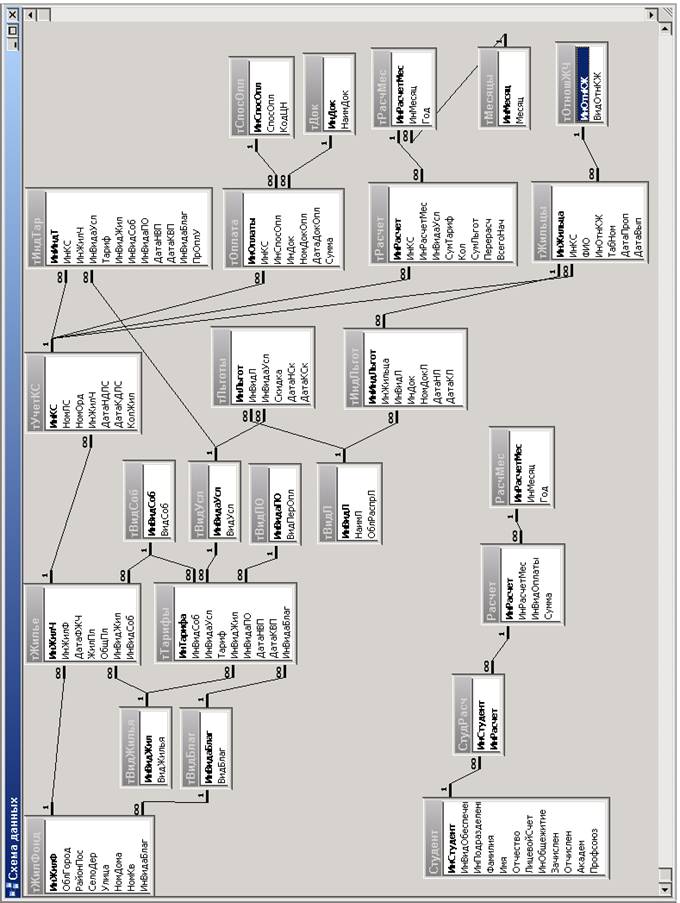 Рис. 2. Пример более сложной структуры базы данных.
Лабораторная работа №8
Тема: Настройка локальной сети в условиях отсутствия DNS
Цель: Научиться настраивать локальную сеть в условиях отсутствия DNS
Задание: Необходимо получить стандартно работающую локальную сеть, в которой обращение к другому компьютеру локальной сети обеспечивается:
а) при указании ip-адреса компьютера,
б) по полному имени компьютера,
в) по краткому имени компьютера.
Для проверки правильности настройки сети на всех компьютерах установить сервис telnet.
Порядок сдачи лабораторной работы:
1. Выполнить необходимые работы по настройке сети на компьютерах лаборатории.
2. Продемонстрировать доступность компьютеров сети с помощью команд:
$ telnet 127.0.0.1
$ telnet localhost. localdomain
$ telnet localhost
$ telnet <ip-адрес своего компа>
$ telnet <полное имя своего компа>
$ telnet <hostname своего компа>
$ telnet <ip-адрес другого компа>
$ telnet <полное имя другого компа>
$ telnet <имя host'а другого компа>
3. Представить отчёт, содержащий описание процесса настройки локальной сети в условиях отсутствия DNS.
Общие требования к отчету: Указаны в §1.
Дополнительные требования к отчёту:
Отчет должен содержать следующую информацию:
- описание выполненных работ по настройке компьютеров для работы в сети;
- содержание изменённых в процессе настройки конфигурационных файлов;
- скрины, демонстрирующие выполнение указанных в п. 3.2 команд,
- методику «Порядок правильной настройки локальной сети».
Указания к выполнению работы:
1) Общие сведения
1. Определение: в стеке протоколов TCP/IP сеть называется локальной, если
- все компьютеры доступны непосредственно по физическому адресу (по MAC-адресу,
- все компьютеры сети имеют общее (одно и то же) доменное имя,
- все компьютеры имеют ip-адреса из одной сетки класса А, В или C.
Примечание: это правильное определение локальной сети в стеке протоколов TCP/IP. В Internet вы можете найти массу других определений понятия «локальная сеть», но почти всегда это будут определения для бухгалтеров/филологов/экологов и прочих юристов, то есть, для непрофессионалов, для людей, не знающих (и часто не желающих знать) что такое сеть и как она работает.
2. Для выполнения лабораторной работы используется следующее аппаратно-программное обеспечение лаборатории:
- дистрибутивы AltLinux, MOPS, Puppy;
- 10 компьютеров, коммутатор, кабельная система,
3. DNS и DHCP не установлены.
4. Сервис telnet может быть заменён на сервис ssh.
2) Краткое руководство по настройке ЛВС (локальной вычислительной сети)
Необходимость «правильной» настройки локальной сети обуславливается тем, что некоторые сетевые сервисы не смогут работать полностью или частично, если разрешение имён работает неверно или не работает вовсе.
Настройка сети выполняется в три шага (на «раз-два-три»):
Шаг 1. Определение домена и политики именования host'ов.
Здесь необходимо выбрать домен для локальной сети.
Если данная ЛВС является частью корпоративной сети фирмы и домен фирмы уже существует, то поддомен для данной ЛВС определяется просто как поддомен существующего домена (даже если создаваемая сеть находится в удалённом филиале).
Если сеть вновь создаваемая для (пока ещё) небольшой фирмы, то необходимо определить новое доменное имя второго уровня (как правило). Причём при подборе доменного имени нужно исходить из предположения, что фирма будет бурно расти в ближайшие годы и домен вероятно:
а) будет делиться на поддомены в соответствии с ростом организационной структуры фирмы,
б) его придётся регистрировать официально как доменное имя данной фирмы у некоторого регистратора (например, в РосНИИРОС, www. *****).
Поэтому рекомендуется сразу, подобрав доменное имя, проверить его на уникальность с помощью сервиса whois (например, на www. *****).
При подборе имени следует руководствоваться двумя правилами: имя должно быть максимально коротким и имя должно соответствовать миссии и цели фирмы (бренду), то есть, быть осмысленным.
При определении доменной политики необходимо руководствоваться правилом: каждому подразделению — свой поддомен.
В результате будем иметь некоторый домен второго уровня, например, *****. В нём для каждого подразделения создаём поддомены, например:
acca. ***** - бухгалтерия;
market. ***** - отдел маркетинга;
sale. ***** - отдел продаж;
factory. ***** - производственный отдел;
store. ***** - склад;
logistika. ***** - отдел снабжения.
Соответственно, компьютеры (host'ы) в подразделениях будут теперь именоваться, например, так:
general. acca. ***** - комп главбуха;
pay. acca. ***** - комп бухгалтера по расчёте зарплаты;
keeper. store. ***** - комп кладовщика;
disp. factory. ***** - комп диспетчера в производственном отделе (в цехе);
agent. logistika. ***** - комп агента в отделе снабжения;
. . . и так далее.
В общем виде; *****, . . ., compN. departmentL. *****.
Здесь:
department. ***** — доменная часть имени host'а,
compN — hostname,
compN. department. ***** — полное (каноническое) имя компьютера (оно также называется FQDN — полностью квалифицированное доменное имя).
Примечание. (Очень важно!) При реальном выполнении данного шага в некоторой фирме настоятельно рекомендуется утвердить руководством (собственником) фирмы и сам домен фирмы и порядок присвоения имён компьютерам, написав служебную записку, проект решения «О домене и именовании компьютеров» и сами правила именования, чтобы потом вас не обвиняли в самоуправстве и чтобы оградить себя от вольностей пользователей в именовании своих машин.
Шаг 2. Определение политики присвоения IP-адресов.
Здесь также нужно исходить из предположения, что фирма будет бурно расти в ближайшие годы, и ВС будет делиться на подсети в соответствии с ростом организационной структурой фирмы.
Также следует иметь в виду, что с ростом структуры фирмы появятся требования по разграничению доступа и защите, а функции разграничения доступа и защиты чаще всего базируются на проверке IP-адресов по маскам.
В настоящее время в основном используется протокол IP верcии 4 (IPV4) и имеет место быть дефицит «белых» (настоящих интернетовских) IP-адресов. Очень часто фирмы имеют один-два «белых» адреса для обеспечения связи с Интернет, а для адресации компьютеров внутри фирмы используют «приватные» адреса из сеток 10.0.0.0, 172.16-32.0.0, 192.168.0.0.
Прежде всего при проектировании структуры сети следует исходить из правила: каждому подразделению — отдельная сетка адресов. На первом шаге вы определили для подразделений фирмы поддомены, теперь для подразделений фирмы определяем отдельные сетки. То есть, получаем соответствие: подразделение — поддомен — сетка. Это важно, поскольку на этом соответствии в дальнейшем будет базироваться разграничение доступа сотрудников фирмы к информационным ресурсам.
Рекомендуется принять самое простое и надёжное решение — выбрать сетки из диапазона 192.168.0.0. Именно этот диапазон сеток рекомендуется использовать в небольших и средних фирмах по следующим причинам:
а) количество доступных для использования адресов в одной сетке класса С — 254, а редко в каком подразделении малого и среднего бизнеса требуется количество компьютеров больше этого числа;
б) всего в диапазоне 192.168.0.0 может быть использовано 254 сетки (сетки 0 и 255 использовать не рекомендуется), а редко в какой фирме малого и среднего бизнеса имеется более 254 подразделений;
в) защита базируется на проверке ip-адресов по маскам и,
- если вы придерживаетесь правила: каждому подразделению — отдельную сетку класса С, то авария/сбой/ошибка может привести к «слёту» маски, и по умолчанию она восстановится снова в нужном виде, то есть, 255.255.255.0, и, следовательно, защита не будет нарушена;
- если же вы используете, например, сетку класса А (10.0.0.0) и делите её искусственно на подсетки с помощью масок, то в аналогичной ситуации все маски по умолчанию восстановятся к виду 255.0.0.0 и защита нарушится;
- кроме того, сам по себе расчёт и проверка масок совсем нетривиальная задача, а защиту проверять нужно постоянно.
Таким образом, при выборе сетки адресов для локальной сети необходимо выбирать сетку из диапазона 192.168.0.0.
Шаг 3. Правка конфигурационных файлов.
На этом шаге необходимо исправить конфигурационные файлы сетевого интерфейса eth0 (сетевой платы) и конфигурационные файлы резолвера.
Полшага 3.1. Конфигурационные файлы интерфейса.
В дистрибутиве ALTLinux наиболее просто их поправить с помощью «Центра управления системой» (раздел «Сеть»). На страничке «Сетевые интерфейсы» необходимо ввести полное доменное имя компьютера, как определено на шаге 1, переключить порядок присвоения ip-адреса из «автоматического» в «ручное» и ввести ip-адрес сетевой карты в соответствии с шагом 2.
Можно их исправить и вручную: для ALTLinux версии 4 конфигурационные файлы сетевого интерфейса находятся в каталоге /etc/net/ifaces/, а hostname определяется в файле /etc/sysconfig/network.
Если в локальной сети есть компьютеры с ОС Windows, то необходимо тоже исправить имя компьютера, определить доменное имя, переключить порядок определения адреса на ручной и ввести ip-адрес на страничке определения сетевого интерфейса «Панели управления».
Замечание 1. Выполнение работ в полшаге 3.1 в дистрибутивах Linux осложняется тем, что велико многообразие дистрибутивов и большинство из них имеют несколько специфические конфигурационные файлы и их расположение. Более того, и конфигурационные файлы, и их расположение иногда меняются от версии к версии дистрибутива. Поэтому, при конфигурировании некоторого дистрибутива Linux необходимо прежде всего выяснить, где расположены кофигурационные файлы и которые из них реально используются.
Полшага 3.2. Конфигурационные файлы резолвера:
- файл /etc/host. conf — определяет порядок разрешения имен и адресов, он должен содержать строчку
order hosts, bind или просто hosts bind
Это означает, что резолвер сначала будет смотреть файл hosts, а если в нём соответствия имя-адрес не найдено — обращаться дальше, к bind (к DNS).
- файл /etc/hosts — локальная база резолвера, файл должен содержать следующее
127.0.0.1 localhost. localdomain localhost
192.168.199.111 ***** comp1
192.168.199.112 ***** comp2
192.168.199.113 ***** comp3
192.168.199.114 ***** comp4
192.168.199.115 ***** comp5
192.168.199.116 ***** comp6
Здесь первая строчка — определение адреса и имени для интерфейса локальной петли (lo0). Эта строчка должна быть всегда именно такой и никакой другой.
Последующие строчки - определение адресов и имён для интерфейсов сетевых плат всех компьютеров ЛВС (интерфейсов eth0) в предположении, что для локальной сети выбрана сетка 192.168.199.0.
Замечание 1. Файл должен содержать определение интерфейсов для всех компьютеров локальной сети, если какой-либо компьютер не будет описан в этом файле или в строчке описания будет ошибка, то этот компьютер не будет виден в сети и, следовательно, будет недоступен.
Замечание 2. Этот файл должен быть одинаковым на всех компьютерах ЛВС, в том числе, на тех, на которых установлена ОС Windows. В ОС Windows этот файл находится по пути C:\windows\system32\drivers\etc\ и по умолчанию называется hosts. SAM. Его необходимо исправить, как указано выше, и сохранить под именем hosts.
В результате выполнения данных трёх шагов имеем правильно настроенную локальную сеть.
Лабораторная № 9.
Тема: Сетевые сервисы. Запуск web-сервера apache.
Рекомендации и требования.
1. Необходимые пакеты рекомендуется устанавливать с помощью synaptic. В качестве репозитария использовать штатный диск дистрибутива, с которого ставилась система.
2. Обеспечить запуск web-сервера при старте ПЭВМ. Как это сделать - смотреть в «Руководстве администратора AltLinux».
3. Web-сервер должен быть виден в локальной сети lab326.
4. Создать контент:
- через меню главной странички обеспечить доступность отчётов по всем ранее выполненным лабам в формате html.
5. Можете добавить на сайт что-то ещё.
6. Найти «лёгкий» хостинг и создать сайт на нём. Хостинг «лёгкий», если пустая страница (пустой шаблон) «весит» не более 20-30 килобайт. Антипример: пустая страница на ***** весит полмегабайта (!), поэтому категорически запрещается этим хостингом пользоваться. И другими аналогичными.
Порядок сдачи лабораторной.
В отчёте о выполнении данной лабы должны быть:
– задание на лабу;
– screen окна xterm с выполненной командой ps - ax, показывающей, что apache запущен;
– screen окна firefox, показывающий главную страничку своего контента (то есть, файл <family_io>/index. html);
– описание порядка запуска и настройки web-сервера (apache);
– продемонстрировать доступность web-сервера в лаборатории:
– локальной версии, установленной на компе лаборатории,
– версии в Интернете.
Эту лабораторную сдать также в электронном виде архивом.
Срок сдачи лабораторной — до 25.12.13.

|
Из за большого объема этот материал размещен на нескольких страницах:
1 2 3 |
