

Партнерка на США и Канаду по недвижимости, выплаты в крипто
- 30% recurring commission
- Выплаты в USDT
- Вывод каждую неделю
- Комиссия до 5 лет за каждого referral
Лабораторная № 1.
Тема: Файловый менеджер mc (Midnight Commander).
Дюже умные люди утверждают, что 80% всей информации человек получает через глаза. Недаром говорят, что «лучше один раз увидеть, чем сто раз услышать». Следствием этого положения является то, что при работе в терминале желательно пользоваться некоторым средством, которое визуально показывало бы текущее состояние. Иначе пользователю системы придётся помнить и запоминать состояние и что он делал или делает, а это напрягает. Однако для удобства и эффективности работы это средство необходимо правильно настроить.
Одним из таких несложных средств, которое представляет информацию визуально и которое позволяет несколько автоматизировать работу пользователя, является mc (Midnight Commander).
Итак, предполагается, что вы работаете в графическом режиме в KDE в MOPS 7.0.
1. Открыть терминал (К → Система → Терминал ( Konsole)). После запуска терминала, в его окне появится приглашение вида
[<login>@<имя компа>] $
2. В терминале ввести команду:
$ mc
В результате выполнения команды должен запуститься файловый менеджер Midnight Commander (рис. 1):
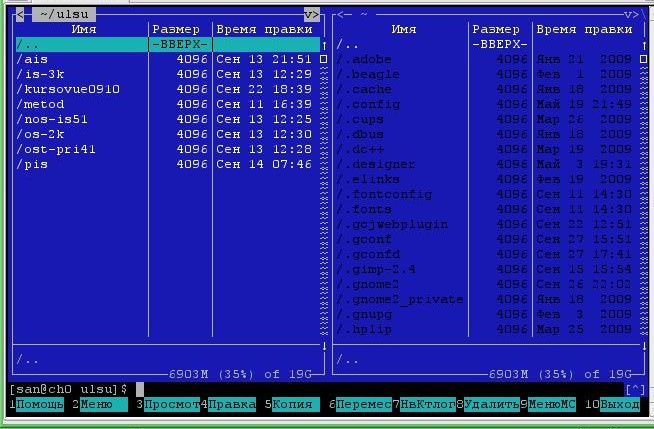
Рис. 1. Окно mc.
3. Рекомендуемые настройки.
3.1. Показывать экран терминала после выполнения команды. Для этого выполняем следующие действия: F9 → Настройки → Конфигурация. Открывается панель выбора «Параметров конфигурации» (см. рис. 2). На этой панели в разделе «Пауза после выполнения. . .» клавишами перемещения курсора (клавиши со стрелками на клавиатуре) выделить строку
( ) Всегда
и нажать клавишу пробел. Символ «*», который стандартно стоит в строке «На тупых терминалах», переместится в строку «Всегда».
Нажать клавишу «Enter».
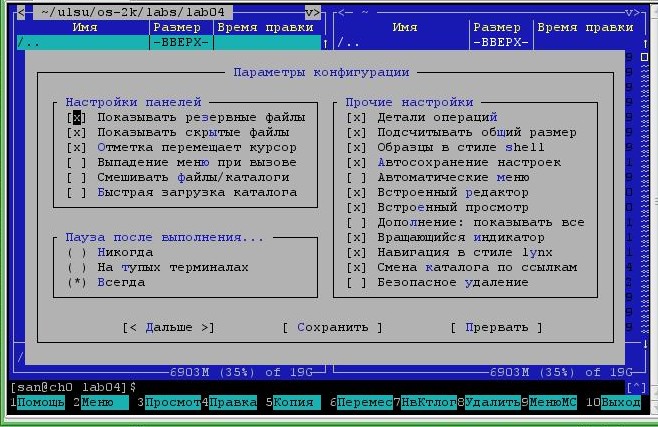
Рис. 2. Панель выбора параметров конфигурации.
3.2. Увеличиваем жизненное пространство - убираем линейку меню и строку подсказки. Для этого выполняем следующие действия: F9 → Настройки → Внешний вид. Открывается панель настройки внешнего вида (см. рис. 3). На этой панели в разделе «Прочие настройки» клавишей пробел убираем крестики в строках «Линейка меню» и «Строка подсказки». После чего нажимаем клавишу «Enter».
3.3. Сохраняем сделанные настройки: F9 → Настройки → Сохранить настройки (см. рис. 4). Настройки сохраняются в персональном конфигурационном файле пользователя, который находится в каталоге. mc (обратите внимание на то, что перед именем каталога стоит «.»).
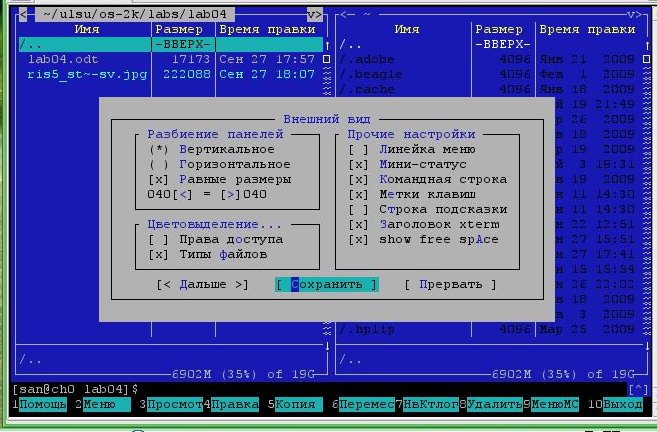
Рис. 3. Панель настройки внешнего вида.
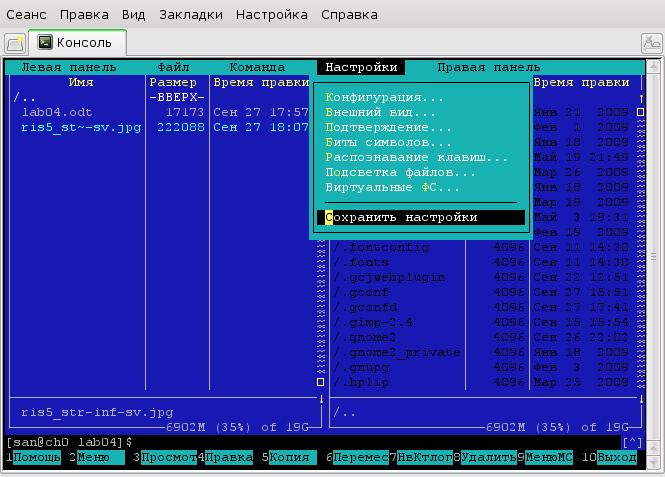 Рис. 4. Сохранение настроек.
4. Справочная система mc. Справка вызывается функциональной клавишей F1.
5. Выполнить в mc следующие действия:
– сделать активной левую панель; переключение между панелями — клавиша Таб;
– перейти в ней в свой домашний каталог; перемещение между файлами и каталогами осуществляется с помощью клавиш «стрелка вниз» и «стрелка вверх»;
– создать каталог <фамилия_латинскими_буквами_>; в конце имени каталога должен стоять знак подчёркивания; создание каталога — функциональная клавиша F7;
– сделать активной правую панель;
– перейти в ней в свой домашний каталог;
– создать каталог <фамилия_латинскими_буквами_1>;
– нажмите Shift-F4, откроется окно встроенного редактора mc; ввести текст «Я, ФИО, выполняю лабораторную работу №4. »
– сохранить файл с именем <фамилия_латинскими_буквами. txt>; сохранение файла во встроенном редакторе — функциональная клавиша F2;
– добавить в созданный файл текущую дату и время командой date;
– посмотреть содержимое созданного файла — функциональная клавиша F3; выход из режима просмотра — повторное нажатие клавиши F3;
– скопируйте созданный файл в каталог <фамилия_латинскими_буквами_>; копирование файла — функциональная клавиша F5;
– найдите в файловой системе файл с именем hosts (начинайте поиск от корневой файловой системы, а не из домашнего каталога); как искать — смотреть в справочной системе mc;
– скопировать файл hosts в каталог <фамилия_латинскими_буквами_1>;
– сделать копию файла hosts в файл hosts1, а файл hosts удалить; удаление файла — функциональная клавиша F8;
– командой сат добавить содержимое файла hosts в файл <фамилия_латинскими_буквами. txt>;
– выполнить команду: cat /etc/motd >> <фамилия_латинскими_буквами. txt>;
– выполнить команду: date >> <фамилия_латинскими_буквами. txt>;
– посмотреть что получилось в этом файле — клавиша F3;
– сделать скрин окна mc с отображением содержимого файла <фамилия_латинскими_буквами. txt>.
Порядок сдачи лабораторной.
В отчёте должно быть:
а) задание на лабу;
б) распечатка файла <фамилия_латинскими_буквами. txt>;
в) распечатка скрина экрана с качеством, достаточным, чтобы можно было прочесть информацию в окне терминала.
г) объяснение (комментарии) проделанной работы.
По требованию преподавателя повторить работу в лаб326.
Срок сдачи лабораторной — до 30.09.13.
Лабораторная № 2.
Тема: Работа в терминале - 1: команды Linux, работа с файлами.
Данную лабораторную выполнять в MOPS-7.0.
Предполагается, что вы работаете в графическом режиме в KDE.
1. Открыть терминал (К → Система → Терминал ( Konsole)). После запуска терминала, в его окне появится приглашение вида
[<login>@<имя компа>] $
Курсор в виде белого прямоугольника установится после знака «$». То есть, ваши команды будут вводиться после этого знака.
Знак «$» - это приглашение к вводу для обычного пользователя (в отличие от root'а, для которого знак приглашения - «#»).
Таким образом, после знака «$» вы вводите команду, Linux её выполняет, что-то выдаёт на экран (если у неё есть вам сказать пару слов, то она вам скажет, а если нет, то выполнит вашу команду молча) и, если команда выполнена, то Linux снова выдаёт знак «$», приглашая вас вводить следующую команду. Ввод команды всегда завершается нажатием клавиши Enter, только после Enter система начинает выполнять команду.
Далее в задании будет опускаться содержимое квадратных скобок ([<login>@<имя компа>]), а будет указываться только символ «$».
Внимание: При сдаче лабы возможно придётся отвечать на вопросы о назначении и смысле команд. Мануал по команде:
$ man <команда> <Enter>
В том числе можно получить справку и по самой системе man:
$ man man <Enter>
Итак, начали.
2. В терминале ввести команду:
$ script
Скрипт запущен, файл - typescript
$
3. Прежде всего, убедитесь, что вы находитесь в своём домашнем каталоге. Это можно сделать командой:
$ pwd
4. Посмотрите, какие файлы уже находятся в вашем домашнем каталоге. Ввести команду:
$ ls
5. Ввести команду:
$ ls - i - l
6. Обратить внимание на первую колонку вывода этой команды. В отчёте объяснить, что означают эти числа.
7. Ввести команду:
$ ls - i - l - a
8. Обратить внимание на появившиеся каталоги и файлы с точкой. В отчёте объяснить, что это за файлы и каталоги.
9. Ввести команду:
$ ls - la
10. Это наиболее часто используемая форма команды ls.
11. Создать файл с именем = фио (например, obama_b. txt) командой
$ touch <имя_файла>
12. Ввести в этот файл следующую информацию «Я, <фамилия имя отчество>, студент УлГУ, ФМиИТ, группа <группа>» командой:
$ cat > <имя_файла>
<информация, указанная выше>
<Ctrl-D>
13. Проверить, что информация в файл введена, командой:
$ cat <имя_файла>
14. Дополнить созданный файл следующей информацией «Это результат выполнения лабораторной №5» с помощью команды:
$ echo <информация> >> <имя_файла>
15. Дополнить созданный файл следующей информацией «Дисциплина «Операционные системы», курс N-ый, семестр K-ый» с помощью команды:
$ tee >> <имя_файла>
<информация, указанная выше>
<Ctrl-C>
16. Проверить, что информация в файл введена правильно, командой:
$ cat <имя_файла>
17. И в конце файла поставить дату и время:
$ date >> <имя_файла>
18. Нажать на клавиатуре клавишу PrintScreen. В открывшемся окне программы Ksnapshot клавишей <Сохранить как. . .> сохранить скрин экрана в файл laba05.jpg в свой домашний каталог.
19. Завершение задания: ввести Ctrl-D. В терминале появится сообщение
«Скрипт выполнен, файл - typescript»
20. Таким образом в вашем домашнем каталоге образовался файл с именем typescript. Это протокол вашей работы. А также был создан скрин экрана перед завершением работы. На скрине должны хорошо читаться последние ваши команды в терминале.
Порядок сдачи лабораторной.
В отчёте должно быть:
а) задание на лабу;
б) распечатка файла typescript;
в) распечатка скрина экрана с качеством, достаточным, чтобы можно было прочесть информацию в окне терминала.
г) объяснение (комментарии) проделанной работы.
По требованию преподавателя повторить работу в лаб326.
Срок сдачи лабораторной — до 29.09.13.
Основные команды для работы с файлами (не все!)
cd [каталог ]
Меняет текущий каталог на указанный. Если параметр опущен, то текущим становится домашний каталог.
ls [-alFR] [файл...]
Выводит список файлов в указанном (или текущем) каталоге. Ключ - a заставляет выводить все файлы (в том числе, файлы, начинающиеся с точки), ключ - l служит для вывода подробной информации о файлах, ключ - F приводит к тому, что к именам каталогов добавляется символ ’/’, к именам ссылок ’@’, к именам выполняемых файлов ’*’. При использовании ключа - R выводится список файлов не только указанного каталога, но и его подкаталогов.
touch файл...
Меняет время доступа и изменения файла. Если файл не существовал, то он будет создан.
mkdir каталог
Создает каталог.
rmdir каталог
Удаляет каталог.
cp [-Rp] файл1 файл2
cp [-Rp] файл... каталог
Копирует один файл в другой или копирует файлы в указанный каталог. Ключ - R предназначен для копирования каталогов, ключ - p позволяет сохранять владельцев файлов, режим доступа и время доступа и изменения.
rm [-r] файл...
Удаляет файлы. Ключ - r позволяет удалять каталоги.
mv файл1 файл2
mv file... directory
Перемещает один файл в другой (меняет имя) или перемещает файлы в заданный каталог.
cat [ файл...]
Объединяет содержимое указанных файлов и выводит на стандартный вывод.
cat [ файл1+файл2+…+файлN файлM ]
Объединяет содержимое указанных файлов и выводит их в один файл (объединяет).
find путь выражение
Команда предназначена для поиска файлов. Находит файлы, для которых значение выражения "истина". Для определения выражений могут использоваться следующие примитивы:
-name шаблон
возвращает значение истина если файл соответствует шаблону.
-nouser возвращает значение истина, если идентификатор пользователя не определен.
-nogroup
возвращает значение истина, если идентификатор группы не определен.
-perm режим
возвращает значение истина, если файл имеет заданный режим доступа. Режим может задаваться как в символьной форме (-,+,=), так и в числовой.
-type тип
значение истина, если файл имеет указанный тип. (b – блок-ориентированное устройство, c – байт-ориентированное устройство, d – каталог, f – регулярный файл, p – канал).
-links n
значение истина, если файл имеет указанное число ссылок.
-user пользователь
значение истина если файл принадлежит указанному пользователю.
-group группа
значение истина если файл принадлежит указанной группе.
-size [+|- ]размер[c]
истина, если размер файла в блоках (байтах, если используется размерc) равен (больше, если используется +; меньше, если используется -) заданному.
-atime [+|-]d
истина, если доступ к файлу производился между (d-1)*24 и d*24 часов назад (+ более d*24 часов назад, - менее (d-1)*24 часов назад). Аналогично - mtime для времени изменения содержимого файлов и - ctime для времени изменения статуса файлов.
-exec программа [аргументы];
исполнение программы для каждого найденного файла. Имя программы и аргументы состоящие только из двух символов {} будут заменены именем найденого файла.
Заключительному знаку ; должен предшествовать \.
-ok программа [аргументы];
аналогична предыдущей команде, но выводит запрос на подтверждение.
выводит имя найденного файла.
Параметры могут объединяться следующим образом:
(выражение), группировка выражений
!выражение, отрицание выражений
выражение1 [-a] выражение2, логическое И
выражение1 - o выражение2, логическое ИЛИ.
Более подробно команды описаны в man'ах.
Лабораторная № 3.
Тема: Работа в терминале - 2: переменные окружения, профиль пользователя.
Предполагается, что вы работаете в графическом режиме в KDE.
1. Открыть терминал (К → Система → Терминал ( Konsole)). После запуска терминала, в его окне появится приглашение вида
[<login>@<имя компа>] $
Курсор в виде белого прямоугольника установится после знака «$». То есть, ваши команды будут вводиться после этого знака.
Знак «$» - это приглашение к вводу для обычного пользователя (в отличие от root'а, для которого знак приглашения - «#»).
Таким образом, после знака «$» вы вводите команду, Linux её выполняет, что-то выдаёт на экран (если у неё есть вам сказать пару слов, то она вам скажет, а если нет, то выполнит вашу команду молча) и, если команда выполнена, то Linux снова выдаёт знак «$», приглашая вас вводить следующую команду. Ввод команды всегда завершается нажатием клавиши Enter, только после Enter система начинает выполнять команду.
Далее в задании будет опускаться содержимое квадратных скобок ([<login>@<имя компа>]), а будет указываться только символ «$».
Внимание: При сдаче лабы возможно придётся отвечать на вопросы о назначении и смысле команд. Мануал по команде:
$ man <команда> <Enter>
В том числе можно получить справку и по самой системе man:
$ man man <Enter>
Итак, начали.
2. Прежде всего, убедитесь, что вы находитесь в своём домашнем каталоге. Это можно сделать командой:
$ pwd
Если вы не в домашнем каталоге, то перейти в домащний каталог.
3. Создать файл с именем = фио (например, obama_b. txt) командой
$ touch <имя_файла>
4. Вывести в этот файл вывод команды pwd.
5. Добавить в этот файл следующую информацию «Я, <фамилия имя отчество>, группа <группа>, лабораторная №7».
6. Добавить в этот файл дату командой «date».
7. Добавить в этот файл две пустых строки.
8. Добавить в этот файл вывод команды «ls - la».
9. Добавить в этот файл две пустых строки, а затем строку «ПРОФИЛЬ ПОЛЬЗОВАТЕЛЯ <login>:», где login — логин пользователя, под которым вы вошли в систему.
10. При помощи команды set добавить в этот файл профиль текущего пользователя (переменные среды).
11. Добавить в этот файл две пустых строки.
12. Добавить в этот файл вывод комады «uname — a».
13. Добавить в этот файл две пустых строки.
14. Добавить в этот файл вывод комады «free».
15. Добавить в этот файл две пустых строки.
16. Добавить в этот файл вывод комады «df».
17. Нажать на клавиатуре клавишу PrintScreen. В открывшемся окне программы Ksnapshot клавишей <Сохранить как. . .> сохранить скрин экрана в файл laba07.jpg в свой домашний каталог.
Порядок сдачи лабораторной.
В отчёте должно быть:
а) задание на лабу;
б) распечатка созданного файла с именем = fio;
в) распечатка скрина экрана с качеством, достаточным, чтобы можно было прочесть информацию в окне терминала;
г) объяснение (комментарии) проделанной работы.
По требованию преподавателя повторить работу в лаб326 и объяснить, что, собственно, делал.
Срок сдачи лабораторной — до 30.09.13.
Дополнительная информация
1. Общие сведения
UNIX — многопользовательская, многозадачная операционная система с разделением времени. В любой момент в системе выполняется множество процессов, каждый процесс принадлежит некоторому пользователю. Пользователь - это объект обладающий определенными правами в системе. Каждый пользователь идентифицируется уникальным идентификатором пользователя (UID — user identifier). Пользователю присваиваются имя и пароль. Пользователь с UID 0 (root) обладает неограниченными правами. Кроме того каждый пользователь входит в одну или несколько групп. Принадлежность к группе добавляет пользователю определенные права в си-
стеме. Каждая группа идентифицируется уникальным идентификатором группы (GID — group identifier).
Информация о пользователях хранится в файле /etc/passwd. Каждая строка файла содержит информацию об одном пользователе: регистрационное имя (логин), зашифрованный пароль (в настоящее время это поле не используется, пароль хранится в другом месте), UID, GID, полное имя пользователя, домашний каталог, командная оболочка.
Командная оболочка (командный интерпретатор, shell) — средство интерактивного взаимодействия с системой.
Домашний каталог — каталог в котором хранятся файлы пользователя. При входе пользователя в систему этот каталог становится текущим для оболочки.
2. Файловая система
Файловая система — это набор структур данных на носителе + алгоритмы в ОС (драйверы файловой системы), с помощью которых ядро операционной системы организует и представляет пользователям ресурсы памяти системы. Сюда относится память (внешняя, в отличие от «внутренней» - ОЗУ) на различного рода носителях информации. Емкость и количество носителей различно в разных системах. Ядро объединяет эти ресурсы в единую иерархическую структуру, которая начинается в каталоге / (слэш) и разветвляется, охватывая произвольное число подкаталогов.
Цепочка имен каталогов, через которые необходимо пройти для доступа к заданному файлу, вместе с именем этого файла называется путевым именем файла (pathname). Путевые имена могут быть полными (абсолютными, каноническими) или относительными. Полное имя легко идентифицировать: оно всегда начинается с символа "/".
В любой момент каждый процесс привязан к некоторому текущему каталогу. Относительные имена интерпретируются с текущего каталога.
Пример полного имени:
/home/student/andreevas/aas. txt
Однако, если пользователь student находится в своём домашнем каталоге student (/home/student), то для того, чтобы поиметь доступ к файлу aas. txt не обязательно указывать полное имя, достаточно ввести относительное имя файла aas. txt:
andreevas/aas. txt
Относительное имя файла может быть очень коротким, например, просто f. Если в имени файла вообще нет знака "/" (слэш), то имя относится к файлу текущего каталога. Если слэш есть (но не в начале имени – как в вышеуказанном примере), то все, что находится слева от первого в имени слэша, расценивается как подкаталог текущего каталога.
Особенности:
а) символ ~ (тильда) как правило обозначает домашний каталог пользователя; например, если пользователь находится где-то в файловой системе и ему нужно вернуться в свой домашний каталог, то это можно сделать командой
cd ~
б) предположим пользователь student, находясь в своём домашнем каталоге, странслировал программу proga и она создалась в его домашнем каталоге (то есть, полный путь к ней /home/student/proga); тогда, чтобы запустить программу proga на выполнение нужно дать команду
./proga <Enter>
то есть, символы ./ указывают, что путь к программе должен исчисляться от текущего каталога (того каталога, где сейчас находится пользователь).
в) каталог. (точка) — текущий каталог; каталог.. (две точки) — вышестоящий каталог.
Иерархическая структура файловой системы может быть произвольного размера. Однако существуют определенные ограничения, зависящие от конкретной операционной системы. Как правило имена файлов и каталогов не
должны содержать более 256 символов, а в определении одного (полного) пути не должно быть более 1023 символов. Имена файлов могут состоять из любых символов, за исключением слэша и символа с кодом ноль. Однако, на самом деле в именах файлов НАСТОЯТЕЛЬНО РЕКОМЕНДУЕТСЯ использовать только следующие символы и ничего кроме них: a-z, A-Z,0-9 и спецсимволы «-», «_» и «.», в противном случае возникают проблемы.
Максимальная длина имени файла определяется конкретной системой. Для каждого файла определен владелец этого файла и группа владелец данного файла. Для каждого файла определяются права доступа владельца файла, группы, всех остальных. Есть три типа прав доступа: чтение, запись, выполнение/поиск. Изменить права доступа к файлу может только владелец и суперпользователь (root) командой chmod. Изменить владельца файла и группу владельца может только пользователь root командой chown.
В ОС UNIX существует семь типов файлов:
Обычный файл (обозначаются -) — это просто последовательность байтов. Обычный файл может содержать выполняемую программу, главу книги, графическое изображение и т. п.
Каталоги (обозначаются d) могут содержать файлы любых типов в любых сочетаниях. Специальные имена. и.. обозначают соответственно сам каталог и его родительский каталог.
Файлы устройств символьные и блочные (символьные обозначаются c, блочные обозначаются d) - позволяют программам взаимодействовать с аппаратными средствами и периферийными устройствами системы. Файлы устройств находятся в каталоге /dev и нигде больше. При конфигурировании ядра к нему добавляются те модули, которые знают, как взаимодействовать с каждым из устройств системы. За всю работу по управлению конкретным устройством отвечает специальная программа, называемая драйвером устройства. Драйверы устройств образуют стандартный коммуникационный интерфейс, который выглядит как обычный файл. Когда ядро получает запрос к байт-ориентированному или блок-ориентированному файлу устройства, оно просто передает этот запрос соответствующему драйверу устройства.
Каждому типу устройств системы может соответствовать несколько файлов устройств. Поэтому файлы устройств характеризуются двумя номерами: старшим и младшим. Старший определяет драйвер (тип устройства), а младший конкретное устройство (экземпляр устройства этого типа).
Файл устройства является псевдофайлом, он не размещен на диске, о нем есть только запись (строка в индексной таблице), которая используется при доступе к устройству. Первое число, которое стоит в поле длины файла в выводе программы ls для файлов устройств – это major номер, а второе, после запятой – minor номер. Первый из них означает номер типа устройств и одновременно – позицию в ядре (номер строки в таблице драйверов), в которой следует искать адрес драйвера устройства. Второй – номер экземпляра устройства данного типа. Поэтому файлы однотипных устройств в выводе команды ls имеют одинаковые major номера. Устройство каждого типа имеет свой major номер. Major номера назначаются соответствующей международной организацией. Minor номер определяется ОС в процессе загрузки при обнаружении устройства.
Локальные сокеты (sokets) — это файлы специального типа, которые связаны с определёнными структурами в ядре, с помощью которых обеспечивается взаимодействие между процессами в пределах одной ОС. Обращение к ним осуществляется через объект файловой системы (файл типа socket), а не через сетевой порт.
Именованные каналы (именованные pipe), также как и сокеты обеспечивают взаимодействие двух процессов, выполняющихся на одной машине.
Символические ссылки — это запись в каталоге, ссылающаяся на файл с
определенным именем. Фактически, символическая ссылка – это отдельный файл типа "символическая ссылка", и индексный дескриптор этого файла содержит только путь к файлу или каталогу, на который указывает ссылка.
Можно создать символическую ссылку на любой каталог, а также на файл, находящийся в другом разделе UNIX. При удалении символической ссылки с файлом или с каталогом, на который она ссылается, ничего не происходит. При удалении файла, на который ссылается символическая ссылка, она "повисает в воздухе", ссылаясь на пустоту. В этом случае при обращении к такой "пустой" ссылке возникнет ошибка file not found, несмотря на то, что сама ссылка будет видна и доступна в списке файлов. обеспечивают возможность указывать вместо путевого имени файла имя ссылки. Символическая ссылка содержит путевое имя файла, на который она ссылается.
3. Перенаправление ввода и вывода
Если некоторый процесс намерен производить ввод или вывод информации в файл, то он должен сначала открыть этот файл. При открытии файла процесс получает дескриптор файла — некоторое число, которое используется, в дальнейшем для обращения к файлу. При запуске процесса ему операционной системой передаются дескрипторы трех открытых файлов: 0 – стандартный ввод (stdin), 1 – стандартный вывод (stdout), 2 – стандартный вывод ошибок (stderr). Как правило все эти дескрипторы указывают на терминал – tty. Оболочка позволяет назначать другие файлы для ввода и вывода при помощи
команд перенаправления:
программа < файл
Таким образом, при запуске команды дескриптор 0 будет связан с файлом, т. е. программа будет считывать данные не с клавиатуры, а из файла. Файл будет открыт для чтения.
программа > файл
Здесь при запуске команды дескриптор 1 будет связан с файлом, т. е. программа будет выводить результаты работы не на экран, а в заданный файл. Файл будет открыт для записи, (!внимание) если файл существовал, он будет очищен, если нет, то он будет создан.
программа >> файл
При запуске команды дескриптор 1 будет связан с указанным файлом, как и в предыдущем случае. Однако в данном случае, если файл существовал, то он не будет перезаписан, данные будут добавляться в конец файла.
программа n> файл
При запуске команды дескриптор с номером n будет связан с указанным файлом. Например, если указать 2>err. log, то вывод сообщений об ошибках будет производиться в файл err. log. Аналогично, можно указывать дескриптор перед операторами перенаправления > и >>.
программа n<> файл
При запуске команды дескриптор с номером n будет связан с указанным файлом. Файл будет открыт для чтения и записи.
При перенаправлении можно вместо имени файла указывать дескриптор, для этого следует поставить перед дескриптором знак &. Например: 2>&1 скопирует содержимое дескриптора 1 в дескриптор 2. Копируемый дескриптор должен быть открыт для чтения или записи в зависимости
от операции.
Операции перенаправления выполняются слева направо. В случаях, когда используется копирование дескрипторов, порядок выполнения операций может влиять на результат.
4. Конвейер
Конвейер — последовательность из одной или более команд, разделенных символом |. Формат конвейера следующий:
[time [-p]] [!] command [ | command2 ... ]
Стандартный вывод command подключается к стандартному вводу команды command2. Это подключение производится до выполнения любых перенаправлений.
Если конвейеру предшествует зарезервированное слово!, то код завершения конвейера равен логическому отрицанию кода завершения последней команды. Иначе код завершения конвейера равен коду завершения последней команды. Интерпретатор ожидает завершения всех команд до
того как вернет значение кода завершения.
Если конвейеру предшествует зарезервированное слово time, то после завершения выполнения конвейера будет выведена информация о времени выполнения конвейера и о затраченном времени процессора в режимах пользователя и системы.
Каждая команда в конвейере выполняется как отдельный процесс (т. е. в подоболочке).
5. Переменные окружения
У каждого процесса имеется область памяти называемая программным окружением (program environment) — это набор строк, заканчивающийся нулевым символом. Эти строки называются переменными окружения. Каждая строка имеет вид: имя переменной = значение. Имя переменной может состоять из алфавитно-цифровых символов и знака подчеркивания. Цифра не
может быть первым символом имени. Присвоение значения переменной в оболочке производится следующим образом:
Имя = Значение
Для того, чтобы значение переменной передавалось процессам, порождаемым оболочкой, следует использовать встроенную команду export. Следующие две команды помечают переменные VAR и TST как экспортируемые и присваивают переменной TST значение /usr/doc:
export VAR
export TST=/usr/doc
Для того, чтобы просмотреть значения переменных окружения можно использовать команду set, которая выводит значения всех переменных окружения.
Для того, чтобы получить значение переменной, перед ее именем указывается знак доллара. Такое выражение будет заменяться интерпретатором на значение переменной. Например, команда echo выводит в стандартный вывод свои аргументы, тогда следующее выражение:
echo TST=$TST
выведет на экран TST=/usr/doc (при условии, что значение переменной TST – /usr/doc).
Лабораторная № 4.
Тема: Редактирование файлов.
Предполагается, что вы работаете в графическом режиме в KDE.
1. Открыть терминал (К → Система → Терминал ( Konsole)). После запуска терминала, в его окне появится приглашение вида
[<login>@<имя компа>] $
Курсор в виде белого прямоугольника установится после знака «$». То есть, ваши команды будут вводиться после этого знака.
Знак «$» - это приглашение к вводу для обычного пользователя (в отличие от root'а, для которого знак приглашения - «#»).
Таким образом, после знака «$» вы вводите команду, Linux её выполняет, что-то выдаёт на экран (если у неё есть вам сказать пару слов, то она вам скажет, а если нет, то выполнит вашу команду молча) и, если команда выполнена, то Linux снова выдаёт знак «$», приглашая вас вводить следующую команду. Ввод команды всегда завершается нажатием клавиши Enter, только после Enter система начинает выполнять команду.
Если вы Enter нажали, курсор перешёл на следующую строку
и. . . всё,
знак $ не появляется. Это означает, что Linux ждёт ваших дальнейших действий. Примеры подобных команд есть в лабораторной 6 (xterm).
Далее в задании будет опускаться содержимое квадратных скобок ([<login>@<имя компа>]), а будет указываться только символ «$».
Внимание: При сдаче лабы возможно придётся отвечать на вопросы о назначении и смысле команд. Мануал по команде:
$ man <команда> <Enter>
В том числе можно получить справку и по самой системе man:
$ man man <Enter>

|
Из за большого объема этот материал размещен на нескольких страницах:
1 2 3 |
