


Партнерка на США и Канаду по недвижимости, выплаты в крипто
- 30% recurring commission
- Выплаты в USDT
- Вывод каждую неделю
- Комиссия до 5 лет за каждого referral
Игровой сервер - будет отображаться в списке игровых серверов в верхнем левом углу программы, а также при добавлении нового игрового аккаунта будет доступен в списке выбора сервера
Просто ссылка - она нигде не будет отображаться, используется просто для хранения ссылки
Внедряемая ссылка – ссылка будет отображаться под списком деревень, также как и при включенном Травиан ПЛЮС. При нажатии на эту ссылку, страница будет отображена в этом же окне.
Внедряемая ссылка в новом окне – то же самое что и «Внедряемая ссылка», только при нажатии на эту ссылку, страница будет отображена в новом окне браузера Internet Explorer, не зависимо от того, что у вас по умолчанию установлен другой браузер.
Если вы играете на разных серверах, то, например, для того чтобы не делать несколько вариантов ссылок на рынок или посольство, достаточно, без указания названия сервера, вписать окончание ссылки. Пример:
http://s1.travian.ru/alianz.php - ссылка на посольство на первом сервере, чтобы из неё сделать универсальную ссылку для всех серверов, надо удалить начало текста и оставить alianz.php
Вы можете также добавить ссылки вручную, нажав кнопку «Append» и вручную ввести адрес и комментарий к ней.
Чтобы перейти к странице по ссылке, вы должны сделать двойной щелчок мышки непосредственно в самой таблице на нужной ссылке, и тогда вы перейдете на выбранную страницу.
Для того чтобы получить данные о ваших деревнях, а также список построек в деревнях, выберите закладку Village (F4). Далее вам необходимо зайти в игру, если ещё не зашли, и нажать кнопку Get Village в левой части экрана. Программа получит данные по вашим деревням, а именно: название деревни, координаты на карте X, Y, порядковый номер вашей деревни kid (только если у вас больше одной деревни на аккаунте), NewDid – порядковый номер вашей деревни (если всего в Травиане 10 деревней, то ваша следующая деревня получит номер 11), определит часть света, где располагается деревня (Юго-Запад, Северо-Восток и т. д.). После нажатия кнопки Get Village появится надпись на кнопке Stop (вместо Get Village), это будет обозначать, что если вы вдруг захотите остановить считывание данных по деревням или у вас проблема со связью, то вы можете нажать на кнопку, чтобы остановить получение данных. Эти же данные можно получить на закладке Acconts (F6), причем более подробные данные, как, читай пункт «Настройка игровых аккаунтов».
При получении данных по деревням, программа автоматом также получает и тип деревни 9ка, 15ка, стандартная и т. д. В таблице каждый тип деревни на этой закладке будет выделен соответствующим цветов: 9ка, 15ка – жёлтым, 5 глины – коричневым, 5 железа – голубым, 5 дерева – зелёным, стандартная (4-4-4-6) – серым цветом.

Есть возможность узнать чистую прибыль (с учетом построек, армии) по всем деревням, а также прибыль по ресурсам которые производят деревни (ЧВР – часовая выручка ресурсов). Для этого нажмите кнопку Get Income (получить доход).
Если не хотите использовать автоматический режим или у вас нет связи c игровым сервером, можете сами нажимать кнопку Append и вводить в таблицу координаты своих деревень. Преимуществ при ручном вводе деревень особо нет, но это может пригодиться, если вы отключены от интернета или не хотите тратить деньги на интернет, если у вас дорогой трафик. Также ручной ввод может пригодиться, если вы хотите что-то рассчитать, например, время нападения, а у вас нет этой деревни или, например, вы планируете, что она будет у вас, тогда придется ввести руками, и после этого сможете узнать сколько до неё бежать подкреплению.
Дальше на этой же закладке по деревням, желательно (опять же таки по желанию) получить список построек в вашей деревне. Нажмите кнопку Get Buildings, на вопрос нажимаете кнопку Yes (что обозначает, получить список построек во всех деревнях, а не в текущей, а вот если понадобится только в текущей, тогда нажмите No) это вам упростит постройку зданий в деревне, ну или снос ненужных построек. Процесс можно будет остановить, нажав эту же кнопку, когда на ней будет надпись Stop.
Если всё прошло удачно, то у вас будет список ваших деревень и список построек в ваших деревнях. Список построек можно ввести также руками, для экономии трафика.


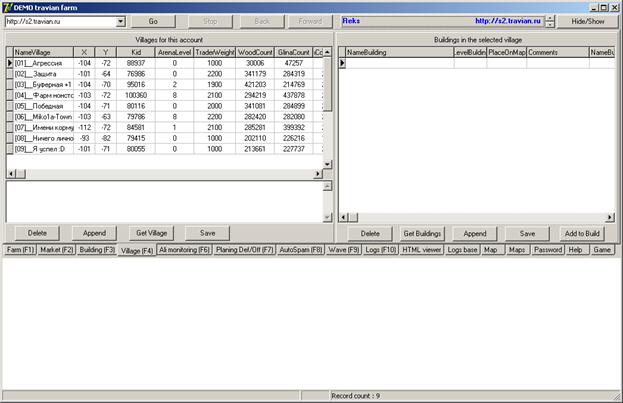
Для чего эти данные вам нужны:
Список ваших деревень поможет вам рассчитать время набега, подкрепления любых ваших войск на любые деревни. Упростит выбор деревни, из которой вы будете фармить, спамить, упростит отправку ресурсов из рынка.
Список построек вам поможет продумывать развитие вашей деревни в офлайне, т. е. на компьютере без интернета. Также, это будет удобно, если вашу деревню захватили, вы, по крайней мере, будете знать, что у вас в деревне было построено.
Для того чтобы обновить данные по деревням и/или постройкам, достаточно опять нажать кнопки Get Village и/или Get Buildings. Всё что изменилось у вас по деревням или постройкам будет обновлено, если ничего не изменилось, то данные останутся без изменений. В случае, если вашу деревню разрушили или захватили, то данные по этой деревне не будут обновляться. Если эта деревня в вашем списке не нужна, то нажмите кнопку Delete, таким образом, вы удалите ненужные данные.
Заходим на закладку Farm (F1). Порядок закладок в программе расположен по мере частоты использования (на мой взгляд), т. е. наиболее часто используемые закладки находятся слева, наиболее редко используемые – справа. Возможно, порядок будет изменен в следующих версиях программы.
Для начала, вам нужно определится с тем, кого вы фармите, т. е. знать координаты деревень, куда вы хотите отправить войска или уже куда отправляли.
Есть два варианта заполнения таблицы данными: ручной и полуавтоматический.
1) Вводить координаты вручную, каждый раз нажимая кнопку Append для каждой деревни. Этот метод может быть удобен для офлайн режима, т. е. когда вы не подключены к интернету. Для добавления предусмотрены также горячие кнопки Ctrl + Ins, Ctrl + Enter
2) Нужно через игру зайти в деревню, которую будем фармить, у вас станет активной кнопкой Add to Farm list, и, соответственно, нажимая эту кнопку, мы увидим, что в список добавилась новая деревня с кратким описанием: Раса, Альянс, Имя игрока, Население и проставились координаты деревни.
Также можно добавить координаты деревни в лист фарма, если вы будете в игре в пункте сбора. Введите в нем координаты, выберите нужное количество войск, а затем нажмите кнопку Add to Farm list, но при этом вы не получите данные о населении, имени игрока, альянсе. Для того чтобы это получить, необходимо будет нажать кнопку Get Data.
В нижней части программы прямо под таблицей вводим количество войск необходимое для фарма (если не вводили через пункт сбора), также, при желании, можем выбрать свою деревню в выпадающем списке, из которой будем фармить, а можем и не выбирать. Если мы не выбрали деревню, то при отправке войск на фарм войска будут отправляться из текущей активной деревни, т. е. в которой вы находитесь.
В этом же окне можем также добавить оазисы, которые мы фармим или где качаем героя (я обычно качаю героя). Оазисы добавляются в список точно также как и обычные деревни. Оазисы, после нажатия кнопки Get Data, будут подсвечиваться голубым цветом.
Через некоторое время, чтобы узнать, что изменилось в деревнях или в оазисах, которые фармим, нажимайте кнопку Get Data, вы будете получать обновленные данные в колонке Comments. Например, какое количество зверей в оазисах (если их там нет, то смысла отправлять туда героя для прокачки нет), какое количество населения в деревне, а может эту деревню уже захватили союзники, а вы продолжаете её фармить J, а также вы получите ссылку на эту деревню, чтобы быстро переходить к этой деревне двойным нажатием на записи в таблице.
Как отправить на фарм. Выбираете в таблице любую добавленную вами запись, куда хотите направить войска на фарм, нажимаете на кнопку Prepare, если армии в деревне достаточно, то в строке, рядом с кнопкой Get Summary, появится запись вида: Нападение: 90000 Деф от пехоты: 52500 Деф от коняшек: 40000 Едят зерна: 0 Ресов вытащат: 35000 Макс скорость 10 Полей 14.0357 Времени 1 ч. 24 мин. 13 сек. Это означает, что войск достаточно в деревне, и вы можете их отправлять. Теперь войска готовы и вам осталось только нажать кнопку Army Send.
Если же не хватает войск в деревне, то после нажатия кнопки Prepare в строке рядом с кнопкой Get Summary появится запись вида: Конница цезаря : 1253. Это показывает сколько войск в вашей деревне сейчас, и вы, соответственно, должны сами принять решение отправлять то количество войск, которое у вас в деревне есть, или не отправлять. Если вы согласны отправить данное количество войск, нажмите Army Send. После нажатия кнопки Army Send в таблице курсор автоматом переместиться на следующий пункт.
Если вы зайдете в деревню, которая уже у вас есть в списке фарма, то программа автоматически переместит курсор в таблице к этой деревне (если несколько записей на эту деревню, то курсор автоматом переместиться к первой найденной записи об этой деревне).
Перейти к деревне на карте можно, совершив двойной щелчок мыши на записи в таблице.


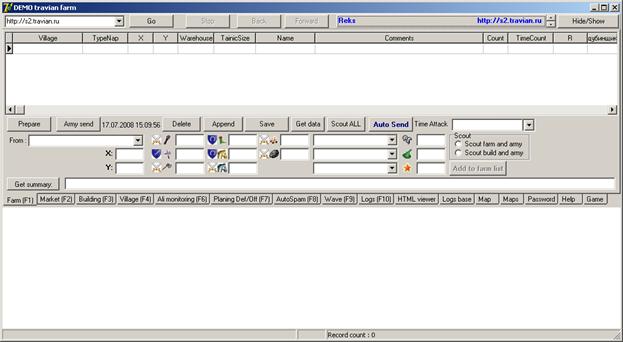
Старые данные вы всегда можете удалить, нажав кнопку Delete. Если вы выделите несколько записей (выделение нескольких записей производится путем удерживания кнопки Ctrl на клавиатуре + нажатие левой кнопки мыши на записях в таблице), то будут удалены несколько записей. Обычно удаляются данные по деревням, если аккаунт удалился или это уже деревня ваша или ваших союзников.
При добавлении уже существующей деревни в таблице фарма (только для случая добавления, когда находится в описании деревни игрока), программа выдаст сообщение «Такая деревня уже есть, всё равно желаете добавить?». Это сделано для того, чтобы вы не добавляли по несколько раз одну и ту же запись.
Важно отметить, что с момента отправки войск на фарм, будут изменены данные в 3 столбцах: TimeAttack, TimeReturn, DateSend
Полезные вещи:
· при двойном щелчке на значке с изображением войска, вы автоматически перейдете в здание постройки данного типа войска;
· используйте колесо прокрутки на мышке, для изменения количества войск;
· чтобы быстро перейти к деревне, на которую нападаете, нажмите в таблице на этой деревне двойной щелчок мышки;
· чтобы подсчитать стоимость армии, добавьте любую новую запись, введите нужное количество войск и нажмите Get Summary, затем эту запись можно удалить;
· данные можно изменять непосредственно в таблице, по принципу как в EXCEL;
· если играете за немцев, отправляйте на фарм набегом, тогда украдете больше ресурсов, за счет грабежа тайников
Описание столбцов (полей) в таблице:
Village – название деревни, из который вы отправляете войска на фарм. Если у вас всего одна деревня, то выбирать название деревни не имеет смысла. Если у вас значение в столбце с названием деревни пустое, то отправка войск будет произведена из текущей деревни, в которой вы находитесь;
TypeNap – Тип нападения: Подкрепление, набег, атака;
Учтите, каты в набеге не стреляют, а немцы в атаке не грабят тайники. По умолчанию столбец скрыт;
X, Y – координаты КУДА будет отправлена армия;
Warehouse – размера склада/амбара, вводится руками;
TainicSize - рассчитанный размер тайников, вводится руками;
Count – используется только в случае автоматической отправки войск по времени, если Count = 0, то армия не пойдет по указанным координатам, если Count, например, равен 10, то значит, что по координатам X, Y, армия будет отправлена 10 раз, с интервалом TimePeriod;
TimeCount – сколько прошло времени (отображается в формате «дней ч:мм:cc»), с момента отправки армии по данным координатам. Чем больше значение, тем вы дольше не ходили на этот акканунт;
R – расстояние в секундах до указанных координат, пересчитывается каждый раз, когда нажимаете Prepare для тех войск, которые отправили. Чем больше значение R, тем, значит дальше находится эта деревня от вас, либо слишком медленная армия (сенатор, тараны и т. д.);
Name – столбец для собственных заметок, вводится руками, например, время снятия защиты;
Comments – столбец, в котором сама программа обновляет данные, когда нажимаете кнопку Get Data. Значение которое появляется в этом столбце, выглядит следующим образом: «Название деревни игрока», «Ник игрока», «Население деревни», «Название альянса». Чем чаще вы будете нажимать кнопку Get Data, тем более актуальная информация будет у вас под рукой;
Следующие 11 столбцов за столбцом Comments, это количество отправляемой армии каждого вида (для немцев: дубинщики, копьеносцы,…, для галлов: фаланги, мечники, …)
CaptionKataOne, CaptionKataTwo – цели по которым будут стрелять катапульты (требучеты). Учтите, если выбрали в списке тайник, каменотес, стену, пивоварню, то эти строения будут приравниваться к Случайной цели;
DateSend – время, когда надо отправить войска на фарм, используется только для автоматической отправки.
TimePeriod – время в секундах, определяет через какой промежуток времени, в случае автоматической отправки войск, будут отправлены войска повторно. По умолчанию, после первой отправки армии, ставится равным значению столбца R умноженное на 2;
Kid - ID (уникальный номер в игре) деревни, НА которую вы будете отправлять свои войска (программа этот номер никак пока не использует). По умолчанию столбец скрыт. Разработчики игры в этом номере зашифровали координаты;
NewDid – ID (уникальный номер в игре) деревни, ИЗ которой вы будете отправлять войска, этот номер деревни, программа получает, когда нажимаете кнопку Get Data на закладке Village или закладке Ali Monitor. Если у вас всего лишь одна деревня, то номер деревни программа не может получить. По умолчанию столбец скрыт;
MapURL – часть URL адреса деревни, которую подставляет программа в параметр C. Пример: ‘/karte. php? d=12345&c=ab’, значение в программе будет ‘ab’. Используется для быстрого перехода к этой деревни на карте. Двойным щелчком мыши в таблице вы можете перейти в эту деревню.
TimeAttack – время, когда нападут на деревню войска, которые вы отправили. Время рассчитывается после нажатия кнопки Army Send. Берется текущее время компьютера и прибавляется значение R, если значение столбца TimeAttack равно ‘---’, значит армия уже сделала нападение и возвращается обратно, или вы туда ни разу пока не отправляли армию;
TimeReturn – время, когда вернуться войска из деревни, на которую вы их отправили (если выживут). Время рассчитывается после нажатия кнопки Army Send, берется текущее время компьютера и прибавляется значение 2*R, если значение столбца TimeReturn равно ‘---’, значит армия уже вернулась в вашу деревню, или вы ни разу пока не отправляли армию;
TypeScout – тип разведки, 0 – разведать ресурсы и воска противника, 1 – разведать войска и защитные строения противника. По умолчанию столбец скрыт;
Tolerants – значение которое будет добавляться к TimePeriod, в случае автоматической отправки войск, т. е. TimePeriod <= период отправки <= TimePeriod + Tolerants;
Message – сообщение о событиях для данной строки
Кнопка Scout All – разведать все места фарма. Разведка всегда отправляется по списку сверху вниз, если не хватает разведчиков или нет деревни, то проблема пишется в столбец Message. Программа отправляет по 1 разведчику в каждую деревню, цель выбирается всегда – получить количество войск и количество ресурсов.
Кнопка Auto Send – автоматическая отправка войск, работает только в том случае, если Столбец Count имеет не нулевое значение. Данная функция используется обычно тогда, когда вы хотите отлучится от компьютера на долгое время и хотите чтобы компьютер выполнял фарм в автоматическом режиме. После нажатия на эту кнопку, программа сперва проверит, что в списке фарма есть деревни, которые надо фармить, а именно, проверит значение столбца Count. Если Count больше 0, то считается что эту деревню надо фармить. Если программа не нашла таких деревней, то автоматический режим не включится, учтите это. Если программа всё-таки нашла деревни для фарма, то вместо надписи Auto Send, появится надпись Stop, т. е. остановить автофарм. Алгоритм у программы следующий, она будет отправлять войска с периодом равным значению в столбце TimePeriod (значение в секундах), начиная с времени DateSend. Точность времени отправки обычно составляет около 1 секунды. Чтобы МХ не заподозрил что играет не человек, а компьютер, используется отклонение от времени, значение столбца Tolerants (значение в секундах), т. е. к периоду TimePeriod, добавляется случайная величина от Tolerants, если Tolerants, равен 0, тогда будет всегда отправлять с постоянным периодом времени, за исключением задержек компьютера и задержек в сети.
После успешной отправки войск, значение столбца Count уменьшается на 1, а время TimeAttack, TimeReturn, DateSend изменяются. Перед отправкой армии, проверяется наличие и количество войск. В случае, если количество будет недостаточно, программа автоматом добавит 1 минуту к времени следующей отправки (DateSend). Время будет прибавляться по одной минуте, до тех пор, пока не появится нужное количество войск. Приоритета при отправке войск пока что не имеется, т. е. всегда рассматривается список сверху вниз.
Схема фарма в ручном режиме:
Схема фарма в автоматическом режиме:
Работа с рынком реализована на закладке Market (F2), см. на рис. стрелка 1. Эта закладка активируется автоматом, когда вы в какой либо деревне заходите в рынок.
Вы можете использовать закладку как для разовой пересылки ресурсов, так и для постоянной (автоматической) пересылки ресурсов см. на рис. стрелка A. Если вы планируете перебросить один раз ресурсы из своей деревни в свою же, то добавлять данные в таблицу не обязательно. Вам достаточно с правой стороны выбрать в таблице под записью From деревню (см. на рис. стрелка 2), откуда вы хотите отправить ресурсы, а в таблице под записью To выбрать деревню (см. на рис. стрелка 3), куда хотите эти ресурсы отправить. Дальше между таблицами (см. на рис. стрелка 4) выбрать нужное количество ресурсов и нажать кнопку Send Now (см. на рис. стрелка 5). В случае успешной отправки ресурсов, программа выдаст сообщение (чуть выше кнопки Send Now), о времени отправки и надпись «Ресурсы отправлены». Если вы хотите отправить не в свою деревню ресурсы, тогда координаты X и Y (см. на рис. стрелка 6) вы можете ввести руками и также нажать кнопку Send Now. Если у вас этот процесс будет постоянный, переброска одного и того же количества в одну и туже деревню, тогда вы сможете нажать кнопку Add to Plan, таким образом у вас данные добавиться в таблицу для автоматической пересылки ресурсов.
Если вы находитесь в рынке, но не хотите вводить координаты своей деревни руками, вы можете нажать мышкой в таблице под записью To, на нужной вам деревне, таким образом, координаты этой деревни появятся в окне игры X и Y, а в рынке остается ввести необходимое количество ресурсов. Дальше, в окне игры, просто нажать отправить. Если же вы планируете, чтобы ресурсы переправлялись автоматом, несколько раз в день, тогда вам необходимо добавить в таблицу следующие данные: координаты X, Y, количество ресурсов и период время в секундах, через которое должны посылаться ресурсы повторно, затем нажать Auto Send.
Установленная галочка All village, справа, рядом со словом To, обозначает, что будут показаны в таблице, все деревни, которые сохранены на этом сервере для разных аккаунтов, куда планируем отправить ресурсы.


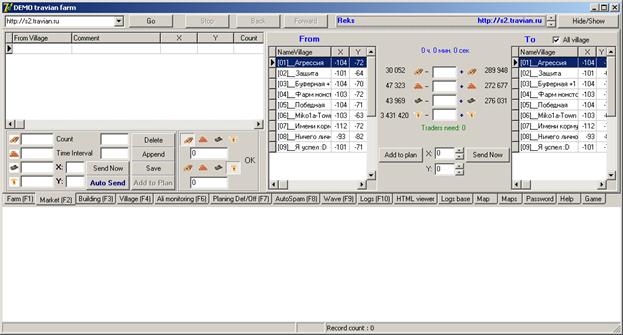
Также программа предоставляет возможность выставлять ресурсы на продажу (см. на рис стрелку B). Чтобы это сделать, необходимо выбрать ресурс, который вы хотите продать, ниже вводите количество продаваемого ресурса, ниже выбираете ресурс, который вы хотите купить, ниже выбираете, какое количество вам нужно, выбираете деревню в таблице Form, в какой деревне будет выставлено предложение и нажимаете кнопку «OK». В случае ошибки ввода, отсутствия ресурсов и т. д., вместо надписи Traders need: 0 (см. на рис стрелку C), появится сообщение об ошибке.

|
Из за большого объема этот материал размещен на нескольких страницах:
1 2 3 |
