

Партнерка на США и Канаду по недвижимости, выплаты в крипто
- 30% recurring commission
- Выплаты в USDT
- Вывод каждую неделю
- Комиссия до 5 лет за каждого referral
3.2. Создание псевдонима БД с помощью программы SQL Explorer
Таблицы сохраняются в базе данных. Некоторые СУБД сохраняют БД в виде нескольких отдельных файлов, представляющих собой таблицы, в то время как другие состоят из одного файла, который содержит в себе все таблицы и индексы. Например, таблицы СУБД dBase и Paradox всегда сохраняются в отдельных файлах на диске (они имеют расширения соответственно *.dbf и *.db). Папка, содержащая файлы таблиц рассматривается как база данных. СУБД InterBase сохраняет все таблицы в одном файле, имеющем расширение .GDB, поэтому этот файл и есть база данных InterBase.
Удобно не просто указывать путь доступа к таблицам базы данных, а использовать для этого некий заменитель - псевдоним, называемый алиасом (alias). Он сохраняется в отдельном конфигурационном файле в произвольном месте на диске и позволяет исключить из программы прямое указание пути доступа к БД. Кроме пути доступа, в алиасе указываются тип базы данных, языковый драйвер и много другой управляющей информации. Поэтому использование алиасов позволяет легко переходить от локальных БД к удалённым базам (расположенным на сервере в сети).
Для создания псевдонима (алиаса) БД можно использовать программы BDE Administrator или SQL Explorer, входящие в поставку Delphi. SQL Explorer можно запустить командой Database | Explore из среды Delphi или отдельно (из меню Пуск Windows).
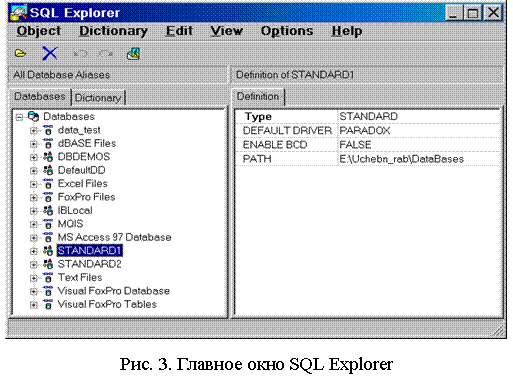
Главное окно SQL Explorer имеет вид, изображенный на рис. 3. Для создания алиаса выберите страничку Databases, а затем команду Object | New. В появившемся диалоговом окне (рис. 4) выберите тип алиаса (тип базы данных) из выпадающего списка. Тип алиаса может быть стандартным (STANDARD) для работы с локальными базами в формате dBase или Paradox или соответствовать наименованию SQL-сервера (InterBase, Sybase, Informix, Oracle и т. д.).
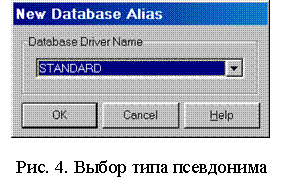 |
Выберите тип STANDART. После создания нового алиаса его имя появится в списке алиасов (по умолчанию: STANDARTN). Сразу Вы можете изменить стандартное имя на любое другое.
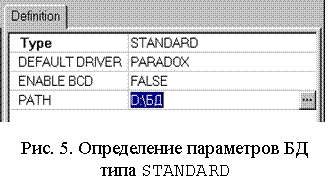
Просто создать алиас не достаточно. Вам нужно указать дополнительную информацию в окне Definition, содержание которой зависит от типа выбранной базы данных. Например, для баз данных Paradox и dBase (STANDARD) требуется указать путь доступа к данным (рис. 5).
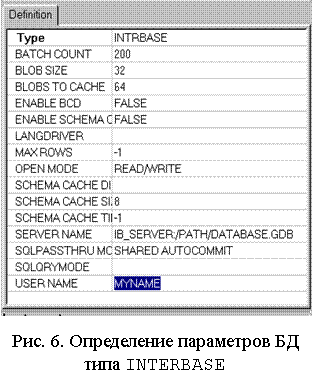 SQL-сервер InterBase требует задания большего числа параметров (рис. 6), многие из которых можно оставить установленными по умолчанию (кроме, обычно, параметров SERVER NAME и USER NAME).
В примере на рис. 6 база данных DAТABASE.GDB размещается в директории PATH, находящемся на сервере IB_SERVER. Имя пользователя при связи с базой данных по этому алиасу - MYNAME.
Установки по умолчанию остальных параметров обеспечивают достаточно оптимальный режим работы с базой данных. Экспериментировать с ними для достижения наибольшей эффективности работы с конкретной базой данных желательно только после накопления некоторого опыта.
После настройки параметров базы данных следует выполнить команду Object | Apply для принятия всех изменений.
3.3. Заполнение таблицы БД с помощью программы SQL Explorer
После того как БД установлена, её можно просматривать, заполнять и редактировать. Найдите БД списке псевдонимов (на странице Databases). Раскрывая БД (щёлкая мышью слева от её названия) Вы получаете список входящих в неё таблиц (Tables). Щёлкая по нужной таблице, в правом окне, на странице Definition, Вы получаете всю информацию о таблице. Перейдя на страницу Data Вы получаете содержимое таблицы. На кнопочной панели SQL Explorer (справа) становятся активными кнопки управления БД, позво
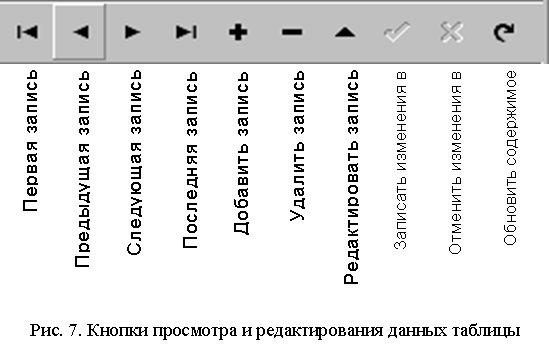 |
ляющие просматривать и редактировать данные (рис. 7).
Для возможности просмотра и редактирования данных, имеющих формат Memo или Graphic следует открыть окно Blob Explorer соответствующей командой в меню View[2].
Для редактирования данных в полях таблицы можно использовать буфер обмена. Так, например, если необходимо вставить рисунок в поле типа Graphic, то следует этот рисунок предварительно скопировать в буфер обмена (командой Копировать (Copy) графического редактора), а затем щёлкнуть мышью в окне Blob Explorer и нажать комбинацию клавиш Ctrl V. Аналогично можно вставить текст в поле типа Memo и др.
После редактирования таблицы не забудьте обновить её содержимое (последней кнопкой на рис. 7).
3.4. Простейшее приложение для работы с БД
Имеются несколько основных компонент(объектов), которые Вы будете использовать постоянно для доступа к БД. Эти объекты могут быть разделены на три группы.
Первая группа включает невизуальные классы, которые используются для управления таблицами и запросами. Эта группа сосредотачивается вокруг компонент типа TTable, TQuery, TDataSet и TField. В Палитре Компонент эти объекты расположены на странице Data Access.
Вторая важная группа классов - визуальные, которые показывают данные пользователю, и позволяют ему просматривать и модифицировать их. Эта группа классов включает компоненты типа TDBGrid, TDBEdit, TDBImage и TDBComboBox. В Палитре Компонент эти объекты расположены на странице Data Controls.
Имеется и третий тип, который используется для того, чтобы связать предыдущие два типа объектов. К третьему типу относится только невизуальный компонент TDataSource.
Создадим простейшее приложение для работы с БД. Создайте новый проект (командой File | New Application). Со страницы Data Access (Доступ к данным) возьмите и разместите в любом месте формы компоненты Ttable (Таблица) и TdataSource (Источник данных). Первый из них обеспечивает доступ к таблице БД. Для этого в инспекторе объектов для компонента Ttable задайте свойства DatabaseName (Имя БД) и TableName (Имя таблицы).
В DatabaseName можно либо указать папку, в которой лежит таблица (например, C:\Program Files\Common Files\Borland Shared\Data), либо выбрать из списка псевдоним базы данных. Напомним, что псевдоним базы данных (Alias) определяется с помощью программ SQL Explorer или BDE Administrator. Выберите БД DBDEMOS. После указания DatabaseName в списке TableName становятся доступными все таблицы данной БД. Выберите одну из них (например, Animals.dbf).
Выделите компонент TdataSource и в строке его свойства DataSet выберите из списка название установленной таблицы БД.
Для визуального отображения таблицы разместите на форме компонент TDBGrid (для отображения таблицы БД) со страницы Data Controls. В строке его свойства DataSource выберите из списка название установленного источника данных.
Теперь снова выделите компонент Ttable и его свойство Active установите в True. Сразу же компонент TDBGrid заполнится данными таблицы (рис. 1). Если запустить приложение, то можно перемещаться по всем ячейкам таблицы.
 | |
|
Однако более эффективное перемещение по записям таблицы, а кроме того, редактирование данных возможно с помощью ещё одного компонента – TDBNavigator (Навигатор БД). Он находится на странице Data Controls палитры компонент. Поместите его на форму и установите ему свойство DataSource. Кнопки навигатора позволяют выполнять функции, приведенные на рис. 2.
3.5. Применение компонентов TDBEdit, TDBMemo и TDBImage
Рассмотрим другой способ отображения данных таблицы (рис. 3).
Для создания приложения с такой формой вначале проделайте те же действия, что и в предыдущем примере (кроме установки компонента TDBGrid). Далее щёлкните правой кнопкой мыши на компоненте Ttable и в выплывающем меню выберите команду Fields Editor (Редактор полей). В появившемся окне ещё раз щёлкните правой кнопкой мыши и выберите команду Add Fields. Появится окно со списком полей таблицы, установленной для компонента Ttable. Выделите все поля (с помощью клавиши Shift и мыши или клавиш со стрелками) и нажмите OK. Затем выделите в редакторе полей нужные поля и перетащите их на форму (держа нажатой левую кнопку мыши, а затем отпустив её на форме - ближе к левому верхнему углу).
В результате на форме появятся компоненты, необходимые для отображения всех данных, выделенных в редакторе полей. Название полей выводится на компонентах Tlabel. Тип компонента, отображающего содержимое поля текущей записи таблицы, автоматически подбирается в зависимости от типа поля. Так, строковые и числовые данные отображаются компонентом TDBEdit, поля типа Memo (большие текстовые блоки) выводятся с помощью компонентов TDBMemo, а рисунки - с помощью компонентов TDBImage.
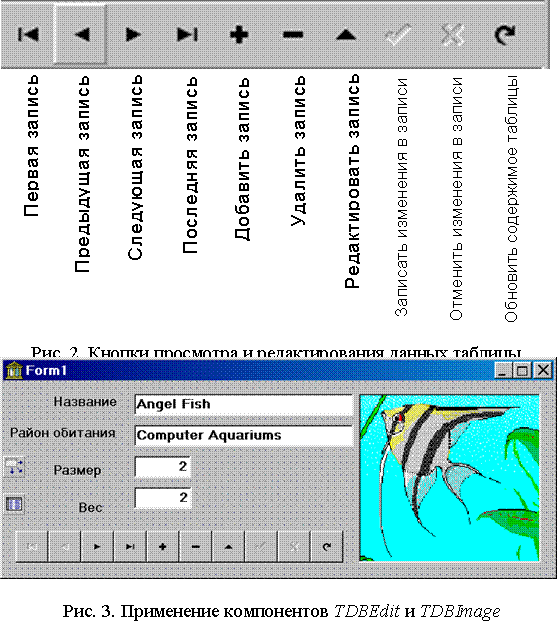 |
Остаётся только красиво разместить компоненты на форме, при необходимости изменить заголовки (Caption) компонентов Tlabel и добавить навигатор таблицы.
Теперь, запустив приложение, можно эффективно работать с данными таблицы, просматривая, добавляя и (или) редактируя их. Для редактирования данных в полях таблицы можно использовать буфер обмена. Так, например, если необходимо вставить рисунок в поле компонента TDBImage, то следует этот рисунок предварительно скопировать в буфер обмена (командой Копировать (Copy) графического редактора), а затем щёлкнуть мышью на TDBImage и нажать комбинацию клавиш Ctrl V. Аналогично можно вставить текст в поле TDBEdit, TDBMemo и др.
3.6. Построение простейших SQL-запросов
Запросом называется инструкция на отбор записей в БД. Запросы являются наиболее гибким инструментом для доступа и обработки данных. SQL (Structured Query Language) – это язык программирования, который наиболее распространён в современных реляционных СУБД. Он является стандартным языком для создания запросов.
Рассмотрим здесь лишь малую часть выражений SQL, оставив более подробное изучение на следующие уроки (табл. 1). В таблице 1 для большей наглядности все зарезервированные слова языка SQL будем писать большими буквами, а переменные параметры – малыми.
Как же применять SQL-запросы? Для этого существует компонент TQuery на странице Data Access палитры компонент.
Начните новый проект (командой File | New Application). Со страницы Data Access возьмите и разместите в любом месте формы компоненты TQuery и TdataSource. В инспекторе объектов для компонента TdataSource задайте свойство DataSet.
Для компонента TQuery задайте свойство DatabaseName (пусть это будет БД DBDEMOS). Для того, чтобы написать запрос к БД, сделайте двойной щелчок кнопкой мыши в правой колонке инспектора объектов на строчке (свойстве) SQL. В появившемся окне запишите SQL-выражение: SELECT * FROM animals. Закройте окно редактора SQL-выражений кнопкой OK. Далее сделайте запрос активным, установив для свойства Active значение True.
Для того, чтобы посмотреть результат выполнения запроса, установите на форму компонент DBGrid и задайте ему свойство DataSource. В итоге Вы получите тот же результат, что и на рис. 1.
Таблица 1
Выражение | Пояснение |
SELECT * FROM table | ВЫБРАТЬ все поля ИЗ таблицы Table (и все записи) |
SELECT field FROM table | ВЫБРАТЬ поле field ИЗ таблицы Table (все записи) |
SELECT field1, field2 FROM table WHERE field1 = “good” | ВЫБРАТЬ поля field1 и field2 ИЗ таблицы Table, причём только те записи, ГДЕ значение текстового поля field1 равно «good» |
SELECT имя, фамилия FROM table WHERE фамилия LIKE “П%” | Получить ИЗ таблицы table список имен и фамилий, начинающихся с буквы «П». Знак % заменяет любое количество символов. |
SELECT имя, фамилия FROM table WHERE фамилия LIKE “%ск%” | Получить ИЗ таблицы table список людей, в фамилии которых встречается сочетание букв «ск». |
SELECT имя, фамилия FROM table WHERE фамилия LIKE “____ов” | Получить ИЗ таблицы table список людей, фамилии которых состоят из 6 букв и оканчиваются на «ов». Знак _ замещает один символ. |
SELECT Customer, Order FROM table WHERE Order CONAINING “qu” | Выбрать список заказчиков и заказов из таблицы table, ГДЕ в названии заказа встречаются сочетания букв “QU”, “Qu”, “qu” или “qU”. Предикат CONAINING, в отличие от LIKE, не различает большие и малые буквы. |
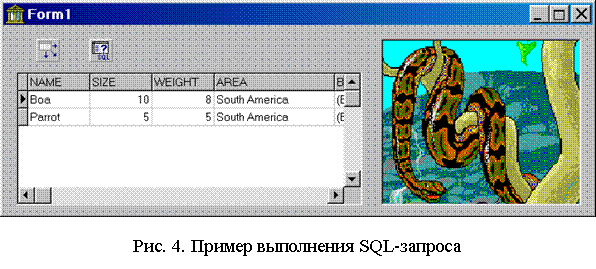
Последнее поле в таблице (BMP) является графическим, поэтому его следует вывести в специальное окно (компонент DBImage). Возьмите его со страницы Data Controls палитры компонент и разместите на форме. Установите для него свойства DataSource и DataField (BMP). Далее войдите в редактор SQL-выражений (дважды щёлкая на свойстве SQL) и измените SQL-выражение: SELECT * FROM animals WHERE area LIKE ‘%America%’. Результат приведён на рис. 4.
 |
3.7. Построение SQL-запросов в программе
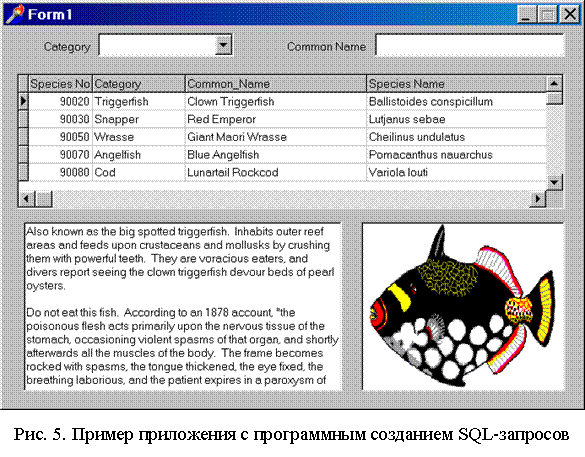
Создадим программу, которая позволит производить поиск необходимых записей в БД. В качестве примера возьмём таблицу Biolife из БД примеров Delphi (DBDEMOS). Внешний вид приложения приведён на рис. 5. При работе программы из таблицы можно выбрать записи по семействам рыб (из списка Category) или по сочетанию букв в названии рыб (набирая текст в окне Common Name).
Начните новый проект (командой File | New Application). Со страницы Data Access возьмите и разместите в любом месте формы компоненты TQuery и TDataSource. В инспекторе объектов для компонента TDataSource задайте свойство DataSet.
Для компонента TQuery задайте свойство DatabaseName (DBDEMOS). Сделайте двойной щелчок кнопкой мыши в инспекторе объектов по свойству SQL. В появившемся окне запишите SQL-выражение: SELECT * FROM Biolife. Закройте окно редактора SQL-выражений кнопкой OK. Далее сделайте запрос активным, установив для свойства Active значение True.
Установите на форму компонент DBGrid и задайте ему свойство DataSource.
Последнее поле (Graphic) в таблице Biolife является графическим, поэтому для него следует предусмотрть специальное окно (компонент DBImage). Возьмите его со страницы Data Controls палитры компонент и разместите на форме. Установите для него свойства DataSource и DataField (Graphic).
 |
Предпоследнее поле в таблице (Notes) имеет тип Memo. Для его отображения разместите на форме компонент TDBMemo. Установите для него свойства DataSource и DataField (Notes).
Далее разместите на форме две надписи (компонент Tlabel со страницы Standart палитры). В их свойства Caption запишите «Category» и «Common Name». Установите также компоненты TComboBox и Tedit.
Для компонента TComboBox задайте список семейств рыб. Для этого сделайте двойной щелчок кнопкой мыши в инспекторе объектов справа от свойства Items. В появившемся окне редактора введите список семейств (каждое наименование в отдельной строке): Snapper, Cod, Shark, Ray.
Итак, форма приложения подготовлена. Займёмся далее программированием выполнения запросов.
Вначале создадим метод (процедуру) выборки из таблицы записей по рыбам одного семейства. Для этого дважды щёлкните мышью по компоненту TComboBox на форме. В появившемся окне редактора Вы увидите текст:
procedure TForm1.ComboBox1Change(Sender: TObject);
begin
end;
Заполните содержание процедуры следующим кодом на языке Паскаль (только то, что выделено жирным шрифтом, - тексты после символов «/ /» и внутри фигурных скобок являются необязательными комментариями):
procedure TForm1.ComboBox1Change(Sender: TObject);
begin
Query1.Active:= False; // - Деактивация компонента Query
Query1.Close; // - Закрытие запроса (обязательно
// для возможности его изменения)
Query1.SQL. Clear; // - очистка запроса
{ Добавление текста запроса в его свойство SQL: }
Query1.SQL. Add('select * FROM Biolife WHERE Category = '
+ '"' + ComboBox1.text + '"');
Query1.Active:= True; // - Активизация компоненты Query
end;
При выполнении программы, если в списке Category Вы выберите Shark, то автоматически выполнится следующий текст запроса:
select * FROM Biolife WHERE Category = "Shark"
Далее создадим метод выборки из таблицы записей по сочетанию букв в названии рыб. Для этого дважды щёлкните по компоненту Tedit на форме. В появившемся окне редактора введите следующий текст (только то, что выделено жирным шрифтом. Кстати, учитывая что текст этой процедуры мало отличается от содержания предыдущего метода, Вы можете скопировать имеющийся в нём текст комбинацией клавиш Ctrl C, а затем вставить его в новый метод (Ctrl V) и отредактировать):
procedure TForm1.Edit1Change(Sender: TObject);
begin
Query1.Active:= False;
Query1.Close;
Query1.SQL. Clear;
Query1.SQL. Add('select * FROM Biolife WHERE Common_Name LIKE '
+ '"%' + Edit1.text + '%"');
Query1.Active:= True;
end;
Теперь, запустив приложение, можно быстро находить нужную информацию.
3.8. Редактор полей
С помощью средства DataSet (редактор полей) можно настроить формат представления данных в проекте. DataSet позволяет добавить в приложение поля запрашиваемых из БД таблиц в виде новых объектов. Эти объекты имеют определённый набор свойств, событий и методов, причём доступ к свойствам и событиям на этапе создания проекта обеспечивается инспектором объектов.
Редактор полей может быть вызван с помощью объектов TTable или TQuery. Рассмотрим работу с ним на примере. Положите объект TQuery на форму, установите псевдоним DBDEMOS, введите SQL-запрос «select * from customer» и активизируйте его (установив свойство Active в True).
Если Вы посмотрите список объектов проекта (вверху инспектора объектов), то увидите в нём пока два объекта – компонента: TForm и TQuery.

|
Из за большого объема этот материал размещен на нескольких страницах:
1 2 3 4 5 6 7 8 |
