

Партнерка на США и Канаду по недвижимости, выплаты в крипто
- 30% recurring commission
- Выплаты в USDT
- Вывод каждую неделю
- Комиссия до 5 лет за каждого referral
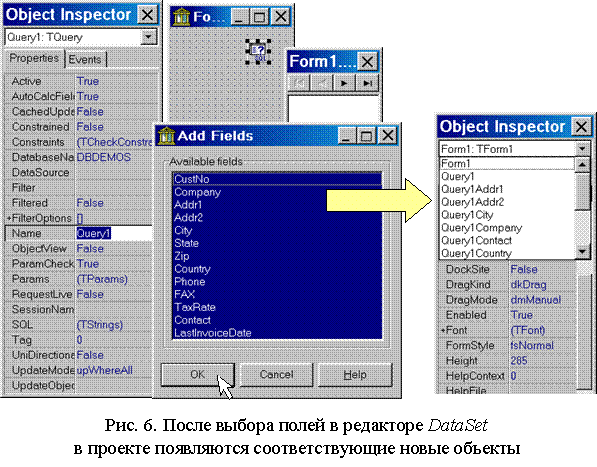
Нажмите правую кнопку мыши на объекте TQuery и в контекстном меню выберите пункт Fields Editor (редактор полей). Ещё раз нажмите правую кнопку мыши – на редакторе полей. Выберите команду Add All Fields (добавить все поля) или Add Fields (в этом случае появится соответствующее окно, в котором можно выбрать отдельные поля). Добавьте все поля и закройте редактор.
Снова загляните в список вверху инспектора объектов, - теперь здесь появилось несколько новых объектов (рис. 6).
Эти новые объекты будут использоваться для визуального представления таблицы customer пользователю. Автоматически в тексте модуля проекта в объявлении типов появляются определения новых объектов – полей:
type
TForm1 = class(TForm)
Query1: TQuery;
Query1CustNo: TFloatField;
Query1Company: TStringField;
Query1Addr1: TStringField;
Query1Addr2: TStringField;
Query1City: TStringField;
Query1State: TStringField;
Query1Zip: TStringField;
Query1Country: TStringField;
Query1Phone: TStringField;
Query1FAX: TStringField;
Query1TaxRate: TFloatField;
Query1Contact: TStringField;
Query1LastInvoiceDate: TDateTimeField;
 |
Происхождение имен, показанных здесь, должно быть, достаточно очевидно. Часть "Query1" берется по умолчанию от имени объекта TQuery, а вторая половина от имени поля в таблице сustomer. Если бы мы сейчас переименовали объект Query1, например, в Customer, то получили бы такие имена: CustomerCustNo; CustomerCompany и т. д. Рекомендуем так и делать, - изменять стандартные имена на такие, которые позволяют сразу понять суть объекта (в данном случае, - на поле какой таблицы ссылается данная переменная). Это правило может быть очень полезно в сложных приложениях.
Любой объект, созданный в редакторе DataSet является наследником класса TField. Точный тип потомка зависит от типа данных в конкретном поле. Например, поле CustNo имеет тип TfloatField (вещественный), а поле Query1City имеет тип TstringField (строковый). Это два типа полей, которые Вы будете встречать наиболее часто.
Для отображения данных установите на форму компоненты TDataSource и TDBGrid. В инспекторе объектов для компонента TDataSource задайте свойство DataSet, а для TDBGrid – свойство DataSource. При этом данные таблицы сustomer отобразятся в таблице запроса.
Вызовите ещё раз редактор полей (щёлкая правой кнопкой мыши на компоненте TQuery и выбирая пункт Fields Editor). Выберите поле, например, Company и в инспекторе объектов задайте ему свойство Visible = False. Соответствующая колонка сразу исчезнет на компоненте TDBGrid.
Тем не менее, текущее значение данного поля можно отобразить, например, с помощью компонента TDBText. Проверьте это, разместив TDBText на форме и задав ему свойства DataSource и DataField (Company).
Каждый объект типа поля имеет свойство DataLabel, которое позволяет отобразить название колонки в таблице TDBGrid, отличное от имени поля (это способ отображения заголовков колонок на русском языке).
Формат вывода и редактирования числовых данных настраивается с помощью свойств соответственно DisplayFormat и EditFormat. Подробно правила задания форматов Вы можете посмотреть в справочнике Help (для этого щёлкните мышью по свойству DisplayFormat в инспекторе объектов и нажмите клавишу F1). В таблице 2 приведены только характерные примеры.
Таблица 2
DisplayFormat | Значение | Результат | Комментарий |
#.## | 12.2 | 12.2 | Заметьте, что перед десятичной точкой «лишняя» цифра всё-таки отображается |
#.00 | 2.5 | 2.50 | Заметьте, что количество цифр после десятичной точки равно количеству нулей в формате (и перед точкой также – см. в следующем примере) |
00.## | .006 | 00.01 | Заметьте, что количество цифр после точки уменьшается до количества знаков # в формате. При этом результат представления числа округляется |
Важным является свойство Value класса TField, позволяющее получить значение поля для текущей записи в программе. Например
var S: string;
begin
S := Query1Company. Value; s:= s + ' new ';
Edit1.Text:= s;
end;
Другой способ доступа к значениям данных – свойство Fields класса TFields (массив элементов класса TField). Так, например, приведённый выше текст можно заменить следующим:
begin
Edit1.Text:= Query1.Fields[1].AsString + ' new';
end;
Чтобы получить имена полей в текущем DataSet, используется свойство FieldName одним из двух способов, показанных ниже:
S := Query1.Fields[0].FieldName;
S := Query1CustNo. FieldName;
Если же Вы хотите получить имя объекта, связанного с полем, то вы должны использовать свойство Name:
S := Query1.Fields[0].Name;
S := Query1CustNo. Name;
Для таблицы customer, первый пример вернет строку "CustNo", а любая из строк второго примера строку "Query1CustNo".
Если данные поля представляют конечное множество возможных значений, то можно упростить ввод таких данных и избежать ошибок при вводе следующим образом. Допустим таблица содержит поле «День_недели». Для отображения таблицы используется компонент DBGrid. Щёлкните по кнопке свойства Columns этого компонента в инспекторе объектов (или щёлкните правой кнопкой мыши на этом компоненте и выберите Columns Editor). В появившемся окне редактора колонок добавьте все колонки (Add all fields) и укажите в списке на колонку День_недели. Далее в инспекторе объектов в свойстве PickList щёлкните по кнопке и в открывшемся редакторе списка введите каждый день недели с новой строки. Свойство Button Style колонки должно иметь значение cbsAuto.
Если для отображения данных поля используется компонент DBCombobox, то аналогичный список возможных значений можно ввести в его свойстве Items.
3.9. Вычисляемые поля
Часто при обработке табличных данных необходимо выполнять вычисления, например, определять разность значений полей двух колонок и др. В этом случае необходимо добавление новых полей – результатов. Такие поля называются вычисляемыми (Calculated).
Рассмотрим следующий пример. Создайте проект, на форме которого разместите и свяжите компоненты TTable, TDataSource и TDBGrid. Для компонента TTable задайте таблицу деталей parts.db из БД DBDEMOS. Допустим, необходимо вычислить разницу между ценой деталей по прайс-листу (ListPrice) и их стоимостью (Cost).
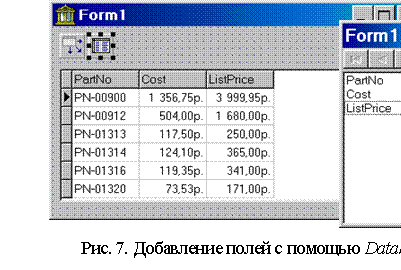
Сначала определим существующие поля таблицы. Для этого щёлкните правой кнопкой мыши на компоненте Ttable и войдите в Fields Editor. Ещё раз щёлкните правой кнопкой мыши в редакторе полей и добавьте три поля (Add Fields): PartNo, Cost, ListPrice (рис. 7).
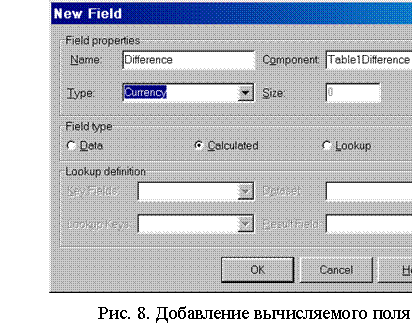
 Теперь добавим новое (вычисляемое) поле. Ещё раз войдите в контекстное меню редактора полей и выберите команду New Field. Заполните в появившейся форме поля Name и Type (Currency, что означает «денежный»), как показано на рис. 8. Тип поля (Field type) должен быть Calculated. Новая колонка (пока не заполненная) появится в таблице TDBGrid.
Далее для компонента TTable на странице Events инспектора объектов дважды щёлкните по событию OnCalcFields. В тексте процедуры запишите следующую строчку кода:
procedure TForm1.Table1CalcFields(DataSet: TDataSet);
begin
Table1Difference. Value:= Table1ListPrice. Value - Table1Cost. Value;
end;
Длинные названия имён полей проще не набирать клавиатурой, а копировать из раздела объявления типов данного модуля (Ctrl C – скопировать, Ctrl V – вставить).
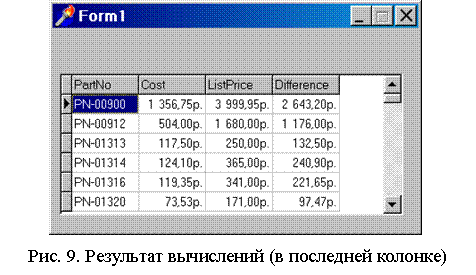
Запустив далее приложение, получим результат вычислений (рис. 9).
 |
3.10. Построитель запросов
Для построения сложных или громоздких SQL-выражений в Delphi имеется специальное средство – SQL Builder (визуальный построитель запросов).
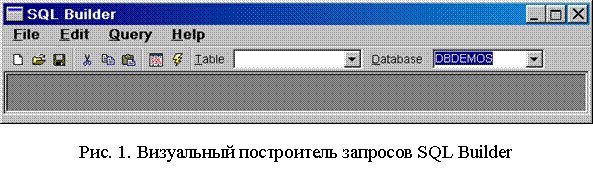 Чтобы посмотреть, как работает построитель запросов, начните новый проект и установите на форму компоненты TQuery , TDataSource и TDBGrid. Установите свойства: для TQuery – Database Name (DBDEMOS); для TDataSource – DataSet; для TDBGrid – DataSource. На компоненте TQuery щёлкните правой кнопкой мыши. В выпадающем меню выберите команду SQL Builder. На рис. 1 показано окно утилиты SQL Builder.
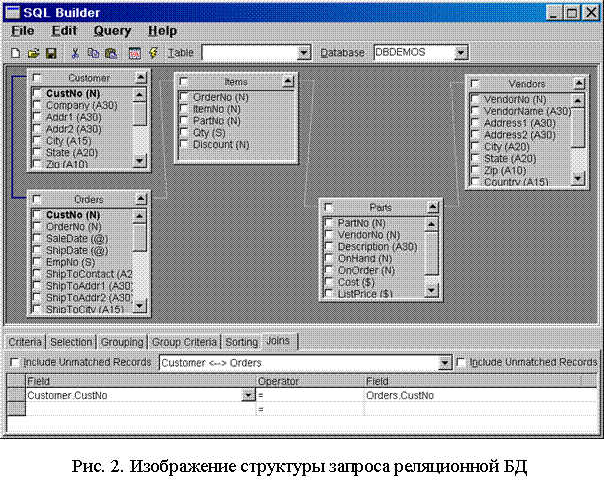
Вначале процесса построения запроса следует задать запрашиваемые таблицы. Они выбираются из списка Table. Для примера выберите по очереди таблицы Customer (заказчики), Orders (заказы), Items (детали), Parts (справочник по деталям), Vendors (продавцы). По ходу этих действий в рабочей области построителя запросов появляются прямоугольники со списками полей таблиц. Расположите их, как показано на рис. 2.
Во вторую очередь устанавливается связь таблиц. Очевидно, что связать таблицы между собой можно только в том случае, если они удовлетворяют определённым правилам организации реляционной БД.
В данном случае между заказчиками (Customer) и заказами (Orders) связь определяется через общие поля CustNo (номер заказчика), между заказами и деталями (Items) – по полю OrderNo (номер заказа), между деталями и справочником (Parts) – по номеру детали (PartNo), между справочником и продавцами (Vendors) – по номеру продавца (VendorNo). Первая из этих связей устанавливается так: нажмите левую кнопку мыши на строке CustNo таблицы Customer, держа кнопку мыши нажатой, перетащите курсор на строку CustNo таблицы Orders и отпустите кнопку. Остальные связи устанавливаются аналогично. В поле построителя запросов связи условно изображаются в виде линий, соединяющих таблицы (рис. 2).
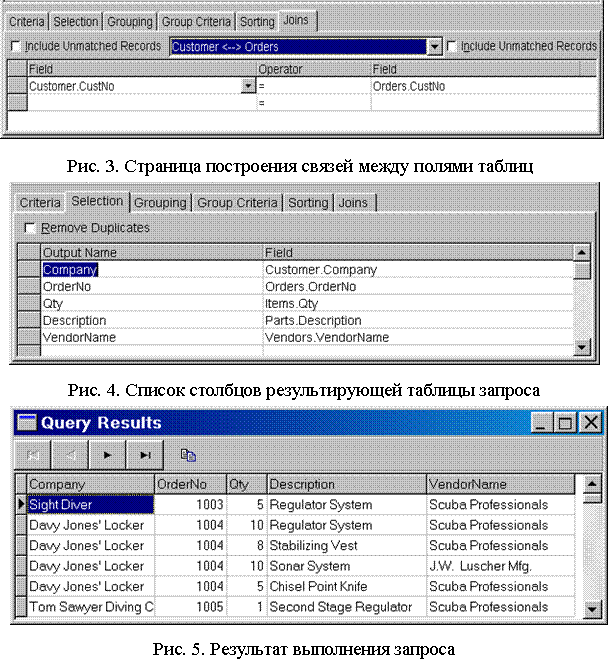
Можно проконтролировать правильность связей (а при необходимости и отредактировать их), если перейти на страницу Joins (связи) на нижней панели построителя (рис. 3). На этой странице в списке вверху находится перечень установленных связей, а ниже в таблице – перечень связей между полями (Field). Связь может быть не только в виде равенства – её вид определяется в поле Operator.
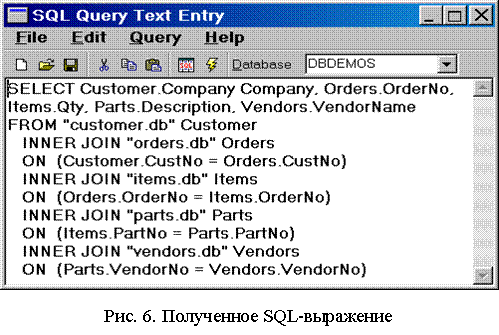
Далее на рабочем поле построителя следует пометить «галочками» те поля таблиц, которые будут отражены в результате запроса. После этого на страничке Selection появится список колонок результирующей таблицы запроса (рис 4.). Порядок расположения колонок можно изменить путём «перетаскивания» мышью (располагая при этом курсор на левой (серой) колонке). Можно применить заголовки колонок иные, чем названия полей – путём редактирования заголовков в столбце Output Name. При этом, правда, нельзя использовать русский шрифт. Почему нельзя, а также как по-русски озаглавить колонки при просмотре таблицы, расскажем в конце этого раздела.
Далее можно просмотреть результат запроса. Для этого из пункта меню Query выберите команду Run Query (результат см. на рис. 5). Также можно просмотреть текст полученного SQL-выражения – путём выбора команды Show SQL из этого же пункта меню (результат см. на рис. 6).
 |
Рассмотрим далее, как производить сортировку записей в столбцах запроса. Для этого перейдите на страницу Sorting построителя запросов. Слева, в окне Output Fields, расположен список колонок таблицы запроса. Щёлкните мышью на одном из полей (которое Вы хотите отсортировать), - сразу станет доступной кнопка Add (добавить). Нажмите эту кнопку, - сразу данное поле переместится в правое окно Sorted By, где располагаются упорядоченные поля (рис. 7).
 |
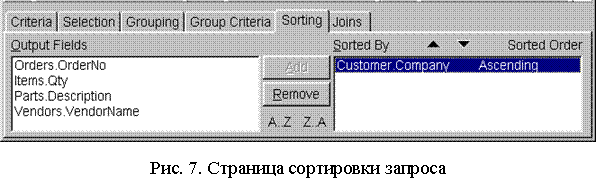 |
По умолчанию сортировка производится по возрастанию (для числовых полей) или по алфавиту (для строковых полей). Если необходима сортировка в обратном порядке, то щёлкните по полю в правом окне, а затем нажмите кнопку Z.A.
Сортировать можно по нескольким полям. При этом для поля в верхней строке окна Sorted By сортировка будет произведена единая по всем записям таблицы запроса. Для поля же в следующей строке будет произведена сортировка отдельная для каждой группы записей с одинаковым значением верхнего поля (поэкспериментируйте, изменяя структуру сортировки и выполняя запрос командой Run Query). Изменить последовательность сортировки полей можно путём нажатия на кнопки с чёрными треугольниками.
Когда запрос подготовлен, закройте SQL Builder. При выходе, на вопрос “Save changes to query?” (сохранить изменения в запросе?) обязательно ответьте ‘Yes” (Да). При этом текст SQL-выражения присвоится свойству SQL компонента Tquery.
В заключение вернёмся к вопросу отображения заголовков колонок таблицы запроса на русском языке. Заголовки, настраиваемые в SQL-Builder (Output Name), являются именами соответствующих переменных и должные подчиняться правилам обозначения переменных в языке Паскаль. Для того же, чтобы при просмотре запроса всё-таки иметь дело с заголовками на русском языке, нужно у соответствующих объектов – полей заполнить свойство Caption. Это делается следующим образом.
После выхода из построителя запросов щёлкните правой кнопкой мыши на компоненте TDBGrid и выберите команду Columns Editor (редактор колонок). В редакторе колонок ещё раз щёлкните правой кнопкой мыши и выберите команду Add All Fields. В окне редактора возникнут имена полей таблицы запроса. Щёлкните по нужной строчке, например Company. В инспекторе объектов раскройте строчку Title (заголовок) – двойным щелчком мыши. В свойстве Caption напишите заголовок по-русски. Кстати, здесь же вы можете установить выравнивание заголовка (Alignment) и его цвет (Color), а также свойства всей колонки.
3.11. Связанные курсоры
Рассмотрим понятие о связанных курсорах (указателях) на следующем примере. Имеются две таблицы: cusomers (заказчики) и orders (заказы для заказчиков). Необходимо, чтобы на форме в приложении отображались эти две таблицы, причём в таблице заказов отражались только те заказы, которые относятся к текущей записи в таблице заказчиков. То есть при перемещении по записям таблицы заказчиков в таблице заказов информация должна соответственно изменяться.
Для решения данной задачи на форме необходимо разместить две тройки компонентов TTable,TDataSource и TDBGrid. Первую тройку свяжите с таблицей cusomers, а вторую – с таблицей orders из БД DBDEMOS (установив необходимые свойства: DataBaseName, TableName и Active для компонента TTable; DataSet – для TDataSource; DataSource – для TDBGrid). В результате форма примет вид, показанный на рис. 8.
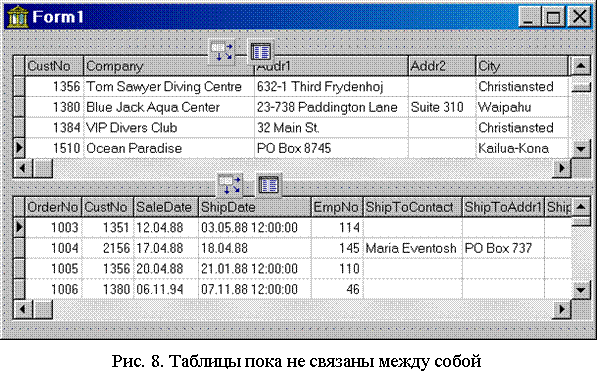 |
Так как таблица заказов должна зависеть от таблицы заказчиков, то они называются соответственно: подчинённая таблица (Deail) и мастер - таблица (Master).
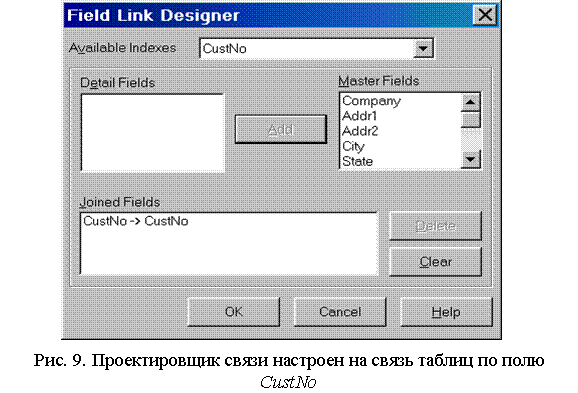
Для подчинённой таблицы (orders) укажите свойство MasterSource (DataSource1) – тем самым задав мастер-таблицу. Затем сделайте двойной щелчок по свойству MasterField. В окне проектировщика связи полей таблиц (рис. 9) следует задать поле, по которому происходит связь.
Ограничением для подчинённой таблицы при таком виде связи является то, что она должна иметь вторичный индекс по полю связи (в данном случае по номеру заказчика – CustNo). В верхнем списке окна проектировщика связей указаны ключевые поля таблицы. Вместо первичного ключа (Primary) выберите вторичный ключ (поле CustNo). Далее в окне Master Fields укажите соответствующее поле мастер-таблицы и нажмите кнопку Add. Тот же момент в поле Joined Fields (связанные поля) появится информация о связи (рис. 9). Теперь можно выйти из проектировщика связей, нажав кнопку Ok.
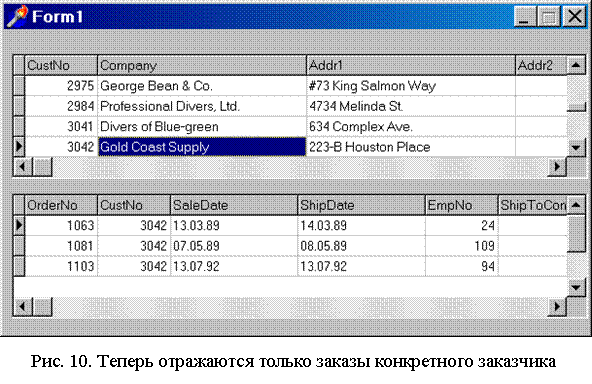
Итак, таблицы связаны. Теперь при изменении текущей записи в таблице заказчиков в таблице заказов представляются только те заказы, которые относятся к данному заказчику (рис. 10).
Аналогичную связь таблиц можно выполнить также с применением запроса (компонента TQuery), причём компонент TQuery не требует обязательного наличия вторичного ключа по полю связи у подчинённой таблицы. Также он позволяет выполнять более сложные виды связей.
Решим рассмотренную выше задачу о заказчиках и заказах с применением запроса. Для этого начните новый проект и так же, как в предыдущем примере, настройте отображение таблицы заказчиков (компонентами TTable,TDataSource и TDBGrid).
Положите на форму компонент TQuery. Установите его свойства DataBaseName (DBDEMOS) и DataSource. Далее войдите в построитель SQL-выражений (свойство SQL) и напишите следующий запрос:
Select * from orders where CustNo = :CustNo
 |
Смысл условия (после слова where) состоит в том, что значения поля CustNo (номер заказчика) в таблице orders должны быть равны значениям соответствующего поля в таблице источника DataSource. Двоеточие перед идентификатором поля в правой части равенства означает, что в это место подставляется значение параметра (то есть переменного значения – текущей записи в поле CustNo).
 |
Осталось только отобразить результат запроса. Сделаем это путём добавления на форму компонентов TDataSource и TDBGrid. Установите свойства: для компонента DataSource2 – DataSet (Query1); для DBGrid2 – DataSource (DataSource2); для Query – Active (True).
Применение запросов по параметру обеспечивает более гибкую связь курсоров таблиц. Правда скорость отображения результатов несколько снижается по сравнению с первым способом.
ЛИТЕРАТУРА
1. Delphi 5: учебный курс. – СПб: Издательство «Питер», 2000. – 640 с.
2. Архангельский прикладных программ для Windows в Delphi 5. – М.: БИНОМ», 1999. – 256 с.
3. Петров системы. – СПб.: Питер, 2003.
4. 32 урока по Delphi. Урок 2. – электронный учебник от Epsilon Technologies. 1996.
ОГЛАВЛЕНИЕ
ВВЕДЕНИЕ
1. СИСТЕМА ПРОГРАММИРОВАНИЯ DELPHI
1.1. Структура системы
1.2. Дополнительные элементы
1.3. Стандартные компоненты
1.4. Подробнее об Инспекторе Объектов
1.5. Сохранение программы. Состав проекта. Меню File
1.6. Z-упорядочивание, Button, заголовки и исходный текст
1.7. Некоторые типичные свойства объектов
1.8. Упражнения
2. ПРИМЕРЫ ПРОГРАММИРОВАНИЯ В DELPHI
2.1. Простейшая расчётная программа – определение расстояний
2.1. Калькулятор
2.2. Простейшая экспертная система
2.3. Текстовый редактор
2.3. Графический редактор
2.4. Запуск из приложения других программ
2.5. Динамическая вставка компонентов
2.6. Внедрение и связывание объектов (OLE)
2.7. Представление данных в виде таблиц и графиков
3. РАБОТА С БАЗАМИ ДАННЫХ В DELPHI
3.1. Создание таблиц с помощью программы Database Desktop
3.2. Создание псевдонима БД с помощью программы SQL Explorer
3.3. Заполнение таблицы БД с помощью программы SQL Explorer
3.4. Простейшее приложение для работы с БД
3.5. Применение компонентов TDBEdit, TDBMemo и TDBImage
3.6. Построение простейших SQL-запросов
3.7. Построение SQL-запросов в программе
3.8. Редактор полей
3.9. Вычисляемые поля
3.10. Построитель запросов
3.11. Связанные курсоры
ЛИТЕРАТУРА
[1] Или сделайте двойной щелчок мышью в окне инспектора объектов на странице Events в строке OnClick в правой колонке.
1 Термином Blob (binary large object) называются поля, в которых содержатся сравнительно большие объёмы информации

|
Из за большого объема этот материал размещен на нескольких страницах:
1 2 3 4 5 6 7 8 |
