


Партнерка на США и Канаду по недвижимости, выплаты в крипто
- 30% recurring commission
- Выплаты в USDT
- Вывод каждую неделю
- Комиссия до 5 лет за каждого referral
4. Системный интерфейс
Системный интерфейс персонального компьютера - система связи и сопряжения узлов и блоков ПК между собой. Она представляет собой совокупность электрических линий связи (провода), схем сопряжения с устройствами компьютера, протоколов (правил) передачи и преобразования сигналов.
В подавляющем большинстве современных ПК в качестве системного интерфейса используется системная шина. Системная (общая) шина – это канал передачи электрических сигналов для обмена информацией между основными и дополнительными устройствами компьютера. Она обеспечивает три направления передачи информации:
1) между микропроцессором и основной памятью;
2) между микропроцессором и портами ввода-вывода внешних устройств;
3) между основной памятью и портами ввода-вывода внешних устройств – в режиме прямого доступа.
Управление работой системной шины осуществляется микропроцессором. Важнейшими функциональными характеристиками системной шины являются количество обслуживаемых ею устройств и ее пропускная способность (скорость передачи информации). Пропускная способность зависит от тактовой частоты, на которой работает шина, и разрядности шины. Разрядность – это максимальное количество разрядов двоичного числа, над которым одновременно производится элементарная машинная операция, в том числе и операция передачи информации. Чем больше разрядность, тем при прочих равных условиях будет больше и производительность (например, 64-х разрядная шина за один такт передает два 32-х разрядных числа, а 32-х разрядная шина – одно).
В персональных компьютерах используются следующие типы шин:
- шины расширений – шины общего назначения, позволяющие подключать большое число разнообразных устройств (шины ISA, EISA, MCA и др.);
- локальные шины, предназначенные для обслуживания небольшого количества устройств определенного класса (шины VLB, PCI, EIDE и др.).
Вышеперечисленные шины отличаются разрядностью (до 64 разрядов), тактовой частотой (до нескольких десятков МГц), пропускной способностью (до нескольких сотен МГц) и числом подключаемых устройств (до полутора десятков).
5. Устройства внешней памяти
Устройства внешней памяти или внешние запоминающие устройства (ВЗУ) весьма разнообразны и различаются по виду носителя, типу конструкции, по принципу записи и считывания информации и т. д. Основу любого ВЗУ составляет носитель информации - материальный объект, способный хранить информацию. Почти все типы ВЗУ обеспечивают долговременное и энергонезависимое хранение информации.
В качестве ВЗУ широкое применение получили магнитные диски, которые относятся к носителям информации с прямым доступом - способ доступа к данным, при котором все элементы данных (намагниченные участки поверхности диска) равнодоступны и для доступа к любому элементу не требуется просмотр других элементов. Помимо повсеместно используемых магнитных дискет и жестких дисков, например для сохранения и резервного копирования больших массивов информации применяются накопители со сменными магнитными дисками по так называемой технологии Бернулли.
Говоря о магнитных носителях информации, необходимо упомянуть о стримере, представляющем собой накопитель на магнитной ленте для быстрой записи с жесткого диска и надежного сохранения больших объемов данных. По существу стример – это цифровой кассетный магнитофон, в котором используются специальные кассеты (катриджи) с магнитной лентой емкостью до нескольких гигабайт.
Широкое распространение получили лазерные технологии и различные оптические накопители - компакт-диски CD-ROM, CD-R и WORM (их удобно использовать в основном только для считывания информации). Самыми перспективными накопителями для ПК являются магнитооптические диски, позволяющие многократно записывать и стирать информацию в больших объемах.
В настоящее время наибольшее распространение нашел принцип магнитной записи на движущийся носитель. Физической основой магнитной записи является свойство ферромагнитных материалов сохранять состояние остаточной намагниченности после воздействия напряженности внешнего магнитного поля. Регистрация информации на магнитном носителе сводится к намагничиванию миниатюрных по площади участков магнитного слоя носителя с помощью специальных магнитных головок. Информация записывается на носитель вдоль дорожки, проходящей под головкой. Считывание информации производится при прохождении под головкой дорожки магнитного носителя с записанными данными.
Широкое использование в ВЗУ магнитной записи обусловлено ее следующими преимуществами:
- компактность и надежность записи;
- малое энергопотребление в процессе записи и считывания;
- неограниченное время хранения информации без потребления энергии;
- возможность неоднократного использования носителя.
Высокая надежность, компактность, небольшие габариты, удобство в эксплуатации и низкая стоимость хранения единицы информации являются отличительными особенностями наиболее широко используемых в ПК трех основных типов накопителей: накопители на гибких магнитных дисках (НГМД), накопители на жестких магнитных дисках (НЖМД) типа «винчестер» и накопители на оптических компакт-дисках CD-ROM, некоторые характеристики которых приведены ниже (табл.).
Таблица
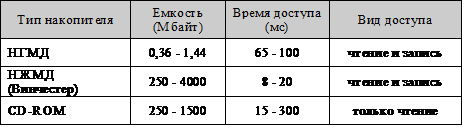
Для работы с дисками (чтение и запись информации) используются специальные устройства, подсоединяемые компьютеру, которые называются дисководами.
Для хранения и транспортировки информации предназначены дискеты (НГМД). Дискета это сменный магнитный диск на гибком носителе, используемый в ПК в качестве внешней памяти прямого доступа. Дискеты бывают двух типов: диаметром 5,25 дюйма (133 мм) в футляре-конверте из гибкого пластика (в настоящее время морально устарели и практически не используются) и диаметром 3,5 дюйма (89 мм) в жесткой пластиковой кассете (рис. 8).
Дискеты легко снимаются с компьютера, что обусловливает конфиденциальность записанной на них информации, обеспечивают длительное хранение информации и защиту ее от несанкционированной записи, удобны при переносе информации с одного компьютера на другой. Основной характеристикой дискеты является количество размещаемой информации или ее емкость. Так называемые трехдюймовые дискеты обычно имеют емкость 1,44 Мбайт, что эквивалентно 600-м стандартным страницам текста.
Практически все современные ПК оснащаются жестким диском (НЖМД), на котором располагаются программы и данные, хранящиеся в компьютере. Жесткий диск (Hard disk) или винчестер – это диск из сплава алюминия или керамики, покрытый ферромагнитным слоем и расположенный вместе с магнитными головками в герметически закрытом корпусе. Жесткий диск устанавливается внутри системного блока, на передней панели которого расположен индикатор работы жесткого диска.
Из всех внешних запоминающих устройств жесткие диски обеспечивают наиболее быстрый доступ к данным и высокую скорость их чтения и записи. Основные характеристики жесткого диска:
- емкость;
- быстродействие;
- используемый интерфейс (тип контроллера).
Максимальная емкость жестких дисков во многом определяет диапазон применения компьютера и может достигать десятков Гбайт. Быстродействие жесткого диска характеризуется временем доступа к данным на диске (до нескольких мс) и скоростью чтения-записи данных, которая зависит не только от диска, но и от его контроллера, типа шины и быстродействия процессора (до нескольких Мбайт/с). Большинство современных дисков имеет интерфейс EIDE, это означает, что данные диски должны подключаться к контроллерам подобного типа.
Компакт-диски CD-ROM благодаря своим малым размерам, большой емкости, низкой себестоимости, легкости тиражирования, высокой надежности и долговечности с успехом применяются в качестве устройств внешней памяти. Компакт-диск – это оптический диск, предназначенный для записи и считывания информации при помощи лазерного луча (рис. 9).
На компакт-дисках, как правило, не предусмотрено стирание и изменение информации.
Компакт-диски используются только для считывания содержащейся на них информации, которая записывается на них при изготовлении. Основные характеристики компакт-дисков аналогичны жестким дискам. Емкость диска CD-ROM составляет примерно 650 Мбайт, что позволяет размещать на нем не только текстовую информацию, но и громоздкие файлы с разнообразной графической, звуковой и видео информацией. Скорость чтения информации определяется тем, во сколько раз дисковод CD-ROM вращает диск быстрее, чем дисководы для обычных аудио компакт-дисков. Например, так называемый 16-ти скоростной дисковод CD-ROM обеспечивает скорость чтения около 2,4 Мбайт/с.
6. Устройства ввода информации
Основным устройством ввода в ПК информации от пользователя является клавиатура.
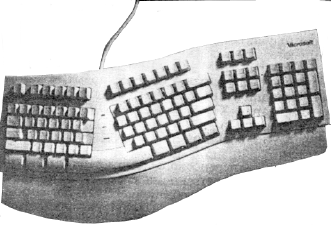
При нажатии на любую клавишу срабатывает миниатюрный переключатель, сигнал от которого отслеживается специальным микропроцессором, посылающим соответствующие сообщения в компьютер, где они обрабатываются операционной системой. В настоящее время широко применяются клавиатуры, у которых более 101 клавиши. Расположение буквенных клавиш на клавиатурах стандартно. Повсеместно применяется стандарт QWERTY, что соответствует отечественному стандарту ЙЦУКЕН расположения клавиш кириллицы, который практически аналогичен расположению клавиш на пишущей машинке.
Для управления работой современных программ обязательным является использование различных манипуляторов. Наиболее широко применяются манипуляторы мышь и трекбол.
Перемещение мыши по столу отражается на экране в виде перемещения по нему маркера - указателя мыши, обычно имеющего вид стрелки. Для выполнения действий в мыши предусмотрены кнопки (как правило две), которые пользователь нажимает в нужный момент. Трекбол это перевернутая «вверх ногами» мышь. Управление перемещением маркера по экрану осуществляется вращением пальцами или ладонью шарика манипулятора.
7. Мониторы и видеоконтроллеры
Монитор (дисплей) представляет собой устройство для отображения информации, основанное на использовании электронно-лучевой трубки.
Монитор получает видеосигнал в готовом виде от видеоконтроллера, расположенного в системном блоке. Видеоконтроллер получает от микропроцессора компьютера команды по формированию изображения, создает его в своей служебной памяти (видеопамять) и преобразует в сигнал, подаваемый на монитор. Основой монитора является электронно-лучевая трубка. В ней формируется электронный луч, управляя перемещением и интенсивностью которого можно получить изображение на экране, в общем случае состоящее из отдельных точек или пикселей.
Мониторы классифицируются по следующим признакам:
- цветность индикатора (монохромные и цветные);
- вид отображаемой информации (алфавитно-цифровые и графические);
- способ формирования изображения (векторные и растровые);
- способ поддержания изображения (с регенерацией и с запоминанием);
- вид управления (цифровые и аналоговые).
Основной характеристикой видеосистемы, состоящей из монитора и видеоконтроллера является разрешающая способность, которая определяется количеством различимых точек на поле экрана по горизонтали и вертикали. Большинство современных мониторов имеют следующие значения разрешающей способности: 800х600, 1024х768, 1600х1200.
Важной характеристикой, определяющей четкость изображения на экране, является размер зерна (точки). Чем меньше «зернистость» экрана (минимальный размер составляет до 0,18 мм), тем выше четкость и меньше утомляемость для глаз.
Еще одной важной характеристикой является частота кадровой развертки монитора, которая измеряется количеством воспроизведений изображения за единицу времени. Мелькание экрана как один из наиболее вредных факторов устраняется при частоте кадровой развертки на уровне 70-80 Гц.
Кроме этого к важным характеристиками видеосистемы относятся число цветов или полутонов, определяющее качество воспроизведения, а также емкость видеопамяти, предназначенная для хранения воспроизводимой на экране информации и определяющая количество хранимых в памяти пикселей.
8. Принтеры
Для вывода данных из ПК на бумагу используются специальные печатающие устройства - принтеры.
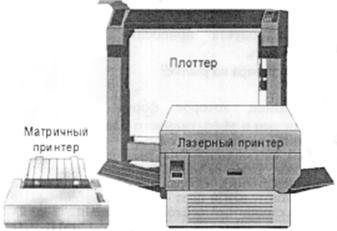
Принтеры являются наиболее многочисленной группой устройств вывода информации и различаются по следующим основным признакам:
- цветность (черно-белые и цветные);
- принцип действия (матричные, струйные, лазерные);
- ширина каретки (широкая до 450 мм, узкая - 250 мм);
- способ формирования символов (знакопечатающие и знакосинтезирующие).
В матричных принтерах изображение переносится на бумагу ударным способом. Печатающая головка принтера содержит ряд тонких вертикальных металлических стержней (иголок). Головка движется вдоль печатаемой строки, а иглы ударяют в нужный момент через красящую ленту по бумаге. Например, простой 9-ти игольчатый матричный принтер, печатая один символ, семь раз переместит печатающую головку и «нарисует» букву в прямоугольнике из 7х9 или 63 точек.
В печатающей головке струйных принтеров вместо иголок установлены тонкие трубки - сопла, через которые на бумагу выбрасываются микрокапли специальных чернил. В отличие от матричных, струйные принтеры работают почти бесшумно и обеспечивают лучшее качество печати, особенно цветной.
В лазерных принтерах используется электрографический принцип: изображение наносится на бумагу со специального барабана, к которому электрически притягиваются частицы краски (тонера). Лазерный луч служит для электризации соответствующих участков барабана. Закрепление изображения на бумаге осуществляется разогревом тонера до плавления. Лазерные принтеры обеспечивают наилучшее качество и высокую скорость печати, но являются наиболее дорогими.
Основными характеристиками принтеров являются:
- количество игл или сопел (за исключением лазерных), определяющее качество печати;
- скорость печати, определяющая производительность принтера;
- количество встроенных шрифтов;
- формат бумаги и вид подачи листов (автоматическая или полуавтоматическая).
9. Другие устройства, подключаемые к компьютеру
В связи с тем, что при создании компьютера IBM в него был заложен принцип открытой архитектуры, существует возможность подключения к системному блоку широкого спектра дополнительных устройств различного назначения. Дополнительные периферийные устройства существуют в двух вариантах: в виде электронной платы, устанавливаемой внутри системного блока и в виде отдельного устройства с автономным питанием. Связь компьютера с устройствами второй группы осуществляется через коммуникационные порты ввода-вывода, которых обычно как минимум три. Порт ввода-вывода - это аппаратура сопряжения, позволяющая подключить к компьютеру дополнительное устройство через коммуникационный разъем, расположенный на задней панели системного блока. Порты ввода-вывода в основном бывают двух типов: параллельные, обозначаемые LTP1, LTP2... (к ним подключается принтер), и последовательные, обозначаемые COM1, COM2... (к ним подключаются мышь, модем и др.).
Рассмотрим назначение и общие принципы действия некоторых дополнительных периферийных устройств.
ГРАФОПОСТРОИТЕЛЬ. Графопостроитель, иначе называемый плоттером, - это чертежная машина, позволяющая с высокой точностью и скоростью вычерчивать сложные графические изображения: чертежи, схемы, карты, графики и т. п. Существует несколько видов графопостроителей. Например, в планшетном графопостроителе лист бумаги закрепляется на рабочей плоскости, по которой специальным приводом с большой точностью перемещается пишущее перо. В качестве пера могут быть использованы шариковые или графитные стержни, чертежные тонкопишущие фломастеры и иконографы (трубчатые рейсфедеры). При этом могут использоваться несколько пишущих элементов различной толщины и цвета, собранных в специальные кассеты.
СКАНЕР. Для ввода графической информации в компьютер применяется сканер - оптическое сканирующее устройство. Процесс преобразования графической информации в цифровую форму состоит из двух этапов - считывания и кодирования. При считывании распознается графический элемент (элементарный фрагмент, точка, линия) и определяется его координата. Затем считанная информация по определенным правилам преобразуется в цифровой код и передается в ПК. Сканер позволяет оптическим путем вводить в компьютер черно-белую или цветную графическую информацию с листа бумаги и сохранять изображение в файле.
Сканеры бывают различных конструкций. Например, самые простые - ручные считывают изображение в память компьютера при прокатывании сканера по странице книги или журнала.
МОДЕМ. Модем - это устройство для обмена информацией между компьютерами при помощи телефонной сети. Работает модем следующим образом: принимая от компьютера данные (программу, текст, графическое изображение и т. п.), он разделяет их на управляющие команды и полезную информацию, преобразует их в аналоговый сигнал, который можно передавать по телефонным проводам (этот процесс называется модуляцией), и передает в канал связи. В модеме принимающего ПК происходит обратное преобразование - сигнал демодулируется, то есть обратно преобразуется в цифровой код. Отметим, что модемы на обоих концах канала связи должны быть совместимыми, то есть иметь одинаковый интерфейс.
Характеристиками основных видов модемов являются: конструктивное исполнение (устанавливаемый в системный блок или в виде отдельного устройства), скорость передачи данных, принцип обмена информацией (односторонний или в обоих направлениях).
ФАКС-МОДЕМ. Факс-модем - это устройство, сочетающее возможности модема и средства для обмена факсимильными изображениями с другими факс-модемами и обычными телефаксными аппаратами. Для приема и передачи факсимильных изображений необходимо оснастить компьютер сканером, принтером и факс-модемом. При этом возникает ряд преимуществ по сравнению с обычным телефаксом: можно просматривать сообщения на мониторе и распечатывать на принтере только необходимые, можно передавать документы, созданные при помощи текстового редактора на компьютере, напрямую, минуя сканер. Однако при круглосуточном приеме сообщений надо помнить, что по крайней мере системный блок должен быть постоянно включен.
САУНДБЛАСТЕР. Саундбластер или звуковая карта обычно позволяет осуществить запись звукового сигнала в файл, воспроизведение и синтез звука. К звуковой плате подключается микрофон, акустические колонки и проигрыватель компакт-дисков CD-ROM. Существует достаточно широкий спектр звуковых карт, от простых моделей до самых совершенных, снабжаемых программами распознавания человеческой речи.
ВИДЕОБЛАСТЕР. Видеобластер или видеокарта используется в компьютере для вывода неподвижных и движущихся изображений. Видеокарта позволяет выводить изображение на экран монитора, захватывать движущееся изображение и обрабатывать изображение, поступающее с видеокамеры, видеомагнитофона или телевизора. К видеокарте может быть подключен микрофон и акустические системы.
Выше приведены краткие описания только части периферийных устройств ПК. На практике их значительно больше и каждый год возникают все новые. Часть этих устройств имеют широкое применение на практике, часть - используется для решения специфических проблем или в специальных областях человеческой деятельности. Например, дигитайзер, используемый для ввода в ПК сложных графических изображений, «электронное перо», способное ввести в компьютер рукописный текст, или цифровая фотокамера, предназначенная для ввода фотографических изображений.
Кроме того, существуют различные виды «околокомпьютерных» аксессуаров, обеспечивающих пользователю удобство и комфортность в работе на ПК. К ним относятся экранные фильтры, коврики для мыши, сетевые фильтры и блоки бесперебойного питания, компьютерная мебель, кассеты для хранения дисков и многое другое.
10. Портативные и мультимедийные компьютеры
Портативные компьютеры весьма разнообразны: от достаточно тяжелых портативных рабочих станций до миниатюрных электронных записных книжек. Большинство портативных компьютеров имеют автономное питание от аккумуляторов, но могут подключаться к бытовой электросети. В качестве мониторов обычно у них применяются жидкокристаллические дисплеи. Клавиатура чаще всего укороченная - до 84 клавиш, а в качестве манипулятора используется трекбол, трекпойнт (гибкая клавиша, прогиб которой перемещает курсор) и трекпад (планшет на клавиатуре, воспринимающий при легком нажиме направление перемещения нажимающего объекта).
Наибольшую популярность у пользователей нашли компьютеры-блокноты - так называемые Notebook. Конструктивно они изготавливаются в виде небольшого чемоданчика. Подобный компьютер мало в чем уступает обычному офисному настольному компьютеру, но способен всегда находиться под рукой.
Термином «мультимедиа» обозначается диалоговая компьютерная система, осуществляющая обработку различных видов информации и обеспечивающая синтез текста, графики, звука, речи и видео. Мультимедийный компьютер должен быть оснащен дисководом для компакт-дисков, звуковой и видеокартой и акустическими колонками или наушниками. Помимо этого должны удовлетворяться требования к быстродействию процессора, объему оперативной памяти и к некоторым другим техническим характеристикам устройств ПК. Выпускаемые в настоящее время компьютеры полностью удовлетворяют требованиям «мультимедийности». Например, в следующей главе описана конфигурация персонального компьютера, условно считающегося средним по требованиям годов, который является системой мультимедиа.
Основной носитель информации мультимедиа - компакт-диск CD-ROM. С помощью его можно создавать справочники, игры, учебные пособия, атласы, журналы, книги с живыми картинками и звуками, альбомы, путеводители, энциклопедии и прочее. Технология мультимедиа превращает компьютер из «гадкого утенка», представляющего собой смесь калькулятора и пишущей машинки, в «прекрасного лебедя», способного не только перенести пользователя в виртуальную реальность, но и внести качественные изменения во многие сферы человеческой деятельности.
Выбор конфигурации персонального компьютера
При выборе персонального компьютера в первую очередь необходимо определить, какие задачи вы на нем собираетесь решать, то есть ответить на вопрос, для чего вам нужен компьютер? После этого можно приступать к формированию требований к ПК, которые определяются, в основном, следующими характеристиками:
- быстродействие ПК (тактовая частота и разрядность микропроцессора);
- тип системного интерфейса (системной шины);
- объем оперативной памяти ПК;
- объем жесткого диска;
- параметры монитора и видеоконтроллера (размер экрана, разрешающая способность, размер зерна экрана, объем памяти видеоконтроллера и др.).
Далее необходимо определить перечень периферийного оборудования (дисководы для дискет и компакт-дисков, модем, звуковая карта, принтер и т. п.) и их характеристики. При этом необходимо учитывать, что компьютерная техника стремительно развивается (компьютер «устаревает» в момент его приобретения), поэтому, исходя из материальных возможностей, постараться обеспечить небольшой запас на будущее.
Ниже приводятся рекомендации по выбору конфигурации персонального компьютера (действующие на 1998 год). Классификация ПК осуществляется по типу микропроцессора, от которого, в основном, зависит производительность компьютера. С учетом существенного прогресса в разработке новых типов микропроцессора желательно ориентироваться на модели микропроцессоров с тактовой частотой не ниже 200 МГц.
Объем оперативной памяти должен полностью удовлетворять требованиям программного обеспечения и иметь определенный запас, так как разработчики программ не стоят на месте. Оперативная память размером 8 или 16 Мбайт обеспечит нормальную работу операционной системы Windows 95 и ее приложений, но предпочтительней объем 32 Мбайта, а для работы с графикой и еще больше. Необходимо отметить, что, как правило, имеется возможность увеличения оперативной памяти за счет установки в ПК дополнительных модулей памяти.
В компьютере должен быть установлен винчестер и по одному дисководу для дискет 3,5 дюйма и компакт-дисков CD-ROM. Объем винчестера определяет объем хранящихся в компьютере программ и их продуктов. Жесткий диск размером 2-4 Гбайта должен удовлетворить потребности нормального «коллекционера» программного обеспечения. Следует обратить внимание на время доступа к информации (не более 8 мс) и скорость передачи данных (не менее 2000 Кбайт/с) жесткого диска.
Очень важен выбор монитора, от которого зависят комфортность работы и здоровье пользователя. Экран монитора должен быть плоским, антибликовым, с антистатическим покрытием, низким уровнем излучения, размером 15-17 дюймов по диагонали. Кроме того необходимо учитывать следующие факторы: размер зерна экрана (не более 0,28 мм), разрешающая способность, частота кадров (не менее 70 Гц), объем памяти видеоконтроллера (не менее 2-3 Мбайт). Работа монитора сопровождается разного рода излучением, для защиты от которых желательна установка на монитор экранного фильтра - сеточного, пленочного или стеклянного.
Для обеспечения возможности подключения к глобальной компьютерной сети желательна установка модема. Однако отметим, что благодаря принципу «открытой архитектуры» любое дополнительное устройство, в том числе и модем, можно установить в действующий компьютер в любой момент по мере необходимости. Модем следует выбирать высокоскоростной (более 14400 бит/с), что даст экономию средств при оплате телефонных услуг.
При выборе принтера необходимо учитывать тип (матричный, струйный, лазерный), цветность, количество рабочих элементов (игл или сопел), ширину печати, разрешающую способность, скорость печати, расходные материалы (лента, чернила, порошок, бумага). Выбор принтера определяется его производственным назначением (делопроизводство, полиграфия и т. п.), степенью загрузки работой и материальными возможностями при приобретении.
Ниже приводится конфигурация персонального компьютера, который может считаться средним на период гг.:
микропроцессор Pentium с тактовой частотой 133 Мгц;
объем оперативной памяти 16 Мбайт;
объем жесткого диска 2 Гбайта;
монитор с экраном 15 дюймов по диагонали;
видеоконтроллер с памятью 2 Мбайт;
дисковод для мягких дисков размером 3,5 дюйма;
дисковод для компакт-дисков не менее восьмикратной скорости;
модем или факс-модем со скоростью передачи 33600 бит/с;
клавиатура под «Windows 95» со 104 клавишами;
манипулятор мышь фирмы Microsoft или Genius;
звуковая карта с колонками и микрофоном.
цветной струйный принтер.
Строка в рекламном объявлении о продаже такого компьютера может примерно выглядеть следующим образом:
Pentium-133/RAM 16/HDD 2,0/ SVGA 2M/ FDD 3,5”/ CD 8sp/ sound
Такая запись означает следующее: микропроцессор Pentium с тактовой частотой 133 МГц, оперативная память 16 Мбайт, жесткий диск 2 Гбайта, видеоконтроллер монитора Super VGA c памятью 2 Мбайта, дисковод для гибких дисков 3,5 дюйма, восьмискоростной дисковод для компакт-дисков, звуковая карта. Если Вас это устраивает, то остается выбрать клавиатуру, мышь и монитор, а также другие периферийные устройства. В случае необходимости они будут установлены в системный блок в вашем присутствии.
Выбор конфигурации персонального компьютера в основном определяется его практическим использованием, а также материальными ресурсами на его приобретение. Например, офисный ПК, который используется для набора и хранения деловой переписки (письма, договора, отчеты), может не обладать высоким быстродействием и мощными ресурсами оперативной памяти и жесткого диска. Для работы с базами данных (склад товаров, кадровая картотека) требуются большие объемы жесткого диска и оперативной памяти, да и микропроцессор должен обеспечивать хорошую производительность. Для работы с графическими пакетами программ (иллюстрации, мультипликация, картография) ресурсы компьютера должны бать как можно больше и мощнее.
Бессмысленно приводить какие-то конкретные количественные характеристики для выбора конфигурации, так как слишком велик прогресс в области развития компьютерной техники - трудно давать рекомендации даже на месяц вперед. Кроме того, технический бум подстегивается бурным развитием программного обеспечения, для работы с которым требуются все более производительные и информационно емкие компьютеры. Но все же общая рекомендация может быть сформулирована следующим образом:
Современное программное обеспечение предъявляет определенные требования к характеристикам ПК, поэтому сначала необходимо определить программу или перечень программ, которые будут использоваться на компьютере. Далее следует выбрать общие для всего программного обеспечения требования к основным эксплуатационным характеристикам компьютера (быстродействие, объем памяти и т. п.), которые определят основы конфигурации аппаратной части – в основном состав оборудования системного блока. И в завершении производится выбор дополнительных периферийных устройств (принтер, сканер, факс-модем и т. п.), которые необходимо вставить в системный блок или подключать к нему. При этом в стандартном варианте подразумевается обязательное наличие в ПК дисководов для магнитных дискет 3,5 дюйма и компакт-дисков. Приобретая компьютер желательно (исходя из материальных ресурсов) создать «запас на перспективу» по основным параметрам аппаратной части, чтобы не было проблем с применением в дальнейшем последующих версий выбранного программного обеспечения.
Трудно предвидеть будущее компьютерной техники, но в настоящем по приблизительным оценкам срок службы ПК до «морального устаревания» составляет примерно от 3 до 5 лет, после чего требуется его модернизация или замена.
Эксплуатация персонального компьютера
1. Включение и выключение компьютера
Персональный компьютер питается от обычной бытовой электросети напряжением 220 В. Электронные схемы электрических устройств, в том числе и аппаратура ПК, плохо переносят колебания напряжения, поэтому при подключении компьютера к сети рекомендуется использовать сетевые фильтры, сглаживающие небольшие броски напряжения, или блоки бесперебойного питания, стабилизирующие напряжение и в течение нескольких минут поддерживающие работу ПК при обесточивании бытовой сети.
При включении ПК желательно руководствоваться следующими правилами:
- устройства, подсоединенные к компьютеру и имеющие автономное подключение к электросети, включаются по очереди с интервалом 2-3 секунды;
- при возможности устройства включаются в следующем порядке принтер или другие периферийные устройства (если они нужны), монитор и последним системный блок.
Процедура включения компьютера делится на три этапа:
1. После включения ПК на экране монитора появляется сообщение о ходе работы программы тестирования (проверки оборудования компьютера). Она проверяет работоспособность основных устройств компьютера – микропроцессора, монитора, клавиатуры, дисковых накопителей и оперативной памяти. При обнаружении неисправности подается звуковой сигнал, и на экране монитора, если отказ произошел не в нем, появляется соответствующее сообщение. На этом работа компьютера заканчивается.
2. Если проверка произошла успешно, запускается находящаяся в ПЗУ компьютера программа-загрузчик, которая, опрашивая диски, находит и загружает в оперативную память файлы операционной системы и передает операционной системе управление компьютером. При этом на экране монитора появляется сообщение о начале работы операционной системы. Как правило, операционная система располагается на жестком диске каждого компьютера, но можно загрузить операционную систему и с дискеты. Если загрузчик не найдет нужные файлы операционной системы, на экран выведется сообщение: “Non-system disk or disk error (Несистемный диск или ошибка на диске)” и процесс загрузки остановится. В некоторых компьютерах возникает подобная ситуация, если пользователь забывает перед включением вынуть дискету из дисковода. В этом случае достаточно освободить дисковод и нажать клавишу “Enter” для продолжения работы ПК.
3. После загрузки операционной системы она находит на диске (их наличие не обязательно) и исполняет специальные файлы конфигурации (config. sys) и автоматического выполнения (autoexec. bat) и на экран выводится начальная заставка используемой пользователем операционной оболочки.
Если компьютер не включается, в первую очередь необходимо проверить наличие напряжения питания и надежность подключения к системному блоку кабельных соединений (разъемов). Надежность современных ПК такова, что во многих случаях причина отказа заключается в мелких недоразумениях.

|
Из за большого объема этот материал размещен на нескольких страницах:
1 2 3 4 5 6 7 8 9 10 11 12 13 |
