

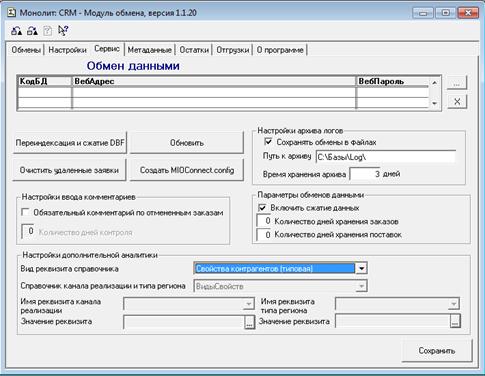
Рисунок 8. Результат выбора первого элемента из списка возможных видов реквизита справочника.

Рисунок 9. Заполнение наименований реквизитов справочника «Свойства контрагентов»
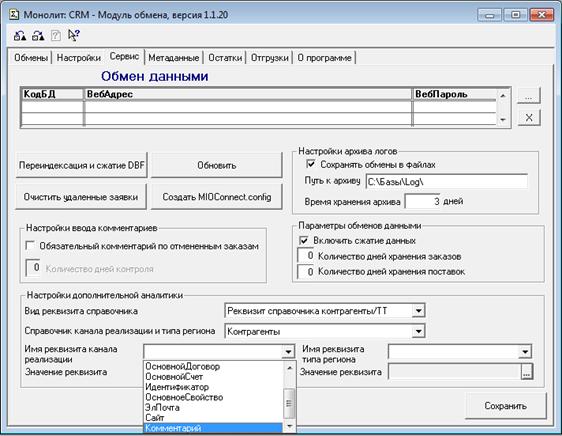
Рисунок 10. Заполнение наименований реквизитов справочника «Торговые точки»
На данной закладке расположено 4 кнопки для выполнения сервисных функций.
Кнопка «Очистить удаленные заявки» позволяет удалить из файла order.dbf помеченные на удаление записи. Данная процедура полезна в том случае, если очистка файла выполняется без помощи внешнего редактора dbf-файлов и в программной процедуре не указано на непосредственное удаление записей, а только проставление пометки на удаление.
Кнопка «Переиндексация и сжатие DBF» позволяет выполнить соответствующие действия с файлами, содержащими таблицы сопоставления и список заказов, после удаления из них лишних записей, что ускоряет работу модуля и уменьшает вероятность ошибок при выполнении больших обменов. Выполнение данной процедуры следует производить между автоматическими обменами. По завершении процедуры обработку следует закрыть. Далее модуль работает в обычном режиме.
Кнопка «Создать MIOConnect.config» позволяет записать шаблон файла конфигурации в произвольную папку по выбору пользователя. При этом, пользователь не избавляется от необходимости заполнить реквизиты внешней обработки Exchange.ert заново, поэтому рекомендуется сохранять текущую копию файла mioconnect.config.
Кнопка «Обновить» позволяет упростить рутинные процедуры обновления структуры вспомогательных файлов (client.dbf, ware,dbf и order.dbf) в том случае, если необходимо изменить количественный состав и/или тип колонок, входящих в них. При этом сохраняются все имеющиеся там данные. Так как в текущей версии модуля обновление происходит заменой файлов внешних обработок, то данная процедура используется в случаях, когда необходимо внести изменения в таблицы сопоставления или таблицы принятых из «Монолит: CRM» документов, чтобы избавить дистрибьютора от самостоятельного программирования процедур экспорта/импорта данных и изменения структуры dbf-файлов таблиц.
Закладка «Метаданные» позволяет указать основные объекты метаданных, которые будут использоваться модулем в процессе работы.
Группа реквизитов «Контрагенты и торговые точки» позволяет указать, какие справочники конфигурации будут использованы в таблице сопоставления кодов торговых точек, полученных из «Монолит: CRM», и данных из системы учета дистрибьютора. Выбор наименования справочников производится из выпадающих списков, которые содержат все входящие в конфигурацию справочники.
Группа реквизитов «Товары и единицы измерения» позволяет указать, какие справочники конфигурации будут использованы в таблице сопоставления товаров и единиц измерения, полученных из «Монолит: CRM», и данных из системы учета дистрибьютора. Выбор наименования справочников производится из выпадающих списков, которые содержат все входящие в конфигурацию справочники.
В версии 1.1.28 добавлен реквизит выбора справочника складов из конфигурации.
ВАЖНО: Указанные выше реквизиты формы являются обязательными для заполнения
Список складов, которые будут использованы модулем при подготовке данных для экспорта, формально разделен на две части. Склады дистрибьюторов – это список складов, с которых выполняется отгрузка товаров поставщика. А склады консигнационные – это список складов ответственного хранения, на которых поставщик размещает свои товары по договору консигнации. Соответственно, если с дистрибьютором такой договор не заключен, то этот список должен оставаться пустым.
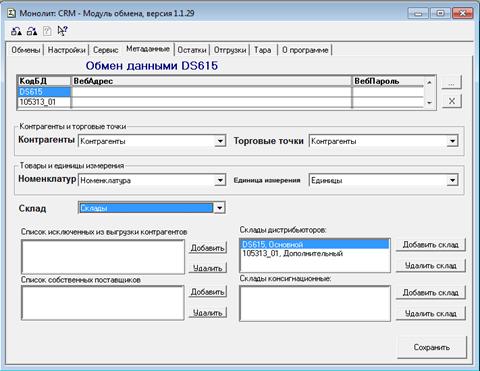
Рисунок 11. Настройка основных метаданных
Так как модуль может обслуживать несколько кодов базы данных и выпонлять обмены по разным видам и типам номенклатуры, которые обычно хранятся на обособленных складах, в модуль добавлена возможность указания какие склады к каким кодам базы данных относятся. Для заполнения списка складов для конкретного кода базы данных необходимо установить на него курсор в таблице кодов БД (там, где указывается соответствие кода БД адресу веб-сервиса), после чего начать заполнять список. Все склады, выбранные в процессе заполнения списка будут привязаны к этому конкретному коду БД.
«Список исключенных из выгрузки контрагентов» - это список значений с пометками, и предназначен для выполнения двух функций. В случае если пометка НЕ установлена, то в выборку не попадают документы по контрагентам, указанным в списке.
Если же пометка установлена, то выгружаемые документы изменяют свой тип (см. описание типов документов в разделе настройки экспорта движения товаров). Тип документа VendReturn изменяется на MovingNoteFrom, а тип документа VendReceipt изменяется на MovingNoteTo.
В связи с тем, что дистрибьютор может получать товар поставщика из нескольких источников, модуль позволяет разделить их по принадлежности к Поставщику. Для этого используется список значений «Список собственных поставщиков». Все контрагенты, занесенные в этот список, считаются «собственными» поставщиками и документы поступления товаров от них экспортируются с видом VendReceipt. Документы поступления от всех остальных контрагентов экспортируются как VendReceiptEx.
Для дистрибьюторов-консигнаторов схема обмена имеет более сложный вид. Так как помимо собственных складов у них есть еще склады ответственного хранения (СОХ), по которым возможны различные виды движений, поэтому к списку типов документов добавлены новые, а именно:
· VendReceiptSoh – поступление на склад СОХ,
· VendReturnSoh – возврат поставщику со склада СОХ,
· ProdReceiptSoh – оприходование на склад СОХ по инвентаризации,
· ProdReceiptSoh – списание со склада СОХ по инвентаризации,
· DespatchSoh – отгрузка со склада СОХ,
· CustReturnSoh – возврат от покупателя на склад СОХ,
· MovingSohFrom – перемещение со склада СОХ,
· MovingSohTo – перемещение на склад СОХ.
При самостоятельной реализации обмена с консигнационными складами необходимо выполнить следующие условия, а именно:
§ Простой замене DocumentTypeId подлежат только первые 6 типов документов вышеуказанного списка в случае, если реквизит «Склад» (WareHouseId) в этих документах принадлежит списку консигнационных складов.
§ Для документов перемещения схема замены типа документа сложнее:
Ø Если склад-отправитель и склад-получатель принадлежат списку консигнационных складов, то для склада-отправителя значение DocumentTypeId устанавливается в MovingSohFrom, а для получателя – MovingSohTo.
Ø Если склад-отправитель принадлежит списку консигнационных складов, а склад-получатель - нет, то для склада-отправителя значение DocumentTypeId устанавливается в VendReturnSoh, а для получателя – VendReceipt.
Ø Если склад-получатель принадлежит списку консигнационных складов, а склад-отправитель - нет, то для склада-отправителя значение DocumentTypeId устанавливается в VendReturn, а для получателя – VendReceiptSoh.
На этом настройку общих элементов модуля обмена можно считать завершенной и переходить к настройкам конкретных обменов.
Первым обменом, который выполняется после завершения общей настройки модуля, является обмен товарами и единицами измерения с поставщиком. Собственно, настройка этого обмена была выполнена при указании справочников товаров и единиц измерения на закладке «Метаданные» (см. рисунок 9). Настройка в данном случае подразумевает указание справочников, которые будут использованы при заполнении таблицы сопоставления. Сама по себе таблица сопоставления создается при открытии внешней обработки Exchange.ert в виде файла формата dbf. Всякий раз при открытии этой обработки проверяется наличие самого файла и индексного файла к нему. В случае отсутствия одного из них (или обоих) они пересоздаются. Конечно, при этом вся информация из них пропадает, поэтому рекомендуется время от времени делать резервную копию.
После выбора справочников надо перейти на закладку «Общие», снять (очистить) все чек-боксы, установить (выбрать) только «Классификатор товаров и единиц измерения», проверить, чтобы курсор был установлен на правильном коде базы данных (в любой позиции нужной строки) и нажать кнопку «Произвести обмен». После выполнения обмена можно открыть форму заполнения таблицы, нажав кнопку «Соответствие товаров и единиц измерения».
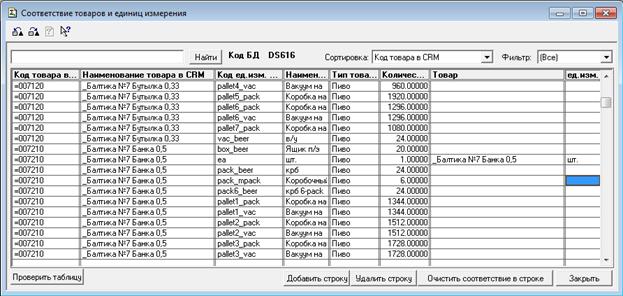
Рисунок 12. Внешний вид таблицы сопоставления товаров.
Таблица сопоставления содержит 8 колонок, из которых 5 относятся к номенклатуре поставщика, 2 – к номенклатуре дистрибьютора и еще одна является характеризующим признаком. При обмене от поставщика приходит 5 колонок: код товара в CRM, Наименование товара в CRM, код единицы измерения в CRM, наименование единицы измерения в CRM и коэффициент пересчета из базовой единицы. Ключевыми полями при этом являются код товара и код единицы измерения. Соответственно, дистрибьютор каждой такой уникальной паре должен сопоставить свою тоже уникальную пару товар – единица измерения. Кроме того, необходимо сразу указать значение характеризующего признака «Тип товара», выбрав «пиво» или «не пиво».
ВАЖНО: сопоставление необходимо делать полностью, то есть указывать и товар, и единицу измерения, в противном случае возможны сбои при обменах данными.
ВАЖНО: при этом необязательно будут сопоставлены все пары товар-единица измерения. Сопоставлять необходимо только те позиции, которые присутствуют в прайс-листе дистрибьютора и только те единицы измерения, которые им закупаются и реализуются.
Следующим обменом, который необходимо настроить и протестировать, является обмен остатками на складах дистрибьютора.
ВАЖНО: на этапе тестирования достаточно выполнить сопоставление 3-5 номенклатурных позиций в таблице сопоставления. Для регулярного использования обмена необходимо сопоставить все позиции в прайсе дистрибьютора.
Настройка обмена выполняется на закладке «Остатки».
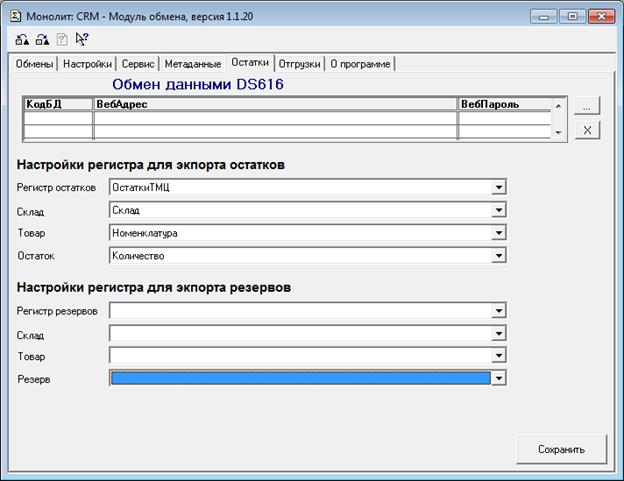
Рисунок 13. Настройка обмена остатками
Для того, чтобы выполнить настройку, необходимо иметь общее представление о принципах хранения данных в системе 1С Предприятие версии 7.7, а именно – о регистрах. При открытии внешней обработки Exchange.ert, формируется список регистров, имеющихся в конфигурации, из которых надо выбрать тот, в котором хранятся остатки. Так, в типовой конфигурации этот регистр называется «Остатки ТМЦ». В других, нетиповых, конфигурациях он может иметь иное название. После выбора регистра, необходимо указать измерения, в которых хранится детализация остатков, а именно – склады и номенклатура. В последнюю очередь указывается ресурс (количественный реквизит регистра), отвечающий за величину остатков.
В случае если дистрибьютор ведет учет резервов товаров, модуль позволяет указать регистр, измерения и ресурс и для такого регистра. В этом случае экспортируемая информация о свободных остатках будет точнее, что позволит торговым представителям совершать меньше ошибок при формировании заказов.
Заполнив данные о регистрах, необходимо проверить, что в списке складов есть хотя бы один элемент и что код этого элемента был передан Поставщику, после чего можно перейти на закладку «Общие», убрать все чек-боксы и установить только чек-бокс «Остатки», а чуть ниже ввести значение параметра « за … дней» равное 3.
После выполнения всех описанных действий можно выполнить обмен, нажав кнопку «Произвести обмен». Результат обмена можно посмотреть в папке, которая указана как место хранения архива логов. Результирующий файл будет представлен именем «CRMWhBalance—дата-время.xml».
В версии модуля 1.1.36 добавлена возможность обмена остатками с указанием партий. Описание функционала модуля и особенностей его настройки выделены в отдельный раздел 4.12.
Обмен предназначен для передачи данных обо всех движениях товаров Поставщика по складам, с которых происходит реализация его продукции, а также обо всех движениях товаров на складах ответственного хранения для взаимного контроля остатков на косигнационных складах.
Обмен настраивается на закладке «Отгрузки».
Рабочее поле формы сопоставления реквизитов обмена состоит из двух таблиц значений. В первой сопоставляются виды документов конфигурации с типами документов в обмене, во второй – реквизиты документов конфигурации с реквизитами наборов данных обмена.
Добавление новой строки инициируется кнопкой в правой части -  , удаление происходит другой кнопкой -
  .
.
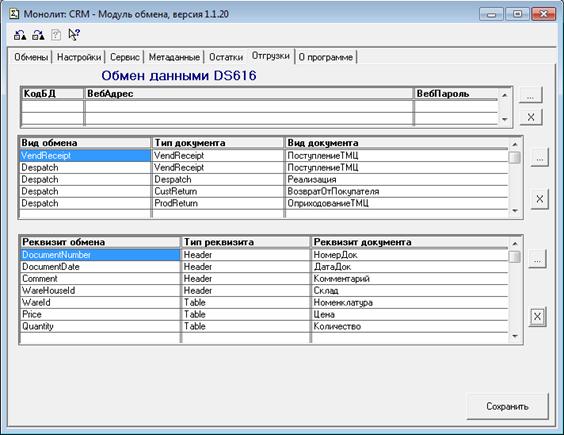
Рисунок 14. Внешний вид формы при заполнении реквизитов обмена.
В первой таблице всего три колонки. Так как данная закладка используется для выполнения двух обменов и предполагается со временем добавить еще как минимум один, то необходимо определить какой же вид обмена настраивается. В выпадающем списке указаны все три вида обмена:

Рисунок 15. Заполнение таблицы сопоставления документов. Выбор вида обмена.
В списке виды обмена представлены в описательной форме на русском языке, чтобы было проще сделать выбор. После выбора подставляется англоязычное обозначение обмена. В настоящее время не имеет смысла настраивать сопоставление реквизитов для обмена заказам, так как он работает по старой технологии – жестко прописанному коду в процедуре.
После выбора вида обмена следует выбрать тип документа, для которого будет настраиваться обмен. Для каждого вида обмена выводится свой список типов документов.
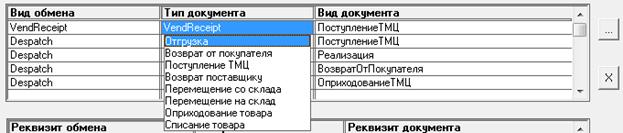
Рисунок 16. Заполнение таблицы сопоставления документов. Выбор типа документа.
Принцип выбора типа документа такой же – в списке указано информативное описание сути операции, которое после выбора заменяется англоязычным.
В последнюю очередь заполняется колонка «Вид документа». Это список значений, который содержит все виды документов конкретной конфигурации и из него нужно выбрать нужный вид документа, который выполняет необходимую функцию.
ВАЖНО: строку необходимо заполнять полностью!!!!
После заполнения строки можно переходить к заполнению реквизитов обмена в нижней таблице значений. Добавление и удаление строк производится точно так же, как и в предыдущем случае – нажатием кнопок в правой части формы. Вторая таблица также состоит из трех колонок. В первой колонке выбирается реквизит обмена.
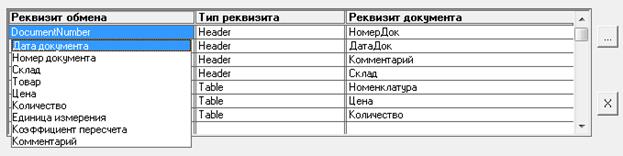
Рисунок 17. Заполнение таблицы сопоставления реквизитов. Выбор реквизита обмена.
Для облегчения понимания смысла реквизита выбор производится по его русскоязычному наименованию, которое затем заменяется наименованием реквизита в схеме обмена. (схему обмена можно посмотреть в файле описания форматов обмена на сайте компании «Монолит-Инфо» в разделе технической поддержки).
В следующей колонке указывается, откуда будет выбран этот реквизит в конфигураторе. В 1С Предприятии версии 7.7 есть всего два варианта – реквизит шапки документа или реквизит табличной части.
В последнюю колонку добавляется сам реквизит документа по наименованию объекта метаданных из конфигурации.
На первом этапе необходимо настроить экспорт по одному документу, после чего перейти на закладку «Общие», снять все чек-боксы, установить чек-бокс «Движения товаров», убедиться, что значение реквизита «за… дней» равно 3 и нажать кнопку «Произвести обмен». Результат обмена можно посмотреть в папке, которая указана как место хранения архива логов. Результирующий файл будет представлен именем «CRMDespatch—дата-время.xml».
ВАЖНО: если дистрибьютор приобретает товары Поставщика не только у Поставщика, то ему необходимо настроить разделение поставок, для чего выполнить дополнительную настройку, которая описана в пункте 4.1., страницы 19-20.
ВАЖНО: Если дистрибьютор хочет исключить экспорт документов по каким-то контрагентам или изменить тип документа по ним, то ему следует выполнить дополнительную настройку, которая описана в пункте 4.1., страницы 19-20.
ВАЖНО: для того, чтобы просмотреть список сопоставленных реквизитов по документу, необходимо не просто установить курсор в верхней таблице значений, но и дважды кликнуть в нужной строке. При этом откроется список значений – его надо закрыть, нажав Esc. Только после этого в нижней таблице значений список реквизитов обновится. Это связано с тем, что платформа 1С версии 7.7 устарела и не поддерживает одинарные «клики» мышкой.
ВАЖНО: настройки обмена движениями товаров хранятся в файле ExchangeMetaData.xml, который хранится в папке Монолит, находящейся в папке с базой данных. Для типовой конфигурации в дистрибутиве прилагается файл с настройками, содержащими все необходимые записи.
Если дистрибьютор использует нетиповую конфигурацию, настройку ему придется выполнять самостоятельно. Список реквизитов обмена определяется по виду обмена, заполненному на предыдущем шаге, однако, он включает в себя и дополнительные поля, которые могут быть использованы при работе модуля. Список реквизитов обмена движениями товаров для сопоставления приведен ниже:
№ п/п | Наименование | Описание | Комментарий |
1 | CompanyId | Контрагент | Реквизит контрагента |
2 | AddressId | Торговая точка | Реквизит торговой точки |
3 | DocumentDate | Дата документа | Реквизит даты документа в системе |
4 | DocumentNumber | Номер документа | Реквизит номера документа в системе |
5 | PayDate | Дата оплаты | Реквизит предполагаемой даты оплаты |
6 | WareHouseId | Склад | Реквизит склада |
7 | WareId | Товар | Реквизит товара |
8 | UnitId | Единица измерения | Реквизит единицы измерения |
9 | Price | Цена | Реквизит цены |
10 | Quantity | Количество | Реквизит количества товара |
11 | Comment | Комментарий | Реквизит комментария к документу |
Таблица 1. Список реквизитов обмена.
Для документов типа Despatch, VendReceipt, VendReturn и CustReturn настраиваются следующие реквизиты обмена:
· CompanyId - код контрагента,
· AddressId – код торговой точки,
· DocumentDate – дата документа движения товара,
· DocumentNumber – номер документа движения товара,
· WareHouseId - склад,
· WareId - номенклатура,
· UnitId – единица измерения,
· Price – цена (если есть),

|
Из за большого объема этот материал размещен на нескольких страницах:
1 2 3 4 |
