

Партнерка на США и Канаду по недвижимости, выплаты в крипто
- 30% recurring commission
- Выплаты в USDT
- Вывод каждую неделю
- Комиссия до 5 лет за каждого referral
Описание
настройки модуля обмена 1С - CRM для 1С версии 7.7
Руководство пользователя
Подготовлено для
Компания Балтика
ноябрь, 2013
Редакция 1.1.36
Автор
Монолит-Инфо
 |
Введение
1. Общие сведения о модуле.
2. Подготовительные процедуры.
3. Установка и настройка системной части модуля
3.1. Установка системной части модуля
3.2. Общий принцип работы модуля в автоматическом режиме
4. Настройка интерфейса модуля обмена
4.1. Настройка общих элементов
4.2. Настройка обмена товарами и единицами измерений.
4.3. Настройка обмена остатками на складах дистрибьютора
4.4. Настройка обмена движениями товаров
4.5. Настройка обмена заказами из торговых точек
4.6. Настройка обмена Документами поступления от Поставщика
4.7. Настройка обмена взаиморасчетами
4.8. Настройка обмена сальдо по таре
4.9. Настройка обмена поступлением наличных денежных средств
4.10. Обмен документами вида «Возврат поставщику»
4.11. Обмен контрагентами и торговыми точками
4.12. Обмен остатками с указанием партий.
5. Настройка автоматических обменов.
6. Особенности настройки модуля.
7. Особенности обновления модуля
Введение
Данный документ содержит краткое описание особенностей установки, настройки и функционирования модуля обмена информацией между системами учета дистрибьюторов на базе 1С Предприятия версии 7.7 и подсистемой «Монолит: Управление взаимоотношениями с клиентами» системы «Монолит ERP».
Дистрибутив модуля обмена состоит из двух частей:
· Дистрибутив сервисной службы, устанавливаемой запуском setup.exe, дистрибутив помимо службы включается в себя так же dll библиотеки внешних компонент, которые автоматически регистрируются при установке.
· Набор внешних обработок для настройки модуля через интерфейс, содержащих в себе так же коды запросов к базе, которые открыты для изменения под нужды конкретных конфигураций дистрибьюторов.
2. Общие сведения о модуле.
Модуль обмена предназначен для передачи информации о товарах, полученных торговыми представителями заказах и документах поступления товаров от Поставщика из системы «Монолит: CRM» в систему управления продажами дистрибутора, построенную на базе «1С Предприятия» версии 7.7, а так же для передачи в обратном направлении информации об остатках на складах, движении товаров, текущего состояния взаиморасчетов и статусах заказов от торговых представителей.
Перед разработкой обмена были сформулированы следующие критерии, которым должен был отвечать модуль:
· Необходимо разработать программный продукт, который обеспечивал бы обмен данными между системой управления продажами на базе 1С Предприятия версии 7.7 и системой «Монолит: CRM».
· Обмен происходит файлами в формате xml. Формат файлов приводится в приложении (документ описания файлов формата доступен для ознакомления на сайте компании «Монолит-Инфо»).
Важно: передаваемая информация представляет собой текстовую строку неограниченной длины, без служебных символов (таких как возврат каретки, перевод строки и символ табуляции). В случае, если обмен осуществляется файлами, выполнение этого условия необязательно!
· При установке и настройке модуля необходимо по возможности исключить любые изменения в конфигурации партнера компании-поставщика.
· Модуль должен обеспечивать возможность как ручного (инициированного оператором), так и автоматического обмена информацией по заранее созданному расписанию.
· Обмен данными с веб-сервисом должен происходить по протоколу HTTP-POST, что гарантирует контроль выполнения процедур обмена с возможностью протоколирования для выявления ошибок.
В результате анализа поставленной задачи и системы управления продажами (1С Предприятие 7.7) была разработана структура модуля:
· Так как система 1С в базовой версии не имеет встроенной функции выполнения заданий по расписанию и настройка ее работы с внешними приложениями в любом случае требует дополнительного программирования, было принято решение разделить модуль на две части:
o Сервисную службу, которая осуществляла бы контроль расписания и запуск 1С как COM OLE-объекта;
o Набор внешних обработок, которые обеспечивали бы логику работы модуля (выборку и форматирование данных);
· Поскольку система 1С позволяет вносить в типовые конфигурации любые изменения и создавать собственные (оригинальные) конфигурации, то создать модель настройки модуля для произвольной конфигурации весьма затруднительно. Поэтому было принято решение о том, что параметры работы модуля будут настраиваться интерактивно (в форме), а логика работы программных процедур может корректироваться специалистами по 1С на местах установки (у конечных пользователей – дистрибуторов).
В настоящее время модуль состоит из двух частей. Первая, отвечающая за работу модуля в среде операционной системы, устанавливается стандартным образом (файл setup.exe). Вторая, обеспечивающая работу модуля в среде 1С и состоящая из набора внешних обработок, устанавливается в любое удобное для пользователя место.
Структура модуля приведена на рисунке.
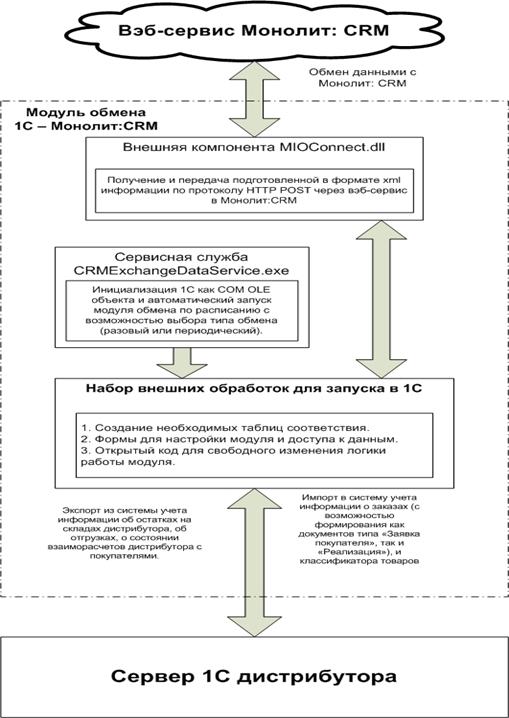
Рисунок 1. Структура модуля обмена
Не смотря на то, что модуль предназначен для работы в автоматическом режиме, в процессе настройки и тестирования, а так же для случаев, когда автоматический обмен не состоялся по независящим от пользователя причинам, есть возможность выполнения всех необходимых обменов вручную. Для облегчения настройки модуля, специалистами компании «Монолит-Инфо» была создана внешняя компонента для 1С, которая обеспечивает соединение с веб-сервисом по протоколу HTTP-POST, что позволяет ограничиться только настройками модуля под конфигурацию дистрибутора.
3. Подготовительные процедуры.
· Обязательно устанавливается Microsoft NET.Framework не ниже 2 версии
· Пишется письмо в отдел ИТ Поставщика с указанием наименования дистрибьютора и контактных лиц, их номеров телефонов и адресов e-mail. В письме указываются коды складов отгрузки товаров Поставщика в системе учета дистрибьютора. В ответном письме будет выслан уникальный код базы данных, адрес веб-сервиса для подключения и сертификат безопасности, который надо установить на компьютере, с которого будет выполняться обмен. Так же возможно, что в этом письме будет прислан пароль для обмена по данному коду базы данных.
· Создается пользователь операционной системы на компьютере, где будет настраиваться модуль.
ВАЖНО: рекомендуется выполнять установку и настройку сразу на том компьютере и под тем пользователем, под которым модуль должен в дальнейшем работать.
ВАЖНО: рекомендуется, чтобы на этапе настройки модуля пользователь операционной системы имел административные или расширенные права. В дальнейшем права можно будет ограничить, оставив лишь полные права на доступ к папкам, где установлен модуль, где находится база данных и где сохраняются логии обмена.
ВАЖНО: часто для контроля состояния, редактирования и изменения данных в таблицах сопоставления товаров и контрагентов назначается отдельный менеджер отдела продаж или сотрудник иного отдела. В этом случае ему необходимо предоставить удаленный доступ к компьютеру, на котором работает модуль обмена, так как таблицы сопоставления реализованы в виде dbf файлов и не входят в структуру базы данных системы учета.
4. Установка и настройка системной части модуля
Для того, чтобы установить модуль интеграции необходимо зайти на сайт компании «Монолит-Инфо» и скачать архив на свой компьютер. Затем распаковать архив и запустить файл setup.exe. Далее будет предложена стандартная процедура инсталляции приложения Windows, необходимо подтверждать каждый следующий шаг, нажимая кнопку «Далее». При желании можно указать другую папку для установки. По умолчанию предлагается путь C:\Program Files\Monolit CRM\MI1C.
После установки модуля необходимо произвести первоначальную настройку. Для этого необходимо, чтобы системный администратор или другой специалист ИТ открыл окно с перечнем служб (Services) и выполнил запуск службы CRMDataExchangeService. Кроме того, необходимо помнить, что после каждой перезагрузки выделенного компьютера или сервера необходимо проверять и при необходимости перезапускать данную службу или настроить автозапуск службы после перезагрузки компьютера.
Рекомендуется для работы модуля создать выделенного пользователя с расширенными правами или с правами локального администратора. Так же желательно, чтобы у данного пользователя была автоматическая авторизация на прокси-сервере (если дистрибутор использует для доступа в сеть Интернет прокси-сервер с авторизацией), а так же полный доступ к папкам, в которых установлены база данных и где находится файл конфигурации модуля mioconnect.config. В случае, если автоматическую авторизацию на прокси-сервере сделать нельзя, модуль позволяет настроить подключение к нему, заполнив соответствующие реквизиты внешней обработки Exchange.ert. Как это сделать будет показано ниже.
ВАЖНО: обязательно все настройки проводить под этим специально созданным login-ом.
Особое внимание следует уделить настройке сервисной службы. Перед запуском следует открыть службу (см. рисунок 2)
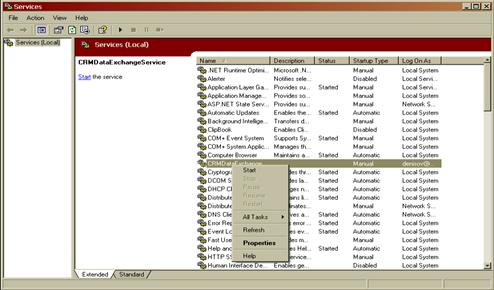
Рисунок 2. Запуск сервисной службы
Затем перейти на закладку Log On (см. рисунок 3) и указать в поле полное доменное имя пользователя. Если дистрибутор не использует доменную структуру при организации сети, можно указать сетевого пользователя, но проследить, чтобы все необходимые доступы у него также были настроены.
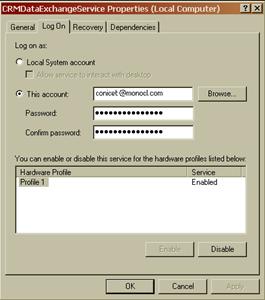
Рисунок 3. Ввод логина пользователя, от имени которого запускается служба
Для того чтобы обновить модуль интеграции, необходимо выполнить следующие действия:
· Остановить сервисную службу
· Открыть пункт меню Пуск -> Настройки -> Панель управления -> Установка и удаление программ.
· Выбрать в списке МОНОЛИТ: CRM. Модуль интеграции 1С
· Выбрать пункт «Удалить».
· Установить модуль заново, как это описано выше
После удаления модуля перезагрузка системы не требуется.
При успешном завершении процедуры удаления необходимо запустить setup.exe новой версии. Для того, чтобы не пришлось снова вводить все параметры настройки, действовавшие для обновляемой версии, рекомендуется предварительно сделать копию файла mioconnect.config, чтобы затем снова скопировать его в папку после обновления.
Возможна ситуация, когда модуль по каким-либо причинам не удаляется. Чаще всего, это связано с тем, что была попытка установки новой версии модуля поверх уже установленной. К сожалению, текущая версия программы-инсталлятора не поддерживает возможность установки обновленной версии поверх текущей. Поэтому, если модуль не удаляется и выдает сообщение об ошибке, системному администратору необходимо произвести удаление всех записей о модуле из системного реестра и произвести инсталляцию новой версии так, как это описано ниже.
В случае, когда необходимо удалить модуль интеграции, достаточно выполнить описанные выше действия, кроме последнего – переустановки модуля.
Последовательность действий, выполняемых модулем при выполнении обменов в автоматическом режиме можно описать следующим образом:
· При запуске сервисной службы происходит считывание текущего расписания из файла конфигурации модуля.
· Раз в 30 секунд сервисная служба просматривает расписание обменов. Если флаг обновления расписания установлен, то оно загружается в память, иначе продолжается работа с имеющимся расписанием.
· Сравнивая текущее системное время со временем, установленным для элементов расписания, сервисная служба определяет, когда запускать очередной обмен.
· Сервисная служба пытается произвести запуск 1С как COM OLE-объекта.
· В случае если запуск прошел успешно, то в систему передаются параметры для открытия формы внешней обработки Exchange.ert, которая содержит все необходимые процедуры для инициализации модуля и запуска обменов.
· Получив все необходимые параметры, модуль выполняет запрос к базе данных и оформляет результат в формате xml в виде текстовой строки неограниченной длины.
· Полученные данные с использованием внешней компоненты MIOConnect.dll передаются для обработки веб-сервисом компании-поставщика. Результат обмена заносится в журнал. Возможен вариант использования консольной утилиты DLC.exe, которая прилагается к дистрибутиву.
· По завершении обмена, 1С автоматически выгружается из памяти (работа сессии прекращается).
5. Настройка интерфейса модуля обмена
Вне зависимости от платформы, модуль состоит из основной внешней обработки – Exchange, дополнительной внешней обработки – Sinchronization, сервисной внешней обработки – Log и вспомогательных внешних обработок - в текущей версии модуля для платформы 7.7 это Goods, Comparision, Renovation и OrderProcessing.
В настоящее время идеология модуля состоит в том, что Exchange содержит все типовые процедуры и функции, относящиеся в той или иной версии ко всем конфигурациям (за исключением процедур и функций, перекочевавших из старых версий и еще не переведенных на новую платформу). Внешняя обработка Sinchronization предназначена для получения и обработки уникальных для данной конфигурации данных. Внешняя обработка Log выводит результаты из журнала обменов за указанный интервал времени. Вспомогательные внешние обработки позволяют выполнить типовые процедуры сопоставления и обновления.
На этом этапе настраиваются общие элементы интерфейса модуля, позволяющие конкретизировать выборку данных и привязку их к реквизитам обменов.
Большая часть настроек сосредоточена на форме основной внешней обработки модуля – Exchange.ert.
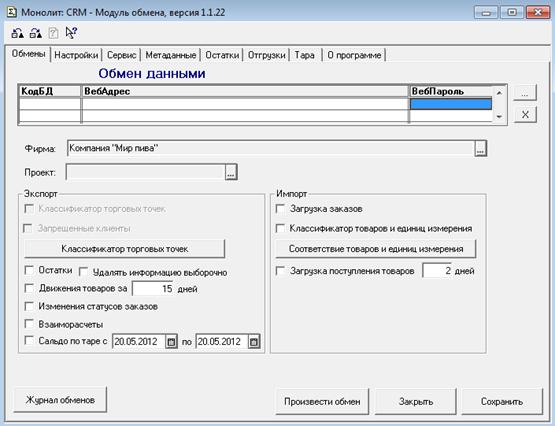
Рисунок 4. Общий вид рабочей формы модуля интеграции
В верхней части формы расположена таблица значений, в которой содержатся идентификационные параметры базы данных дистрибьютора и соответствующие им параметры подключения, а именно:
· Код базы данных,
· Адрес веб-сервиса Поставщика
· Пароль базы данных дистрибьютора
Эта таблица выводится и на других закладках, то есть, является общим элементом интерфейса модуля обмена.
Для ее заполнения необходимо нажать кнопку  справа от таблицы – при этом в таблицу добавится новая строка, которую можно будет заполнить, указывая курсором соответствующие ячейки с двойным нажатием левой кнопки мыши. Обязательными являются первые две колонки – код базы данных и адрес веб-сервиса, которые должны были быть получены при исполнении пункта 2 настоящего руководства.
На этой же закладке производится выбор обменов, выполняющихся вручную, для чего устанавливается чек-бокс, соответствующий нужному обмену и заполняются параметры для него (если это необходимо), после чего сам обмен выполняется нажатием на кнопку «Произвести обмен».
ВАЖНО: не рекомендуется устанавливать чек-боксы и выполнять несколько обменов одновременно.
Закладка «Обмены» предназначена для выполнения настройки общих параметров интервалов обменов и для выполнения обменов вручную. Заполняются параметры:
· Удалять информацию выборочно (для обмена остатками)
· Движения товаров за (один параметр для обменов остатками и движениями товаров)
· Загрузка поступления товаров за (обмен поступлениями товаров)
Также на этой закладке можно открыть таблицы сопоставления товаров и контрагентов нажатием соответствующих кнопок.
Установка чек-бокса и нажатие кнопки «Произвести обмен» приведет к запуску процедуры соответствующего обмена, после чего результат можно будет посмотреть в журнале обменов, нажав соответствующую кнопку слева внизу.
На второй закладке модуль позволяет настроить/установить следующие параметры/реквизиты:
· настроить параметры подключения к сети Интернет через прокси-сервер,
· снять/установить чек-бокс сопоставления торговых точек,
· логин и пароль пользователя 1С для автоматического обмена данными,
· выбрать параметры выполнения обменов остатками/движениями товаров вручную,
· ввести список адресов e-mail для уведомления о результатах обменов и выбрать режим оповещения
· установить время хранения сообщений в журнале.
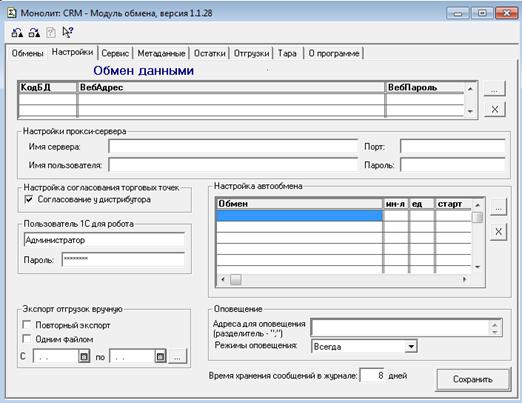
Рисунок 5. Закладка настройки параметров соединения с веб-сервером
Группа реквизитов «Настройки прокси-сервера» заполняется в том случае, если по каким-то причинам сотрудники службы ИТ дистрибьютора считают, что подключение к веб-адресу Поставщика для обмена должно выполняться не со стандартными настройками пользователя, а через другой, отдельный, прокси-сервер с собственными настройками авторизации. В случае же, если для обменов можно использовать стандартные настройки, заполнять эту группу не надо!
Чек-бокс «Согласование у дистрибьютора» регулирует механизм сопоставления контрагентов и торговых точек в системе учета дистрибьютора и в «Монолит: CRM». В случае если этот чек-бокс установлен, то при обмене заказами дистрибьютору дополнительно передается пакет информации о торговой точке в системе «Монолит: CRM», который сохраняется в специально созданной таблице, где может быть выполнено сопоставление с парой «контрагент – торговая точка» из базы данных дистрибьютора. В дальнейшем, при выполнении обмена движениями товаров, происходит обратная миграция данных. Если контрагент + торговая точка сопоставлены с кодом CRM, то происходит экспорт сопоставленной пары, иначе передается только информация с кодами и наименованиями контрагента и торговой точки, а так же адрес доставки. В случае, если чек-бокс НЕ установлен, это означает, что при экспорте данных о движении товаров выгружаются всегда только данные о точках в базе дистрибьютора, а поиск сопоставления не выполняется. Выгруженные данные импортируются в «Монолит: CRM» и уже там выполняется ручное сопоставление силами сотрудника отдела продаж дистрибьютора, которому дается соответствующий доступ. При импорте заказов от торговых представителей в базу данных дистрибьютьора, помимо кода точки в CRM происходит выгрузка кодов контрагента и торговой точки в базе дистрибьютора, для которых установлен чек-бокс «Для заказа». По этим кодам в базе данных дистрибьютора и происходит поиск элементов классификаторов контрагентов и торговых точек, которые затем используются при заполнении документа в базе.
Пользователь 1С для робота и пароль необходимы для запуска модуля обмена в автоматическом режиме. Желательно, чтобы это был отдельный пользователь с расширенными правами. Предполагается, что автоматические обмены будут выполняться связкой специально созданного пользователя операционной системы и пользователя 1С. Это облегчает контроль выполнения процедур и прав доступа.
Группка «Оповещение» позволяет ввести список адресов e-mail, по которым будет выполняться рассылка результатов выполнения обмена, а так же указать в каком случае будет выполняться эта рассылка – при каждом обмене или только в случае выявления ошибок.
«Время хранения сообщений в журнале» ограничивает размер файла log.xml – из него будут регулярно удаляться данные старше, чем текущая дата минус количество дней, указанное в параметре.
Группа «Экспорт отгрузок вручную» позволяет выполнить обмены остатками и движениями товаров в ручном режиме за произвольный интервал времени (при этом обязательно заполнять оба реквизита даты), а так же выбрать режим экспорта. Чек-бокс «Повторный экспорт» позволяет просто добавить выгружаемые данные к тем, которые уже загружены в «Монолит: CRM» за тот же период (параметр обмена SkipDelete устанавливается в 1 – см. документацию по форматам обмена). Чек-бокс «Одним файлом» позволяет получить файл экспорта данных без разделения на пакеты.
Настройки автообмена будут рассмотрены отдельно. А на закладке выводится расписание уже созданных обменов. При установке модуля расписание может быть заполнено – это сделано для примера, чтобы показать, как оно может выглядеть. При настройке автообменов нужно очистить расписание, после чего заполнить его заново теми обменами с теми параметрами, которые рекомендованы Поставщиком.
Закладка «Сервис» позволяет настроить вспомогательные параметры и запустить сервисные функции модуля.
Группа реквизитов «настройка архива логов» позволяет указать папку, в которой будут сохраняться результаты обменов данными. Группа содержит три реквизита:
· чек-бокс включения/выключения функционала,
· поле ввода для сохранения пути к архиву,
· числовое поле для указания количества дней хранения файлов лога.
Если количество дней хранения файлов лога равно 0 (нулю), то файлы только накапливаются, в ином случае при первом запуске модуля в текущую дату выполняется поиск и удаление всех файлов с датой создания больше, чем текущая дата минус количество дней, указанное в значении параметра.
Группа «Настройка вводов комментария» используется в том случае, если дистрибьютор хочет контролировать статусы полученных от торговых представителей заявок, а именно – передавать статус «Отклонена» только в том случае, если заявка действительно отклонена, а не всякий раз, пока не создана накладная. Группа содержит два реквизита. Включение функционала и количество дней назад, за которое выполняется поиск документов для проверки.
Группа «Параметры обменов данными» включает в себя три реквизита:
· Чек-бокс «включить сжатие данных»,
· Числовой реквизит «количество дней хранения заказов»,
· Числовой реквизит «количество дней хранения поставок»

Рисунок 6. Заполнение сервисной информации
Чек-бокс управляет включением/выключением функционала по сжатию передаваемых данных. Сформированный для передачи пакет перед отправкой сжимается в формат zip системными средствами, после чего передается веб-сервису Поставщика, где на приеме он распаковывается и записывается в базу стандартным образом.
Количество дней хранения заказов и поставок – это числовые реквизиты, позволяющие указать, как долго в соответствующих таблицах сохраняется информация о поступивших заявках и документах поступления от поставщика. Принцип действия такой же, как у настройки времени хранения сообщений в журнале – удаляются записи о тех документах, дата создания которых больше, чем текущая дата минус значение параметра.
Группа реквизитов «Настройка дополнительной аналитики» позволяет выполнить некоторые маркетинговые процедуры, а именно, передать в CRM информацию о двух маркетинговых категориях торговых точек. По умолчанию это «Канал продаж» (ему соответствует реквизит обмена SaleChannel) и «Тип региона» (реквизит AddressRegionType). В принципе, это могут быть любые другие категории. Чтобы объяснить логику заполнения реквизитов, нужно вспомнить основные требования к модулю, а именно – невмешательство во внутреннюю структуру конфигурации дистрибутора. В данном же случае компания-поставщик рекомендует своим партнерам добавить в конфигурацию два новых параметра (предполагается, что данные аналитические признаки у контрагентов отсутствуют). При этом предполагается, что если конфигурация создана на базе типовой, то сохранен справочник «Свойства контрагентов», в котором достаточно просто добавить два новых параметра и заполнить для них возможные значения. Если же используется сильно переработанная конфигурация или полностью оригинальная, что в справочник, содержащий перечень Торговых точек необходимо добавить два новых реквизита (канал реализации и тип региона). Тип значения данных реквизитов может быть любым, важно, что в модуле есть возможность указать сам реквизит.
ВАЖНО: необходимо четко понимать, что принцип добавления реквизитов должен быть одинаков, в противном случае средствами стандартного модуля произвести настройку не получится и придется дорабатывать ее под конкретную конфигурацию.
На рисунке 7 представлен первый этап настройки – выбирается тип реквизита справочника. К двум вышеописанным вариантам в списке выбора добавлен третий – на случай, если дистрибутор не собирается до момента полного сопоставления передавать какую-либо информацию.

Рисунок 7. Выбор вида реквизита справочника для заполнения параметров «Канал реализации» и «Тип региона».
В случае, если выбран первый элемент списка, автоматически заполняется наименование справочника, содержащего информацию о канале реализации и типе региона (в данном случае это будет справочник «Виды свойств» - см. рисунок 8). После чего недоступными остаются поля с наименованиями реквизитов, но появляется возможность указать наименования реквизитов справочника «Свойства контрагентов», содержащие значения соответствующих реквизитов (пример см. рисунок 9). На рисунке видно, что наименование свойства для канала реализации уже проставлено, а для типа региона – выбирается из списка.
Если выбран второй элемент списка, то необходимо указать наименование справочника торговых точек (см. рисунок 10), после чего выбрать из выпадающих списков наименование реквизита, содержащего значение соответствующего параметра.
Если выбран третий элемент списка – все поля для выбора очищаются и делаются недоступными для редактирования.

|
Из за большого объема этот материал размещен на нескольких страницах:
1 2 3 4 |
