


Партнерка на США и Канаду по недвижимости, выплаты в крипто
- 30% recurring commission
- Выплаты в USDT
- Вывод каждую неделю
- Комиссия до 5 лет за каждого referral
Параметры VJ и FC мало влияют на величину барьерной емкости и то практически только при прямом смещении на переходе, когда само влияние барьерной емкости на характеристики диода становится слабым, поскольку начинает доминировать диффузионная емкость. Поэтому обычно заданные по умолчанию значения этих параметров, характерные для кремниевых диодов, можно не изменять.
При точном описании емкостей, особенно для высокочастотных схем, надо учитывать, что в реальном диоде помимо нелинейных емкостей p-n-перехода имеется еще постоянная емкость между выводами диода. Эта емкость не входит в модель и при расчете на PSpice должна включаться как внешняя. Но в этом случае в Parts при задании значений емкостей следует вычитать из экспериментальных или справочных значений величину этой паразитной емкости.
Экран “Reverse Leakage” (рекомбинационная составляющая тока диода)
Верхний список | Нижний список | ||
Обозначение | Справочные данные | Обозначение | Значение по умолчанию |
Ir | Ток утечки | ISR | 10-12 А |
Vr | Абсолютное значение напряжения обратного смещения при измерении Ir | NR | 2 |
Ток основных носителей, главной составляющей которого является ток рекомбинации-генерации в переходе, влияет и на прямую, и на обратную ветви ВАХ диода (см. работу [1]). Однако Parts рассчитывает параметры этого тока только исходя из обратной ветви, что может вносить определенную погрешность в ВАХ открытого диода. В данном экране по значению обратного тока при некоторой величине запирающего напряжения рассчитываются параметры ISR и R. При этом влияющие на этот ток параметры VJ и M берутся из предыдущего экрана.
Экран “Reverse Breakdown” (область пробоя)
Верхний список | Нижний список |
| ||
Обозначение | Справочные данные | Обозначение | Значение по умолчанию |
|
Vz | Ток утечки | BV | 100 В |
|
Iz | Абсолютное значение напряжения пробоя (стабилизации) при токе Iz | IBV | 10-4 А | |
Vr | Дифференциальное сопротивление на участке пробоя (Iz, Vz) |
В качестве данных для идентификации параметров области пробоя задаются напряжение, ток и дифференциальное сопротивление в этой точке. По этим данным Parts определяет параметры одной составляющей тока в области пробоя, хотя в модели предусмотрены две составляющие, позволяющие подогнать под экспериментальные или справочные данные не одну, а две точки в области пробоя.
Экран “Reverse Recovery” (время рассасывания носителей заряда)
Верхний список | Нижний список |
| ||
Обозначение | Справочные данные | Обозначение | Значение по умолчанию |
|
Trr | Время рассасывания носителей заряда | ТТ | 5 нс | |
Ifwd | Ток диода в прямом направлении до переключения | |||
Irev | Ток диода в первый момент при переключении | |||
Rl | Эквивалентное сопротивление нагрузки (включая выходное сопротивление генератора) |
Среднее время пролета носителей ТТ, определяющее в модели диффузионную емкость, идентифицируется в PARTS по переходному процессу, протекающему при запирании ранее открытого диода. Исходные данные: Ifwd – ток, который протекает через открытый диод до начала переключения; Irev – обратный запирающий ток, протекающий через диод в первый момент при резком (скачкообразном) запирании диода; RL – сопротивление, через которое подается запирающий сигнал (включая выходное сопротивление источника сигнала).
3. ИДЕНТИФИКАЦИЯ ПАРАМЕТРОВ SPICE-МОДЕЛИ ДИОДА
С ПОМОЩЬЮ ПРОГРАММЫ PSPICE MODEL EDITOR [1]
В состав пакета программ OrCAD 9.x входит программа идентификации spice-параметров моделей полупроводниковых приборов PSpice Model Editor, отличающаяся от Parts прежде всего интерфейсом. Интерфейс (рис.7) выполнен в стандартном для Windows приложений стиле и содержит текстовое меню в составе: File, Edit, View, Model, Plot, Tools, Window и Help. Наиболее часто используемые команды задублированы пиктограммами. Слева расположено окно, в котором отображается список имен активных моделей с указанием их типа. Справа расположено окно для отображения параметров выбранной модели или экранов для ввода исходных данных и отображения графиков, аналогичных программе Parts.
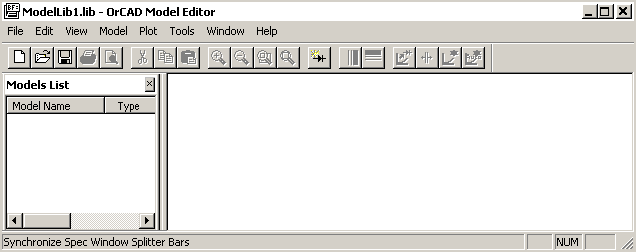
Рис. 7. Интерфейс (экран) программы PSpice Model Editor
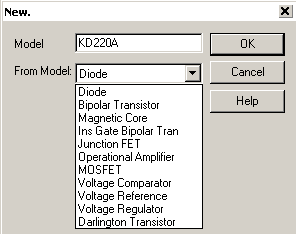
Рис. 8. Окно выбора типа и ввода имени вновь
создаваемой модели
Редактор предназначен для создания новых моделей полупроводниковых приборов, просмотра и редактирования созданных ранее моделей. При создании новой модели после выбора команды Model/New.. открывается окно выбора типа полупроводникового прибора (рис. 8). После ввода имени создаваемой модели, например KD220A, в окне Models list появляется введенное имя и выбранный тип прибора, окно экранов приобретает вид, иллюстрируемый рис. 9
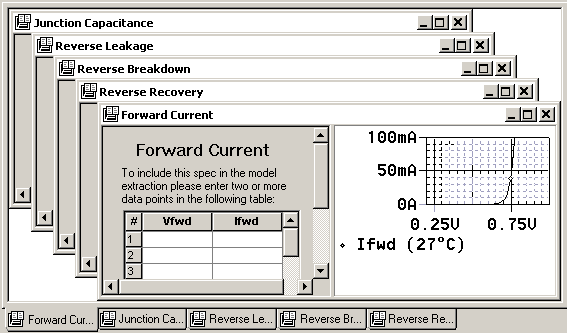
Рис. 9. Вид окна экранов при их каскадном расположении
(Window/Cascade)
В нижней части экрана редактора отображается таблица (рис. 10) spice-параметров, в данном случае полупроводникового диода.
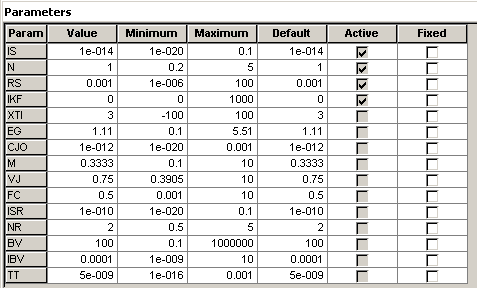
Рис. 10. Таблица spice-параметров полупроводникового диода
В таблице указываются минимально и максимально возможные значения параметров, значения, устанавливаемые по умолчанию. В колонке Value первоначально отображаются значения параметров, устанавливаемые по умолчанию. После ввода соответствующих справочных данных в окно активного экрана и выполнения команды Extract значения параметров, помеченных галочкой в колонке Active, замещаются в колонке Value рассчитанными программой PSpice Model Editor значениями.
4. ИДЕНТИФИКАЦИЯ ПАРАМЕТРОВ SPICE-МОДЕЛИ ДИОДА С ПОМОЩЬЮ ПРОГРАММЫ MODEL СИСТЕМЫ
MICRO-CAP V [3]
Программа расчета spice-параметров аналоговых компонентов Model системы схемотехнического моделирования Micro-Cap V аналогична программам Parts и PSpice Model Editor. Она работает в интерактивном режиме и выполняет расчет и оптимизацию параметров математических моделей по их справочным или экспериментальным данным, введенным в табличной или графической форме. Оптимизация выполняется с помощью прямого метода Пауэлла. При вводе координат точек графиков должны быть заданы координаты от одной до пяти точек – чем больше данных, тем точнее оцениваются параметры моделей. Считается, что все введенные данные о параметрах компонентов измерены при комнатной температуре.
Программа Model сохраняет введенные пользователем паспортные данные компонентов и рассчитанные spice-параметры в библиотечных файлах с расширением имени.mdl. Эти файлы можно загружать в программу Model для уточнения параметров моделей, не повторяя ввода исходных данных, что очень удобно в процессе отладки библиотек моделей. После завершения наполнения библиотеки.mdl ее можно преобразовать с помощью команды File-Create Model Library в компактный бинарный библиотечный файл с расширением.lbr. Файлы.mdl используются программой Micro-Cap для моделирования. Для обмена моделями с программой PSpice достаточно воспользоваться командой File-Create SPICE file. При этом создается текстовый библиотечный файл с расширением.lib, который можно использовать при моделировании с помощью программы PSpice.
После загрузки программы Model при создании новой модели на экране появляется меню, показанное на рис. 11. После выбора типа моделируемого компонента и нажатия кнопки ОК на экране монитора появляется основное окно программы Model системы Micro-Cap V, показанное на рис. 12. Помимо стандартных кнопок управления окнами в нем располагаются следующие поля:
Меню команд – содержит названия ниспадающих меню.
Текстовые поля – содержа четыре строки Т1, Т2, Т3 и Т4, содержание которых переносится в библиотеку моделей. Строка Т1 содержит имя компонента (Part name), оно используется для сортировки в каталоге библиотеки, остальные комментарии (Т2, Т3 и Т4) с дополнительной информацией.
Таблица данных – таблица с несколькими колонками для ввода значений координат точек характеристик моделируемого компонента, взятых из обычных справочников или полученных экспериментально с помощью измерительных приборов. Количество колонок зависит от типа компонента и характера данных.
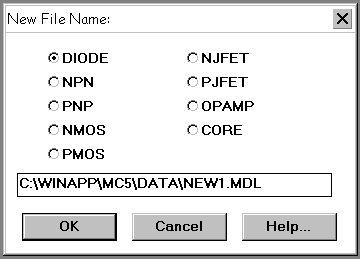
Рис. 11. Меню выбора типа полупроводникового прибора
Окно графиков – отображение графиков характеристик модели. На них отмечаются точки данных, если они вводились разработчиком. Близость этих точек к построенным графикам свидетельствует о точности модели. Численно значение среднеквадратического отклонения в процентах указывается сверху от графиков на строке Error.
Параметры модели – таблица параметров модели, полученных в результате обработки введенных данных.
Условия измерения – значения дополнительных параметров, которым соответствуют введенные данные.
Работу с программой Model можно начать и с открытия существующего файла по команде File-Open. В этом случае для добавления новой модели в выбранную библиотеку выполняется команда Edit-Add Part, а в открывшемся меню (рис. 13) выбирается тип полупроводникового компонента. После этого открывается изображенное на рис. 12 основное окно программы Model, в котором первоначально заполняются текстовые поля Т1-Т4. В поле Т1 вводится имя модели компонента (только латинскими символами), а в остальные поля - информация о том, кто и когда создавал модель (здесь можно использовать и символы кириллицы).
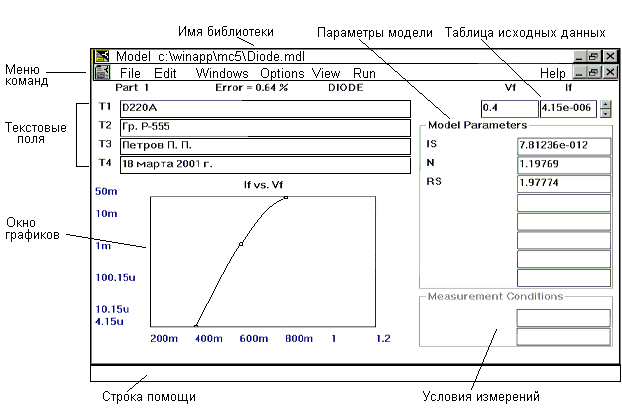
Рис. 12. Окно программы Model
Исходные данные для идентификации spice-параметров моделируемого компонента заносят в таблицу данных построчно. Условия измерения исходных данных вводятся в нижнее око. По окончанию ввода данных командой Run-Initialize (или нажатием Ctrl + I) выполняется определение первоначальных значений параметров, связанных с введенными данными. Параметр Error показывает среднеквадратическое отклонение графика, полученного на основе рассчитанных данных, от исходных данных. Если это отклонение велико, что, как правило, чаще всего имеет место быть, следует выполнить параметрическую оптимизацию модели командой Run-Optimize (или нажатием Ctrl + T). Оптимизацию можно выполнять многократно пока значение Error уменьшается. При этом в окне графиков на экране монитора отображаются введенные данные в виде точек и график, построенный для оптимизированных параметров. Если ошибка среднеквадратического отклонения мала, то график проходит через точки исходных данных.
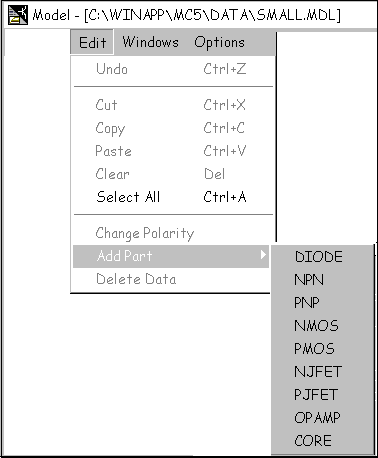
Рис.13. Добавление в существующую библиотеку новой модели
Переход к следующей группе определяемых параметров осуществляется командой View-Next Graph. В программе Model слово Graf имеет то же значение, что и слово Set в программах Parts и PSpice Model Editor.

|
Из за большого объема этот материал размещен на нескольких страницах:
1 2 3 4 5 6 7 |
