


Партнерка на США и Канаду по недвижимости, выплаты в крипто
- 30% recurring commission
- Выплаты в USDT
- Вывод каждую неделю
- Комиссия до 5 лет за каждого referral
6.4. В появившемся окне отметить пункт «объект поле со списком будет использовать значения из таблицы или запроса» и нажать «Далее».
Выбрать из списка таблицу «Клиенты» и снова на кнопку «Далее». Появится окно, в котором надо поле «Наименование» переместить в список «Выбранные поля» и нажать на кнопку «Далее».
6.5. В появившемся окне прочитать второй абзац указаний и выполнить его, после чего нажать на кнопку «Далее».
6.6. Поставить точку у пункта «Сохранить в поле», выбрать из списка поле «Код клиента» и нажать кнопку «Далее». Появится окно, где необходимо задать подпись для создаваемого поля (назовем его «Клиент») и нажать на кнопку «Готово».
6.7. То же самое надо проделать для поля «Код продукта». Т. е. проделываем пункты 6.3-6.6. Естественно в пункте 6.4 выберем таблицу «Продукты» и выберем поле «Название». В пункте 6.6 надо указать, что значение сохраняем в поле «Код продукта». Поле назвать «Продукт».
7. После этого все должно выглядеть примерно так.
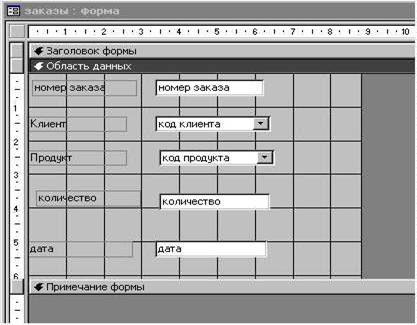
Завершив создание полей, закрыть форму, подтвердив сохранение данных.
2.6.1. Создание запроса на выборку с вычисляемым полем
Пусть мы хотим иметь список реализованных продуктов с указанием названия продукта, общего количества и на какую сумму реализован данный продукт. По существу, мы хотим получить сведения, которые можно представить следующей таблицей
Название продукта | Общее количество | Стоимость |
Часть этих сведений можно почерпнуть из таблиц, а стоимость можно вычислить по данным, имеющимся в таблицах.
Для создания этого запроса необходимо сделать следующее.
1. Щелкнуть по объекту «Запросы», щелкнуть по кнопке «Создать», выбрать способ создания «Конструктор» и нажать на кнопку ОК. В появившемся окне щелкнуть по закладке «Таблицы», выделить все три таблицы и нажать кнопку «Добавить», а затем кнопку «Закрыть».
2. Появится окно, в котором в верхней части изображена схема данных, а снизу бланк, представляющий собой макет запроса (таблицы). Если среди строк макета нет строки с названием «Групповые операции», её необходимо добавить, щелкнув по кнопке с изображением знака суммы в панели инструментов.
3. Теперь необходимо указать, как будут называться столбцы в запросе и откуда брать соответствующие данные.
3.1. В строке «Поле» указываются имена столбцов создаваемого запроса, причем существующее имя можно выбрать из раскрывающегося списка.
Первый столбец нашего запроса будет называться «Название продукта», а данные в этот столбец должны браться из таблицы «Продукты» из поля «название». Сначала в строке макета «Имя таблицы» выберем из списка имя таблицы «Продукты», а затем в строке «Поле» из списка выбрать «Название».
3.2. Поскольку в таблице «Заказы» может быть несколько записей с одним и тем же продуктом, необходимо объединить их в одну запись, так как нас интересуют суммарные данные. Для этого в строке «Групповая операция» выбрать из списка операцию, которая называется «Группировка».
3.3. В строке «Вывод на экран» должна быть поставлена галочка, так как мы хотим видеть на экране данные в этом столбце запроса.
4. Для второго столбца данные будем брать из таблицы «Заказы» из поля «Количество». В строчке «Групповая операция» выберем операцию Sum, что означает суммирование данных, и поставим галочку в строке «Вывод на экран».
5. Готовых данных для третьего столбца нашего запроса нет, поэтому их необходимо вычислить как произведение количества реализованного продукта на цену продукта. В том случае, когда столбец в запросе должен иметь вычисляемое поле, в строке «Поле» необходимо набрать не имя столбца, а формулу, по которой будет вычисляться значение этого столбца. Формула вводится в следующем формате: <Имя поля>:<Выражение>. В нашем случае необходимо набрать следующую формулу:
Стоимость:[Количество]*[Цена]
Слова «Количество» и «Цена» должны быть набраны в формуле точно так же, как они набраны в таблицах (если с большой буквы начинаются так с большой, а с маленькой – так с маленькой). Схема данных сверху и дается для того, чтобы было видно, как именуются поля в таблицах. Никаких пробелов при наборе формулы не допускается.
После набора формулы в строке «Групповая операция» надо выбрать операцию Sum.
Другие строки не трогать.
6. Закрыть форму запроса, подтвердив сохранение и задав какое-либо имя запроса, например, «Общий».
7. После этого выделить в окне базы данных запрос «Общий» и нажать на кнопку «Открыть».
Проделав эту операцию, мы обнаружим следующие недостатки полученной таблицы: первый столбец называется «название», а нам хотелось, чтобы он назывался «название продукта», второй столбец называется «Sum_количество» и данные во втором и третьем столбцах имеют очень много десятичных знаков. Чтобы исправить эти недостатки закроем запрос и нажмем на кнопку «Конструктор».
7.1. Поместить указатель мыши в первый столбец макета запроса, щелкнуть правой кнопкой и выбрать пункт «Свойства». На закладке «Общие» в поле «Подпись» набрать: «Название продукта» (без кавычек). Закрыть окошко.
7.2. Щелкнуть правой кнопкой во втором столбце макета. На закладке «Общие» выбрать формат поля «Фиксированный», число десятичных знаков 2, а в строке «подпись» ввести название столбца «Общее количество (кг)». Закрыть окно «Свойства поля».
7.3. Аналогично для третьего столбца формат поля выберем фиксированный, а в строке «Подпись» набрать «Стоимость (руб.)».
7.4. Закрыть макет запроса, подтвердив сохранение.
7.5. Открыть получившийся запрос и убедиться, что все выглядит как надо.
2.6.2. Создание запроса с условием
Составляя макет запроса «Общий», мы нечего не указывали в строчках «Сортировка» и «Условие отбора», а они играют очень важную роль при работе с базой данных.
В строке «Сортировка» можно указать порядок вывода на экран записей (по возрастанию или по убыванию).
В строках «Условие отбора» и «или» можно указать условные или логические выражения, которые позволят отобрать для запроса только записи, удовлетворяющие заданному условию.
Рассмотрим задачу получения тех же сведений, что и в запросе «Общий», но только для клиента с кодом 40. Т. е. нам надо, чтобы из таблицы «Заказы» были отобраны только те записи, для которых код клиента равняется 40.
Чтобы не создавать запрос заново, модифицируем запрос «Общий».
· Выделим запрос «Общий» и нажмем кнопку «Конструктор».
· Надо добавить еще один столбец, поэтому щелкнуть левой кнопкой в строке «Имя таблицы» в следующем столбце, за столбцом «Стоимость» и выбрать из списка таблицу «Заказы».
· В строке «Поле» этого же столбца выбрать из списка «Код клиента».
· В строке «Групповая операция» выбрать из списка «Условие».
· Убрать галочку в строке «Вывод на экран».
· В строке «Условие отбора» набрать 40.
· Меню «Файл/Сохранить как» и набрать новое имя запроса «Клиент 40».
· Макет закрыть и сохранить.
Открыть запрос «Клиент 40» и убедиться, что всё работает правильно.
2.6.3. Создание запроса с параметром
Ранее создавался запрос с условием, где условие накладывалось на код клиента, т. е. нужно было получить сведения о заказах клиента с кодом 40. А что делать, если нам понадобятся сведения о клиенте с кодом 20? Можно конечно создать ещё один запрос, но нет никакой гарантии, что потом не потребуются сведения о другом клиенте, а потом ещё об одном и т. д. Хорошо бы создать универсальный запрос, в котором можно было бы оперативно подставлять код интересующего клиента. Это сделать можно и такие запросы называются запросами с параметром.
Параметр – это такая величина, которую надо будет указать при открытии запроса.
В нашем случае параметром будет код клиента. И каждый раз при открытии такого запроса будет появляться окошко с просьбой ввести соответствующее значение кода клиента, для которого и будут сформированы данные запроса.
Принцип создания запроса с параметром прост. Запрос создаётся точно также как и запрос с условием за исключением одной маленькой детали. Вместо указания конкретных значений в строке «Условие отбора» вводится ПОЯСНЯЮЩИЙ ТЕКСТ В КВАДРАТНЫХ СКОБКАХ. При открытии такого запроса появится окошко, в котором надо будет ввести конкретное значение условия отбора, вот поясняющий текст и должен подсказать, что надо вводить. Ну, то есть, в нашем случае он должен подсказать, что надо вводить код клиента, а не размер вашей обуви. Для этого поясняющий текст может быть, например, таким “введите код клиента”. Следовательно, в строке «Условие отбора» надо будет набрать [введите код клиента].
1. Выделить запрос «Клиент 40» и щелкнуть по кнопке «Конструктор».
2. В строке «Условие отбора» заменить цифру 40 на текст в квадратных скобках: [введите код клиента].
3. Меню «Файл\Сохранить как», назвать запрос «Клиент».
4. Открыть запрос «Клиент» и убедиться, что он работает.
2.6.4. Создание перекрёстного запроса
Пусть мы хотим получить сведения о том, кто из клиентов и какие продукты покупал, а также в каком количестве, причем данные хотим иметь в виде таблицы (табл1).
В этом случае надо будет создать так называемый перекрестный запрос.
Перекрестный запрос имеет заголовки строк, заголовки столбцов и на их пересечении данные. Данные получаются путем вычисления по встроенным функциям. Перекрестный запрос также называется перекрестной таблицей.
Таким образом, при создании перекрестного запроса необходимо указать:
· откуда брать заголовки строк;
· откуда брать заголовки столбцов;
· откуда брать данные и что с ними делать (суммировать, вычислять среднее, брать максимальное значение и т. д.).
Перекрестный запрос создаётся следующим образом.
1. Сначала как обычно щелкнуть по объекту «Запросы», щелкнуть по кнопке «Создать», выделить строчку «Конструктор» и ОК.
2. После этого надо добавить те таблицы, откуда будут браться названия строк, столбцов и данные. В нашем случае надо добавить все таблицы.
Таблица 1. Перекрестная таблица
Клиент | Пастила фруктовая | Торт «Птичье молоко» | Конфеты «Южная ночь» | |
Клуб «Орфей» | 10,4 | 37 | ||
Ресторан «Барракуда» | 56,5 | 28,5 | ||
Ресторан «Максим» | 45 | 37,8 |


3. В панели инструментов есть кнопка «Тип запроса» и сразу справа от неё маленькая кнопочка с треугольником, нажав на которую надо выбрать из списка «Перекрестный». После этого в макете запроса должна появится строчка «Перекрестная таблица».
4. В первом столбце макета указывается откуда брать заголовки строк, причем в строке «Перекрестная таблица» надо указать, что это заголовки строк (щелкнуть в этой строке и выбрать из списка). В нашем случае заголовки строк это наименование клиента, поэтому надо выбрать таблицу «Клиенты», поле – «наименование», групповая операция - группировка.
5. Аналогично во втором столбце указывается, откуда брать заголовки столбцов. Нам надо выбрать таблицу «Продукты», поле – «Название», групповая операция – группировка, перекрестная таблица – заголовки столбцов.
6. Ну а в третьем столбце надо указать, откуда брать данные и что с ними делать. Что делать с данными указывается следующим образом. Сначала в строке «Перекрестная таблица» выбирается из списка «Значение», а затем в строке «Групповая операция» выбирается соответствующая операция. В нашем случае имя таблицы – «Заказы», поле – «Количество», групповая операция - Sum, перекрестная таблица – «Значение».
7. Закрыть макет подтвердив сохранение и назвав запрос «Кто что и сколько».
8. Открыть запрос «Кто что и сколько» и убедиться, что он работает.
2.6.5. Создание запроса на обновление данных
Запрос на обновление используется для обновления данных в таблицах. Например, если цена товара изменилась, в таблицу «Товары» необходимо внести новые данные.
Чтобы создать запрос на обновление данных, надо сначала создать обычный запрос на выборку, включив в него поля, подлежащие обновлению и поля, по которым задаются условия отбора записей.
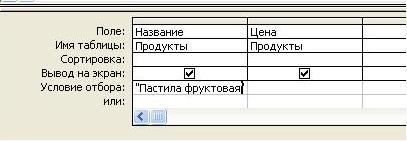
Пусть мы хотим обновить цену товара «Пастила фруктовая» на новое значение, равное 35. Сначала в запрос надо включить поля «цена» и «название», причём условие отбора для поля «название» должно содержать название продукта «Пастила фруктовая» как показано на рисунке.
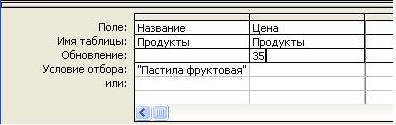
Затем, не выходя из конструктора, надо открыть список «Тип запроса» в панели инструментов и выбрать из этого списка строчку «Обновление». После этого в макете запроса появится строка «обновление» в которой и надо указать новое значение, как показано на следующем рисунке.
После этого надо закрыть макет запроса, подтвердив сохранение и дав ему имя, например, такое «Изменение цены Пастилы фруктовой».
Этот запрос можно усовершенствовать скомбинировав его с параметрическим запросом. Если вместо конкретного значения цены поставить в квадратных скобках поясняющий текст, например, «Новая цена», тогда при выполнении этого запроса сначала будет запрошено новое значение цены. Аналогичным образом можно использовать и все другие возможности при создании запросов.
2.6.6. Запрос на удаление
Запрос на удаление позволяет удалить записи из таблицы. В запросе указываются таблицы, из которых должны удаляться записи, и задаются условия отбора удаляемых записей.
Пусть мы хотим удалить из таблицы «Заказы» все записи, в которых продуктом служит «Пастила фруктовая». Начало как при создании обычного запроса на выборку на основе двух таблиц: «Заказы» и «Продукты».
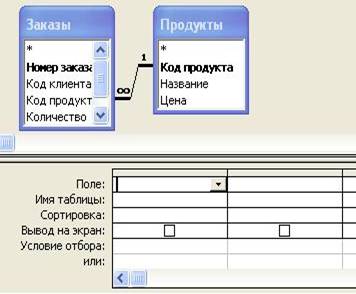
Затем надо мышкой перетащить звёздочку из таблицы «Заказы» в строку «Поле» макета запроса, как показано на рисунке.
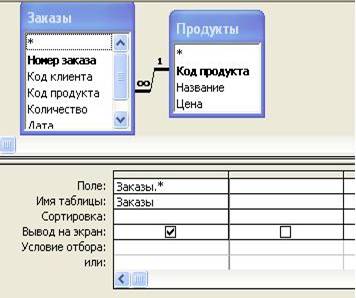
Во втором столбце макета запроса надо установить условие отбора “Пастила фруктовая” на поле «Название» таблицы «Продукты».
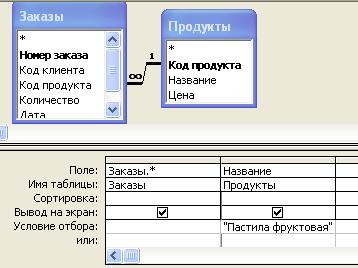
Затем, не выходя из конструктора, надо открыть список «Тип запроса» в панели инструментов и выбрать из этого списка строчку «Удаление». Должно получиться следующее.
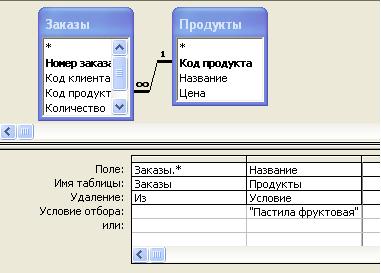
После этого можно закрыть макет запроса подтвердив сохранение и присвоим ему соответствующее имя.
2.6.7. Запрос на создание таблицы
Когда выполняется запрос, то создаётся временная таблица, которая исчезает после закрытия запроса. Если необходимо создать постоянную таблицу, то надо воспользоваться запросом на создание таблицы, который вначале создаётся как обычный запрос на выборку с теми полями, которые должны присутствовать в новой таблице. Затем, не выходя из конструктора, надо открыть список «Тип запроса» в панели инструментов и выбрать из этого списка строчку «Создание таблицы».
Отчет – это форма представления данных, предназначенная для вывода на печать. В качестве исходных данных для отчета могут служить как таблицы, так и запросы.
Отчет лучше всего создавать с помощью мастера отчетов. Возможны два варианта действий, в зависимости от того, сколько источников данных будет использовано для составления отчета.
Первый вариант. Если отчет будет создаваться по одной таблице или по одному запросу.
1. Щелкнуть по объекту «Отчеты», нажать кнопку «Создать», выделить строчку «Мастер отчетов», выбрать внизу из списка источник данных и нажать на кнопку ОК.
2. Из списка «Доступные поля» перенести в окно «Выбранные поля», те поля, которые будут использованы в отчете и нажать кнопку «Далее».
3. Этот пункт делается по мере необходимости! Нажимая на кнопки со стрелками вправо или влево, добавить или убрать уровни группировки данных в отчете. Нажать на кнопку «Далее».
4. Этот пункт делается только в том случае, когда необходимо осуществить сортировку по ПЕРВОМУ полю! Выбрать из списка название поля и, нажимая на кнопку, расположенную справа, установить сортировку по возрастанию или убыванию. Нажать на кнопку «Далее».
5. Выбрать вид макета, ориентацию страниц отчета и нажать на кнопку «Далее».
6. Выбрать требуемый стиль и нажать на кнопку «Далее».
7. Задать имя отчета и нажать на кнопку «Готово».
8. Если необходимо произвести сортировку по полю, которое не является первым, то отчет надо открыть в конструкторе и щелкнуть в панели инструментов по кнопке «Сортировка и группировка». В появившемся окне выбрать имя поля, по которому будет производится сортировка и указать как сортировать (по возрастанию или по убыванию). После этого закрыть окно и отчёт, подтвердив сохранение внесенных изменений.
Второй вариант. Отчет будет создаваться на основе нескольких таблиц или нескольких запросов.
1. Щелкнуть по объекту «Отчеты», нажать кнопку «Создать», выделить строчку «Мастер отчетов», строчку источника данных оставить пустой и нажать на кнопку ОК.
2. Выбирать по очереди из списка необходимые таблицы или запросы, перемещать требуемые поля из доступных в выбранные, и когда все необходимые поля будут набраны, нажать на кнопку «Далее».
3. Пункты с 3 по 7 аналогичны первому случаю.
Макрос – это программа состоящая из последовательности макрокоманд.
Макрокоманда – это инструкция, предписывающая базе данных выполнить определённое действие над каким-либо объектом базы дынных.
Например, макрокомандой можно открыть форму, выполнить запрос, применить фильтр.
В Access имеется более 50 макрокоманд.
Поскольку макрос это программа, то её выполнение должно быть инициировано каким-либо способом. Это можно сделать либо нажатием соответствующей кнопки, либо сделать так, чтобы макрос выполнялся в ответ на определенное событие. Событий в базе данных имеется великое множество. Например, события наступают при открытии или закрытии формы, нажатии кнопок на форме, при внесении данных в поля и т. д.
Чтобы создать макрос надо перейти на закладку «Макросы» и щелкнуть по кнопке «Создать». Появиться окно макроса.
Макрос1: макрос | |
Макрокоманда | Примечание |
В столбце «Макрокоманда» из списка выбирается нужная макрокоманда, после чего в нижней части надо указать необходимые аргументы для данной макрокоманды. Например, если в качестве макрокоманды выбрать «ОткрытьФорму», то появиться список её аргументов, среди который есть аргумент «Имя формы». Значение этого аргумента устанавливается выбором имени той формы, которую надо открыть из списка.
В столбце «Примечание» можно написать пояснение к данной макрокоманде, если оно необходимо.
Очередная макрокоманда вносится в следующей строке. И так, до тех пор, пока не будет получен набор макрокоманд, выполняющей поставленную задачу.
После ввода всех макрокоманд необходимо закрыть окно макроса и присвоить ему какое-то имя.

|
Из за большого объема этот материал размещен на нескольких страницах:
1 2 3 |
