


Партнерка на США и Канаду по недвижимости, выплаты в крипто
- 30% recurring commission
- Выплаты в USDT
- Вывод каждую неделю
- Комиссия до 5 лет за каждого referral
При работе с запросами можно было наблюдать, как окно запроса занимает неудобное положение на экране и имеет неподходящие размеры. При использование макроса для выполнения запроса можно разметы окна и его положение задавать заранее. Для примера, рассмотрим создание макроса для выполнения запроса «Итоги». Этот макрос должен содержать две макрокоманды.
Первая макрокоманда «ОткрытьЗапрос» с аргументом «Имя запроса» - «Итоги».
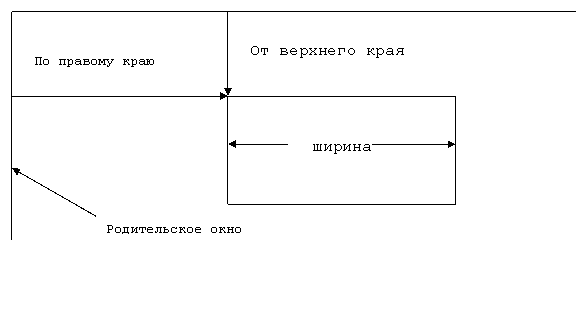
Вторая макрокоманда «СдвигРазмер», которая имеет четыре аргумента: по правому краю, От верхнего края, ширина, высота. Эти аргументы имеют следующий смысл (см. рис.)
 |
Расстояния измеряются либо в сантиметрах, либо в дюймах – зависит от установок операционной системы.
Все макрокоманды в макросе выполняются последовательно одна за другой. Однако, можно сделать так, что выполнение той или иной макрокоманды будет происходить в зависимости от заданных условий. Для этого в окно создания макроса надо добавить столбец для ввода условий. Это делается с помощью щелчка по кнопке «Условия» в панели инструментов.
Условие представляет собой логическое выражение, аналогичное условию отбора в запросах, только имена полей надо указывать явно.
Например, [Дата] Between 2.04.2005 And 20.04.2005
С помощью задания следующего условия можно обеспечить выполнение некоторого действия в диалоговом режиме. Если в столбце «условие» написать такое выражение
MsgBox(«Открыть отчёт?», 1)=1
То это вызовет появление на экране диалогового окна с вопросом («Открыть отчёт?» и двумя кнопками ОК и Отмена. Если нажать ОК, то окошко возвращает значение 1 и, следовательно, эта макрокоманда будет выполнена. Если нажать кнопку Отмена, то окошко вернёт значение 2, а 2 1 и, следовательно, эта макрокоманда не будет выполнена.
Если по условию должно быть выполнено несколько макрокоманд, то в столбце «Условие» для этих макрокоманд (кроме первой, где указано условие) надо набрать многоточие (…).
В макросе можно вызывать для выполнения уже существующие макросы. Для этого существует макрокоманда «Выполнить макрос», аргументом которой служит имя вызываемого макроса.
Добавить на форму кнопку, запускающую на выполнение макрос, можно в режиме конструктора формы просто перетащив мышкой макрос из окна базы данных на форму.
Поскольку пользователь работает с базой данных через пользовательский интерфейс, то, как правило, база проектируется так, чтобы при её открытии этот интерфейс сразу появлялся на экране. Этого можно добиться с помощью макроса, который осуществляет все необходимые подготовительные операции, и который должен иметь имя AutoExec. При открытии базы данных программа проверяет, имеется ли макрос с таким именем, и если он имеется, то ему и передаётся управление.
2.9.1. Порядок создания интерфеса
Интерфейс пользователя – это те элементы базы данных с которыми непосредственно взаимодействует пользователь. Так как, пользователь может ничего не знать о разработке баз данных, ему необходимо предоставить возможность работать с базой данных с минимумом различных действий. Этому условию отвечают кнопочные формы, в которых всё многообразие действий сводится к нажатию кнопок и внесению необходимых данных. Перед созданием кнопочных форм разработчику бывает необходимо автоматизировать выполнение некоторых операций с таблицами и запросами. Это можно сделать с помощью макросов или программированием на VBA. Наиболее простой способ – использование макросов.
Кнопочная форма – это форма, содержащая кнопки, щелчок по которым приводит к выводу различных объектов базы данных.
Как правило, пользователь работает с базой данных через кнопочные формы, а не непосредственно с таблицами, запросами и т. д. При этом имеется одна кнопочная форма, которая считается главной, а уже из главной формы вызываются другие подчинённые формы.
Структура кнопочного интерфейса для работы с рассматриваемой базой данных может быть такой, как показано на рис. 2.
Порядок создания кнопочного интерфейса следующий.
1. Создаются формы для работы со всеми таблицами.
2. Создаются подчинённые кнопочные формы.
3. Создаётся главная кнопочная форма.
Кнопочные формы создаются с помощью конструктора, аналогично формам для работы с таблицами.
2.9.2. Создание подчинённой кнопочной формы для работы с таблицами
Щелчок по кнопке «Создать», выбрать строку «Конструктор» и сразу щелчок по ОК. Появится пустой макет формы. Если на нём присутствуют области «Заголовок формы» и «Примечание формы» то их надо удалить через меню «Вид/Заголовок\примечание формы», в макете должна остаться только область данных.
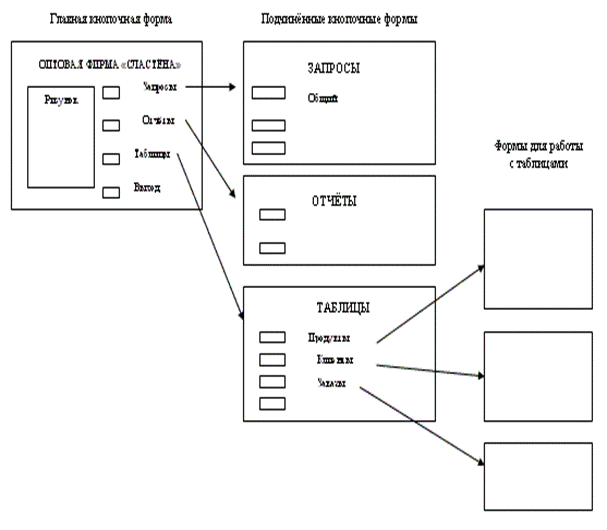
Рис. 2. Структура интерфейса пользователя
Щелкнуть правой кнопкой в левом верхнем углу формы на пересечении верхней и левой линеек и выбрать пункт «Свойства». Должно появиться окно, в верхней части которого имеется поле со списком. Должно появиться окно, в верхней части которого имеется поле со списком. Выбрать из этого списка строку «Форма».
Перейти на закладку «Макет» и установить свойства «область выделения» – нет, «кнопки перехода» – нет, а затем закрыть окно.
В верхней части макета поместить текст «Таблицы».
В панели элементов щелкнуть по элементу «Кнопка» и в области данных растянуть небольшой прямоугольник в том месте, где должна находится кнопка. После отпускания левой кнопки мыши, появится окно «Создание кнопок». Выбрать в нём категорию «Работа с формой» и действия – «Открыть форму». После этого по кнопке «Далее».
На следующем шаге надо выбрать форму, которая будет открываться данной кнопкой. Сначала выберем форму «Клиенты» и Далее.
Отметить пункт «Открыть форму и показать все записи» и Далее.
На следующем шаге выбирается что будет изображено на самой кнопке: или текст или рисунок.
На последнем шаге кнопке можно присвоить какое-то имя, которое будет использоваться в случае написания программы, например, на ВБ. Если вы программу писать не собираетесь, можно оставить предлагаемое имя.
Теперь можно щелкнуть по кнопке «Готово».
Если на кнопке изображён рисунок, то справа от неё надо добавить поясняющий текст, например, «Таблица Клиенты».
Аналогично создаются и кнопки для открытия других форм.
Ну и наконец, надо сделать кнопку, закрывающую эту форму и возвращающую к главной кнопочной форме.
Начало такое же, но в качестве действия выбрать «Закрыть форму».
2.9.3. Создание формы для работы с запросами
Начало такое же как в п.2.9.2., но Категорию выбрать «Разное», а действие – «выполнить запрос» и указать имя запроса, подлежащего выполнению.
2.9.4. Создание формы для работы с отчётами
Начало такое же как в п.2.9.2., но Категорию выбрать «Работа с отчётами», а действие – то, которое нужно по смыслы. Отчёт можно открыть, а можно и напечатать.
2.9.5. Создание главной кнопочной формы
Процесс создания ничем не отличается от описанного в п.2.9.2. Щелчок по каждой кнопке должен приводить к открытию соответствующей подчинённой формы или к закрытию базы данных.
Чтобы добавить кнопку завершения работы, при щелчке по которой база данных будет закрыта, надо в категориях выбрать «Приложение», а в действиях – «выйти из приложения».
Для размещения на форме рисунка надо выбрать элемент «Рисунок» и растянуть прямоугольную рамку по размеру рисунка. Затем надо будет указать местоположение файла, содержащего сам рисунок.
«Продажа автомобилей»Ф. Телефон Индекс Город Адрес Номер кузова Номер шасси Номер двигателя Марка автомобиля Цвет Дата продажи 12. Стоимость | 1. Ф. 2. Номер студбилета 3. Место рождения (индекс, страна, область, адрес) 4. Проходной балл 5. Группа 6. Специальность 7. Наименование факультета 8. Ф. 9. Телефон декана |
Цех Табельный номер Ф. И. О. рабочего Адрес Специальность Начало отпуска Продолжительность отпуска Начальник цеха Отпускные (зависят от специальности и продолжительности отпуска) Вид отпуска (очередной, за свой счет, выполнение гос. обязанностей) | 1. Ф. И. О. читателя 2. Адрес 3. Телефон рабочий 4. Телефон домашний 5. Дата записи 6. Автор книги 7. Название книги 8. Год издания 9. Дата закупки Дата выдачи Дата возврата 12. Штраф за несвоевременный возврат книги |
1. Название продукции 2. Сырье (наименование, объем, цена, поставщик) (Только древесина и сталь) 3. Энергоресурсы (наименование, цена, поставщик) (Только электроэнергия и вода) 4. Норма расхода сырья 5. Норма расхода энергоресурса 6. Адреса поставщиков (страна, адрес, телефон) 7. Банковские атрибуты поставщиков | 1. Наименование товара 2. Сорт 3. Цена 4. Поставщик (город, телефон, наименование) 5. Заказчик (город, телефон, наименование) 6. Дата заявки 7. Количество 8. Дата отпуска товара |
1. Табельный номер сотрудника 2. Ф. И. О. сотрудника 3. Домашний телефон 4. Занимаемая должность 5. Разряд 6. Надбавка за стаж 7. Надбавка за переработку 8. Год приёма на работу 9. Отработано часов Количество часов по норме (зависит от должности) | 1. Дата 2. Вес продукции 3. Цена продукции 4. Партия 5. Количество продукции в партии 6. Ф. 7. Табельный номер 8. Разряд 9. Наименование продукции |
Участок Наименование участка Бригада № Ф. Ф. Табельный номер Разряд Профессия Дата приёма на работу ФИО начальника участка Телефон начальника участка | «Видеопрокат»Фильм Режиссер Год выпуска Жанр Цена фильма Поставщик (адрес, №телефона, №счета) Цена проката Зритель (телефон, адрес, № паспорта) Дата выдачи Дата возврата Стоимость проката |
«Отпуск товара» Дата отпуска товара № накладной Вид оплаты Название товара и количество Название склада № склада ФИО кладовщика Заказчик (наименование, индекс, адрес) Телефон заказчика Банковские реквизиты | Дата Полное наименование изделия Количество Цена изделия ФИО рабочего Табельный номер Номер бригады Ф. Телефон бригадира Разряд Профессия |
Номер комнаты Ф. И. О. проживающего Адрес Телефон Номер паспорта Пол Дата прибытия Дата убытия Оплата за проживание Характеристика номера: тип номера, телевизор, душ, туалет, оплата за сутки ФИО администратора, адрес | Факультет Специальность Регистрационный номер Ф. И. О. Дата рождения Оконченное учебное заведение (название, № , город, дата окончания) Средний балл аттестата Льготы (золотая медаль, красный диплом, другие льготы) Адрес проживания Телефон |
Наименование детали Марка автомобиля Завод изготовитель Адрес завода Цена Количество Номер склада ФИО кладовщика Телефон кладовщика Телефон директора завода изготовителя | Факультет (полное название) Специальность Курс Группа Ф. И. О. студента Дата рождения Адрес Пол Номер зачётки Семестр Название предмета Оценка Вид отчётности (экзамен, зачёт с оценкой, курсовая работа) Дата сдачи |
«Продажа автомобилей»Ф. Телефон Индекс Город Адрес Номер кузова Номер шасси Номер двигателя Марка автомобиля Цвет Дата продажи 12. Стоимость | Ф. Номер студбилета Место рождения (индекс, страна, область, адрес) Проходной балл Группа Специальность Наименование факультета Ф. Телефон декана |
Цех Табельный номер Ф. И. О. рабочего Адрес Специальность Начало отпуска Продолжительность отпуска Начальник цеха Отпускные (зависят от специальности и продолжительности отпуска) Вид отпуска (очередной, за свой счет, выполнение гос. обязанностей) | Ф. И. О. читателя Адрес Телефон рабочий Телефон домашний Дата записи Автор книги Название книги Год издания Дата закупки Дата выдачи Дата возврата 12. Штраф за несвоевременный возврат книги |
Название продукции Сырье (наименование, объем, цена, поставщик) (Только древесина и сталь) Энергоресурсы (наименование, цена, поставщик) (Только электроэнергия и вода) Норма расхода сырья Норма расхода энергоресурса Адреса поставщиков (страна, адрес, телефон) Банковские атрибуты поставщиков | Наименование товара Сорт Цена Поставщик (город, телефон, наименование) Заказчик (город, телефон, наименование) Дата заявки Количество Дата отпуска товара |
Табельный номер сотрудника Ф. И. О. сотрудника Домашний телефон Занимаемая должность Разряд Надбавка за стаж Надбавка за переработку Год приёма на работу Отработано часов Количество часов по норме (зависит от должности) Сумма к выдаче Оклад (не зависит от стажа) | 1. Дата отгрузки 2. Цена продукции 3. Вес продукции 4. Партия 5. Количество продукции в партии 6. Ф. 7. Табельный номер 8. Разряд 9. Наименование продукции |
Участок Наименование участка Бригада № Ф. Ф. Табельный номер Разряд Профессия Дата приёма на работу ФИО начальника участка Телефон начальника участка | «Видеопрокат»Фильм Режиссер Год выпуска Жанр Цена фильма Поставщик (адрес, №телефона, №счета) Цена проката Зритель (телефон, адрес, № паспорта) Дата выдачи Дата возврата Стоимость проката |
«Отпуск товара» Дата отпуска товара № накладной Вид оплаты Название товара и количество Название склада № склада ФИО кладовщика Заказчик (наименование, индекс, адрес) Телефон заказчика Банковские реквизиты | Дата Полное наименование изделия Количество Цена изделия ФИО рабочего Табельный номер Номер бригады Ф. Телефон бригадира Разряд Профессия |
Номер комнаты Ф. И. О. проживающего Адрес Телефон Номер паспорта Пол Дата прибытия Дата убытия Оплата за проживание Характеристика номера: тип номера, телевизор, душ, туалет, оплата за сутки ФИО администратора, адрес | 1. Факультет 2. Специальность 3. Регистрационный номер 4. Ф. И. О. 5. Дата рождения 6. Оконченное учебное заведение (название, № , город, дата окончания) 7. Средний балл аттестата 8. Льготы (золотая медаль, красный диплом, другие льготы) 9. Адрес проживания 10. Телефон |
Наименование детали Марка мотоцикла Завод изготовитель Адрес завода Телефон директора Цена Количество Номер склада ФИО кладовщика Телефон кладовщика | Факультет (полное название) Специальность Курс Группа Ф. И. О. студента Дата рождения Адрес Пол Номер зачётки Семестр Название предмета Оценка Вид отчётности (экзамен, зачёт с оценкой, курсовая работа) Дата сдачи |

|
Из за большого объема этот материал размещен на нескольких страницах:
1 2 3 |
