


Партнерка на США и Канаду по недвижимости, выплаты в крипто
- 30% recurring commission
- Выплаты в USDT
- Вывод каждую неделю
- Комиссия до 5 лет за каждого referral
3. Группируем объекты
o нажимаем кнопку Выбор объектов и курсором мыши заключаем объекты в общую рамку
o выполняем Действия  Группировать
4. Создаем две копии новой группы и располагаем их в соответствии с заданием
o выделить группу, нажав и удерживая клавишу <Ctrl>, перетащить мышью группу на нужное место, отпустить <Ctrl>
o повторить процесс для второго копирования
5. Корректируем надписи
6. Проводим соединительную линию и переводим ее на задний план
o нажимаем кнопку Линия, нажав и удерживая клавишу <Shift>, проводим горизонтальную прямую
o выполняем Действия Порядок На задний план
7. Создаем подпись к схеме, повторяя для нее операции пункта 2
8. Рисуем общую рамку. Подготовленная нами схема оказывается под рамкой.
o делаем прозрачным фон рамки - Цвет заливки: нет заливки
o с помощью контекстного меню задаем тип линии:
Формат автофигуры… вкладка Цвета и линии тип: <двойная>, шаблон: <пунктир>
o перемещая границы, добиваемся нужного расположения рамки относительно остальных элементов рисунка
9. Группируем все объекты (смотри пункт 3)
Новая – пустая таблица может быть вставлена в любую точку документа. Достаточно поставить в эту точку текстовый курсор и выполнить команду Вставить→ Вставить таблицу... из меню Таблица. При выполнении команды на экране появляется диалог с полями ввода: Количество столбцов и Количество строк и распахивающимся списком Ширина столбца, а также кнопкой Автоформат.
На начальном этапе построения таблицы кнопкой Автоформат пользуются для таблиц с заранее известным количеством строк и столбцов. В остальных случаях тот же диалог вызывают командой Автоформат... из меню Таблица на этапе форматирования, когда таблица уже заполнена.
Количество столбцов задается по нижней строке шапки таблицы, количество строк - таким образом, чтобы их оказалось хотя бы на одну больше, чем в шапке. Например, для таблицы вида
№ | Сведения о... | |||
Всего | В том числе | |||
1 | 2 | 3 | ||
желательно задать 5 столбцов и не менее 4 строк. Ширину столбца пустой таблицы задавать не имеет смысла: по умолчанию лист будет разбит на заказанное количество равных по ширине столбцов, а отрегулировать ширину столбцов удобнее после заполнения таблицы.
Еще один способ создания пустой таблицы - использование кнопки вставить таблицу -  из панели инструментов “Стандартная”. При нажатии на эту кнопку на экране появляется сетка таблицы, в которой с помощью мыши выделяют необходимое количество строк и столбцов. Использование кнопки удобно при вставке небольших таблиц.
Внутри каждой ячейки таблицы могут быть расположены любые тексты и вставлены объекты других приложений WINDOWS. WORD запрещает только вложение таблиц, т. е. размещение новой таблицы в ячейке уже существующей таблицы.
В пустой ячейке размещается только маркер конца ячейки  . Такой же маркер стоит в конце каждой строки. При занесении текста в ячейку маркер сдвигается вправо и вниз. Если в тексте несколько абзацев, т. е. текст набирается с использованием <Enter>, в конце абзаца вставляется маркер <¶>. Приемы перемещения по тексту внутри ячейки не отличаются от аналогичных действий с обычным текстом.
Элементы таблицы выделяются вместе с расположенным в них текстом и объектами других приложений WINDOWS. Выделение можно производить:
1. С помощью клавиш управления курсором совместно с клавишей <Shift> - аналогично выделениям в обычном тексте.
2. Через меню Таблицы с помощью команд Выделить строку, Выделить столбец, Выделить таблицу. Команды выделения доступны, когда текстовый курсор находится внутри таблицы, и выполняются для элемента, в котором он расположен.
3. С использованием мыши:
Элемент таблицы | Последовательность действий для его выделения |
Ячейка | Щелчок по полосе выделения ячейки (внутри ячейки слева от границы текста) или протаскивание курсора мыши от маркера ячейки включительно до ее правой границы |
Строка | Щелчок по полосе выделения слева от границы таблицы |
Столбец | Установка курсора мыши над столбцом, чтобы он принял вид жирной черной стрелки, и щелчок мышью |
Расширение зоны выделения для любых элементов таблицы производится одинаково:
- выделяется первый элемент выполняется протаскивание курсора на нужное количество элементов
Протаскивание курсора в обратном направлении при условии, что оно не прерывалось, сужает зону выделения.
Редактирование текста внутри элементов таблицы ничем не отличается от редактирования обычного текста.
Удаление текста. Чтобы удалить текст из ячейки, столбца, строки или более сложного набора элементов таблицы, выделяют эти элементы и нажимают клавишу <Delete>: текст из элементов удаляется, сами элементы остаются, выделение снимается.
Копирование. Чтобы скопировать фрагмент текста ячейки, его выделяют и копируют, используя буфер обмена, либо нажимают клавишу <Ctrl> и, не отпуская ее, перетаскивают фрагмент мышью.
Внимание!
1. Нельзя за один раз скопировать содержимое нескольких ячеек в одну ячейку.
2. Если выделить все содержимое ячейки, включая маркер , оба способа - перетаскивание и копирование через буфер обмена, приводят к одному результату - переносу содержимого выделенной ячейки в новую. При этом исходная ячейка очищается, а содержимое новой полностью заменяется.
Выравнивание строк текста по ширине ячейки задается сразу для всех выделенных элементов таблицы либо, при отсутствии выделения, для абзаца, в котором находится текстовой курсор, с помощью соответствующих кнопок панели Форматирование.
Правую и левую границы текста можно перемещать для выделенного столбца, для выделенной ячейки, для текущего абзаца ячейки. Изменение границ производится с помощью горизонтальной линейки, которая при работе с таблицей разбивается на зоны по количеству столбцов в таблице. В каждой зоне располагаются свои ползунки для установки отступов текста:
- Отступ первой строки абзаца, Отступ слева - перемещение левой границы текста, Отступ справа - перемещение правой границы текста.
В каждый момент времени пользователю доступны только ползунки текущего столбца.

Приведенная на рисунке линейка содержит зоны для трех столбцов; в зоне первого столбца доступны треугольные ползунки установки отступов текста, в этом столбце находится текстовый курсор. Зоны разделены прямоугольными ползунками, передвижение которых перемещает линии разделения столбцов либо отдельных (выделенных) ячеек.
Выравнивание текста по высоте ячейки. Если текст занимает по высоте лишь часть ячейки, с помощью кнопок панели инструментов “Таблицы и границы” можно выровнять его по высоте: на середину ячейки  , к верхней границе ячейки
  , к нижней границе ячейки
  . Подлежащие выравниванию ячейки должны быть предварительно выделены. Пример 1 - оформление заголовка таблицы.
Изменение интервала между символами используют, чтобы растянуть короткий текст по ширине ячейки. Для этого с помощью команды Шрифт из меню Формат вызывают диалог Шрифт, в нем открывают закладку Интервал, в поле Интервал указывают его новое значение.
Пример 2 - растягивание текста при оформлении итоговой строки таблицы
Под редактированием таблиц подразумевается добавление и удаление строк, столбцов или отдельных ячеек, разбиение всей таблицы по горизонтали. Любую из этих операций можно производить с помощью команд из меню Таблица либо с помощью кнопок из панели инструментов Таблицы и границы. При отсутствии панели на экране вызываем ее, используя меню Вид.
Добавление строк. Простейшая операция – добавить новую пустую строку в конец таблицы, выполняется нажатием кнопки <Tab> в момент, когда текстовый курсор стоит перед маркером последней ячейки. Добавление строки над текущей производят, выполнив команду Добавить строки из меню Таблица или нажав кнопку  , которая появляется на панели инструментов Стандартная, когда текстовый курсор расположен в зоне таблицы.
Добавление нескольких строк производится тем же методом, но предварительно выделяется столько строк, сколько должно быть вставлено. Выделение начинают со строки, над которой собираются произвести вставку, и ведут вниз.
Добавление столбцов. Один столбец вставляется слева от текущего с помощью кнопки  . При выполнении этой операции в таблице появляется новый (выделенный) столбец, а на панели инструментов Стандартная кнопка заменяется кнопкой . Операцию вставки столбца можно производить и через меню, но для этого текущий столбец необходимо выделить. При выделении столбца команды Добавить строки и Удалить строки в меню Таблица заменяются командами Добавить столбцы и Удалить столбцы. Для добавления нескольких столбцов выделяют мышью нужное количество столбцов, начиная с того, перед которым должна произойти вставка.
При добавлении новых столбцов остальные сдвигаются вправо и могут выйти за границы листа. Чтобы этого не случилось, рекомендуется вместо вставки новых столбцов производить разбиение уже существующих. Разбиение небольших таблиц удобно производить с помощью  из панели инструментов Таблицы и границы. Если ячейки столбца к моменту разбиения были заполнены, их содержимое окажется слева от линии разделения. При необходимости текст переносят вправо, выделяя нужный фрагмент и перетаскивая его с помощью мыши в созданную ячейку.
Разбиение и объединение ячеек в небольших таблицах также удобно выполнять с помощью и  соответственно. Пример .
|
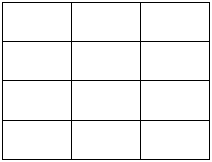
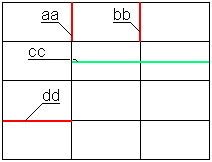
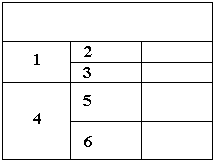
Для больших таблиц эти операции выполняют с помощью команд Объединить ячейки и Разбить ячейки... меню Таблица (подробнее о разбиении),
однако в отличие от работы с “карандашом” и “ластиком” при использовании команд объединяемые/разбиваемые ячейки должны быть выделены. Аналогично действуют соответствующие командам кнопки –  ,
,  панели инструментов Таблицы и границы.
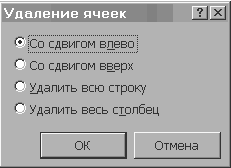
Удаление и вставка отдельных ячеек производятся с помощью команд Добавить ячейки… и Удалить ячейки... Команда Добавить ячейки… появляется в меню Таблица после выделения ячеек, перед которыми предстоит вставить новые, вместо команды Добавить строки. Обе операции вызывают сдвиг ячеек исходной таблицы (подробнее).
|
|
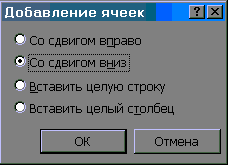
Перемещение границ производят мышью:
· выделяют ячейки, ширину которых нужно изменить;
· захватывают мышью границу;
· перетаскивают границу, не отпуская кнопку мыши.
Разбивка таблицы производится, если таблица не умещается на листе бумаги, и мы хотим сами указать начало новой части таблицы.
Порядок работы:
- в строку начала новой части устанавливают текстовый курсор; выполняют команду Разбить таблицу из меню Таблица.
Повторение заголовка. Для повторения первой строки – заголовка таблицы, при переходе на следующую страницу используют команду Заголовки меню Таблица.

|
Из за большого объема этот материал размещен на нескольких страницах:
1 2 3 |
