


Партнерка на США и Канаду по недвижимости, выплаты в крипто
- 30% recurring commission
- Выплаты в USDT
- Вывод каждую неделю
- Комиссия до 5 лет за каждого referral
Форматирование таблиц - их окончательное оформление, предполагает создание рамок, выделение ячеек цветом или шрифтом, выравнивание высоты и ширины ячеек. Большинство из перечисленных операций можно выполнить с помощью команды Автоформат … из меню Таблица.
При вызове команды на экране появляется диалог, позволяющий:
· подобрать подходящий формат таблицы из списка форматов;
· для выбранного формата применить или отключить оформление границ, цвет и заливку, шрифт (написание и цвет);
· применить специальный формат к заголовкам строк, первому столбцу, последней строке, последнему столбцу;
· включить автоматическое изменение размеров таблицы в зависимости от объема содержащегося в ней текста.
Характер изменений при включении перечисленных опций определяется выбранным форматом и отображается в рамке Образец.
Элементы выбранного формата, которые не удовлетворяют пользователя, можно изменить вручную. С этой целью используют команду Границы и заливка меню Формат либо многочисленные кнопки панели инструментов “Таблицы и границы”. Выполнение команды Границы и заливка вызывает на экран одноименный диалог с тремя закладками. Закладка Страница” позволяет изменить: внешний вид первой страницы документа, всех страниц, всех страниц кроме первой. Для выбранной части документа можно задать рамку страницы: нет рамки, рисунок, линия. Если выбрана линия, для нее можно указать начертание (например, пунктир), цвет, толщину и оформление: просто линия, линия с тенью, объемная линия.
Аналогичные действия можно произвести для выделенной части таблицы, открыв закладку Граница.
Закладка Заливка позволяет задать для выделенной части документа или таблицы цвет и узор фона.
Перечисленные в диалоге действия для таблиц дублируют инструменты: цвет заливки  , цвет границы
  , границы
  , тип линии
  , толщина линии
  . Щелчок по стрелке, расположенной рядом с каждым инструментом, распахивает меню для выбора значения соответствующего параметра.
Сортировка производится для выделенного столбца с помощью команды Сортировка… из меню Таблица. В диалоге, появляющемся при выполнении команды, задают: закон сортировки (по убыванию или по возрастанию значений данных столбца), а также тип данных (строки текста, числа, даты) и другие параметры сортировки. WORD переставляет строки таблицы в соответствии с указанным законом. Эту команду можно использовать и для сортировки маркированных списков.
Правила сортировки:
· Сортировка текста может быть проведена по алфавиту, номерам или датам по возрастанию (от «А» до «Я» или от нуля до 9) или по убыванию (от «Я» до «А» или от 9 до нуля).
· Для разделения сортируемых элементов списка используется символ конца абзаца.
· При сортировке первыми располагаются элементы, начинающиеся со знаков препинания или специальных символов (например: !, №, $, %, &); затем - элементы, начинающиеся с цифр; и, наконец, элементы, начинающиеся с букв. Даты рассматриваются как числа, состоящие из трех цифр.
· При сортировке по номерам все символы, кроме цифр, игнорируются. При этом цифры могут находиться в любом месте абзаца.
· При сортировке по дате допустимыми разделителями компонентов даты считаются символы [ / , . :]. Все сомнительные элементы помещаются в начало или в конец списка (в зависимости от выбранного порядка сортировки).
· Если два или более элементов начинаются с одной и той же буквы, их расположение определяется следующими буквами.
· При сортировке значений полей, если целое поле (например, фамилия) совпадает у двух элементов, сортировка происходит по последующим полям (например, по имени) так, как указывают параметры сортировки.
Преобразование текста в таблицу
WORD позволяет преобразовывать в таблицу текст, набранный ранее или созданный в другом редакторе. Порядок действий по преобразованию текста в таблицу:
- В каждой строке отметить границы ячеек каким-либо символом - разделителем. Разделитель выбирается таким образом, чтобы он не использовался в тексте. В качестве разделителя по умолчанию используется <Tab>. Количество ячеек в строках должно совпадать. Выделить строки будущей таблицы. Выполнить команду Преобразовать в таблицу… из меню Таблица Удостовериться в правильности простановки разделителей: в появившемся диалоге число столбцов должно совпадать с тем, которое было задано при разбиении. Если в качестве разделителя выбран символ, отличный от <Tab>, указать этот символ в рамке Разделитель. При желании - подобрать формат будущей таблицы, нажав кнопку Автоформат... Нажать кнопку "ОК".
Внимание: при преобразовании каждая строка текста становится строкой таблицы. Если по смыслу строка таблицы должна быть составлена из нескольких строк текста, необходимо после преобразования произвести объединение ячеек, что в случае большой таблицы может потребовать больших затрат времени.
Преобразование таблицы в текст
Преобразование таблицы в текст - обратная операция, производится для выделенной части таблицы с помощью команды Преобразовать в текст… В появившемся диалоге указывается разделитель бывших ячеек, например, <Enter> и нажимается кнопка "ОК".
 4. Печать - печать документа.
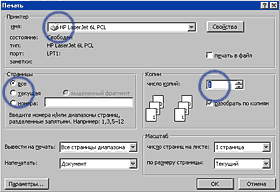
Для печати необходимо указать три параметра: Тип принтера (выбирается из списка), Число копий и Страницы. Печатаемые страницы можно задать тремя способами:
- Все - печать всех страниц документа. Текущая - печать страницы, на которой находится курсор. Номера - печать указанных страниц. Можно перечислять через запятую, например 1, 6, 8, 10 (первая, шестая, восьмая, десятая) или диапазон страниц, например,,с двенадцатой по двадцать вторую и с двадцать пятой по двадцать седьмую). Выделенный фрагмент - печать той части документа, которая выделена.
4. Закрепление материала. Работа с электронным учебником и выполнение практического задания (см. приложение)
5. Итоги урока. Оценивание работы обучающихся на уроке. Комментирование ошибок.
ПРИЛОЖЕНИЕ
Задание №1.
Спишите текст. Раскрыв скобки, поставьте глаголы в прошедшем времени. Глаголы подчеркни.
Московский школьник Миша Соколов (побывать) в США. Он (подружиться) с американскими ребятами. В прошлом году Аня Туманова (закончить) школу и (поступать) на фабрику швеёй. Вчера в училище (проходить) собрание. На нем (выступить) мать Володи Рыкова. Она (рассказать) ребятам о своей профессии. Её выступление (вызвать) большой интерес. На урок мужества (прийти) ветеран Великой Отечественной войны. Шефы с завода (беседовать) со старшеклассниками об их будущей работе на производстве.
Задание №2.
Ответьте на вопросы письменно. Подлежащие для ответов берите из скобок. Глаголы подчеркните используя на панели инструментов Ч – подчеркнутый.
1. Что вы будете делать после окончания школы? (Я)
2. В какой стороне заходит солнце? (Оно)
3. Что вы делаете на уроках труда? (мы)
4. Какую работу мы будем выполнять на субботнике? (мы)
5. Что делают пекари? (они)
Задание №3.
Напиши текст шрифтом в 16 пунктов, печатайте по ширине, с красной строки. Перекопируй данный текст.
Клен ты мой опавший, клен заледенелый.
Клен ты мой опавший, клен заледенелый,
Что стоишь согнувшись под метелью белой?
Или что увидел? Или что услышал?
Задание № 4.
Впиши в таблицу по порядку времена года. Под каждое время года запиши месяцы, которые относятся к данному времени года. Добавляем строки используя клавишу Tab.
|
|
|
|
Задание №5
Меняя размер шрифта, напиши данное стихотворение.
Мне нравится, что вы больны не мной.
Мне нравится, что я больна не вами,
Что никогда тяжелый шар земной не упадет под нашими ногами.
ЗАДАНИЕ № 6.
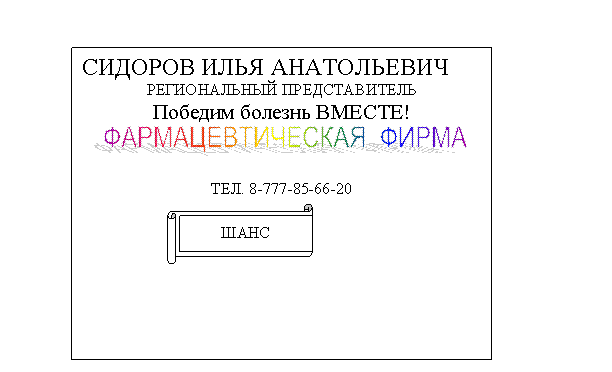
Создайте визитную карточку директора фирмы:
1. На нижней панели инструментов найдите «Надпись».
2. Используя «Word art», выбрав шрифт 18, напишите «Фармацевтическая фирма».
3. На панели инструментов находим «Автофигуры», выбираем нужную, пишем надпись «Шанс».
4. Затем записываем Ф. И.О. директора фирмы и его сотовый телефон.

Задание №7.
Используя «Формат», «Направление текста», запиши в таблице.
Объявление. Куплю 4-х комнатную квартиру со всеми удобствами: телефон, кабельное телевидение. Обращаться вечером после 1800 . Звонить по телефону .
| |||||||||||
|
|
|
|
|
|
|
|
|
|
|
|
Задание № 8.
Создайте дополнительные колонки и уберите лишние строки, так же как на рисунке.
Месяц | Денежные средства | страховка | запасы | Офисное оборудование | ||
Апрель | 32 | Балансовый отчет | 0,6 | 0,5 | 3,5 | Предварительно |
Май | 33 | 0,7 | 1,0 | 5,1 | ||
Июнь | 35 | 0,9 | 2,0 | 10 |
Задание №9
Запишите в одну колонку таблицы однозначные числа, а в другую колонку таблицы двузначные числа
Задание №10
На верхней панели инструментов находим «Вставка», «Символ», затем решим неравенство, выбирая знаки <,>,=
8*0+4…25 30*2-60…60
6*4-12…:20…2
80*0+80…80 100-80…40
40*5-100…200 9*9-11…10*7
Задание №11
Откройте программу WORD, создайте документ и сохраните его под именем «задание 16» на рабочем столе
Задание №12
Откройте документ «задание 16» напечатайте в нем следующее : !, №,;, %, :, ?,(), _
Задание №13
Откройте документ «задание 16». Переключитесь на английский язык и напечатайте в нем следующее:@,#,$,^,&,[],{},:/,<,>,||,\
Задание№14
Создайте документ WORD. Откройте документ. Вставьте таблицу из 5 строк и трех столбцов. Автоподбор ширины столбцов по содержимому.
Задание №15
Создайте таблицу
Маша | Даша | |
понедельник | волейбол | теннис |

|
Из за большого объема этот материал размещен на нескольких страницах:
1 2 3 |
