


Партнерка на США и Канаду по недвижимости, выплаты в крипто
- 30% recurring commission
- Выплаты в USDT
- Вывод каждую неделю
- Комиссия до 5 лет за каждого referral
 |
 |
 |

1. Переименуйте Лист1 в Титульный, лист2 в Лист с вопросами, а лист3 в Итоговый лист.
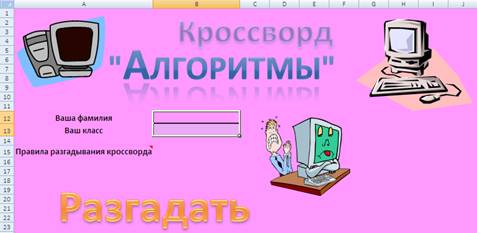
2. На Титульном листе вставьте 2-3 рисунка (любые, подходящие по смыслу) и с помощью WordArt создайте красочную надпись «Кроссворд по теме «Алгоритмы».
3. На Титульном листе залейте разными цветами две ячейки, напишите в них Фамилия и Класс, аналогично справа ещё две ячейке, куда ученик будет вписывать фамилию и класс.
4. Под ячейкой Класс впишите в ячейку Правила разгадывания кроссворда.
5. Нажмите ПКМ в данной ячейке, выберите Вставить примечание. В появившемся окне впишите правила: «Для просмотра вопроса наведите указатель мыши к началу разгадываемого слова. Слово-ответ вписывать так: в каждую ячейку по одной букве. Буквы Е и Ё, И и Й».
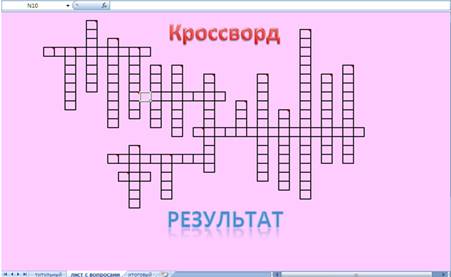
6. На Листе с вопросами с помощью WordArt создайте красочную надпись «Кроссворд».
7. Создайте кроссворд на тему «Алгоритмы», содержащий 20 вопросов (слова смотри в презентации «Понятие алгоритма» на Рабочем столе).
8. Чтобы создать клетки кроссворда, выделите нужное количество столбцов, нажмите ПКМ-Ширина столбца. Аналогично меняется высота строки. Ячейки должны быть квадратами (клетками кроссворда).
9. Чтобы изменить границы, выберите Границы – Вид линии, аналогично измените цвет линии (по своему усмотрению).
10. Для создания вопросов нажмите ПКМ в начале слова, выберите Вставить примечание. В появившемся окне впишите вопрос к данному слову.
 |
 |

1. На титульном листе создайте гиперссылку (надпись-кнопку для перехода на лист с вопросами): щёлкните на надписи «Разгадать» правой кнопкой мыши, выберите пункт Гиперссылка и укажите на какой лист необходимо перейти. Используя справку, посмотрите и запишите в тетрадь определение гиперссылки.
2. Аналогично создайте гиперссылку для надписи «Результат».
3. Создайте лист «Расчётный» и поместите его после листа с вопросами.
4. Для первого вопроса введите формулу проверки в ячейку А1, для второго – в ячейку А2 и т. д.
5. В формуле проверки используйте функции ЕСЛИ и СЦЕПИТЬ (используя Функции, посомтрите и запишите назначение функции СЦЕПИТЬ).
Например, формула проверки слова «модем», расположенного по горизонтали, начиная с ячейки I11 (лист с вопросами назван «Кроссворд»):
=ЕСЛИ(СЦЕПИТЬ(Кроссворд!I11;Кроссворд!J11;Кроссворд!K11; Кроссворд!L11; Кроссворд!M11)=«модем»;1;0)
6. Аналогичные формулы проверки введите в ячейки столбца А для остальных вопросов.
7. В конце подсчитайте найдите среднее значение ячеек столбца А (определяем долю правильных ответов).
8. Для подсчёта оценки используйте функцию ЕСЛИ. Критерии оценок зависят от доли правильных ответов: менее 0,66 – оценка «2», менее 0,75 – «3», менее 0,9 – «4», иначе – «5».
9. На итоговом листе должна выводиться фамилия и оценка, а также число правильных ответов. Для этого нужно воспользоваться функцией ПОВТОР в категории Текстовые. Используя вставку функции, посмотрите и запишите в тетрадь назначение функции ПОВТОР.
10. В поле Текст введите имя листа и адрес ячейки, чьё содержимое надо воспроизвести на итоговом листе.
11. На итоговом листе создайте надпись с помощью объекта WordArt «Очистить и разгадать заново». Щёлкнув правой кнопкой на надписи, выберите Назначить макрос. Используя справку, посмотрите и запишите в тетрадь определение макроса.
12. Щёлкнув по кнопке Записать, очистите все ячейки с записями (фамилия, оценка, клетки кроссворда, фамилия и класс на титульном листе).
13. По окончании нажмите Вид – Макросы – Остановить запись.
14. Проверьте правильность кроссворда: разгадайте его полностью, затем допустив ошибки (проверьте правильность выставления оценок).
 |
